

Партнерка на США и Канаду по недвижимости, выплаты в крипто
- 30% recurring commission
- Выплаты в USDT
- Вывод каждую неделю
- Комиссия до 5 лет за каждого referral
Рисунок 65
Закладка «Анкета»:
- Дата рождения – дата рождения сотрудника; Место рождения – место рождение сотрудника; Пол – пол сотрудника. Необходимо указать для корректного склонения ФИО сотрудника на закладке «Склонение ФИО»; Семейное положение – значение выбирается из раскрывающегося словаря «Семейное положение»; Гражданство – гражданство физического лица. Значение выбирается из раскрывающегося словаря «Географические понятия»; Тип гражданства - указывается ссылка на словарь "Типы гражданства", в котором зарегистрированы типы гражданства в соответствии с классификатором ОКИН. По ОКИН – код гражданства по ОКИН; Отношение к военной службе – значение выбирается из раскрывающегося словаря «Отношение к военной службе»; Дата смерти – можно указать дату смерти сотрудника.
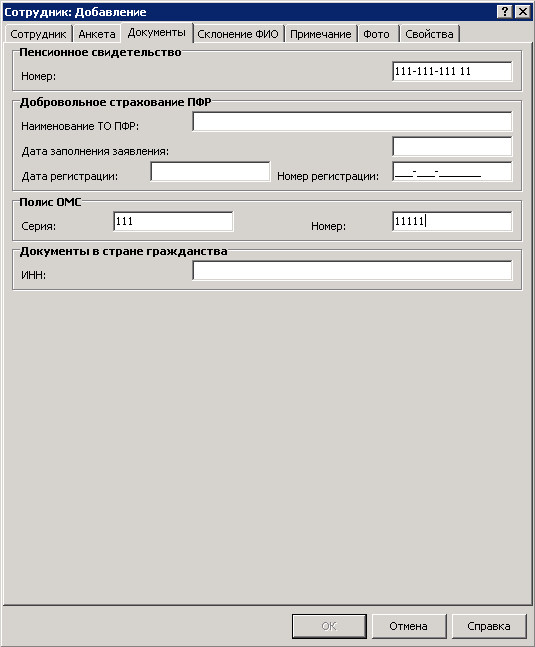
Рисунок 66
Закладка «Документы»:
- Номер пенсионного свидетельства – укажите номер страхового свидетельства обязательного пенсионного страхования. Данное поле обязательно для заполнения, номер пенсионного свидетельства влияет на формирование отчетности в Пенсионный Фонд; Добровольное страхование ПФР – можно указать данные по добровольному страхованию ПФР; Полис ОМС – можно указать данные по полису обязательного медицинского страхования сотрудника; Документы в стране гражданства - Размерность 50 символов. Используется при формировании отчетных форм и выгрузок для ИФНС (отображается в поле отчета "ИНН в стране гражданства").
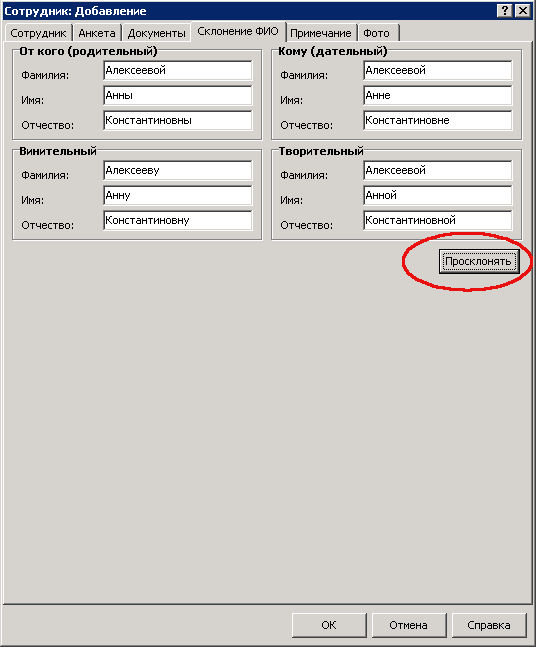
Рисунок 67
Закладка «Склонение ФИО»:
Данная закладка предназначена для указания склонений по падежам Фамилии, Имени, Отчества сотрудника. Поля заполняются автоматически при нажатии на кнопку Просклонять и используются при формировании печатных документов. При желании можно изменить значения полей.
После заполнения полей следует нажать кнопку OK.
Внимание! При повторном приеме на работу ранее уволенного сотрудника заводить новую запись в разделе «Сотрудники» НЕ СЛЕДУЕТ.
Добавление анкетных данных сотрудника
Родственники
Для управления родственными связями сотрудника следует в его контекстном меню выбрать пункт Анкета>Родственники.
Добавление родственника
Для добавления родственника в контекстном меню окна «Родственники» следует выбрать пункт Добавить. В открывшемся окне можно указать следующие данные:
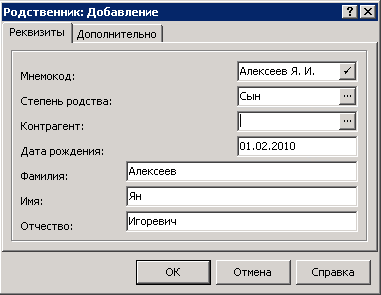
Рисунок 68
Закладка «Реквизиты»:
- Мнемокод – формируется автоматически при нажатии на кнопку
 ; Степень родства – укажите степень родства; Контрагент – в случае задания контрагента-родственника в данном поле, поля «Дата рождения», «Фамилия», «Имя», «Отчество» заполняются атрибутами соответствующего контрагента и становятся недоступными для редактирования. Заводить контрагента не обязательно, достаточно указать ФИО и дату рождения; Дата рождения – дата рождения родственника;
 - ФИО – ФИО родственника. Мнемокод формируется на основе введенных данных.
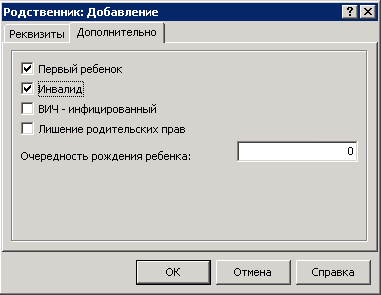
Рисунок 69
Закладка «Дополнительно»:
- Первый ребенок – используется в случае близнецов, когда у детей совпадают даты рождения; Инвалид/ВИЧ - инфицированный – используются при расчете лимита оплачиваемых дней по уходу за ребенком; Лишение родительских прав – следует отметить при лишении родительских прав на ребенка; Очередность рождения ребенка – можно указать очередность рождения ребенка.
После заполнения полей следует нажать кнопку OK.
Положенные вычеты
Для управления положенными вычетами сотрудника следует в его контекстном меню выбрать пункт Анкета>Положенные вычеты.
Добавление вычетов на родственника
Эта информация используется для определения положенных категорий вычетов, приходящихся на самого сотрудника (на себя) и на каждого члена его семьи (на ребенка, на иждивенца), что важно для расчета налога на доходы физического лица. Кроме того, для записи вычета задаются даты начала и окончания действия вычетов, а так же соответствующая позиция налоговой отчетности.
Для добавления положенных вычетов сотруднику в контекстном меню окна «Положенные вычеты» следует выбрать пункт Добавить. В открывшемся окне можно указать следующие данные:
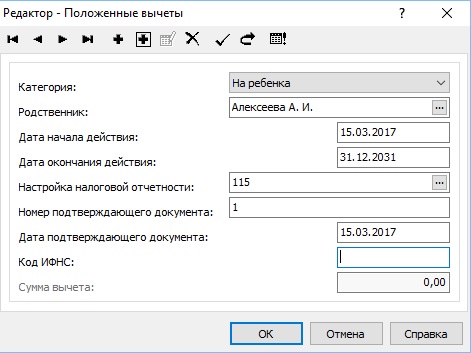
Рисунок 69
- Категория – категория вычета; Родственник - контрагент родственника, на которого предоставляется вычет; Дата начала действия/Дата окончания действия – срок действия вычета; Настройка налоговой отчетности – код вычета для налоговой отчетности; Номер подтверждающего документа - номер документа; Дата подтверждающего документа - дата документа.
Примечание. Если установлена категория вычета «На ребенка» и задана дата рождения ребенка, то срок действия вычета рассчитывается Системой автоматически. При этом за начальную дату принимается 01.мр. гр, где мр и гр - месяц и год рождения, а за конечную - 31.12.хх, где хх - год достижения ребенком 18-летия. Эти даты отображаются в соответствующих полях строки вычета.
Для одного родственника не может быть двух одновременно действующих записей о вычетах, иначе Система выдаст сообщение о недопустимом значении дат начала и окончания действия вычета, положенного сотруднику.
Образование
Для управления информацией об образовании сотрудника следует в его контекстном меню выбрать пункт Анкета>Образование.
Добавление сведений об образовании
Для добавления сведений об образовании сотрудника в контекстном меню окна «Образования» следует выбрать пункт Добавить. В открывшемся окне следует указать:
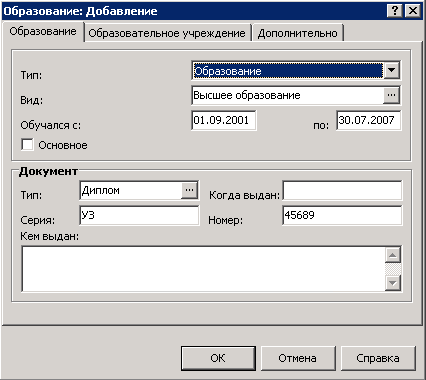
Рисунок 70
Закладка «Образование»:
- Тип – тип образования; Вид – вид образования; Обучался с/по – даты начала и окончания обучения; Основное – признак того, что образование является основным; Документ – реквизиты документа об образовании сотрудника (тип, серия, номер, кем и когда выдан).
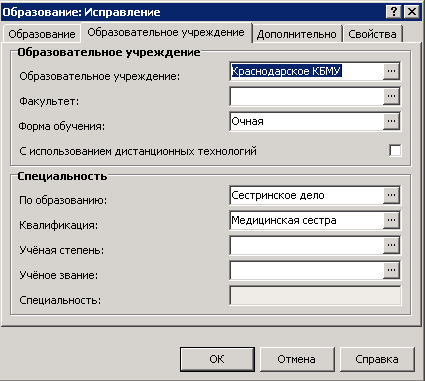
Рисунок 71
Закладка «Образовательное учреждение»:
На данной закладке следует указать образовательное учреждение и факультет, где проходило (проходит) обучение сотрудника, а также информации о полученной (получаемой) специальности. Второе поле доступно для заполнения только после выбора образовательного учреждения.
В группе полей «Специальность» для типа «Образование» доступно для заполнения поле «По образованию», для других типов поле «Специальность».
Закладка «Дополнительно»:
На данной закладке можно указать дополнительную информацию и сведения об учебном курсе.
Закладка «Свойства»:
В связи с модернизацией Федерального регистра медицинских работников, для спецификации по образованию добавлены новые поля для заполнения, информацию следует указывать в том случае, если образование получено не в России.
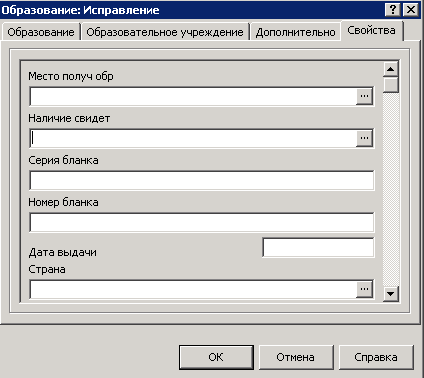
Рисунок 72
- Место получения образования - информация о месте получения образования; Наличие свидетельства - информация о наличии свидетельства об образовании; Серия бланка/Номер бланка - реквизиты документа (серия и номер свидетельства); Дата выдачи - дата выдачи свидетельства; Страна - информация о стране, где сотрудник получал образование.
После заполнения полей следует нажать кнопку OK.
Владение иностранными языками
Для управления информацией об иностранных языках, которыми владеет сотрудник, следует в его контекстном меню выбрать пункт Анкета>Владение иностранными языками.
Добавление информации об иностранном языке
Для добавления информации о владении иностранным языком в контекстном меню окна «Владение иностранными языками» следует выбрать пункт Добавить. В открывшемся окне можно указать следующую информацию:
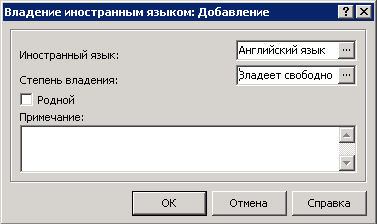
Рисунок 72
- Иностранный язык – значение выбирается из раскрывающегося словаря; Степень владения – степень владения иностранным языком; Примечание – в поле можно указать дополнительную информацию о знаниях иностранного языка.
После заполнения полей следует нажать кнопку OK.
Звания и чины
Для управления информацией о званиях (чинах) сотрудника следует в его контекстном меню выбрать пункт Анкета>Звания и чины.
Добавление звания (чина) сотрудника
Для добавления звания (чина) сотрудника в контекстном меню окна «Звания и чины» следует выбрать пункт Добавить. В открывшемся окне можно указать следующие данные:
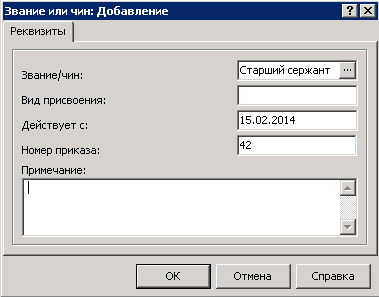
Рисунок 73
- Звание/чин – значение выбирается из раскрывающегося словаря «Звания и чины»; Вид присвоения – можно указать вид присвоения; Действует с – дата присвоения звания/чина; Номер приказа – номер приказа о присвоении звания/чина; Примечание – можно указать дополнительную информацию.
После заполнения полей следует нажать кнопку OK.
Награды
Для управления наградами/поощрениями сотрудника следует в его контекстном меню выбрать пункт Анкета>Награды и поощрения.
Добавление награды/поощрения
Для добавления награды/поощрения следует в контекстном меню окна «Награды и поощрения» выбрать пункт Добавить. В открывшемся окне можно указать следующие данные:
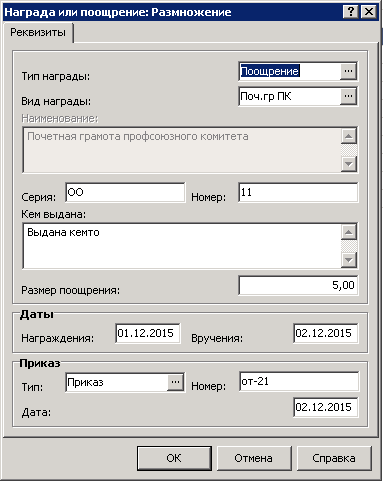
Рисунок 74
- Тип награды – тип награды, автоматически отображается соответствующий виду награды мнемокод типа награды/поощрения; Вид награды – при заполненном поле «Тип награды» словарь «Виды наград и поощрений» фильтруется таким образом, чтобы предоставить возможность выбора только тех записей, которые имеют соответствующее значение своего поля «Тип награды». При изменении значения поля «Тип награды» поле «Вид награды» обнуляется; Серия/Номер/Кем выдана – реквизиты награды и наименование организации, выдавшей награду/поощрение; Размер поощрения - сумма поощрения; Даты – даты награждения и вручения награды/поощрения; Приказ – реквизиты документа о награждении/поощрении.
После заполнения полей следует нажать кнопку OK.

|
Из за большого объема этот материал размещен на нескольких страницах:
1 2 3 4 5 6 7 8 9 10 11 12 13 14 |
