

Партнерка на США и Канаду по недвижимости, выплаты в крипто
- 30% recurring commission
- Выплаты в USDT
- Вывод каждую неделю
- Комиссия до 5 лет за каждого referral
Закладка «Свойства»:
- ИдУчреждения-идентификатор учреждения; OID-уникальный идентификатор записи; Код подразделенияМИС-код подразделения медицинской информационной системы; Подразделение ЛПУ-В открывшемся окне отобразиться список подразделений подсистемы "Паспорт ЛПУ". Из перечня необходимо выбрать подразделение, соответствующее подразделению из "Кадров и штатного расписания". Важно правильно указывать подразделение из "Паспорта ЛПУ", иначе данные в "Паспорт ЛПУ" будут загружены некорректно.
Внимание! В данном поле фиксируется соответствие между подразделениями модуля "Кадры и штатное расписание" и "Паспорт ЛПУ". Заполнять поле рекомендуется в случае если структура учреждения не изменилась, но у подразделения в модуле "Кадры и штатное расписание" изменился идентификационный номер(GUID)
После заполнения полей следует нажать кнопку OK.
Изменение подразделения с формированием истории
Чтобы отредактировать характеристики подразделения с формированием истории, необходимо в контекстном меню выбрать пункт Исправить с формированием истории:
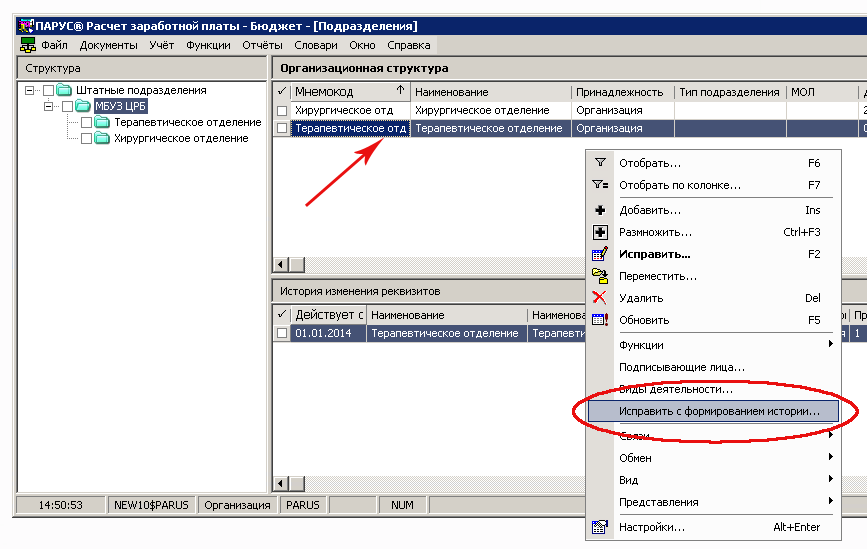
Рисунок 55
На экране появится окно «Подразделение: Исправление», где нам необходимо внести требуемые изменения.
Внимание! При изменении характеристик следует обязательно указывать дату, с которой внесенные изменения вступают в силу.
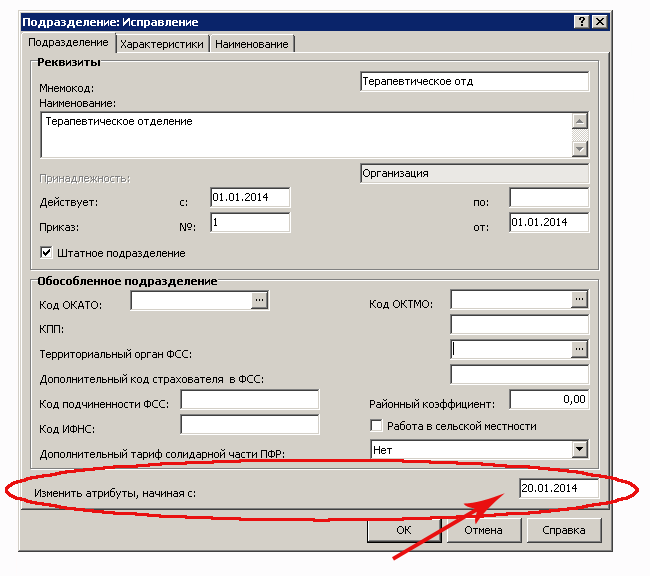
Рисунок 56
После заполнения полей следует нажать кнопку OK.
В области «История изменения реквизитов» появится новая запись:
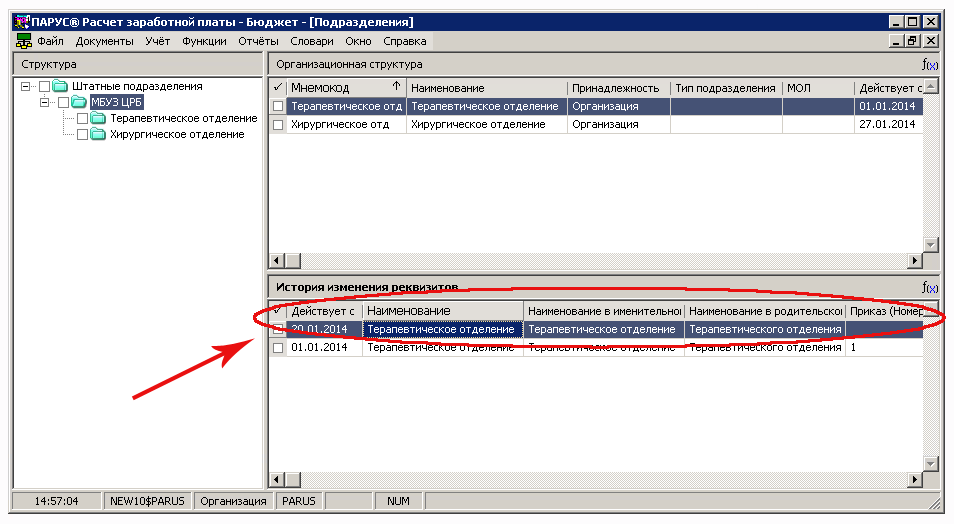
Рисунок 57
Вывод подразделения
Для вывода подразделения необходимо в контекстном меню выбрать пункт Исправить и в открывшемся окне заполнить поле Действует по:
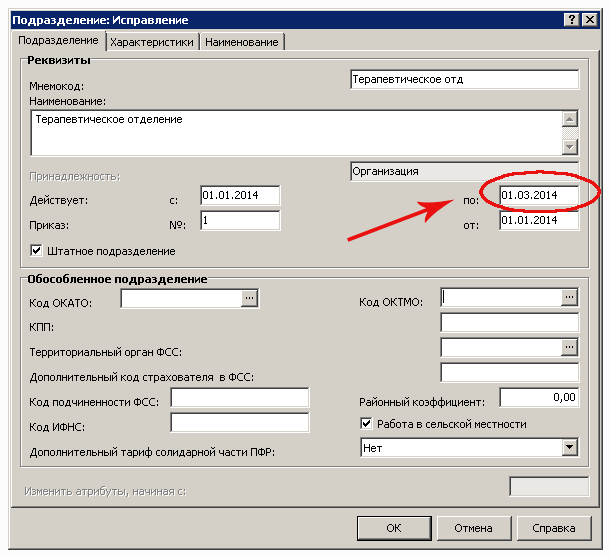
Рисунок 58
После заполнения поля следует нажать кнопку OK.
Учет штатных должностей
Раздел предназначен для регистрации и хранения списка штатных должностей (штатного расписания) организации. Для работы с разделом следует выбрать пункт главного меню Учет>Штатные должности>По подразделениям:
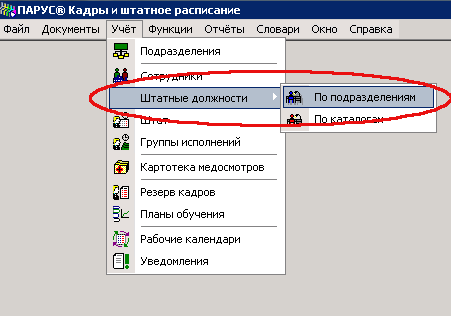
Рисунок 59
Добавление штатной должности
Для добавления штатной должности в контекстном меню верхней области окна «Штатные должности» следует выбрать пункт Добавить. На экране появится окно «Выбор каталога», где необходимо указать каталог для размещения добавляемой штатной должности (Внимание! Необходимо выбирать каталог, соответствующий наименованию Вашего учреждения) и нажать на кнопку ОК:
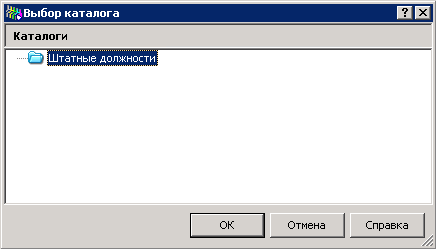
Рисунок 60
На экране появится окно «Штатная должность: Добавление», где требуется заполнить следующие поля:
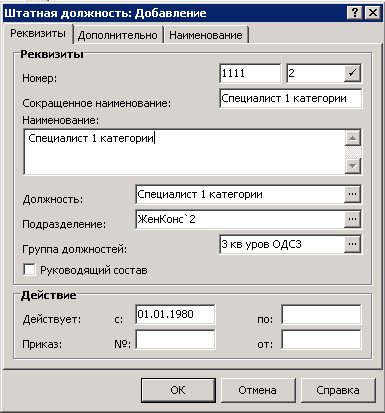
Рисунок 61
Закладка «Реквизиты»:
- Номер – номер и префикс штатной должности; Сокращенное наименование/Наименование – полное и сокращенное наименование штатной должности в именительном падеже; Должность – устанавливается связь штатной должности с характеристиками должности; Подразделение – подразделение, в котором исполняется штатная должность; Группа должностей – указывает на принадлежность штатной должности к выбранной группе; Руководящий состав - признак определяет, исполняется ли должность на уровне руководящего состава. При изменении ссылки на Должность значение признака обновляется соответствующим значением из Должности; Действует с/по – диапазон дат начала и окончания периода действия штатной должности; Приказ – реквизиты приказа о вводе штатной должности.
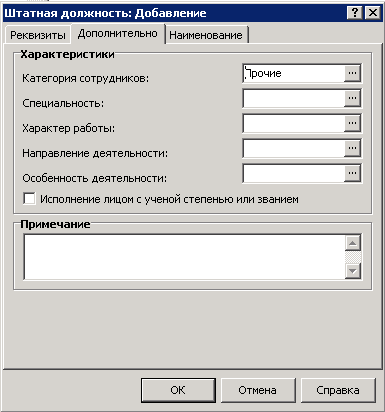
Рисунок 62
Закладка «Дополнительно»:
- Категория сотрудников/Специальность/Характер работы – характеристики, соответствующие должности; Направление деятельности/Особенность деятельности – заполняется по данным соответствующих словарей. Используется при выгрузке данных для Федерального регистра медицинских работников; Исполнение лицом с ученой степенью или званием - признак устанавливается при соответствующем требовании к сотруднику, исполняющему должность; Примечание – поле предназначено для указания дополнительной информации.
Закладка «Наименование»:
- Наименование должности по падежам – для корректного использования наименования штатной должности в отчетах и приказах можно указать её наименование в различных падежах.
После заполнения полей следует нажать кнопку OK.
Хроника штатной должности
Хроника штатной должности предназначена для описания истории изменения условий исполнения штатной должности и представляет собой список хроник, в каждой из которых описаны условия, действующие в определенный период времени - диапазон календарных дат начала и окончания. Если дата окончания периода действия хроники не установлена, то период считается открытым. Период действия хроники должен входить в период действия штатной должности. Периоды действия разных хроник не должны пересекаться.
После добавления штатной должности необходимо отредактировать автоматически созданную хронику. Для этого необходимо выделить должность в верхней области окна, затем на нижней области «Хроника» в контекстном меню появившейся записи выбрать пункт Исправить. В открывшемся окне требуется указать следующие данные:
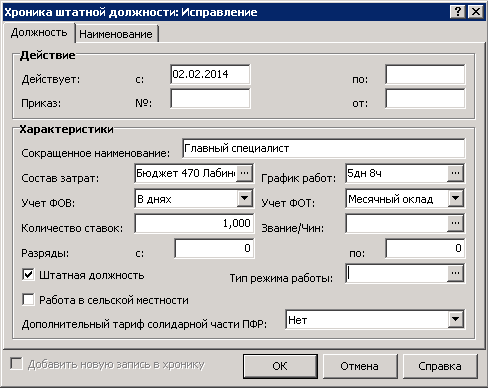
Рисунок 63
Закладка «Должность»:
- Действует с/по – даты начала и окончания периода действия хроники штатной должности. Если дата окончания периода не установлена, то в этом случае период считается открытым;
Приказ – номер и дата приказа, на основании которого были внесены изменения в хронику исполнения;
Сокращенное наименование – сокращенное наименование штатной должности;
- Состав затрат – следует указать состав затрат для данного периода штатной должности; График работ – график работы для данного периода штатной должности; Учет ФОВ – можно выбрать «В днях» или «В часах» в зависимости от вида учета отработанного времени сотрудника; Учет ФОТ – значение выбирается из выпадающего списка; Количество ставок – количество ставок для данного периода хроники штатной должности. По умолчанию равно 1. Можно указывать как целые, так и дробные значения; Звание/Чин – звание/чин для штатной должности на данном интервале хроники; Разряды с/по – диапазон разрядов; Штатная должность – признак по умолчанию установлен. Снимите галочку, если в рассматриваемом временном диапазоне должность не является штатной; Тип режима работы – заполняется по данным одноименного словаря; Работа в сельской местности – следует отметить галочкой, если для данного периода хроники штатной должности работа проходит в сельской местности;
Дополнительный тариф солидарной части ПФР – следует выбрать запись из списка, соответствующую применяемому тарифу на дополнительные взносы в ПФР.
Закладка «Наименование»:
На данной закладке можно изменить склонение наименования штатной должности.
Работа с ФОТ штатной должности
Для работы с ФОТ штатной должности следует в ее контекстном меню выбрать пункт Фонд оплаты труда. Данная спецификация содержит список категорий ФОТ, составляющих фонд оплаты труда выбранной штатной должности. Подробнее смотрите раздел «Добавление ФОТ штатной должности».
Учет сотрудников
Раздел предназначен для учета данных о сотрудниках учреждения. Эти данные связаны с работой, выполняемой сотрудниками в учреждении. Например, табельные номера, даты приема и увольнения сотрудников, информация о стажах, данные о доходах и налогах, данные для ПФР, сведения о родственниках, званиях и чинах и т д. Совокупность данных о сотруднике будем называть анкетными данными или анкетой.
Добавление сотрудника
Для добавления сотрудника необходимо перейти в раздел Учет>Сотрудники. В открывшемся окне следует слева указать каталог, в который будет добавлен новый сотрудник. Далее в контекстном меню списка сотрудников следует выбрать пункт Добавить. На экране появится окно «Сотрудник :: Добавление», где необходимо заполнить следующие поля:
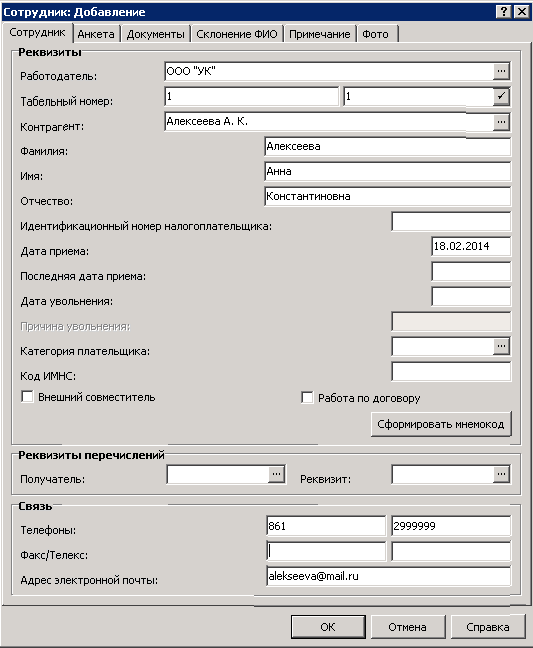
Рисунок 64
Закладка «Сотрудник»:
Работодатель – организация-работодатель;
Табельный номер – состоит из двух полей, первое поле предназначено для префикса, второе непосредственно для номера. Сочетание значений полей должно быть уникальным. При нажатии кнопки со значком  автоматически формируется уникальный последовательный номер в пределах указанного префикса. При этом префикс табельного номера должен соответствовать коду учреждения;
Контрагент – при нажатии на кнопку Сформировать мнемокод контрагент сотрудника будет сформирован автоматически на основании введенных данных сотрудника. И при сохранении создастся контрагент с указанными данными. Также если указать уже существующего контрагента, то при нажатии на кнопку Сформировать мнемокод все его данные «подтянутся» в форму регистрации сотрудника;
- Фамилия – фамилия сотрудника;
• Имя – имя сотрудника;
- Отчество – отчество сотрудника;
- Идентификационный номер налогоплательщика – ИНН сотрудника; Дата приема – дата приема сотрудника в штат организации-работодателя. По умолчанию Система автоматически подставляет текущую дату, при желании ее можно изменить; Последняя дата приема – если сотрудник был уволен, а затем снова принят на работу, при этом в записи удаляется дата увольнения, а новая запись в разделе «Сотрудники» на него не заводится, то в этом поле указывается дата нового приема на работу. В поле автоматически переносится дата начала исполнения создаваемого при приеме сотрудника на работу, если она больше даты приема указанной в разделе «Сотрудники»; Дата увольнения – дата увольнения сотрудника из штата организации-работодателя, автоматически проставляется системой при увольнении сотрудника; Причина увольнения – доступно для редактирования, если задана дата увольнения сотрудника, автоматически проставляется системой при увольнении сотрудника; Категория плательщика – укажите категорию плательщика страховых взносов; Код ИМНС – код ИМНС сотрудника; Внешний совместитель – следует отметить галочкой, если сотрудник является внешним совместителем; Работа по договору – следует отметить галочкой, если сотрудник работает по договору гражданско-правового характера (ГПХ);
- Реквизиты для перечислений – следует указать реквизиты для перечислений. Значение поля Получатель выбирается из раскрывающегося словаря «Контрагенты». В поле Реквизит следует указать данные о расчетном счете сотрудника; Связь – можно указать контактные телефоны и адрес электронной почты сотрудника.
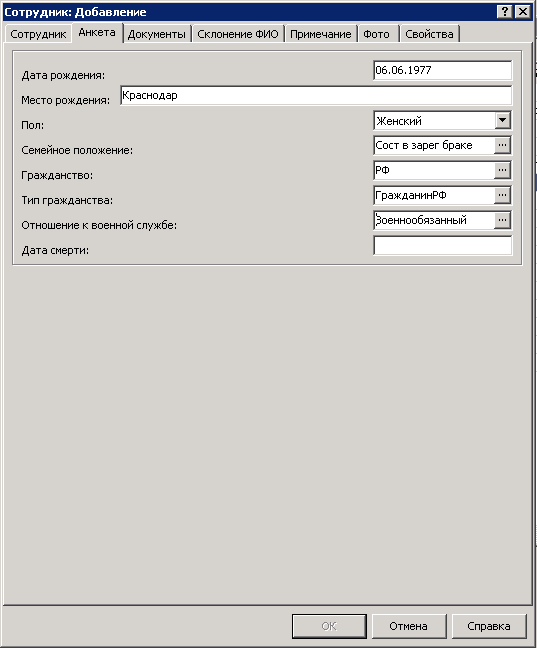

|
Из за большого объема этот материал размещен на нескольких страницах:
1 2 3 4 5 6 7 8 9 10 11 12 13 14 |
