

Партнерка на США и Канаду по недвижимости, выплаты в крипто
- 30% recurring commission
- Выплаты в USDT
- Вывод каждую неделю
- Комиссия до 5 лет за каждого referral
Рисунок 86
После заполнения полей следует нажать кнопку OK.
Просмотр продолжительности стажей
Для того, чтобы просмотреть продолжительность стажей, вызовите команду «Продолжительность» из контекстного меню списка «Стажи». На экране появится окно, содержащее список стажей сотрудника и продолжительность каждого из них на дату (количество лет, месяцев, дней). По умолчанию берется текущая системная дата. Данный список используется как справочный и исправление в нем продолжительности стажей не допускается:
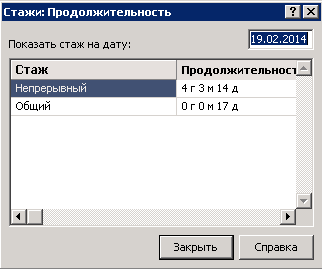
Рисунок 87
Примечание. Следует учесть, что если в характеристиках стажа установлена дата окончания периода его действия, то в случае задания даты просмотра продолжительности стажей большей, чем указанная дата, продолжительность стажа будет определяться именно на дату окончания его действия.
Отпуска
Внимание! Записи в данном разделе будут формироваться автоматически после отработки в учете приказов об отпуске или после добавления записей в «Журнал отпусков».
Для управления информацией об отпусках сотрудника следует в его контекстном меню выбрать пункт Анкета>Отпуска. В открывшемся окне представлены данные об отпусках сотрудника:
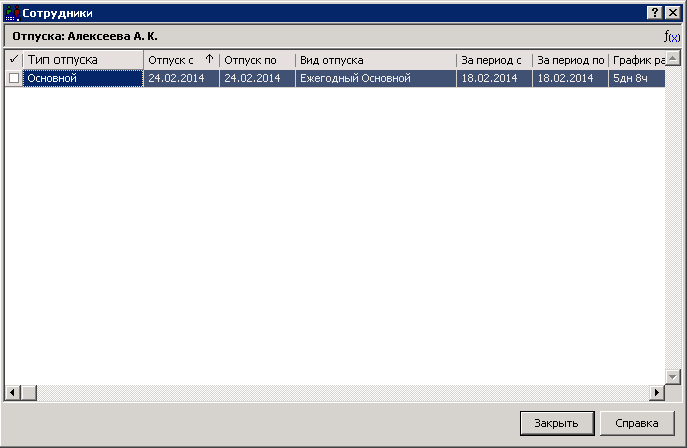
Рисунок 88
Больничные листы
Данная спецификация включает в себя данные о временной нетрудоспособности сотрудника.
Внимание! Записи в данном разделе будут формироваться автоматически после добавления записей в «Журнал больничных листов».
Для просмотра больничных листов сотрудника необходимо в его контекстном меню выбрать пункт Анкета>Больничные листы. В открывшемся окне представлена информация о зарегистрированных больничных листах сотрудника:
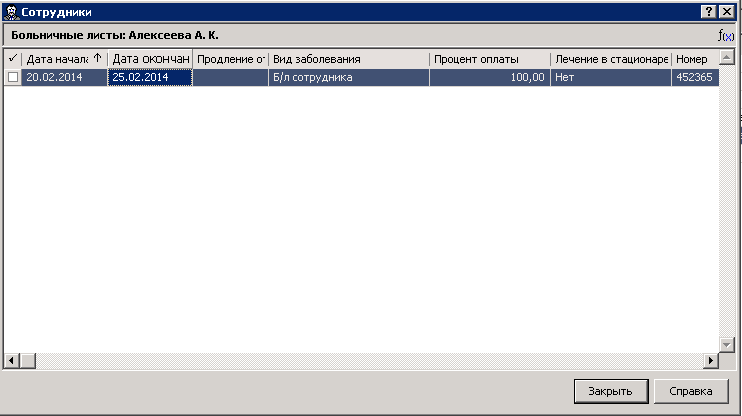
Рисунок 89
Командировки
Данная спецификация содержит сведения о командировках сотрудника.
Внимание! Записи в данном разделе будут формироваться автоматически после отработки в учете приказов о командировке сотрудника.
Для просмотра и изменения информации о командировках сотрудника следует в его контекстном меню выбрать пункт Анкета>Командировки. В открывшемся окне представлена информация о зарегистрированных командировках сотрудника:
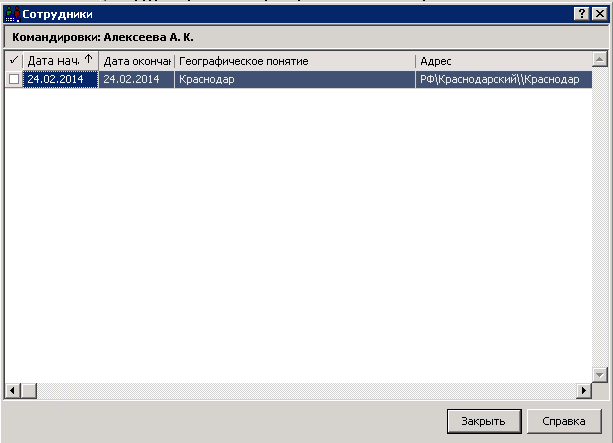
Рисунок 90
Квалификационные категории
Для просмотра и изменения информации о квалификационных категориях сотрудника следует в его контекстном меню выбрать пункт Анкета>Квалификационные категории.
Внимание! Записи в данном разделе могут формироваться автоматически после отработки в учете приказов о присвоении квалификационных категориях сотруднику.
Добавление информации о присвоении квалификационной категории
Для добавления информации о присвоении квалификационной категории в контекстном меню окна «Квалификационные категории» следует выбрать пункт Добавить. В открывшемся окне можно указать следующую информацию:
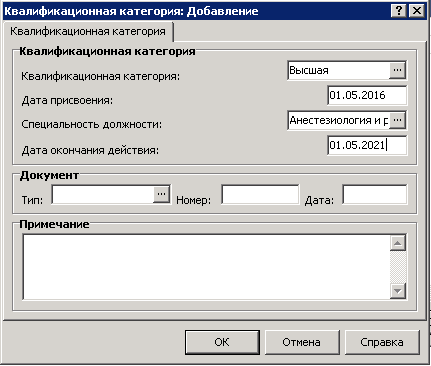
Рисунок 91
- Квалификационная категория – значение выбирается из раскрывающегося словаря «Квалификационные категории»; Дата присвоения – дата присвоения квалификационной категории; Специальность должности – специальность, по которой присвоена квалификационная категория; Дата окончания действия - дата окончания квалификационной категории; Документ – реквизиты документа о присвоении квалификационной категории; Примечание – в поле можно указать дополнительную информацию о присвоении квалификационной категории.
После заполнения всех полей следует нажать кнопку OK.
Сертификации
Для работы с сертификатами сотрудника следует в контекстном меню сотрудника выбрать пункт Анкета>Сертификации.
Добавление сертификата
Для добавления сертификата в контекстном меню окна «Сертификация сотрудника» следует выбрать пункт Добавить. В открывшемся окне можно указать следующие данные:
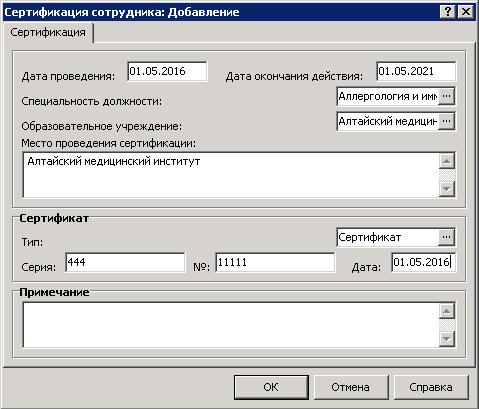
Рисунок 92
- Дата проведения – дата проведения сертификации; Дата окончания действия – дата окончания действия сертификата; Специальность должности – специальность, по которой выдан сертификат; Образовательное учреждение – значение выбирается из раскрывающегося словаря; Место проведение сертификации – автоматически заполняется по данным выбранного образовательного учреждения; Сертификат – реквизиты выданного сертификата; Примечание – в поле можно указать дополнительную информацию о сертификации.
После заполнения полей следует нажать кнопку OK.
Аттестации
Для управления информацией об аттестации сотрудника необходимо в его контекстном меню выбрать пункт Анкета>Аттестации.
Добавление информации об аттестации сотрудника
Для добавления информации об аттестации сотрудника следует в контекстном меню окна «Аттестации сотрудника» выбрать пункт Добавить. В открывшемся окне можно указать следующие данные об аттестации:
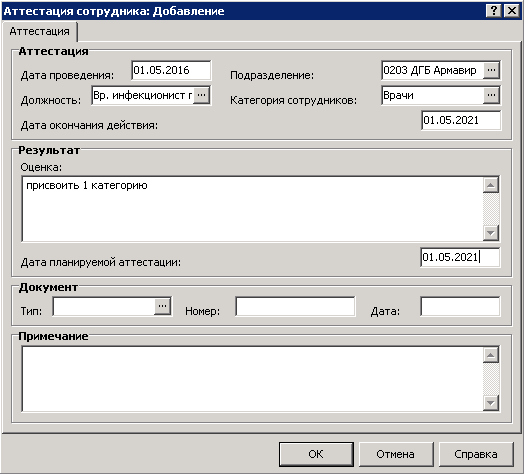
Рисунок 93
- Дата проведения – дата проведения аттестации; Подразделение/Должность/Категория сотрудников – значения выбираются из соответствующих словарей; Дата окончания действия – дата окончания периода действия аттестации; Результат – результат проведения аттестации дата планируемой аттестации; Дата планируемой аттестации – дата планируемой аттестации; Документ – реквизиты документа-основания проведения аттестации; Примечание – в поле можно указать дополнительную информацию о об аттестации сотрудника.
После заполнения полей следует нажать кнопку OK.
История изменения реквизитов
Для работы с информацией об изменении реквизитов сотрудника следует в его контекстном меню выбрать пункт Анкета>История изменений реквизитов. В открывшемся окне представлена информация произведенных изменениях:
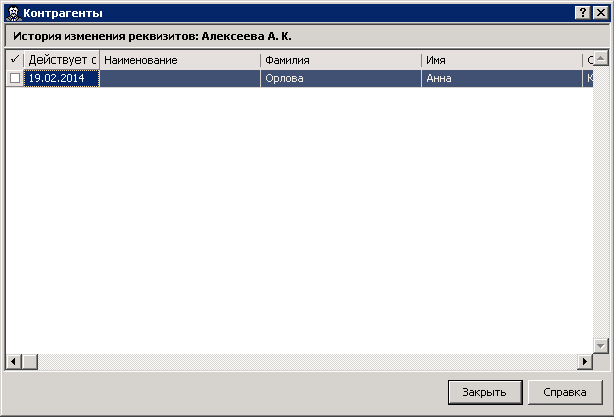
Рисунок 94
Внимание! Записи в данном разделе будут формироваться автоматически после отработки в учете приказов об изменении реквизитов сотрудника (например, приказ об изменении фамилии).
Прием сотрудника на работу
Прием на работу
Внимание! После добавления пунктов приказа о приеме на работу необходимо добавить/изменить позиции ФОТ. Действие выполняется аналогично тому, как при добавлении ФОТ штатной должности (см. раздел «Добавление ФОТ штатной должности»).
Создание приказа о приеме на работу
Для создания приказа о приеме на работу необходимо перейти в раздел Документы>Приказы. В контекстном меню панели заголовков приказов следует выбрать пункт Добавить и в открывшемся окне «Образцы приказов» выбрать образец Прием на работу>Прием на работу:
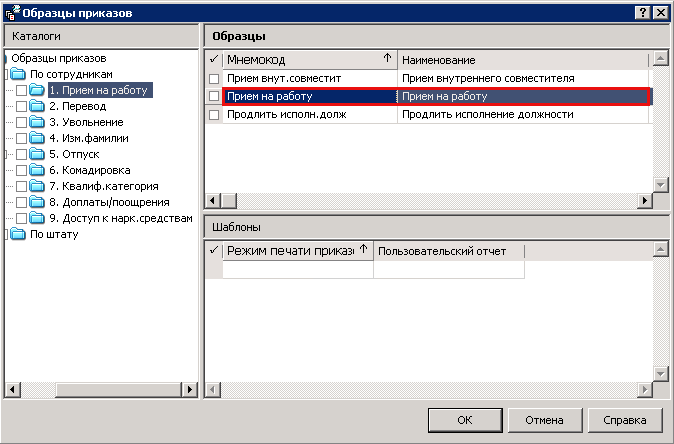
Рисунок 95
На экране появится окно «Приказ: Добавление», где требуется указать необходимые данные. После заполнения полей следует нажать кнопку OK.
Для добавления пунктов приказа следует в контекстном меню панели пунктов приказа выбрать позицию Добавить. В открывшемся окне «Образцы пунктов приказов» необходимо выбрать образец По сотрудникам>Прием>Прием на работу /Прием на работу временно:
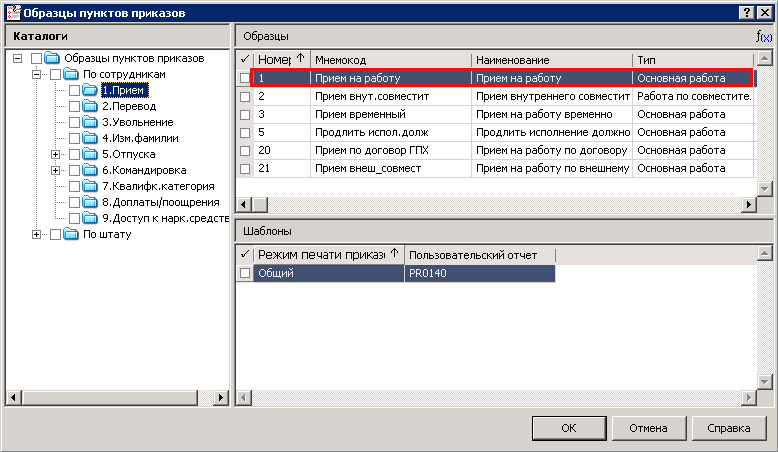
Рисунок 96
На экране появится окно «Сотрудники», где необходимо выбрать сотрудника, приказ по которому создается:
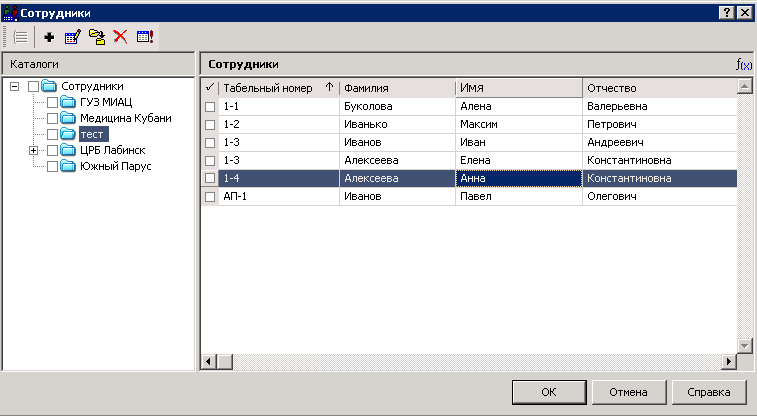
Рисунок 97
После выбора следует нажать кнопку OK.
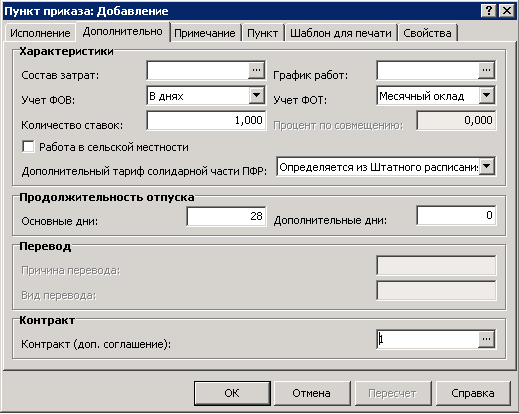
На экране появится окно «Пункт приказа: Добавление», где требуется заполнить следующие поля:
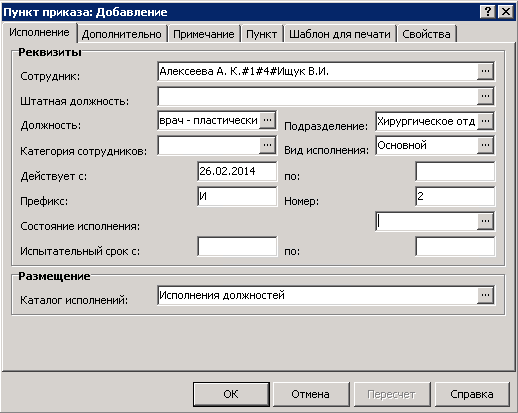
Рисунок 98
Закладка «Исполнение»:
- Сотрудник – запись поля «Сотрудник» состоит из трех частей, пишущихся через какой-либо разделитель, например знак «#». В первой части фиксируется мнемокод сотрудника, во второй - табельный номер сотрудника, в третьей - наименование работодателя;
Примечание. Данное поле недоступно для редактирования при работе с такими типами пунктов приказов как «Работа по совместительству», «Работа по совмещению», а также при выполнении действия «Уволить» (для типа «Основная работа»).
- Штатная должность – штатная должность сотрудника. Запись поля «Штатная должность» состоит из трех частей, пишущихся через какой-либо разделитель, например знак «#». В первой части фиксируется должность, во второй - подразделение, в третьей - номер штатной должности. При заполнении данного поля Система автоматически подставляет соответствующее значение в поле «Подразделение»; Подразделение – подразделение, к которому относится исполняемая должность. По умолчанию, при задании значения в поле «Штатная должность» Система устанавливает мнемокод подразделения штатной должности. Следует отметить, что в данном поле допускается ввод мнемокода штатного подразделения, принадлежащего только той организации, которая указана в поле «Работодатель» сотрудника; Категория сотрудников – выбирается из словаря «Категории сотрудников (ПКГ)»; Вид исполнения – вид исполнения должности. Заполняется по данным словаря «Виды должностного исполнения». При приеме сотрудника на работу (действия «Принять», «Принять временно») или при переводе на другую работу (действие «Перевести») Система предложит на выбор не все зарегистрированные в словаре виды должностного исполнения, а только те, которые имеют признак «Основной». Если пункт приказа имеет тип «Работа по совместительству», то Систем предложит выбрать вид должностного исполнения без признаков «Основной» и «Внутреннее совмещение». Если пункт приказа имеет тип «Работа по совмещению», то следует выбрать вид исполнения должности, имеющий признак «внутреннее совмещение»; Действует с/по – даты начала и окончания периода исполнения должности. Дата приема сотрудника на работу должна быть меньше даты начала действия исполнения должности. Также, период действия исполнения должности не может быть меньше периода между приемом и увольнением сотрудника этого исполнения. Если при приеме сотрудника на основную работу (тип «Основная работа» действия «Принять», «Принять временно») дата начала действия исполнения должности больше даты приема сотрудника на работу (раздел «Сотрудники»), то после отработки она будет перенесена в поле «Последняя дата приема» записи раздела «Сотрудники». При редактировании значение даты «Действует по:» не может быть меньше или равно старому значению даты; Префикс/Номер – префикс и номер исполнения должности; Состояние исполнения – при отработке приказа (пункта приказа) в разделе «Штат» создается запись в спецификации «Состояния исполнения» с открытым периодом действия; Испытательный срок с/по – период испытательного срока; Размещение – каталог исполнений, в котором будет создана запись при отработке приказа. Внимание! Следует ОБЯЗАТЕЛЬНО указывать каталог, соответствующий учреждению, в которое принимается сотрудник.

|
Из за большого объема этот материал размещен на нескольких страницах:
1 2 3 4 5 6 7 8 9 10 11 12 13 14 |
