

Партнерка на США и Канаду по недвижимости, выплаты в крипто
- 30% recurring commission
- Выплаты в USDT
- Вывод каждую неделю
- Комиссия до 5 лет за каждого referral
Command : _rectang Specify first corner point or [ Chamfer / Elevation / Fillet / Thickness / Width ] : 0,0
Specify other corner point or [ Dimensions ] 200,100
Вызовем контекстное меню данного объекта и выберем команду Properties. Изменить уровень плоскости построения можно введением положительного или отрицательного числа в поле Elevation. Введя значение 100, получим смещение объекта вверх вдоль оси Z, отрицательное значение в поле приведет к смещению объекта вниз вдоль оси Z.

Один из способов создания трехмерных объектов — выдавливание. Выдавливанием называется изменение такого свойства двумерного объекта, как толщина или высота. Выполнить операцию можно, выбрав из контекстного меню объекта команду Свойства и изменив значение в поле Thickness (Высота). Вводить можно как положительное, так и отрицательное значение. В первом случае объекты выдавливаются вдоль положительного направления оси Z, во втором случае вдоль отрицательного направления.
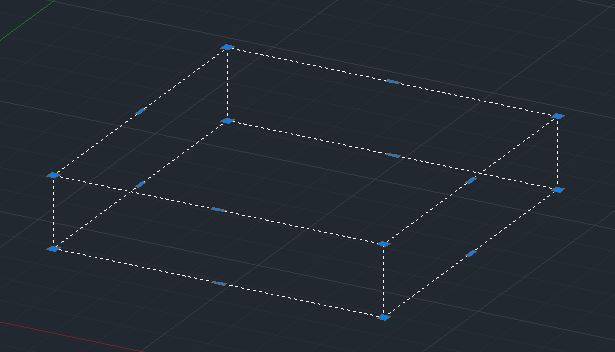
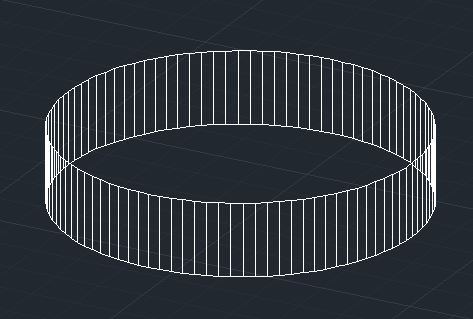
На криволинейной части объектов система выводит некоторое количество образующих. Выдавливание полилинии, прямоугольника, создает объекты с непрозрачными боковыми стенками, в то же время цилиндр, образованный выдавливанием круга, имеет также и непрозрачные основы.

Трехмерные полилинии
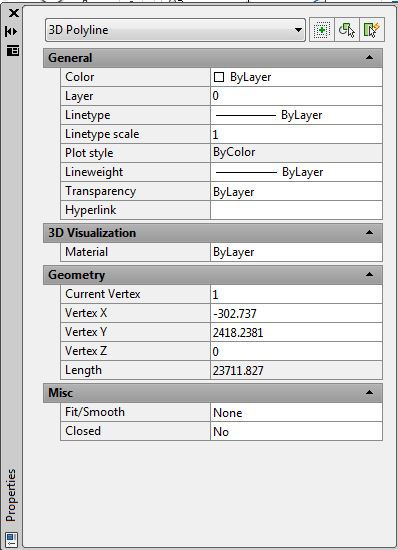
К трехмерных объектов принадлежит также трехмерная полилиния. Трехмерная полилиния — трехмерный объект, состоящий из связанных прямолинейных сегментов, вершины которых имеют какие-либо координаты трехмерного пространства. Трехмерная полилиния не принадлежит единой плоскости, и для ее сегментов не задается тип линий. Для черчения трехмерной полилинии предназначена специальная команда 3DPOLY, не поддерживает следующие функции команды строительства двумерной полилинии, как строительство дуг, изменение толщины линий. Трехмерная полилиния (3DPOLY)Способы ввода команды:
- Набрать с клавиатуры команду 3DPOLY Вызов меню: Draw ► 3D Polyline
После ввода команды выдаются запросы на ввод значений координат точек: Command : _3dpoly Specify start point of polyline : 20,100,50 Specify endpoint of line or [ Undo ] : 110,45,79 Specify endpoint of line or [ Undo ] : После создания двух и более прямолинейных сегментов полилинии запрос меняется: Specify endpoint of line or [ Close / Undo ] : Опции команды:Close (Замкнуть) — последняя точка полилинии соединяется с первой. Undo (Отменить) — уничтожается последний сегмент и ожидается ввод координат следующей точки. Для редактирования трехмерных полилиний, как и для редактирования двумерных полилиний, используют команду PEDIT. Команда PEDIT (Редактирование полилиний)Способы ввода команды:
- Набрать с клавиатуры команду PEDIT (PE). Вызов меню : MODIFY ► OBJECT ► POLYLINE Кнопка на панели Modify.

Командой можно редактировать одну или сразу несколько полилиний. После ввода команды система предложит выбрать полилинию: Select polyline or [ Multiple ]. Если же выбрать параметр Multiple, то можно редактировать несколько полиллиний. Далее предлагается выбрать опцию: Enter an option [ Close / Edit vertex / Spline curve / Decurve / Undo ] : Опции команды имеют следующее содержание:
- Close — Замыкание открытой полилинии. Добавляется сегмент, соединяет начальную и конечную точки. Edit vertex — Доступ к списку параметров, которые используются для редактирования вершин полилинии. Spline curve — Преобразует полилинию в сплайн. Decurve — Отменяет сглаживания. Возвращает полиллинию к предыдущему — него состояния. Undo — Отменяет действие последней операции команды Pedit.
Урок 11. 3D модели. Каркасы. Поверхности.
Трехмерные объекты, в AutoCad можно представить каркасами, поверхностями и твердотельными моделями. Каркасные модели представлены только ребрами граней и представляют собой прозрачные объекты. Поверхности имеют непрозрачные грани но при этом пустые внутри и представлены лишь оболочкой без наполнения. Твердотельный объект — сплошной, имеет объем и массу.
Каркасные модели
Создается каркасная модель командами построения двумерных графических примитивов, к которым относятся отрезки, точки, круги, дуги и т. д., но задавать нужно трехмерные координаты точек X, Y, Z. Трехмерные координаты вводятся с клавиатуры или указываются курсором мыши с обязательным использованием объектной привязки.
Поверхности
Поверхности представляются не только ребрами, они же в свою очередь представляются непрозрачными гранями. Поверхность может быть представлена сеткой, то есть рядом последовательно расположенных граней, имеющих общие ребра. Поверхностная модель характеризуется объемом. В отличие от каркасной модели поверхностные модели более наглядно характеризуют объект, позволяют скрывать невидимые части объекта. Средствами AutoCad можно создать поверхности таких типов:
Команда 3DFACE строит трехмерную грань, задается тремя или четырьмя ребрами. Команда 3DMESH строит сетку из четырехугольников, вершины которых нужно задать. Команда PFACE строит многогранную сетку, для которой задаются вершины и указываются грани к которым они относятся. Команда EDGESURF строит поверхность Кунса, ограниченную четырьмя криволинейными или прямыми ребрами. Команда RULESURF образует сетку, соединяющий два криволинейные или прямые ребра. Команда REVSURF образует поверхность вращения путем вращения двумерного объекта вокруг оси. Команда TABSURF образует поверхность путем перемещения двумерного объекта в заданном направлении. Команда 3D открывает диалоговое окно, в котором выбирается один из стандартных трехмерных примитивов (параллелепипед, сфера, призма и т. др.).Команды создания поверхностей находятся в меню Draw >Modeling> Surfaces или вызываются нажатием соответствующих кнопок панели инструментов Surfaces. Другой способ создания поверхностей сложной формы заключается в применении теоретико-множественных операций в области, образованных командой Region.

Трехмерная грань (3DFACE)
Способы ввода команды:
- Набрать с клавиатуры команду 3DFACE. Вызов меню: Draw >Modeling> Meshes > 3DFace Кнопка на панели инструментов.

Командой строится треугольная или четырехугольная грань, вершины которой могут не принадлежать одной плоскости. После введения, команда последовательно выдает запросы относительно координат четырех вершин. Какие указываются одним из известных способов — с клавиатуры в командной строке или курсором мыши с обязательным использованием объектной привязки. Координаты, указываемые курсором мыши без использования объектной привязки воспринимаются системой как двумерные координаты на плоскости построений XY. Диалог с системой имеет вид: Command : _3dface Specify first point or [ Invisible ] 100,50,100 Specify second point or [ Invisible ] 40,80,10 Specify third point or [ Invisible ] <exit> : 180,90,30 Specify fourth point or [ Invisible ] <create three-sided face> : 10,30,50 Если в ответ на запрос координат четвертой вершины грани, нажатьENTER, будет построена треугольная грань. Выбор опции Invisible означает, что дальше задаются две вершины, ребро между которыми должно быть невидимым. После построения грани система продолжит выдавать запросы на ввод координат третьей и четвертой вершин очередной грани. В качестве первых двух вершин воспринимается третья и четвертая точки предыдущей грани. Построенные таким образом грани можно позже редактировать с помощью ручек.
Кромка (EDGE)
Способы ввода команды:
- Набрать с клавиатуры команду EDGE. Вызов меню: Draw> Modeling> Meshes > EDGE. Кнопка на панели инструментов.

Команда управляет видимостью ребер граней. Запросы команды: Specify edge of 3dface to toggle visibility or [Display] позволяют выбрать ребра, которые должны быть невидимыми, скрытыми. Для изменения видимости ребер служит опция Display, которая позволяет выполнить противоположное действие и выбрать ребра, для отображения на экране.
Трехмерная грань (3DMESH)
Способы ввода команды:
- Набрать с клавиатуры команду 3DMESH. Вызов меню: Draw> Modeling> Meshes > edge mesh. Кнопка на панели инструментов.

Команда 3DMESH строит произвольную незамкнутую сетку с четырехугольников, вершины которых нужно задать. Использование команды позволяет построить сетку достаточно сложной конфигурации. Команда выдает запрос на размер сетки в направлениях М (Enter size of mesh in M direction), который ближе к горизонтальному направлении и N (Enter size of mesh in N direction), который ближе к вертикальному направлении. В ответ нужно ввести число в диапазоне от 2 до 256. Далее выдаются запросы относительно координат точек. Необходимо учитывать, что точки сетки имеют такую нумерацию и расположение:
00 | 01 | 02 | …. | 0n |
10 | 11 | 12 | …. | 1n |
20 | 21 | 22 | …. | 2n |
30 | 31 | 32 | …. | 3n |
…. | …. | …. | …… | |
m0 | m1 | m2 | …… | mn |
Фрагмент диалога с командой имеет вид: Enter size of mesh in M direction: 5 Enter size of mesh in N direction: 4 Specify location for vertex (0, 0): 50,0,0 Specify location for vertex (0, 1): 100,50,0 Specify location for vertex (0, 2): 150,50,0 Specify location for vertex (0, 3): 200,50,0 Specify location for vertex (1, 0): 60,100,10 ………………………………………….. ………………

|
Из за большого объема этот материал размещен на нескольких страницах:
1 2 3 4 5 6 7 8 9 10 11 12 13 14 |
