

Партнерка на США и Канаду по недвижимости, выплаты в крипто
- 30% recurring commission
- Выплаты в USDT
- Вывод каждую неделю
- Комиссия до 5 лет за каждого referral
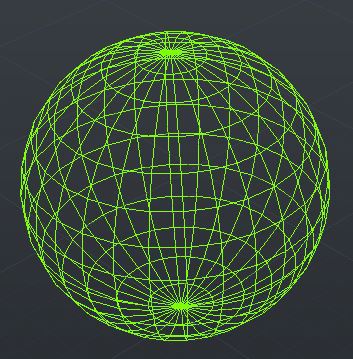
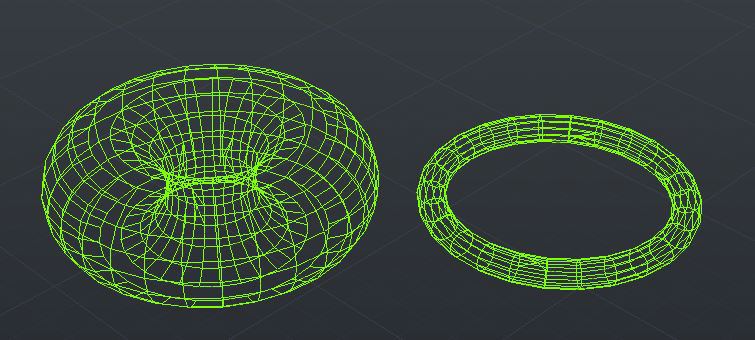
Тор (TORUS)
Способы ввода команды:
- Набрать с клавиатуры команду TORUS Вызов меню: Draw> Modeling> Torus Кнопка на панели инструментов

Твердотельный тор по умолчанию имеет центр в начале координат и ось параллельную оси Z. Тор строится после определения положения центра, радиуса окружности, проходящей через центр трубы и радиуса трубы.
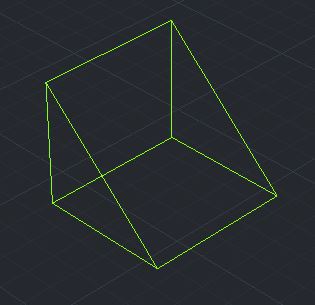
Клин (WEDGE)
Способы ввода команды:
- Набрать с клавиатуры команду WEDGE Вызов меню: Draw> Modeling> Wedge Кнопка на панели инструментов

Клин — твердотельный объект. Ребро наклонной грани ориентированное вдоль оси Х. Для строительства клина нужно задать координаты двух противоположных вершин основы и высоту. Выбор опции Length позволит задать три размера Length — длину вдоль оси Y, width — ширину вдоль оси Х, height — высоту вдоль оси Z.
Опция CEnter предназначена, чтобы задать центр клина. Центром клина есть центр наклонной грани.
Создание тел выдавливанием и вращением двумерных объектов
Выдавить (EXTRUDE)
Способы ввода команды:
- Набрать с клавиатуры команду EXTRUDE Вызов меню: Draw> Modeling> Extrude Кнопка на панели инструментов

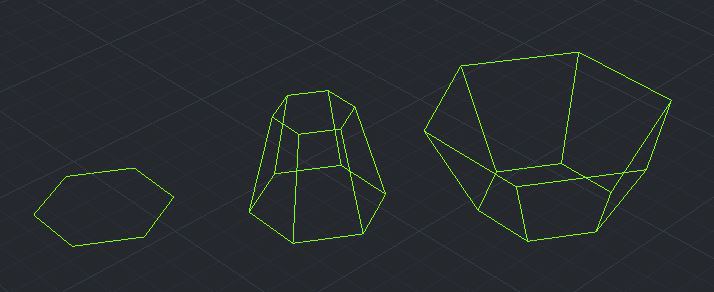
Выдавливанием создается трехмерный объект из двумерного. Выдавливание осуществляется перпендикулярно плоскости объекта или вдоль заранее заданной траектории. Можно задавать угол конусности, под которым стороны тела будут сужаться. Отрицательное значение угла приводит, наоборот, к расширению сторон.
Объект, выдавливания может быть областью, кругом, прямоугольником кольцом, замкнутой полилинией.
Траектория, вдоль которой выдавливается объект, должна принадлежать одной плоскости и может быть отрезком, полилинией, дугой. Но объект и траектория не должны принадлежать одной плоскости.
Пример выдавливания восьми-угольника перпендикулярно плоскости XY с положительным и отрицательным значением конусности:
Выдавливание вдоль заданной траектории:
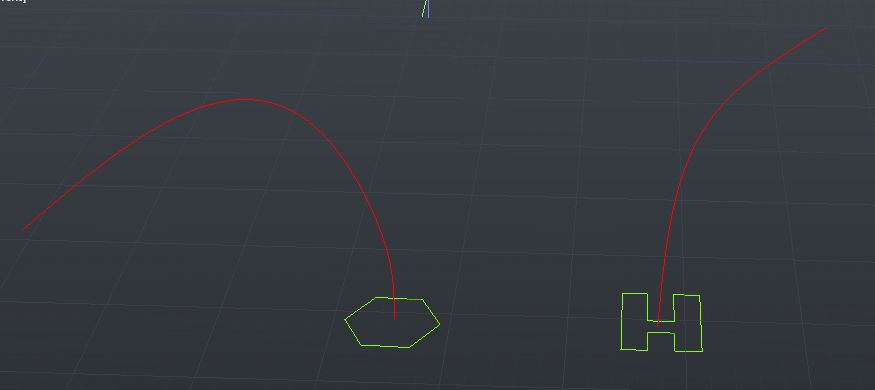
красным отмечена траектория выдавливания
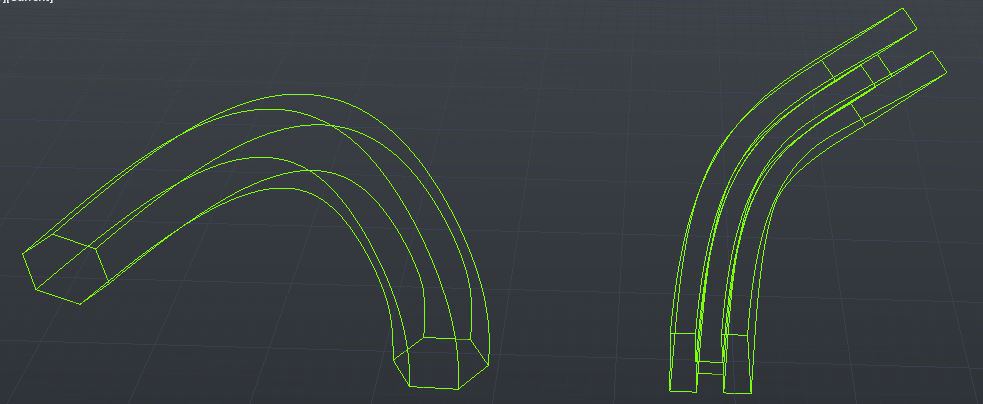
Работа с командой сопровождается диалогом с системой:
Command: _extrudeCurrent wire frame density: ISOLINES = 4 | |
Select objects: 1 found | Выделить объект. |
Specify height of extrusion or [Path] 150 | Задать высоту. |
Specify angle of taper for extrusion <0>: 10 | Задать угол конусности. |
Select objects: | Выделить объект. |
Specify height of extrusion or [Path] P | Выбирается параметр Path, что позволит задать траекторию выдавливания. |
Select extrusion path or [Taper angle] | Задать траекторию. |
Path was moved to the center of the profile. |
Вращение ( REVOLVE )
Способы ввода команды:
- Набрать с клавиатуры команду REVOLVE Вызов меню: Draw > Modeling> Revolve Кнопка на панели инструментов

Трехмерный объект создается с двумерного вращением вокруг заданной оси. Двумерный объект может быть областью, кругом, эллипсом, многоугольником, замкнутой полилинией или замкнутым сплайном.
Ось вращения указывается одним из методов:
- Опция Object — выбирается отрезок или фрагмент полилинии. Опция X ( axis ) / Y ( axis ) ]: — осью выбирается положительное направление оси Х или оси Y текущей системы координат. Specify start point for axis of revolution — задаются координаты двух точек, начальной и конечной, принадлежащих оси.
После определения объекта вращения и оси вводится произвольное значение угла поворота объекта.
Поддерживается диалог с системой:
Command : _revolveCurrent wire frame density : ISOLINES = 4 | |
Select objects : 1 found | Выделить объект. |
Specify start point for axis of revolution ordefine axis by [ Object / X ( axis ) / Y ( axis ) ] x | Задать координаты начальной точки или выбрать одну из опций. |
Specify angle of revolution < 360 > : | Задать угол поворота объекта. |
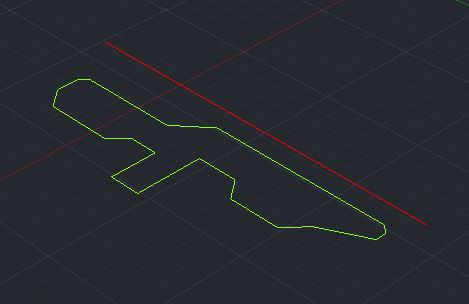
Красным отмечена ось вращения
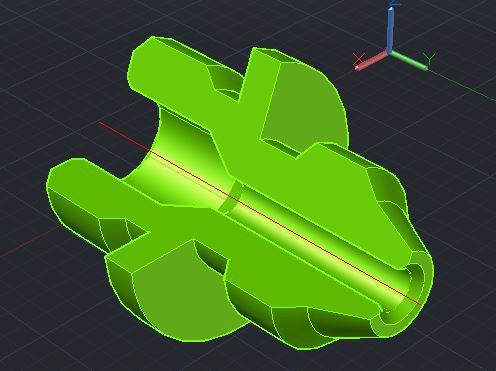
Операция вращения с установленным углом вращения равным 230
Урок 13. Визуализация. Просмотр 3D документов.
Данный урок посвящен изучению принципов визуализации, необходимых для удобного просмотра пространства модели, а так же ее элементов. Здесь же, в этом уроке, мы слегка углубимся в уже пройденную нами тему Просмотра чертежей, с акцентом на просмотр трехмерных моделей и пространств.
Визуализация
Отображение на экране реалистического изображения трехмерных объектов достигается рядом средств таких как скрытие невидимых линий, тонировка, раскраски. Скрытие невидимых линий позволяет определить поверхности объекта, которые скрыты, и отразить только видимые поверхности. Раскрашивание объектов различными цветами дает возможность иметь более четкое представление о форме объектов. Тонированием достигается наиболее реалистичное изображения объектов, поскольку появляется возможность имитировать точечные источники света, предоставлять поверхностям свойства материалов.
Команды визуального отображения сосредоточены в меню ВИД, соответствующие кнопки находятся на панелях инструментов Рендер (RENDER) и затенении (SHADEMODE)
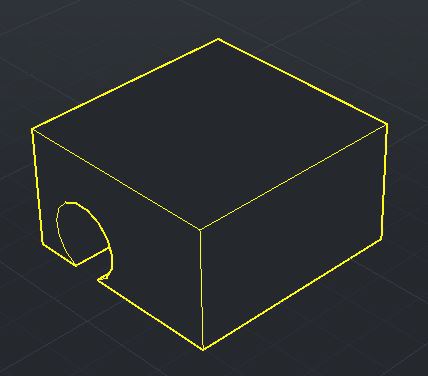
Скрыть (Hide)
Способы ввода команды:
- Набрать с клавиатуры команду Hide Вызов меню: View ► Hide
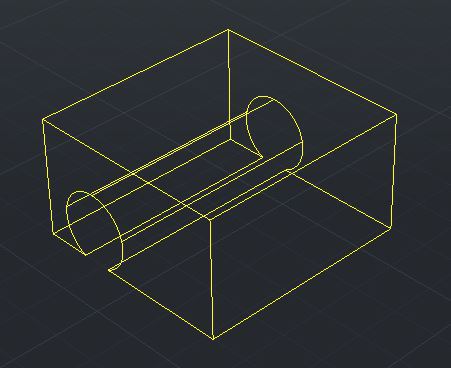
Результат применения команды Hide
Тонирование (Render)
Способы ввода команды:
- Набрать с клавиатуры команду Render Вызов меню: View► Render► Render Кнопка на панели инструментов RENDER

После ввода команды запускается процесс визуализации с использованием установленных по умолчанию параметров.
Для установки пользовательских параметров необходимо вызвать команду из меню View► Render►Advanced Render Settings после чего появится диалоговое окно, в котором есть возможность задать нужные параметры тонировки: освещение, тон, материалы и т. д..

Режимраскр (Shademode)
Способы ввода команды:
- Набрать с клавиатуры команду Shademode Вызов меню: View > Visual Styles
Команда задает режим раскрашивания объектов текущего видового экрана, который выбирается одним из семи опций после ввода команды:
Enter option [2D wireframe/3D wireframe / Hidden / Flat / Gouraud / fLat + edges / gOuraud + edges]
2D wireframe — отображение каркасной модели с сохранением видимости всех объектов.
3D wireframe — отображение каркасной модели (в этом режиме некоторые виды объектов, например, OLE-объекты невидимые).
Hidden — отображение модели со скрытыми невидимыми ребрами. По своим действиям аналогичен командеHidden.
Flat — заливка поверхностей объекта выбранным цветом. Кривые поверхности имеют вид многогранных.
Gouraud — заливка поверхностей объекта выбранным цветом с обеспечением высокого качества визуализации криволинейных поверхностей.
fLat + edges — заливка поверхностей объекта выбранным цветом с подсветкой ребер.
gOuraud + edges — заливка поверхностей объекта выбранным цветом с подсветкой ребер и плавными переходами цветов.
Просмотр 3D объектов.
В уроке посвященном просмотру чертежей мы уже рассматривали систему просмотра чертежей. В это уроке мы более обширно рассмотрим команды просмотра документов имеющих 3D объекты.
Команда 3DFOrbit
Способы ввода команды:
- Набрать с клавиатуры команду 3DFOrbit Вызов меню: View ► Free Orbit Кнопка на панели инструментов Navigate

Команда позволяет динамически изменять вид трехмерных объектов. Зажав левую кнопку мыши и перемещая курсор можно устанавливать желаемый вид объекта.
Во время работы команды знак системы координат меняется. Оси раскрашены разными цветами. Ось Х красного цвета, ось Y — зеленого, а ось Z — синего.
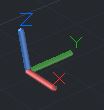
На виде также появляется орбитальное кольцо.
Вид курсора будет изменяться в зависимости от его положения относительно орбитального кольца, а также будет варьироваться метод поворота объекта.
Насчитывается четыре метода поворота объектов:
Курсор находится внутри орбитального кольца. При зажатой кнопке мыши перемещать курсор внутри кольца. Объект возвращается вокруг определенной точки-цели в любом направлении. Курсор находится снаружи орбитального кольца. Если зажать левую кнопку «мыши » и перемещать курсор за пределами орбитального кольца, то объект вращается вокруг оси, проходящей через центр орбитального кольца перпендикулярно экрану. Курсор находится на одном из боковых квадрантов (левом или правом) орбитального кольца. Перемещение курсора при зажатой левой кнопке мыши приведет к вращению объекта относительно вертикальной оси, проходящей через центр орбитального кольца. Курсор находится на верхнем или нижнем квадрантах орбитального кольца. Перемещение курсора при зажатой левой кнопки «мыши приведет к вращению объекта относительно горизонтальной оси, проходящей через центр орбитального кольца.Во время работы команды 3DFOrbit можно получить доступ к другим командам и опций трехмерного просмотра, если воспользоваться контекстным меню.

|
Из за большого объема этот материал размещен на нескольких страницах:
1 2 3 4 5 6 7 8 9 10 11 12 13 14 |
