

Партнерка на США и Канаду по недвижимости, выплаты в крипто
- 30% recurring commission
- Выплаты в USDT
- Вывод каждую неделю
- Комиссия до 5 лет за каждого referral
Просмотр чертежей
В системе AutoCAD чертежи создаются с использованием реальных размеров объектов. Детальный просмотр любых элементов чертежа осуществляется рядом команд ZOOM (зумирование), PAN (панорамирование), VIEV (вид).
Изменение масштаба чертежа
Зумирование (ZOOM)
Способы ввода команды:
- Набрать на клавиатуре команду: ZOOM Вызов из меню: View>Zoom Кнопки на видовой панели
После ввода команды система предлагает выбрать одну из опций:
[All/Center/Dynamic/Extents/Previous/Scale/Window/Object] <real time>:
- Realtime – режим динамического приближения или отдаления вида чертежа относительно его центра на экране. Что бы приблизить чертеж, зажмите ЛКМ и перетащите курсор вверх, а что бы отдалить чертеж, зажмите ЛКМ и перетащите курсор вниз. Previous – отмена этапов зумирования. Выбор опции отменяет последнюю команду зумирования и возвращает предыдущий вид чертежа. Window – этот метод зумирования позволяет выделить на экране часть чертежа которую необходимо рассмотреть детальней. Прямоугольная рамка, задается точками, которые являются вершинами противолежащих вершин прямоугольника. Что бы ее задать, наведите курсор на необходимую точку в рабочей области и нажмите ЛКМ. После чего перетащите курсор в противоположенную точку области. Вся выделенная вами область будет максимально увеличена. Dynamic – При использовании данной опции, вид чертежа максимально отдаляется и курсор приобретает вид прямоугольника с крестом внутри. Все что попадает в прямоугольник будет приближено для просмотра. Что бы изменить размер прямоугольника нажмите ЛКМ и перетащите курсор вправо для увеличения прямоугольника или влево для его уменьшения. После этого наведите прямоугольник на необходимую для увеличения область и нажмите клавишу Enter. Scale – Опция используется как для приближения, так и для отдаления чертежа. Значение масштаба чертежа вводится в командной строке как целое или как дробное число, или записывается число, которое показывает во сколько раз изменить масштаб чертежа – 2х,3х, 0.5х. Center – Опция позволяет центрировать изображение относительно указанной точки и задать коэффициент увеличения масштаба. Object – Увеличение на весь экран одного или нескольких выбранных объектов. In – При каждом нажатии, чертеж приближается в два раза. Out – При каждом нажатии, чертеж отдаляется в два раза. All – опция используется для максимального отдаления чертежа и показывает весь рабочий лист для создания чертежей. Метод достаточно удобный для просмотра очень больших чертежей. Но чертежи отдаляются настолько далеко что на них плохо различимы мелкие детали. Extents – Такой метод зумирования, размещает в пределах рабочей области все объекты, которые нарисованы на чертеже. При этом он растягивает их на максимальную ширину или высоту.
Перемещение чертежа
Панорамирование (PAN)
Способы ввода команды:
- Набрать с клавиатуры команду: PAN Вызов из меню View>Pan Кнопка на видовой панели
Команда панорамирования используется для перемещения чертежа без изменения его размера. Это позволяет пересмотреть ранее скрытые части чертежа.
Виды и видовые экраны.
Для удобного и быстрого изменения видового экрана в новых версиях AutoCAD используется видовая панель. В которой при помощи модуля Гизмо Бокс пользователь может выбрать один из стандартных проекционных и аксонометрических видов, а так установить свой собственный вид.
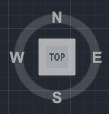
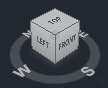
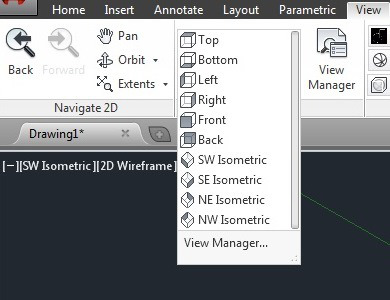
Так же изменения видов возможно через панель View, расположенную в одноименном меню.
На этом уроке мы заканчиваем раздел «Знакомство со средой AutoCAD» и переходим к изучению основ работы с двухмерными моделями в AutoCAD.
Работа с 2D-объектами
Урок 05. Основные геометрические объекты AutoCAD.
Любой, даже самый сложный, чертеж состоит из совокупности элементарных объектов, которые можно создать при помощи одной команды. К ни принадлежат отрезки, окружности, дуги и другие графические объекты. В системе AutoCAD такие объекты называются графическими примитивами. Для размещения объекта в окне чертежа вызывается соответствующая команда, задаются координаты точек и необходимые параметры. В данном уроке мы рассмотрим команды, предназначенные для создания графических примитивов.
Точка (Point)
Способы ввода команды:
- Набрать с клавиатуры команды: Point Вызов из меню: Draw>Point Кнопка на панели инструментов

Ввести команду одним из приведенных способов.
Точка в окне чертежа задается координатами, которые вводятся с клавиатуры или фиксируются нажатием ЛКМ на рабочем поле в ответ на запрос системы
Current point modes: PDMODE=0 PDSIZE=0.0000
Specify a point:
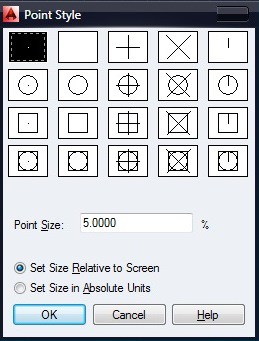
Для точки можно задать размер и форму. Размер задается в абсолютных единицах или относительно размера экрана.
Тип и размер точки можно выбрать в диалоговом окне Point Style. Вызывается окно командой Format>Point Style.
Отрезок (Line)
Способы ввода команды:
- Набрать с клавиатуры команды: Line Вызов из меню: Draw>Line Кнопка на панели инструментов

Для того что бы построить отрезок, необходимо указать координаты двух точек – начальной и конечной. Командой строиться одинарный отрезок или последовательность отрезков. При построении последовательности отрезков конечная точка предыдущего отрезка является начальной для следующего.
Для построения необходимо выполнить следующую последовательность:
Ввести команду одним из выше перечисленных способов. На запрос системы Specify first point: ввести координаты начальной точки. На запрос системы Specify next point or [Undo]: ввести координаты начальной точки. На запрос системы Specify next point or [Undo]: выполнить одно из следующих действий:- завершить выполнение команды нажав клавишу Enter; ввести координаты конечной точки следующего отрезка;
- ввести координаты конечной точки следующего отрезка; завершить выполнение команды одним из следующих способов:
Окружность (Circle)
Способы ввода команды:
- Набрать с клавиатуры команды: Circle Вызов из меню: Draw>Circle Кнопка на панели инструментов
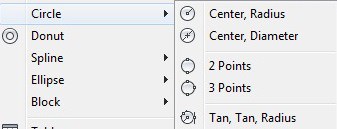
Окружность можно построить такими способами:
Указать центр окружности и размер радиуса или диаметра. Указать координаты трех точек, которые лежат на окружности и не лежат на одной прямой. Указать координаты двух точек, которые являются концами диаметра. Построить окружность, которая касается двух ранее построенных объектов в указанных точках.Для построения необходимо выполнить следующую последовательность:
- Введите команду одним из выше перечисленных методов На запрос системы circle Specify center point for circle or [3P/2P/Ttr (tan tan radius)]: выбрать один из способов построения окружности.
1 способ
- Ввести координаты центра окружности. На запрос системы Specify radius of circle or [Diameter]: ввести значения радиуса или опцию D. Если ввели опцию D, появится запрос Specify diameter of circle, на которой необходимо ввести значение диаметра.
Стоит отметить что на запрос системы указать радиус или диаметр, можно указывать не соответствующее значение, а координаты точки. После чего программа самостоятельно вычислит радиус или диаметр от данной точки к центру окружности.
2 способ
- Ввести опцию 3P, которая соответствует выбору способа построения окружности по трем точкам. Далее по очереди ввести или указать координаты трех точек.
3 способ
- Ввести опцию 2Р, которая соответствует выбору способа построения по конечным точкам диаметра. Ввести или указать координаты двух точек.
4 способ
- Ввести опцию Ttr. В этом случае окружность соприкасается в двух точках с объектами, построенными ранее. Указать или ввести координаты двух точек Ввести радиус окружности или нажать клавишу Enter. В этом случае радиус будет вычислен автоматически.
Дуга (Arc)
Способы ввода команды:
- Набрать с клавиатуры команды: Arc Вызов из меню: Draw>Arc Кнопка на панели инструментов
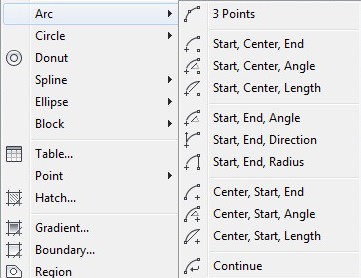
Дуга строится одиннадцатью способами, которые отличаются выбором и комбинацией трех параметров:
Начало (Start) – начальная точка;
Центр (Center) – центр дуги;
Конец (End) – конечная точка;
Угол (Angle) – центральный угол;
Длинна (Chord Length) – длинна хорды;
Направление (Direction) – направление касательной (указывается одной точкой и совпадает с вектором, проведенным в эту точку из начальной точки);
Радиус (Radius) – радиус дуги;
3 Точки (3 Points) – по трем точкам лежащим на дуге;
Продолжить (Continue) – построение дуги как продолжение предыдущей линии или дуги. Начальной точкой и начальным направлением соответственно будут конечная точка и конечное направление предыдущей дуги или отрезка.
Конструкционная линия (Xline)
Способы ввода команды:
- Набрать с клавиатуры команды: Xline Вызов из меню: Draw>Construction line Кнопка на панели инструментов

Конструкционная линия является лучом направленным в обе стороны от заданной точки.

|
Из за большого объема этот материал размещен на нескольких страницах:
1 2 3 4 5 6 7 8 9 10 11 12 13 14 |
