

Партнерка на США и Канаду по недвижимости, выплаты в крипто
- 30% recurring commission
- Выплаты в USDT
- Вывод каждую неделю
- Комиссия до 5 лет за каждого referral
Знакомство со средой AutoCad
Урок 1. Знакомство со средой AutoCAD. Знакомство с интерфейсом, создание рабочего документа
AutoCAD – система автоматизированного проектирования, разработанная компанией Autodesk, является системой CAD и включает в себя инструменты 2D 3D моделинга. Данный урок посвящен изучению интерфейса программы и опирается на самую последнюю версию AutoCAD 2014.
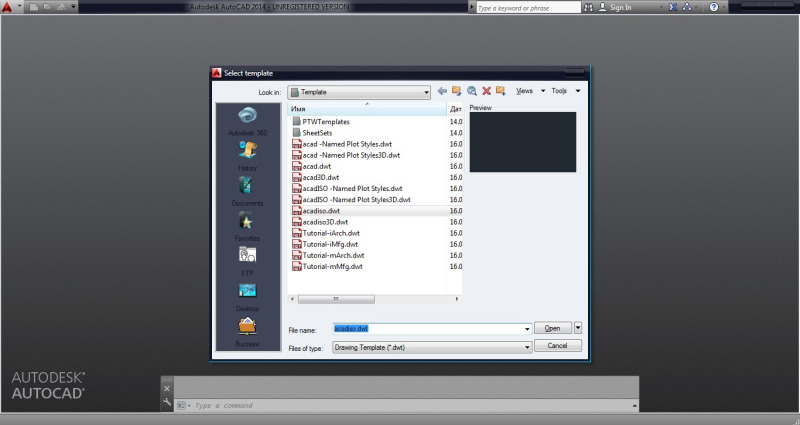 При создании нового рабочего документа, программа выдаст запрос на выбор шаблона оформления интерфейса. При этом стоит учесть, что AutoCad в одном рабочем файле способен содержать как плоские фигуры, так и объемные, а так же целые группы отдельных друг от друга 3D элементов, что дает ему некое преимущество по отношению с другими программами 2D и 3D моделинга. В данном уроке мы остановимся на оформлении которое в AutoCAD стоит по умолчанию – acadiso. Интерфейс программы состоит из:
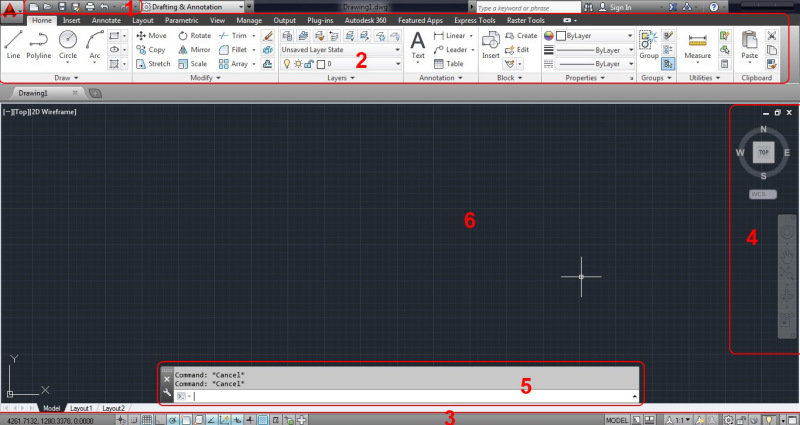
1. Панель быстрого доступа
2. Лента
3. Строка состояния
4. Видовая панель
5. Командная строка
6. Рабочее поле
1. Панель быстрого доступа

По умолчанию включает в себя стандартный набор наиболее часто используемых команд: «Создать», «Открыть», «Сохранить», «Печать», «Отменить» и «Повторить». Программа предоставляет возможность самостоятельно задать команды и инструменты выводимые на панель быстрого доступа 
2. Лента
Структура ленты состоит из вкладок, содержащих несколько панелей каждая, которые в свою очередь включают в себя инструменты и элементы управления. По умолчанию лента расположена в верхней части окна. AutoCAD предоставляет возможность пользователю самостоятельно редактировать внешний вид ленты, а также делать панели плавающими, открепляя их от ленты. Основные элементы Ленты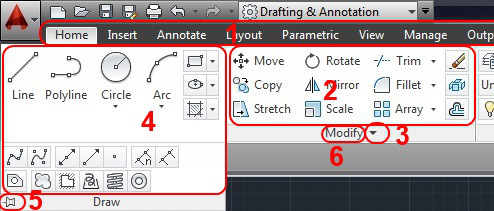
Вкладка – включает в себя сгруппированные панели. Очередность расположения вкладок на ленте можно изменять. Панель – Содержит набор инструментов. Кнопка развертывания – Развертывает панель для отображения дополнительных инструментов. Развернутая панель. Булавка – по умолчанию отключена, в таком режиме развернутая панель автоматически сворачивается при отводе от нее курсора. При включенной булавке, развернутая панель не сворачивается. Название панели.
3. Строка состояния
 Строка состояния включает в себя значки для быстрого доступа и управления чертежными средствами. При помощи контекстного меню, открываемого щелчком ПКМ по полю строки, можно переключать вид отображения строки – знаки или текстовые метки.
| Модель – отображение на экране чертежа пространства модели. |
| Быстрый просмотр листов – просмотр листов и переключение между ними в чертеже. |
| Быстрый просмотр чертежей – просмотр и переключение между открытыми чертежами и листами. |
| Масштаб аннотаций – текущий масштаб отображаемых аннотаций. Масштаб видового экрана привязан к масштабу аннотаций. |
| Видимость аннотаций – режим отображения аннотативных объектов. |
| Автомасштабирование – обновление отображения аннотативного объекта при изменении масштаба. |
| Рабочие пространства – переключение рабочих пространств и адаптирование их параметров. |
| Блокировка отображения – блокировка текущего положения панелей инструментов и оконо. |
| Навигационное колесо – перемещение и вращение вида в пространстве. Включает в себя курсорное меню. |
| Ладонь – при зажатой ЛКМ дает возможность мышкой перемещать видовой экран в плоскости. |
| Зум–приближение и отдаление вида, включает в себя несколько видов зумирования, выбираемых в подменю. |
| Орбита – вращение видового экрана вокруг оси, включает в себя несколько видов вращения, выбираемых в подменю. |
| Запуск анимации |


Ниже приведено описание основных инструментов строки состояния В левой части строки находятся значки управления и доступа чертежными средствами: «Привязка», «Сетка», «Вес линий», «Динамический ввод».
4. Видовая панель
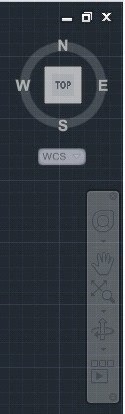
Видовая панель является модулем управления видового окна и включает в себя:
- Гизмо бокс – предназначен для перемещения и вращения вида в пространстве. Включает в себя возможность выбора стандартных проекционных видов. Меню выбора системы координат. Меню видовых инструментов:
5. Командная строка

Командная строка в текстовом режиме отображает все производимые операции пользователя. А так же дает возможность текстового ввода команд и использования подменю команд в текстовом режиме. На этом знакомство со стандартным интерфейсом AutoCAD законченно, в следующем уроке мы подробней рассмотрим работу с стандартной системой координат, создание пользовательской системы координат, а так же систему динамического ввода.
Урок 02. Ввод команд. Методы ввода координат
В предыдущем уроки были рассмотрены основные элементы интерфейса системы AutoCAD. В данном уроке будет более детально рассмотрены система координат, методы введения команд и координат.
Ввод команд
Процесс создания чертежей в системе AutoCAD происходит в режиме диалога языком команд. Команда выполняется только после ввода всей необходимой для ее исполнения информации. Для уточнения действия команды предусмотрен ввод параметров. Ввод команд осуществляется несколькими способами:
Ввод команды с клавиатуры. Выбор команды в меню. Использование кнопок на панели инструментов.Ввод команд с клавиатуры
Ввод команды с клавиатуры осуществляется в командной строке после запроса системы, имеющего вид:
Command:

А так же в последних версиях AutoCAD пользователь имеет возможность свободного ввода, при этом нет необходимости перехода в командную строку, достаточно просто начать вводить команду.
Необходимо ввести полное, или сокращенное имя команды – псевдоним. Найти имена и псевдонимы команд можно в файле acad. PGP, который находится в папке support, которая в свою очередь в папке с установленной программой. Имена и псевдонимы вводятся без учета регистра. Исполнение команды после ее ввода происходит по нажатию клавиши ENTER или SPACE, или по нажатию ПКМ.
Для уточнения роботы ряда команд необходимо также сделать выбор параметра из тех, что предлагаются системой. Для ряда команд выбор параметров проводится в диалоговом окне или в командной строке. Если для такой команды ввести дефис перед именем (-ARRAY, - BLOCK), то диалоговое окно выводиться не будет, а процесс выбора параметров будет проводиться в командной строке, где AutoCAD выводит подсказку про необходимые параметры.
После обработки команды ее результат отображается на экране.
Ввод команд из меню
AutoCAD предоставляет для ввода команд несколько видов меню – системное меню, экранное меню, контекстное меню.
Системное меню находится под рядом заголовка и является иерархической структурой из меню, которые разворачиваются. Для того что бы ввести команду, необходимо выбрать пункт меню. При чем для выполнения одной и той же команды может быть предоставлено несколько альтернативных вариантов.

Экранное меню по умолчанию не отображается на экране. Для его отображения необходимо вызвать команду Service>Options; перейти на вкладку Display и в поле Window Elements выбрать ключ Show window menu.
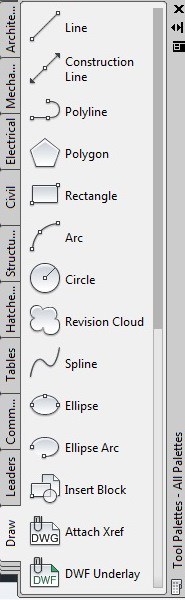
Экранное меню повторяет пункты системного меню, но имеет другую организацию. После выбора пункта экранного меню список его пунктов замещает пункты меню, то есть появляется на том же месте. При выборе команды экранного меню она автоматически отображается в командной строке.

|
Из за большого объема этот материал размещен на нескольких страницах:
1 2 3 4 5 6 7 8 9 10 11 12 13 14 |
