

Партнерка на США и Канаду по недвижимости, выплаты в крипто
- 30% recurring commission
- Выплаты в USDT
- Вывод каждую неделю
- Комиссия до 5 лет за каждого referral
Command: _dimangular | Команда Угловой. |
Select arc, circle, line, or <specify vertex>: | Указать дугу, окружность, линию или <параметр по умолчанию>: От данного выбора зависят, которые запросы система выдаст дальше. |
Select second line: | Указать вторую линию. |
Specify dimension arc line location or [Mtext / Text / Angle]: m | Определить положение размерной линии или выбрать параметр. Выбрать функцию Mtext для редактирования размерного текста. |
Specify dimension arc line location or[Mtext / Text / Angle]: | Определить положение размерной линии. |
Dimension text = 36 | Система выдает значение размерного текста. |

Урок 08. Работа с текстом в AutoCAD
Трудно представить себе чертеж, не имеющий в себе текстовой информации, в прошлом уроке мы с вами изучили методы и команды проставления размеров. Данный урок посвящен непосредственному изучению работы с текстом.
Средства работы с текстом
Для вставки надписей в чертеж служат команды Dtext — вставка однострочного текста и Mtext — вставка многострочного текста. Для текста предусматривается возможность выбора стиля, то есть имени шрифта, размера шрифта, наклона символов относительно вертикали, поворот текста под определенным углом. Рассмотрим эти команды подробнее.
Однострочный текст ( Dtext )
Способы ввода команды:
- Набрать с клавиатуры команду Dtext. Вызов меню: Draw \ Text \ Single Line Text.
Команда позволяет вставлять однострочные текстовые фрагменты. После ввода команды система выдает запрос о координатах точки.
Specify start point of text or [ Justify / Style ] :
После определения начальной точки выдаются запросы на определение высоты текста, угла поворота и собственно текста:
Specify height < 20.0000 >: 25
Specify rotation angle of text <0 >:
Enter text: Пример ввода однострочного текста.
При выборе ключа Justify к тексту можно применить выравнивание:
(А ) Align — текст размещается между начальной и конечной точками, высота и ширина текста при этом вычисляются автоматически, чтобы не были нарушены пропорции;
( F ) Fit — текст размещается между начальной и конечной точками, высота текста выбирается пользователем
( С ) Center — центрирует текст относительно заданной точки;
(М ) Middle — текст центрируется по горизонтали и по вертикали относительно заданной точки;
( R ) Right — выравнивает строки текста справа;
ТL — выравнивает строка вверх и влево;
ТС — выравнивает строка вверх и по центру;
ТR — выравнивает строка вверх и вправо;
МL — выравнивает строка посередине и слева;
МС — выравнивает строка по средней точке по горизонтали и вертикали;
МR — выравнивает строка посередине и справа;
ВL — выравнивает строка вниз и влево;
ВС — выравнивает строка вниз и по центру;
ВR — выравнивает строка вниз и вправо.
( S ) Style — установить текстовый стиль.
Многострочный текст ( Mtext )
Способы ввода команды:
- Набрать с клавиатуры команду Mtext. Вызов меню: Draw \ Text \ Multiline Text. Кнопка на панели инструментов.

Команда позволяет вводить несколько абзацев текста в рамку заданной ширины. Ширину рамки можно задать мышкой. При введении текст автоматически переносится в новую строку по достижении конца рамки или при нажатии клавиши Enter. В многострочном тексте можно задавать разное форматирования отдельных слов и символов в отличие от однострочного. Предоставляется возможность менять не только параметры шрифта, а также параметры абзацев — выравнивание, межстрочный интервал.
После ввода команды система выдает запрос на ввод координат первого угла рамки и выводит имя текущего стиля и текущую высоту шрифта:
Command: _mtext Current text style: «Standard» Text height: 25
Specify first corner:
Далее выдается запрос на ввод координат противоположного угла рамки (или Высота / Выравнивание / Межстрочный интервал / Поворот / Стиль / Ширина )
Specify opposite corner or [ Height / Justify / Line spacing / Rotation / Style / Width ]
Определив положение и размер рамки, система выводит окно редактора мультитекста и панель Форматирование текста.

По умолчанию система AutoCad предлагает применить к тексту стиль «Standard» Но пользователь имеет право изменять существующие стили и создавать собственные. Для редактирования текстовых стилей пользуются командой Format\Style, которая выводит диалоговое окно Text Style.
При создании нового стиля необходимо ввести его имя и задать необходимые параметры шрифта.
Вставка в текст специальных символов
При наборе текста можно вставлять специальные символы (знак градуса, диаметр и т. п.). С этой целью можно использовать команду Symbol контекстного меню многострочного текста. При выборе команды появляется меню, разворачивающийся пункты которого имеют следующее значение:
Degrees — вставка символа градуса, Plus / Minus – вставка символа плюс-минус, Diameter — вставка символа диаметр, Non-breaking Space – неразрывный пропуск, Other … — открывает окно таблицы символов, которые можно вставить в текст.
Для вставки в текст специальных символов используются также коды, которые начинаются двумя символами процента:
%% d — вставка символа градуса;
%% p — вставка символа плюс-минус;
%% c — вставка символа диаметр;
%%% — Вставка символа процента;
%% u — включение / отключение надчеркивания символов;
%% o — включение / отключение подчеркивание символов;
%% nnn — вставка символа с номером nnn в текущей таблице кодирования символов.

Урок 09. Слои в AutoCAD
Создание сложных чертежей связано с размещением на чертеже большого количества графических примитивов, выполнением штриховки, нанесением размеров, размещением текста.
Каждый из этих объектов имеет определенные свойства: цвет, вес (толщину) линии, тип линий и т. д.
Назначение и использование слоев
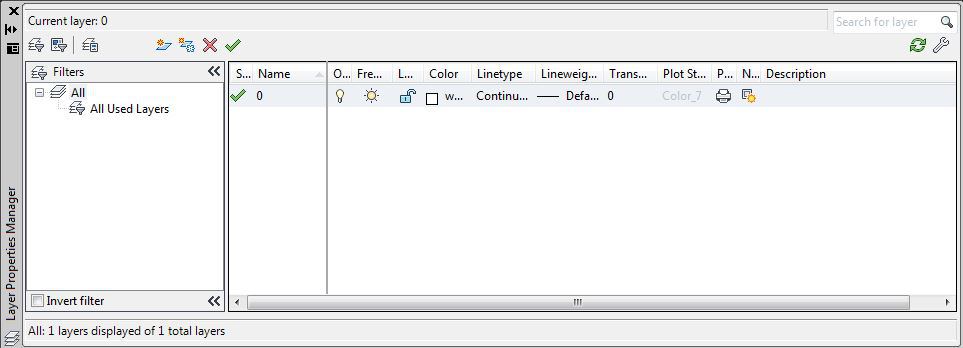
Система автоматизированного проектирования AutoCad предоставляет в распоряжение пользователю инструмент — Layer (Слой), что позволяет компоновать объекты с однотипными свойствами вместе. Объекты различного типа целесообразно размещать на разных слоях. Каждый из графических примитивов наряду с другими свойствами имеет и такую, как Layer — слой, которому он принадлежит. Слои можно представить как прозрачные кальки, на каждой из которых созданы те или иные элементы чертежа. При наложении они образуют сложный чертеж. Для объектов одного слоя можно задавать свойства глобально для всего слоя (ByLayer — по слою) и локально для отдельных объектов.
Слой также является объектом, поэтому имеет присущие ему свойства. Каждый чертеж автоматически содержит слой Layer 0. Его можно удалить, но можно изменить свойства. Создание других слоев возлагается на пользователя. Управление слоями осуществляется через диалоговое окно Layer Properties Manager, которое вызывается командой меню Format ► Layer или кнопками панели инструментов Layer.
Свойства слоев
В каждый момент времени текущим может быть только один слой. Чертежи новых графических примитивов происходит на текущем слое. Для выполнения редактирование объектов не обязательно, чтобы слой был текущим.
Список созданных слоев отображается в окне Layer Properties. Каждый из слоев имеет следующие свойства:
Имя ( Name ) | Имя слоя. Щелкнув на имени, можно выбрать слой для определения его свойств или сделать его текущим. |
Вкл.( On \ Off ) | Включить \ выключить. Если выключить слой, то объекты, размещенные на нем, не отображаются на экране и не распечатываются. Их нельзя редактировать. Исключением является командаErase ( All ). |
Заморозить( Freeze \ Thaw ) | Заморозить \ разморозить. Объекты замороженного слоя не отражаются на экране и не распечатываются. Их нельзя редактировать. Эта особенность имеет более высокий приоритет, нежели ВЫКЛ., замороженные слои со свойством ВЫКЛ. Не отображаются на экране. |
Блокирован( Lock \ Unlock ) | Заблокировать \ разблокировать. Объекты на заблокированных слоях остаются видимыми. Их можно распечатывать, но нельзя редактировать. |
Цвет ( Color ) | Цвет. Выбирается цвет объектов, принадлежащих данному слою. |
( Linetype ) | Тип линий |
Штрихи( Lineweight ) | Вес ( толщина) линий слоя. |
Стиль печати | Назначение стиля печати. |
Печать | Разрешается \ запрещается печатание слоя. |
Создание слоя
Создать новый слой можно, нажав кнопку New Layer в диалоговом окне Layer Properties Manager. Имя нового слоя со стандартным именем Layer1 ( Layer2 … , LayerN ) появится в списке слоев. Сразу же можно переименовать слой. Имя не должно содержать более 256 символов, и в имени не допускаются пробелы. Имя слоя можно изменить, дважды щелкнув на нем мышью. Созданный слой будет иметь свойства: цвет White, тип линий Continuous и вес линий Default.
Свойства слоя можно изменить. Нажмите Детали и в нижней части диалогового окна появятся поля для выбора значений параметров.
Цвет слоя
Цвет выбирается в строке слоя, нажав мышку на поле Color. Появляется окно Select Color, в котором представлена палитра цветов. Другой способ выбрать цвет из списка на палитре Properties.

|
Из за большого объема этот материал размещен на нескольких страницах:
1 2 3 4 5 6 7 8 9 10 11 12 13 14 |
