

Партнерка на США и Канаду по недвижимости, выплаты в крипто
- 30% recurring commission
- Выплаты в USDT
- Вывод каждую неделю
- Комиссия до 5 лет за каждого referral
Для построения необходимо выполнить следующую последовательность:
- Ввести команду одним из выше перечисленных способов. На запрос системы Command: _xline Specify a point or [Hor/Ver/Ang/Bisect/Offset]: выбрать один из способов построения:
1 способ
- Ввести координаты первой точки. Ввести координаты второй точки. На запрос системы Specify trough point: ввести координаты точек для построения нескольких конструкционных линий, для которых начальная точка будет общей, или завершить выполнение команды нажатием клавиши ESC или ENTER.
2 способ
- Ввести параметр Hor или Ver, который позволяет построить конструкционную линию параллельно оси Х или Y. На запрос системы Specify trough point: ввести координаты точки. Продолжая указывать координаты точек на запрос Specify trough point:, можно построить несколько параллельных линий.
3 способ
- Ввести параметр Ang, который позволяет построить конструкционную линию под определённым углом к оси Х или относительно указанной прямой. На запрос системы Enter angle of xline (0) or [Reference]:
4 способ
- Ввести параметр Bisect, который позволяет строить биссектрису угла. Последовательно указать точку вершины угла и стороны в ответ на запрос системы.
5 способ
- Ввести параметр Offset, который позволяет построить конструкционную линию параллельную указанной линии. Последовательно указать смещение, линию и направление смещения в ответ на запрос системы.
Луч (Ray)
Способы ввода команды:
- Набрать с клавиатуры команды: Ray Вызов из меню: Draw>Ray Кнопка на панели инструментов

Луч – линия направленная из точки в бесконечность. Задается двумя точками – начальной и точкой лежащей на луче.
Полилиния (Polyline)
Способы ввода команды:
- Набрать с клавиатуры команды: Pline Вызов из меню: Draw>Polyline Кнопка на панели инструментов

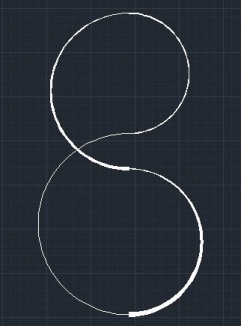
Полилиния состоит из последовательных соединений линий и дуговых сегментов. Каждый сегмент может иметь определенную ширину. Значение ширины в начальной точке сегмента может отличаться от значения в конечной точке.
При построении полилинии необходимо определить начальную точку в ответ на запрос системы Specify start point: Далее становятся доступными следующие параметры:
Halfwidth – Задает половину ширины сегмента полилинии в начальной и конечной точке.
Width – Задает ширину сегмента полилинии в начальной и конечной точке.
Lenght – создает сегмент полилинии заданной длинны того же направления, что и предыдущий.
Arc – создание дугового сегмента полилинии.
Close – соединяет конечную точку полилинии с начальной, прямолинейным сегментом.
Undo – удаляется последний построенный сегмент.
В режиме построения дуги становятся доступными следующие параметры:
Angle – центральный угол;
Center – центр;
Close – соединяет конечную точку полилинии с ее началом дуговым сегментом;
Direction – направление касательной;
Line – переход в режим построения прямолинейных отрезков;
Radius – радиус дуги;
Second pt – промежуточная точка на дуге;
Полилиния, построенная командой Pline рассматривается в AutoCAD как единый объект. Редактирование полилинии производится командой PEDIT. Командой EXPLODE полилинию можно разбить на отдельные элементы. Подробней о редактировании полилиний будет описано в следующих уроках.
Многоугольник (Polygon)
Способы ввода команды:
- Набрать с клавиатуры команды: Polygon Вызов из меню: Draw>Polygon Кнопка на панели инструментов

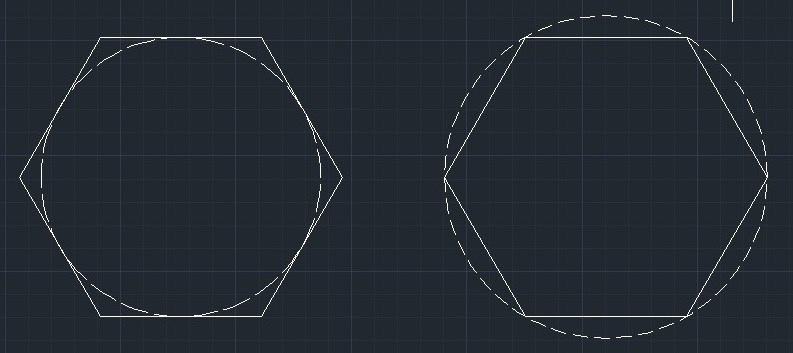
Командой строится правильный многоугольник с заданным количеством сторон.
Необходимо задавать способ построения:
- Многоугольник описывает (Circumscribed) окружность, для которой задается радиус;
Диалог имеет следующий вид:
Command:_polygon Enter number of sides <9>:7
Specify center of polygon or [Edge]:300,300
Enter an option [Inscribed In circle/Circumscribed about circle] <C>:c
Specify radius of circle: 50
- Многоугольник вписанный (Inscribed) в окружность, для которой задается радиус;
Диалог имеет следующий вид:
Command:_polygon Enter number of sides <7>:7
Specify center of polygon or [Edge]:300,300
Enter an option [Inscribed In circle/Circumscribed about circle] <C>:i
Specify radius of circle: 50
- Задается длинна стороны (Edge) и координаты конечных точек этой стороны;
Многоугольник является полилинией, потому для его редактирования можно воспользоваться тема же командами что и для редактирования полилиний.
Прямоугольник (Rectang)
Способы ввода команды:
- Набрать с клавиатуры команды: Rectang Вызов из меню: Draw>Rectang Кнопка на панели инструментов

Что бы построить прямоугольник, необходимо указать координаты двух диагонально противоположенных вершин.
Диалог имеет следующий вид:
Command:_rectang
Specify first corner point or [Area/Dimension/Rotation]:100,100
Specify other corner point or [Dimensions]:300,300
Параметры команды:
Area – построение прямоугольника с заданной площадью;
Dimension– построение прямоугольника заданной длинны и ширины;
Rotation– поворот прямоугольника на заданный угол относительно оси Х;
Кольцо (Donut)
Способы ввода команды:
- Набрать с клавиатуры команды: Donut Вызов из меню: Draw>Donut Кнопка на панели инструментов

Кольцо – часть плоскости между внешней и внутренней концентрическими окружностями. Толщина кольца равняется половине разницы диаметров этих окружностей. Кольца – сплошные заполненные объекты.
После ввода команды система выдает запрос на размер внутреннего и внешнего диаметров, а так же запрашивает положение центра кольца.
Диалог имеет следующий вид:
Specify inside diameter of donut <0.5000>:150
Specify outside diameter of donut <1.0000>:250
Specify center of donut or <exit>:400,400

Сплайн (Spline)
Способы ввода команды:
- Набрать с клавиатуры команды: Spline Вызов из меню: Draw>Spline Кнопка на панели инструментов

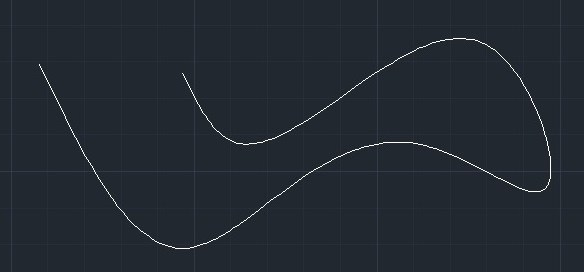
Сплайн – это гладкая кривая, которая проходит через заданный набор точек. При построении сплайна учитывается положение точек и направление касательных в начальной и конечной точках.
После ввода команды система выдает запрос на ввод координат точек или введение ключа. Последние два запроса на ввод тангенсов угла наклона касательных в начальной и конечной точках.
Диалог имеет следующий вид:
Command:_spline
Specify first point or[Object]:100,200
Specify next point:310,110
Specify next point or [Close/Fit tolerance]<start tangent>:400,250
Specify next point or [Close/Fit tolerance]<start tangent>:520,180
Specify next point or [Close/Fit tolerance]<start tangent>:460,360
Specify next point or [Close/Fit tolerance]<start tangent>:580,310
Specify next point or [Close/Fit tolerance]<start tangent>:
Specify start tangent:10
Specify end tangent:20
Параметры команды:
Object – преобразование сглаженной линии в эквивалентный сплайн.
Close – замыкает кривую соединением последней точки с первой.
Fit Tolerance (Допуск) – задает точность аппроксимации сплайна. При значении 0 (По умолчанию) сплайн проходит точно через заданные точки. Чем выше значение, тем больше сплайн отклоняется от заданных точек и становится более гладким.
Эллипс (Ellipse)
Способы ввода команды:
- Набрать с клавиатуры команды: Ellipse Вызов из меню: Draw>Ellipse Кнопка на панели инструментов
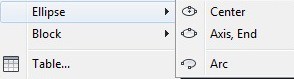
Эллипс можно построить, указав центр и радиус изометрической окружности или задав начальную и конечную точки одной оси и расстояние от центра эллипса до конца другой оси.
Ключи:
Axis endpoint – конечная точка оси. При выборе данной опции (она установлена по умолчанию) задаются две конечные точки первой оси и точка, которая указывает расстояние от центра эллипса до конца другой оси.
Rotation – эллипс строится как проекция окружности, которая вращается вокруг диаметра, определенного заданными перед этим точками на плоскости чертежа. Диапазон допустимых углов ()…89,4.
Center – центр эллипса. Необходимо так же указать координаты конечной точки оси и расстояние от центра до конечной точки другой оси.
Arc — позволяет построить эллиптическую дугу.
Диалог при использовании ключа Axis endpoint:
Command:_ellipse
Specify axis endpoint of ellipse or [Arc/Center]:120,200

|
Из за большого объема этот материал размещен на нескольких страницах:
1 2 3 4 5 6 7 8 9 10 11 12 13 14 |
