

Партнерка на США и Канаду по недвижимости, выплаты в крипто
- 30% recurring commission
- Выплаты в USDT
- Вывод каждую неделю
- Комиссия до 5 лет за каждого referral
- Pan (Панорамирование) — перемещение вида с сохранением расстояния до объектов, которые рассматриваются. Zoom (Зумирування) — изменение расстояния от объектов (увеличения или уменьшения). Orbit (Орбита) — возврат в режим 3D Орбита после панорамирования, масштабирования или вращения вида. More (Другие опции) — доступ к ряду опций:
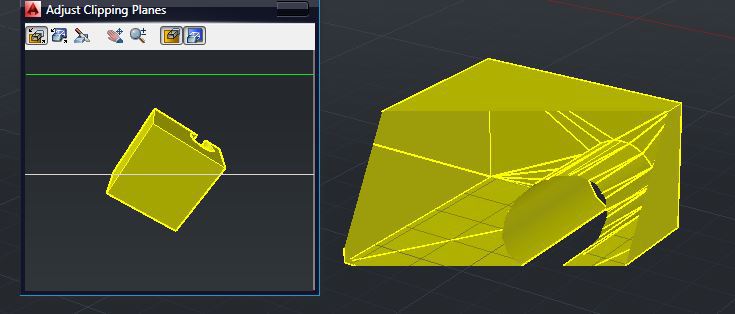
- Adjust Distance — регулировка расстояния. Swivel Camera — повернуть камеру. Continuous Orbit — непрерывная орбита. Объект переводится в режим постоянного вращения. Zoom Window — показать рамкой. Zoom Extents — показать в пределах. Orbit Maintains Z — ориентация оси Z не должна изменяться при горизонтальном перемещении курсора внутри орбиты. Orbit uses AutoTarget — установление центра орбиты в центр объекта. Adjust Clipping Planes — регулировка секущих плоскостей. Front Clipping On — включение передней секущей плоскости. Переместив горизонтальную линию, находящуюся в нижней части окна вверх, переместим переднюю секущую. Все объекты и их части, которые находятся перед секущей плоскостью исчезнут. Back Clipping On-включения задней секущей плоскости. Projection (Проекция) — выбор режима проецирования. Paralle l (Параллельная) или Perspective (Перспективная). Shading Modes (Раскрашивание) — устанавливается режим раскраска:
- Wireframe — каркас. Отображаются только отрезки и линии. Модель определяется только ребрами является границами поверхностей. Раскраска отсутствует. Hidden — сокрытие линий. Отображение модели аналогичное предыдущему за исключением того, что ребра расположены в непрозрачными поверхностями скрываются. Flat Shaded — плоское. Объекты раскрашиваются с низким степенью плавности. Gourand Shaded — по Гуро. Объекты имеют более реалистичный вид. Цветные переходы более плавные чем в предыдущем случае. Flat Shaded, Edges On — плоское с кромками. Комбинация методов Wireframe и Flat Shaded. Простая заливка граней с выделением ребер. Gourand Shaded, Edges On — по Гуро с кромками. Комбинация методов Wireframe и Gourand Shaded. объекты раскрашиваются по Гуро с выделением ребер. Visual Aids (Средства визуализации):
- Compas — в орбитальном кольце трехмерного пространства появляются три круга, которые имитируют плоскости X, Y, Z. и представляют собой поворот объекта вокруг каждой из осей. Grid — отображение сетки в плоскости XY. UCS Icon — управление знаком пользовательской системы координат. Знак изменяется при перемещении вида, помогает ориентироваться в чертеже. Reset View (Восстановление вида) — восстанавливается вид объекта в применения орбитального режима. Preset Views (Стандартные виды) — установка одного из ортогональных или изометрических видов.
Ряду команд и опций контекстного меню соответствуют кнопки на панели инструментов 3D Орбита:

3DPAN — панорамирование в пространстве.
3DZOOM — зумирування в пространстве.
3DORBIT — режим орбиты.
3DCORBIT — переход к постоянному вращения объекта.
3DSWIVEL — поворот вида.
3DDISTANCE — изменение фокусного расстояния.
3DCLIP — регулировка положения секущих плоскостей.
Включение или отключение режима действия передней секущей плоскости.
Включение или отключение режима действия задней секущей плоскости.
Команда 3DCLIP
Командой осуществляется регулирование секущих плоскостей. После введения команды открывается окно Adjust Clipping Planes (Регулировка секущих плоскостей), в котором секущие плоскости показаны двумя линиями. Передняя секущая плоскость задается нижней линией серого цвета. Задняя секущая плоскость показана верхней линией зеленого цвета. захватив линию левой кнопкой мыши, можно перемещать плоскости. В окне также представлены вид сверху объекта на чертеже.
Команда PLAN
Установка вида по необходимой системе координат пользователя выполняется командой PLAN.
Опции команды позволяют установить вид по текущей системе координат (опция Current ucs), мировой системе координат (опция World), по именуемой системы координат пользователя (опция Ucs). Пример диалога с системой:
Command: Plan
Enter an option [Current ucs / Ucs / World] <Current>: u
Enter name of UCS or [?]
Команда VPOINT
Установка нестандартного вида (направления взгляда) выполняется командой VPOINT. Команда используется в случае, когда для трехмерных объектов необходимо выбрать вид отличный от стандартных трехмерных видов. Точку осмотра объекта можно сместить одной из опций команды:
ROTATE (Поворот) — при выборе данной опции выдается запрос на значение двух углов в мировой системе координат, которые определят вектор, задающий направление взгляда. Первый угол определяет положение наблюдателя в плоскости XY, а второй относительно плоскости XY.
Пример изменения направления взгляда опцией ROTATE:
Command: vpoint
Current view direction: VIEWDIR=-1.0000,-1.0000,1.0000
Specify a view point or [Rotate] <display compass and tripod>: r
Enter angle in XY plane from X axis <225>: 40
Enter angle from XY plane <35>: 325
Regenerating model.
TRIPOD — компас и три оси. Переход в данный режим осуществляется, если в ответ на запрос системы
Specify a view point or [Rotate] <display compass and tripod> нажать клавишу ENTER.
На экране появляются три оси и знак компаса, чертежи временно исчезает. Систему координат можно возвращать курсором в виде маленького крестика на значке компаса.
Центр компаса условно обозначает север. При перемещении курсора в центр образуется вид сверху.
Внутренний круг — экватор. При перемещении курсора по внутреннему кругу образуется профильный вид (спереди, сбоку и т. д.). Внешний круг Северный полюс. При перемещении курсора по внешнему кругу образуется вид снизу.
Положение осей выбирается нажатием кнопки мыши. После чего объект появится на чертеже с учетом выбранной точки обзора.
VECTOR
Переход в данный режим осуществляется, если в ответ на запрос системы
Specify a view point or [Rotate] <display compass and tripod>: указать координаты точки, в которой находится наблюдатель. Вектор направления взгляда будет проходить через заданную точку к точке начала координат.
Пример изменения направления взгляда:
Command: vpoint
Current view direction: VIEWDIR = -1.0000, -1.0000,1.0000
Specify a view point or [Rotate] <display compass and tripod>: 1, -1,1
Regenerating model.
Видовые экраны (Viewports)
Способы ввода команды:
- Набрать с клавиатуры команду Viewports. Вызов меню: View ► Viewports ► New Viewports Кнопка на панели инструментов Model Viewports
Система AutoCad позволяет делить графический экран на части, в каждой из которых можно выводить различные проекции объекта или общий вид. В пространстве модели можно создать конфигурацию с необходимого количества частей (видовых экранов) и сохранить ее, присвоив имя, по которому конфигурация экранов восстанавливается. Если не присвоить конфигурации имя, ее восстановление невозможно. Команда вызывает диалоговое окно Окна просмотра, для создания и сохранения конфигурации.
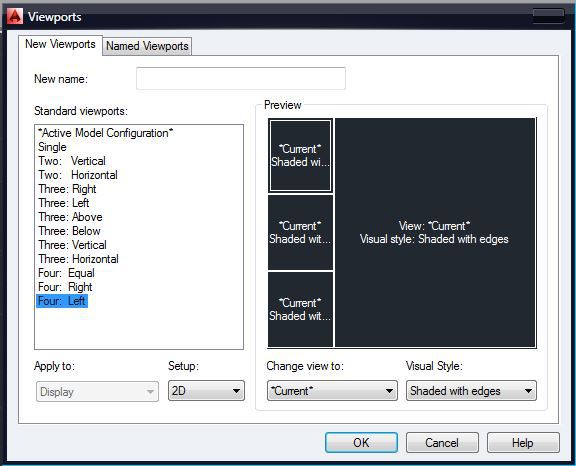
В поле New name вводится имя конфигурации. Ниже перечислены конфигурации с указанием количества частей на которые делится окно. Образец выбранной конфигурации отображается в области Просмотр.
Выбранный вариант конфигурации можно применить к экрану или текущего видового экрана. Выбор предлагается сделать в поле с выпадающим списком Применить.
Поле Опции управляет режимом отображения и имеет два значения:
- 2D — вид текущего видового экрана распространяется на все видовые экраны. 3D — текущий вид отражено в одном видовом экране, а в других выбираются соответствующие ортогональные виды.
Какой именно вид установить в видовом экране выбирается в поле Сменить.
Выполнив все установки, нажмите кнопку ОК. Графический экран будет разделен на выбранное количество видовых экранов. Активный экран выделяется жирной рамкой, и курсор в нем имеет вид перекрестья, в неактивных экранах курсор — стрелка. Включить экран можно нажатием на нем левой кнопки «мыши».
Вернуться к конфигурации с одним экраном можно, если вызвать диалоговое окно Окна просмотра и в области Стандартные выбрать значение Single.
Каждый из образовавшихся видовых экранов можно разделить на 2, 3 или 4 части. Смежные экраны можно объединить и выбрать, какой из видов отображаться в объединенном экране. Выполняется объединение через меню Вид ► Окна Просмотра ► Соединить. Разделение экрана выполняется командой Viewports или через меню Вид ► Окна просмотра ► (1 Окно, 2 Окно, 3 Окно, 4 Окно).
Восстановить ранее созданную конфигурацию можно с ее именем в диалоговом окне Окна просмотра на вкладкеNamed Viewports.
Урок 14. Создание объектов сложной формы. Булевы операции
В предыдущем уроке, мы говорили о базовой визуализации и подробней рассмотрели команды просмотра 3-ех мерного пространства и непосредсвтенно 3D моделей.
Наш сегодняшний урок, посвящен изучению принципов создания объектов сложной формы и подходит как для работы с 3D объектами, так и 2D объектами.
Создание объектов сложной формы.
Для построения 3D объектов, созданных командами вытягивания и вращения, со сложным сечением прибегают к созданию областей.
Область — непрозрачный объект, который представляет собой часть плоскости ограниченную замкнутым контуром. Она может иметь отверстия, образованные другими объектами, которые представляют собой замкнутый контур и находятся внутри области. Одна область может состоять из нескольких объектов, не пересекаются.
Области используют для создания объектов сложной формы.
Объект можно превратить в область, если он представляет собой замкнутый контур. Примером таких объектов может быть круг, замкнутая полилиния и т. д.
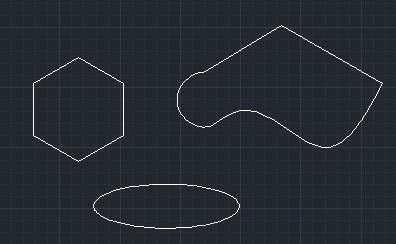
В то же время объект, представленный на рисунке ниже не представляет единого замкнутого контура, для преобразования в область его нужно предварительно обрезать.
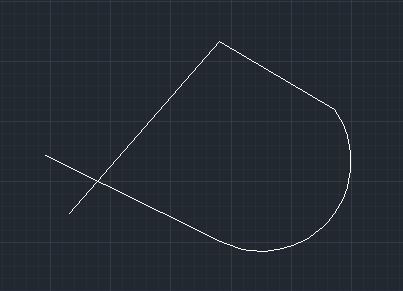
Преобразуются объекты в область командой REGION (Область). Команда позволяет создать одну или несколько областей.
Область REGION
Способы ввода команды:
- Набрать с клавиатуры команду Region. Вызов меню: Draw\ Region. Кнопка на панели инструментов.

Введя команду, выберите объекты используя курсор. Завершить выбор можно нажатием клавиши Enter. Объекты, которые имеют замкнутый контур система преобразует в области и выдаст соответствующее сообщение.
Диалог будет выглядеть:
Command: _region | Команда Область. |
Select objects: 1 found | Выбрать объект. |
Select objects: 1 found, 2 total | Выбрать объект или нажать Enter. |
Select objects: | Выберите объект или нажать Enter. |
2 loops extracted.2 Regions created. | Две области создано. |
Булевы операции.
С образованных областей, используя команды UNION (Объединение), SUBTRACT (Вычитание), INTERSECT (Пересечение), можно создать объекты сложной формы.
Команда UNION (Объединить)
Способы ввода команды:
- Набрать с клавиатуры команду Union. Вызов меню: Modify\ Solid editing \ Union. Кнопка на панели инструментов 3D Tools.

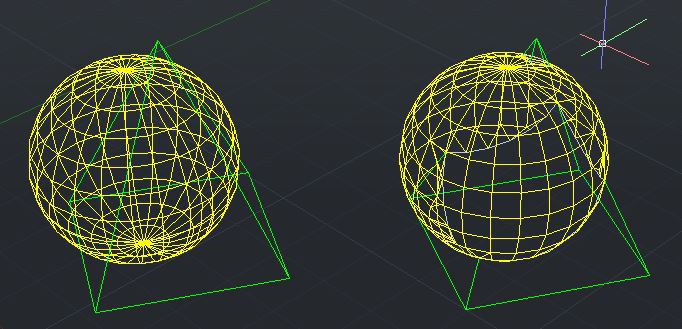
После ввода команды система предложит выбрать области для объединения. Области объединяются как плоские множества. После выполнения операции получим единый объект, даже если объединялись области, не пересекаются.
Команда SUBTRACT (Вычесть)
Способы ввода команды:
- Набрать с клавиатуры команду Subtract. Вызов меню: Modify\ Solid editing \ Subtract. Кнопка на панели инструментов 3D Tools.

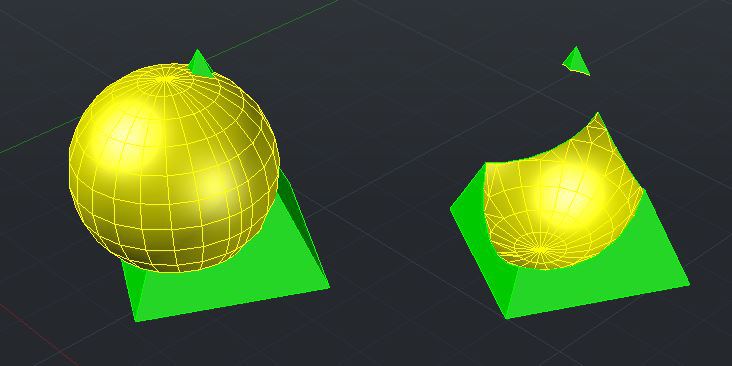
После ввода команды необходимо сначала выбрать область, из которой вычитать, и нажать Enter. Далее система выдаст запрос на выбор областей, вычитаются. На рисунке представлен результат работы команды для четырехугольной области, с которой отняли семиугольную область и область в виде круга.
Команда INTERSECT (Пересечение)
Способы ввода команды:
- Набрать с клавиатуры команду INTERSECT. Вызов меню: Modify\ Solid editing \ Intersect. Кнопка на панели инструментов 3D Tools.

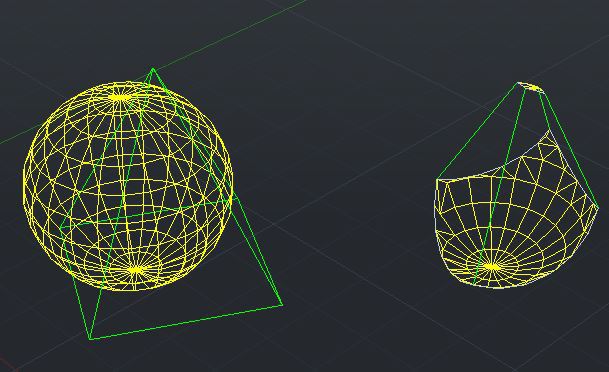
В результате выполнения операции пересечения получим общую для всех областей часть плоскости. Если области не пересекаются, то получим пустую область.
На этом мы завершаем наш базовый курс. Надеемся, что мы в полной мере описали основные моменты работы с системой AutoCAD, что позволило вам получить базовые навыки в работе с ней.

|
Из за большого объема этот материал размещен на нескольких страницах:
1 2 3 4 5 6 7 8 9 10 11 12 13 14 |
