


Партнерка на США и Канаду по недвижимости, выплаты в крипто
- 30% recurring commission
- Выплаты в USDT
- Вывод каждую неделю
- Комиссия до 5 лет за каждого referral
Главное меню
Главное меню (Рисунок 5) – содержит некоторый набор функциональных настроек программного комплекса. Обеспечивает доступ к общей информации о программной системе, стандартным вспомогательным сервисным функциям, доступ к справке по работе в ПК «Свод-СМАРТ», а также выход из программы.

Рисунок 5. Главное меню программного комплекса
В пункте меню «Сервис» представлены следующие опции:
- Очистить профиль – сбрасывает пользовательские настройки, в том числе и последние назначенные фильтры;
- Реквизиты пользователя – предоставляет пользователю возможность скорректировать значения ФИО, должности, телефона и E-mail;
- Сменить пароль – позволяет пользователю сменить пароль для входа в ПК «Свод-СМАРТ»;
- Настройки (Рисунок 6) – позволяет настроить число документов в списке отчетов, число строк при редактировании отчета, число строк в справочнике, высоту строк, формат печати и обновление списка отчетов.
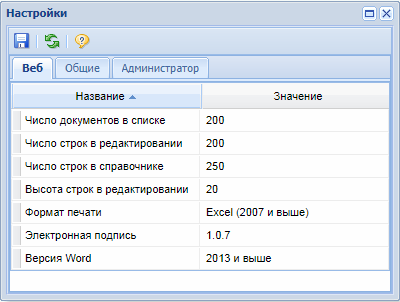
Рисунок 6. Настройки
СЕРВИС => НАСТРОЙКИ => ВЕБ.
Число документов в списке - количество отчетов, отображаемое в списке отчетов на одной странице. Максимально возможное число отчетов на одной странице – 300, по умолчанию установлено рекомендуемое число – 200.
Число строк в редактировании - количество строк, отображаемое на одной странице отчета при редактировании или создании. Максимально возможно число строк на одной странице отчета – 10000, по умолчанию установлено рекомендуемое количество строк – 200. Если количество записей в таблице больше указанного в настройке значения, остальные записи будут отражаться на следующих страницах.
Число строк в справочнике - количество строк, отображаемое на одной странице справочника. Максимально возможно число строк на одной странице – 10000, по умолчанию установлено рекомендуемое – 250.
Высота строк в редактировании - отражает высоту строки отчета при создании и редактировании. Максимально возможная высота строки – 200, по умолчанию установлена рекомендуемая высота – 20.
Формат печати - отражает, в каком формате будет выводиться отчет на печать. Отчет можно вывести в следующих форматах:
Html – выводит отчет на печать в формате html в окне браузера;
Excel (2003) – выводит отчет на печать формате в MS Excel 2003;
OpenOffice – выводит отчет на печать формате в OpenOffice;
Excel (2007) – выводит отчет на печать формате в MS Excel 2007.
Электронная подпись - выбор механизма подписи отчетов, рекомендуемое значение 1.0.7.
Версия Word - отражает, в какой версии будут отображаться документы MS Word.
СЕРВИС=> НАСТРОЙКИ => ОБЩИЕ
Автоматически обновлять список отчетов - настройка возможного автоматического обновления списка отчетов. Если установлено значение «Да», то список отчетов будет автоматически обновляться по каждому запросу на сервер (периодичность составляет порядка 3 минут). Если установлено значение «Нет», то список отчетов будет обновляться при нажатии на кнопку  [Обновить] на панели инструментов над списком отчетов.
В пункте меню «Справка» содержатся следующие опции:
- Помощь – содержит справку по работе пользователя в ПК «Свод-СМАРТ»;
- Настройка обозревателя – содержит справку по настройке обозревателя для работы в ПК «Свод-СМАРТ»;
- Настройка сервера – содержит справку по настройке серверной части WEB-клиента;
- О программе – содержит технические сведения о программе.
| Для корректного окончания сеанса работы и выхода пользователя из ПК «Свод-СМАРТ» необходимо воспользоваться кнопкой |

 главной панели инструментов.
Навигатор
Навигатор (Рисунок 7) представляет собой список режимов и функций, сгруппированных и размещенных в тематических каталогах. Он предназначен для работы с настройками и режимами, объединенными по определенному признаку. Выбор каталога, документа или справочника производится щелчком мыши. Чтобы раскрыть содержимое ветки (каталога) нужно выбрать знак « », чтобы скрыть – знак «
 ».
».
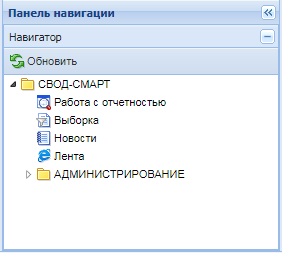
Рисунок 7. Окно Навигатора
Для удобства отображения рабочей области ПК «Свод-СМАРТ» во весь экран окно Навигатора сворачивается по кнопке  Свернуть панель навигации. Вернуть для отображения окно Навигатора можно по кнопке
  Развернуть панель навигации.
Рабочий стол
Рабочий стол - основное рабочее пространство пользователя. Представлен областью в правой части окна, в которой располагаются вкладки окон активных режимов.
Работа с активными окнами
Окна активных режимов располагаются в виде вкладок, последовательно представленных на экране на рабочем столе (Рисунок 8). Одновременно на экране может быть открыто до 5 вкладок. Для закрытия какого-либо режима, необходимо нажать на кнопку Х [Закрыть вкладку] в заголовке вкладки режима программы.
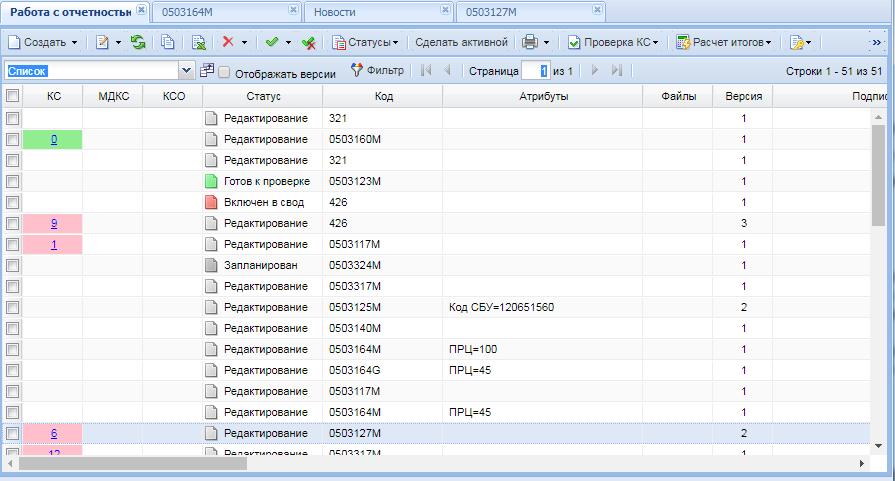
Рисунок 8. Рабочая область
сервисные функции
Во всех окнах ПК «Свод-СМАРТ», содержащих табличные данные, присутствует возможность регулировки ширины колонок по усмотрению пользователя. Для этого нужно подвести курсор на границу колонок и, удерживая нажатой левую клавишу мыши, растянуть границы колонки на необходимую ширину.
Пользователь может изменять и порядок отображения колонок в табличных данных. Для переноса какого – либо столбца необходимо «ухватить» курсором заголовок столбца и перенести его на необходимую позицию в таблице.
Выделение документов в списке осуществляется установкой флажков в строке документов и используется для выполнения какого-либо действия со всеми выделенными документами одновременно. Для выделения всех документов в списке необходимо установить флажок в заголовке соответствующей колонки (Рисунок 9).
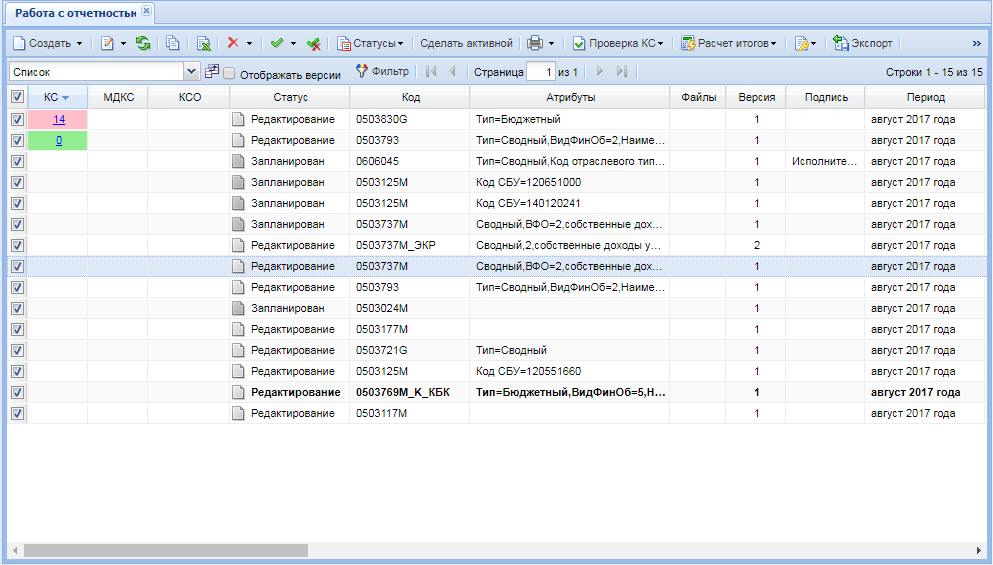
Рисунок 9. Выделение всех записей
Чтобы отсортировать табличные данные, необходимо выбрать колонку для сортировки данных, и кликом мыши по заголовку столбца задать сортировку по возрастанию (в заголовке колонки появится знак ), повторный клик мыши на заголовке колонки изменит порядок сортировки на «по убыванию» (значок
  в заголовке столбца), следующий клик мыши отменит сортировку по данной колонке.
Режим фильтрации предназначен для отбора необходимых записей из множества в таблице. Для задания условий фильтра необходимо воспользоваться кнопкой  на панели инструментов. Затем в появившемся окне (Рисунок 10), заполнить необходимыми значениями соответствующие поля и нажать кнопку [Сохранить].
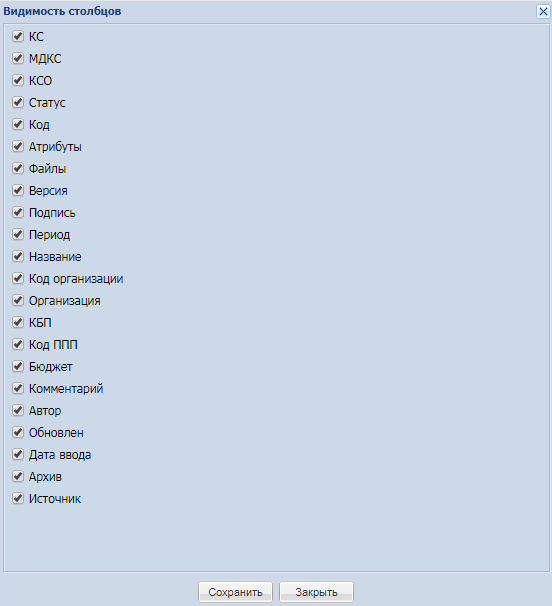
Рисунок 10. Фильтр
В результате на экране останутся лишь те записи, которые соответствуют введенным условиям отбора данных. Для возврата к первоначальному виду таблицы, необходимо вновь воспользоваться кнопкой  на панели инструментов и в появившемся окне нажать кнопку [Сбросить].
Для настройки внешнего вида списка данных таблицы необходимо нажать кнопку  Настройка видимости колонок на панели инструментов и в появившемся окне галочками отметить необходимые для просмотра колонки (Рисунок 11).
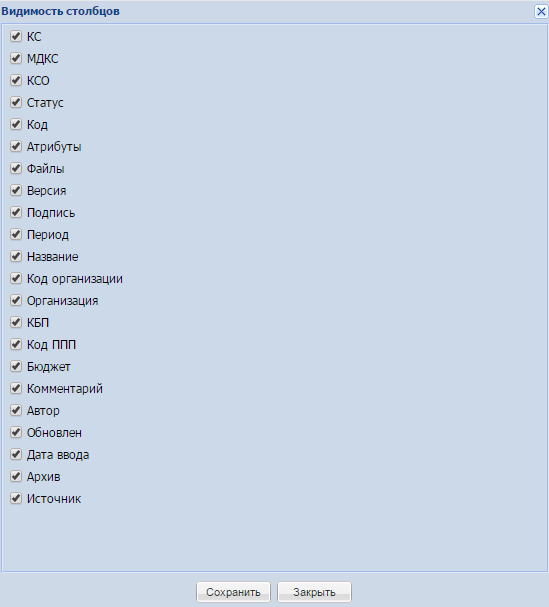
Рисунок 11. Настройка видимости колонок
В результате на экране будут отображаться только выбранные колонки таблицы.
При подведении курсора к любым функциональным кнопкам панели инструментов ПК «Свод-СМАРТ» всплывает контекстное меню-подсказка.
Стандартный набор кнопок панели инструментов, встречающийся в режимах ПК «Свод-СМАРТ», содержит следующие функциональные кнопки:
-  - Создать – функция создания новой записи (отчета, выборки и тд);
-  - Открыть - функция открытия для просмотра и редактирования;
-  - Обновить – обновление списка данных;
-  - Копировать - функция копирования;
-  - Удалить - функция удаления;
-  - Сохранить – функция сохранения;
- - Инверсия - функция предлагает пользователю выбрать из выпадающего по стрелке списка дополнительные опции, такие как Отметить все, Отметить с начала до текущей строки, Отметить между отмеченными, Отметить с текущей строки до конца;

|
Из за большого объема этот материал размещен на нескольких страницах:
1 2 3 4 5 6 7 8 9 |
