


Партнерка на США и Канаду по недвижимости, выплаты в крипто
- 30% recurring commission
- Выплаты в USDT
- Вывод каждую неделю
- Комиссия до 5 лет за каждого referral
-  - Разметить все - снимает инверсию строк;
-  - Поиск – функция поиска записей по указанным параметрам;
-  - Печать - кнопка вывода на печать, часто предлагает дополнительное меню для выбора пользователю определенного варианта печати;
-  - Выход - выход из режима.
- - Справка - кнопка вызова руководства пользователя по работе в ПК «Свод-СМАРТ».
режим «работа с отчетностью»
Режим предназначен для формирования и просмотра отчетов, проверки отчетных форм на выполнение контрольных соотношений, консолидации и получения сводных форм за определенный отчетный период (день, неделя, месяц, квартал, год).
Доступ к режиму осуществляется через НАВИГАТОР => РАБОТА С ОТЧЕТНОСТЬЮ.
В левой части окна режима «Работа с отчетностью» (Рисунок 12) представлены фильтры для отбора отчетов, в правой части окна отображается весь список доступных пользователю отчетов за выбранный период по выбранной организации (бюджету).
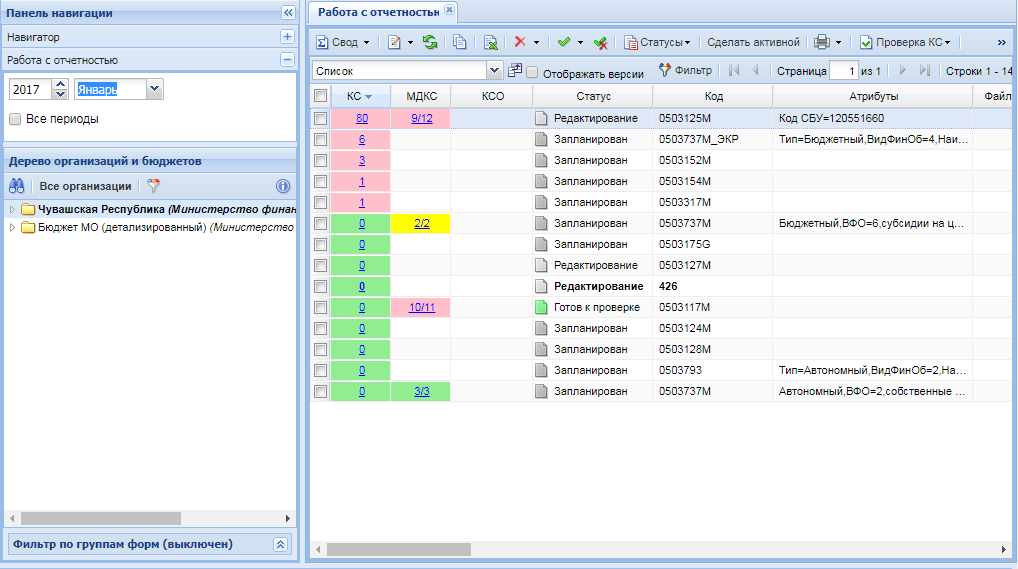
Рисунок 12. Окно режима "Работа с отчетностью"
Для задания условий отбора можно воспользоваться следующими представленными разработчиками условиями:
1) Период (настройка в левой верхней части окна) служит для выбора периода, за который отражаются отчеты (Рисунок 13). Изначально выбирается год, а затем в выпадающем списке период указанного года: год, квартал (используется для форм Росстата и форм 14-МО), месяц, неделю или определенный день.
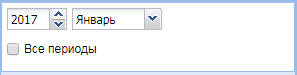
Рисунок 13. Настройка периода отбора
| Отчеты отбираются по последнему дню выбранного периода, то есть, для отображения отчетов, например, за 2 квартал, необходимо выбрать месяц июнь, за 3 квартал - сентябрь и т. д. |
Следует отметить, что при следующем входе в режим «Работа с отчетностью» заданный условями отбора период сохраняется |

2) Дерево организаций и бюджетов (Рисунок 14) - в данном поле пользователю представлены только те организации, к которым у него открыт доступ. Для выбора какого - либо узла необходимо выделить его галочкой в общем списке (при включенной опции  «Фильтр по организациям»), либо встать на него курсором.
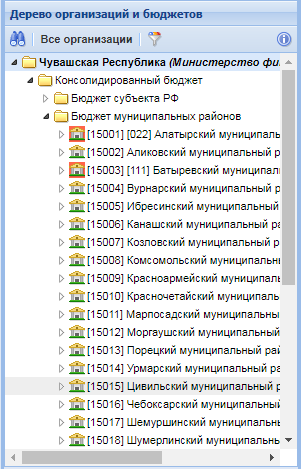
Рисунок 14. Дерево организаций и бюджетов
Для поиска и выбора необходимых организаций можно воспользоваться функцией Поиска. Для этого необходимо нажать кнопку  Поиск и в появившемся поле «Найти» ввести полное наименование организации (бюджета) либо только фрагмент. После нажатия кнопки
  будет произведен отбор организаций. Результаты будут представлены в виде списка (Рисунок 15). Переход к выбранной организации осуществляется по двойному клику мыши.
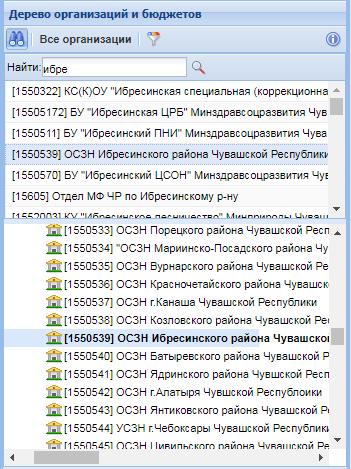
Рисунок 15. Поиск в Дереве организаций и бюджетов
Также можно воспользоваться выбором всех организаций (кнопка  ) или отобрать несколько организаций по фильтру. При нажатии кнопки
  Фильтр по организациям возле наименований организаций и бюджетов появляется поле для выделения. Пользователь может отметить галочками необходимые узлы дерева организаций и бюджетов.
При помощи кнопки  Отметить подчиненные возможно выделение первичных, выделение на 1 уровень вниз или выделение только подчиненных организаций. Кнопка
  Разметить все снимет выделение отмеченных организаций (бюджетов).
При помощи кнопки  Реквизиты узла возможно открыть для просмотра данные по организации, предварительно выделив её в Дереве организаций и бюджетов.
3) Фильтр по группам форм - служит для отбора отчетов принадлежащих к одной или нескольким группам. Для отбора той или иной формы отчета необходимо выделить её в общем списке форм. Для отображения всех отчетов независимо от групп, в которые они входят, необходимо отметить опцию  .
.
В правой части окна режима «Работа с отчетностью» (Рисунок 16) отображается весь список доступных пользователю отчетов за выбранный период по выбранной организации (бюджету). Пользователь может просматривать только те отчеты, к которым у него открыт доступ и по тем организациям, которые ему доступны.
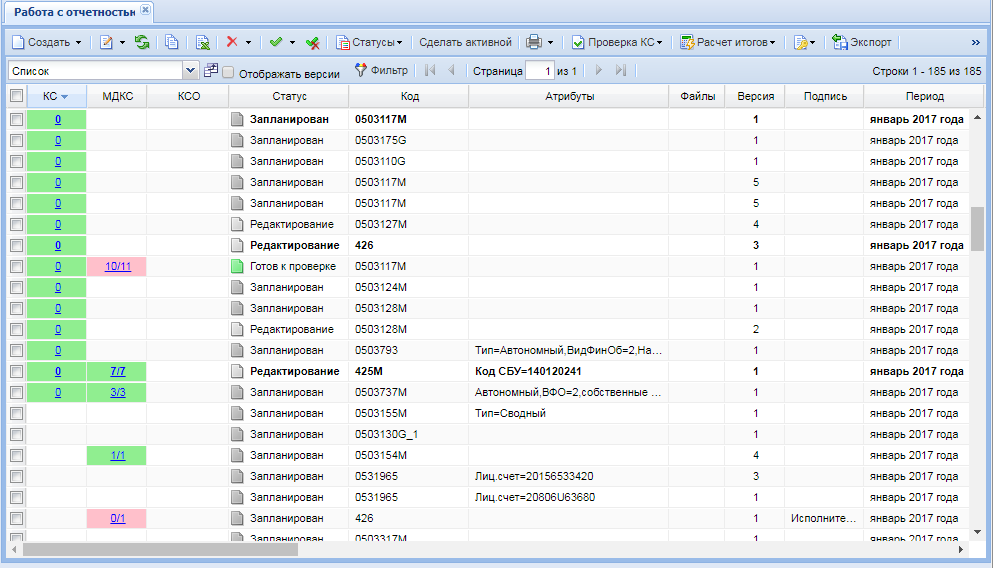
Рисунок 16. Список отчетов
В списке отчетов режима «Работа с отчетность» отображаются следующие колонки:
- КС – результат проверки внутридокументных контрольных соотношений;
- МДКС – результат проверки междокументных контрольных соотношений;
- КСО – результат контроля сводного отчета;
- Показатели отсутствуют – признак пустого отчета;
- Статус - статус формы;
- Код – код отчетной формы;
- Атрибуты – атрибуты отчетной формы;
- Файлы – информация о прикрепленных к отчету файлах;
- Версия – версия отчетной формы;
- Подпись – информация о наличии подписи отчета;
- Период – период отчетной формы;
- Название - название отчетной формы;
- Код организации – код организации по справочнику организаций;
- Организация – наименование организации;
- КБП – код бюджетополучателя;
- Код ППП - 3-разрядный идентификационный код главы министерства и ведомства по ППП (перечень прямых получателей);
- Бюджет – принадлежность к виду бюджета;
- Комментарий – добавленные пользователем комментарии к отчетной форме.
- Автор - логин и ФИО пользователя, создавшего отчет;
- Обновлен – дата последнего изменения отчета;
- Дата ввода – дата создания отчетной формы;
Панель инструментов режима «Работа с отчетностью»:
1 2 3 4 5 6 7 8 9 10 11 12 13 14 15 16 17

Рисунок 17 Панель инструментов режима "работа с отчетностью"
 Создать – создание новой формы либо свод уже существующих форм отчетности. Функция Свода отчетных форм доступна при наличии подведомственных организаций;
  Открыть – открытие для просмотра или редактирования выделенной формы, содержит дополнительные опции Открыть отмеченные и Открыть монопольно;
  Обновить – обновление списка отчетов;
  Копировать - копирование одного или нескольких отчетов (например, в другой период);
  Excel-клиент – выгрузка отчетной формы в файл Excel для заполнения, корректировки и передачи для дальнейшей загрузки в общую базу данных;
  Удалить - удаление одного или нескольких отчетов, содержит дополнительные опции Удалить недействующие версии и Удалить все версии;
  Инверсия – отметить отчеты;
  Разметить все - снять разметку с выделенных отчетов;
  Статусы – установка статуса выделенному отчету;
  Печать – печать выделенного отчета (вывод в бланк отчета), печать списка отчетов;
  Проверка КС – проверка внутридокументных и междокументных контрольных соотношений, контроль сводного отчета, сравнение отчетов по содержимому, выходные формы;
  Расчет итогов – расчет итогов, автозаполнение, консолидация, досчет по маске;
  Электронная подпись – подписание отчета и снятие электронной цифровой подписи с отчета, а также информация о подписи;
  Экспорт – выгрузка отчета в виде файла в различных форматах;
  Импорт – загрузка отчета из файла;
  Настройки – настройки программы;
  Справка – справка по работе пользователя в ПК «Свод-СМАРТ».

|
Из за большого объема этот материал размещен на нескольких страницах:
1 2 3 4 5 6 7 8 9 |
