


Партнерка на США и Канаду по недвижимости, выплаты в крипто
- 30% recurring commission
- Выплаты в USDT
- Вывод каждую неделю
- Комиссия до 5 лет за каждого referral
-  - проверка МДКС после последнего изменения формы не проводилась.
Для просмотра информации о проверенных междокументных контрольных соотношениях необходимо перейти по ссылке из колонки МДКС.
Выходные формы
Пункт Проверка КС - Выходные формы – это небольшая выборка, заложенная в программе. Выходная форма (Рисунок 39) бывает трех видов: Группировка по ВР, План/ Факт/ Процент исполнения, Сравнение с предыдущим годом.
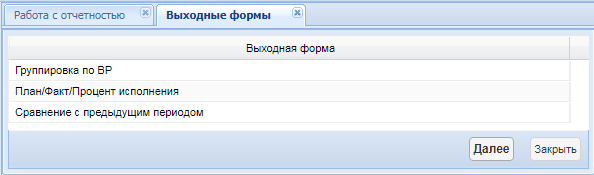
Рисунок 39. Выходные формы
После выбора вида выходной формы необходимо отметить колонки и строки, которые будут участвовать в формировании выходной формы (Рисунок 40,Рисунок 41). Результатом выходной формы является таблица в документе Excel, где будут отражены значения из отчета (или отчетов при выборе «Сравнение с предыдущим годом») по выбранным колонкам и строкам.
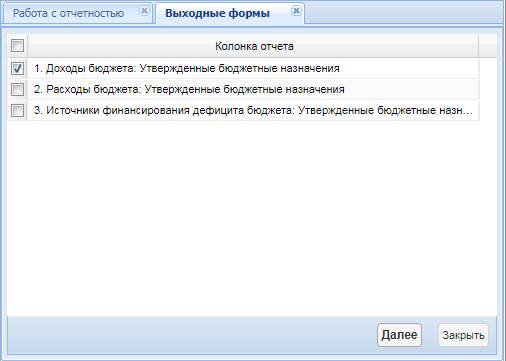
Рисунок 40. Выбор значений для выходной формы
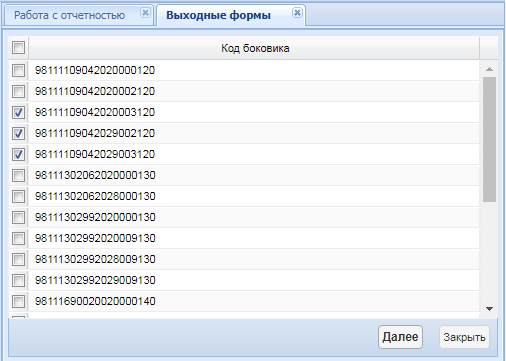
Рисунок 41. Выбор значений для выходной формы
Сравнить отчеты по содержимому
В ПК «Свод-СМАРТ» существует возможность сравнения отчетов по их содержимому. Данная опция облегчает работу пользователя, например, при анализе идентичных отчетных форм по разным организациям за аналогичные периоды.
Для сравнения отчетных данных необходимо в режиме «Работа с отчетностью» выделить две отчетные формы и выбрать опцию «Контроль КС» - «Сравнить отчеты по содержимому» на панели инструментов.
Будет запущен процесс сравнения отчетов. Сравнение выбранных отчетов будет проведено потаблично по кодовому показателю отчета. По окончании сравнительного анализа выбранных отчетных форм на экране будет представлен Протокол сравнения (Рисунок 42).
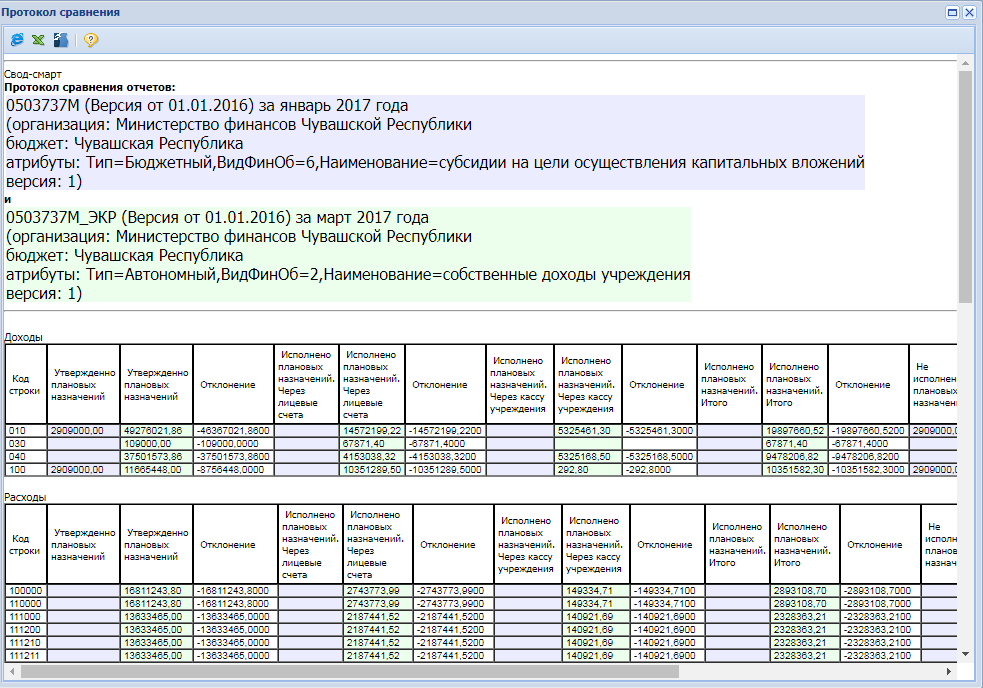
Рисунок 42. Протокол сравнения отчетов
При необходимости данный протокол можно вывести на печать, сохранить в форматах Word, Excel или Html или отправить по электронной почте.
Статусы отчетов
В ПК «Свод-СМАРТ» каждый отчет может иметь один из 8 возможных статусов: «Запланирован», «Редактирование», «Готов к проверке», «На доработке», «Проверяется», «Проверен», «Включен в свод», «Утвержден». Статус отражает, на какой стадии разработки находится отчет.
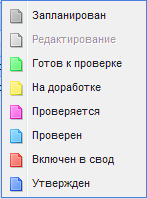
Рисунок 43. Статусы отчетов
При создании отчета и при полном удалении данных из уже созданного отчета ему автоматически присваивается статус «Запланирован». При редактировании отчета автоматически присваивается статус «Редактирование». По завершении работы над отчетом и прохождения контрольных соотношений пользователь должен выставить статус «Готов к проверке» для проверки отчета вышестоящей организацией. Во время проверки отчета вышестоящей организацией отчету присваивается статус «Проверяется». После проверки отчета вышестоящей организацией, в зависимости от результатов проверки, она может присвоить ему статус «На доработке» или «Проверен». После создания сводного отчета все входящие в него отчеты автоматически получают статус «Включен в свод». После сдачи отчета можно так же установить ему статус «Утвержден»
Отчеты, имеющие статус «Готов к проверке», «Включен в свод», «Проверен», закрыты для редактирования. Для того чтобы продолжить работу с таким отчетом необходимо изменить его статус на «Редактирование» или «На доработке».
Отчеты, имеющие статус «Утвержден» также закрыты для редактирования и выделены серым курсивом в списке документов. Установить этот статус и снять его с формы может только пользователь с правами главного бухгалтера и администратора базы данных.
Статусы являются лишь информативным элементом форм отчетности и никак не влияют на собираемый свод. Сводный отчет будет собран из всех отчетов входящих в него независимо от их статуса и результата проверки контрольных соотношений.
печать отчета
Распечатать полученный документ в соответствии с утвержденным бланком Минфина, либо другим печатным шаблоном можно по кнопке  Печать. При запуске печати отчета появляется окно (Рисунок 44) с параметрами печати, в котором необходимо задать параметры печати отчета или выбрать иной печатный шаблон.
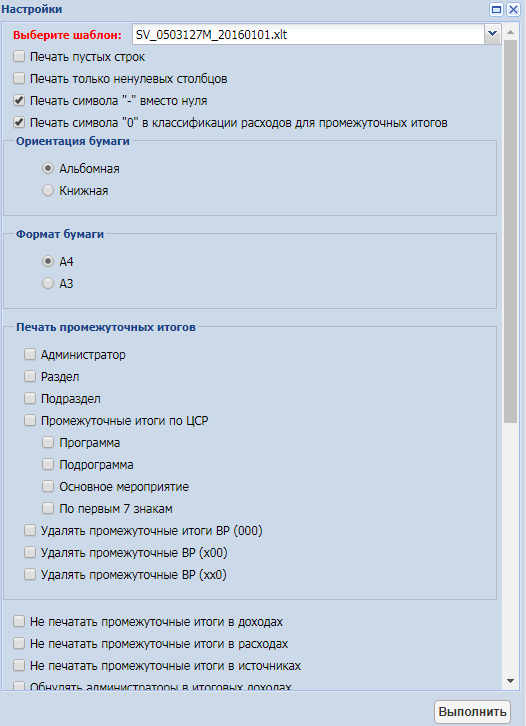
Рисунок 44 Параметры печати
| В некоторых случаях при печати отчета имеются дополнительные настройки, которые прописываются отдельно для каждого отчета (например, 0503117, 0503127). |

Электронная подпись (ЭП)
В ПК «Свод-СМАРТ» предусмотрена возможность электронной подписи отчета.
Для того чтобы пользователь имел возможность воспользоваться ЭП необходимо, чтобы данные сертификата ЭП были внесены в базу данных и данные пользователя соответствовали схеме подписания. Важным условием работы с ЭП через WEB-клиент в ПК «Свод-СМАРТ» является установленный на рабочем месте пользователя компонент XCrypt, в противном случае при попытке подписать отчет, на экране появится соответствующее окно-предупреждение (Рисунок 45) с инструкцией установки указанного компонента.
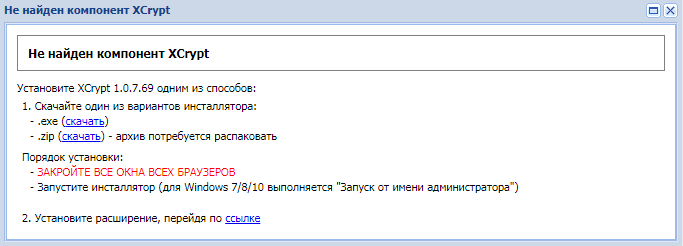
Рисунок 45. Компонент XCrypt
Для подписания ЭП необходимо в списке отчетов в режиме «Работа с отчетностью» пометить галочкой отчет и нажать кнопку  «Электронная подпись» на панели инструментов. В случае, если в базе данных у пользователя к логину прописан определенный сертификат, то при подписании отчета никаких других сертификатов предлагаться не будет. При подписании отчета у пользователей, у которых в справочнике «Уровни ЭП» в поле Сертификат ничего не указано, появляется всплывающее окно со всеми доступными сертификатами на компьютере В случае несоответствия схеме ЭП, на экране появится соответствующее окно-предупреждение:
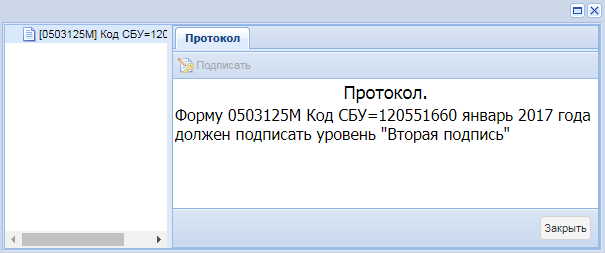
Рисунок 46. Несоответствие схеме ЭП
После выбора нужного сертификата и нажатия кнопки [ОК] на экране появится окно настроек печати PDF – файла отчетной формы (Рисунок 47). Для установки подписи необходимо нажать командную кнопку  . После выполнения данных действий окно подписи можно закрыть.
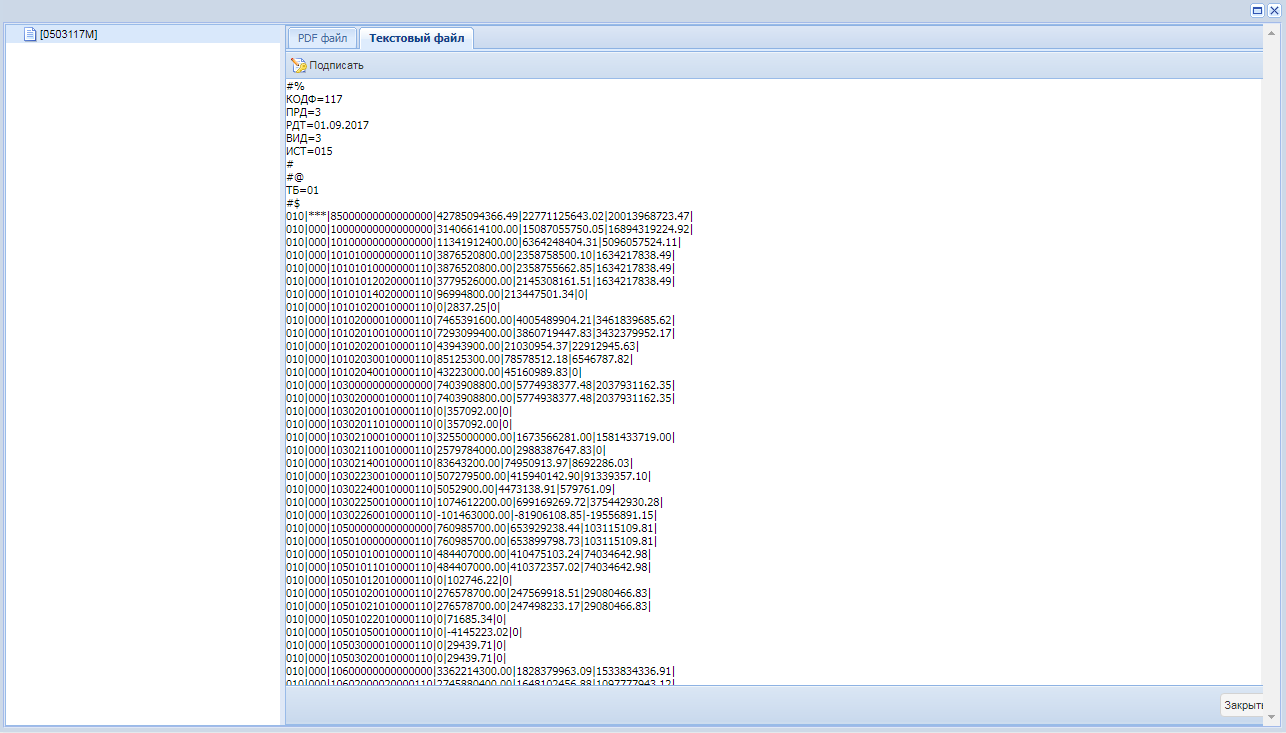
Рисунок 47. Подпись
В меню кнопки  Электронная подпись на панели инструментов режима «Работа с отчетностью» также расположены следующие опции:
- Информация о подписи – просмотр информации о подписи и ее авторе;
При нажатии на кнопку появляется окно «Информация об ЭП».

Рисунок 48. Информация о подписи
- Снять подпись – снимает ЭП с подписанного отчета. Администратор имеет возможность снимать сразу все подписи, поставленные на отчет. Обычный пользователь может снять свою подпись только в том случае, если отчет не был подписан следующим по порядку пользователем. После снятия подписи с отчета на экране появится протокол о снятии подписи. В случае, если отчет уже был подписан следующим пользователем по схеме ЭП, то появится протокол об отмене снятия подписи с отчета. Если в настройках программы стоит запрет на удаление ЭП, то опция Снять подпись будет недоступна.
После подписания отчета ЭП в режиме «Работа с отчетностью» в колонке Подпись отобразится информация об уровне в схемах ЭП и о сертификате, которым был подписан отчет.
Создание свода
Данный режим предназначен для формирования сводного отчета. Если в Дереве организаций выбрать узел, имеющий подчиненные узлы, то на панели инструментов будет отражена кнопка работы со сводами  . Пользователю ПК «Свод-СМАРТ» представлены на выбор следующие типы свода форм:
- «Свод». Результирующий свод будет рассчитан как сумма показателей форм подчиненных узлов в иерархии дерева. В сводный отчет попадут данные из аналогичных отчетов всех организаций, находящихся на одну ступень ниже в дереве иерархии. Своды этих организаций и нижестоящих в иерархии пересчитаны не будут. Таким образом, при создании свода обрабатываются отчеты только одного уровня иерархии. Если после получения сводного отчета данные форм, входящих в свод, были изменены, необходимо, чтобы эти изменения были отражены в своде, процедуру создания свода необходимо повторить. Также можно воспользоваться кнопкой
 , которая находится в созданном сводном отчете. «Свод из первичных». В отличие от кнопки «Свод», по которой собирается сводный отчет только на основании одного нижележащего уровня, по кнопке «Свод из первичных» будет сформирован сводный отчет на основании данных первичных отчетов. Переформирование существующих сводных отчетов промежуточных уровней будет зависеть от наличия или отсутствия галочки в поле «Перезаписать существующие своды» в окне настройки свода (Рисунок 50). «Свод из первичных» (без промежуточных итогов). Данный режим позволяет формировать свод из первичных отчетов, исключая при этом сведение в промежуточные узлы дерева. «Свод из отмеченных». Данный режим предназначен для формирования сводного отчета из произвольного количества форм. Необходимо выделить на панели инструментов окна Дерево организаций и бюджетов нажать кнопку Фильтр по организациям, отметить организации и отчеты, которые подлежат сведению, и нажать на кнопку «Свод из отмеченных». Получившийся свод будет принадлежать тому узлу, который был отмечен последним. Необходимо, чтобы все отчеты принадлежали одному и тому же периоду. На практике данный режим используется для получения свода определенной формы по нескольким (а не всем) подведомственным организациям. «Свод по шаблону». Данный режим предназначен для создания сводных отчетных форм по шаблону с заранее заданными настройками. После выбора данной опции на экране появится окно «Справочник шаблонов свода» (Рисунок 49) в котором можно воспользоваться сохраненным шаблоном свода либо создать новый шаблон. В шаблоне свода задаются следующие параметры: наименование и комментарий, из справочника форм выбирается сводная отчетная форма, уровень (бюджет и организация) создания свода. В нижней части окна «Шаблон свода» в соответствующих вкладках выбираются коды исходных отчетных форм, организации, данные которых необходимо сводить, и обязательно назначается пользователь, только этому пользователю будет доступен созданный шаблон свода. В дальнейшем для создания свода необходимо будет только выбирать новый отчетный период. Все остальные параметры сохраняются в шаблоне свода.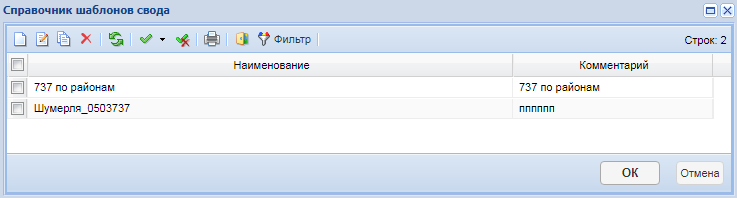

|
Из за большого объема этот материал размещен на нескольких страницах:
1 2 3 4 5 6 7 8 9 |
