


Партнерка на США и Канаду по недвижимости, выплаты в крипто
- 30% recurring commission
- Выплаты в USDT
- Вывод каждую неделю
- Комиссия до 5 лет за каждого referral

Рисунок 28. Досчет по маске
В данном примере (Рисунок 29, Рисунок 30) произойдет досчет итогов по номеру счета. Остальные показатели кода будут досчитаны в нулевые показатели.
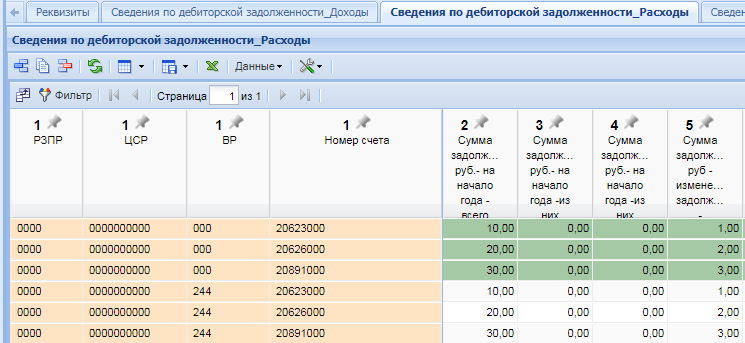
Рисунок 29. Расчет подытоговых строк
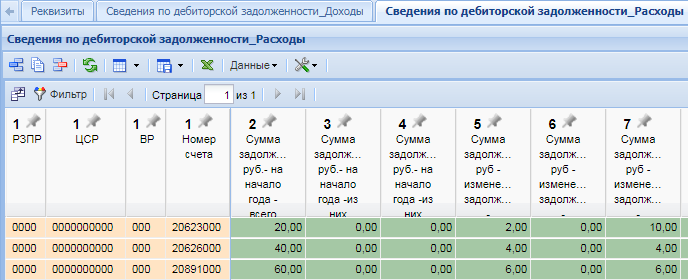
Рисунок 30. Расчет итоговых строк
Расчет итогов
Следующим обязательным этапом работы с отчетной формой после ввода числовых значений в соответствующие ячейки отчетов и сохранения введенных изменений, является Расчет итогов. Данный расчет происходит автоматически по нажатию кнопки  . Расчёт итогов осуществляется по правилам контрольных соотношений для данной отчетной формы. Проводить Расчет итогов возможно в списке отчетов режима «Работа с отчетностью» и в самой отчетной форме. По итогам проведения Расчета итогов будут рассчитаны и заполнены ячейки, выделенные зеленым цветом в экранной форме отчета.
Просмотреть формулу расчета той или иной ячейки возможно, выделив её курсором и выбрав на панели инструментов опцию Анализ - Анализ досчета ячейки. В результате на экране появится протокол расчета (Рисунок 31), в котором будут указаны как формула, так и сами значения, участвующие в расчете.
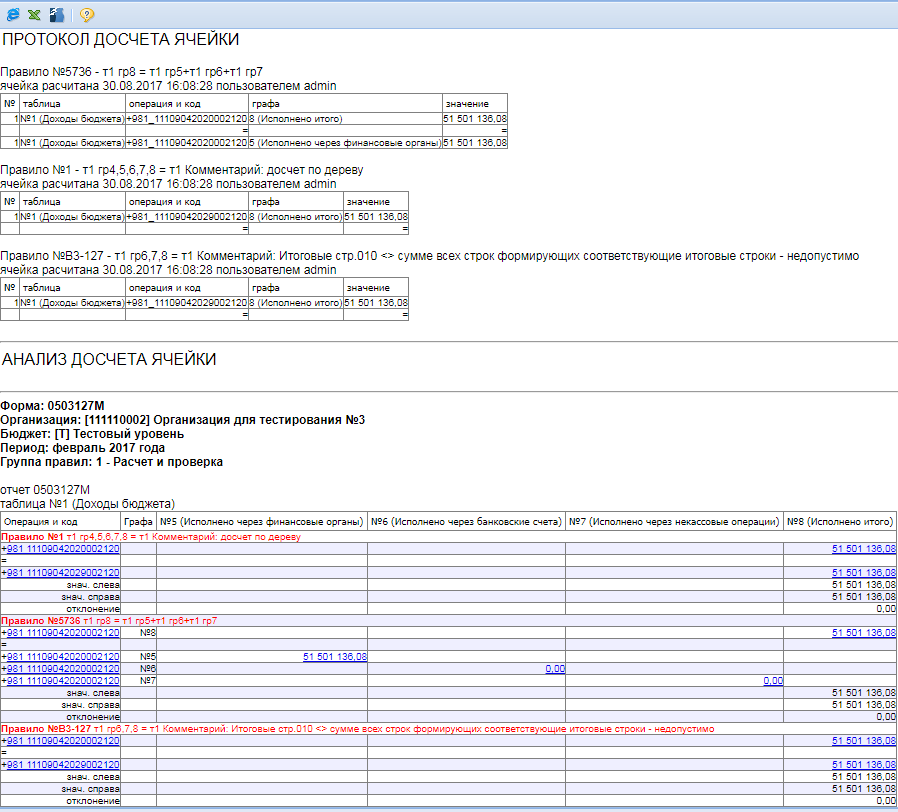
Рисунок 31. Анализ досчета ячейки
excel - клиент
В ПК «Свод-СМАРТ» реализован механизм Excel-клиента. Он предназначен для организаций, не имеющих постоянного доступа к серверу программы или в случае неустойчивого канала связи.
С помощью Excel-клиента можно выгрузить любую отчетную форму в стандартный файл MS Excel, произвести корректировку или ввод данных в Excel-файл в режиме оффлайн и передать этот файл в организацию для дальнейшей загрузки в общую базу данных через любой электронный носитель. В Excel-клиенте не осуществляется расчет итогов или проверка контрольных соотношений. Он предназначен только для ввода и передачи информации в базу данных. Операции по расчету итогов и проверки контрольных соотношений осуществляются только через WEB - или WINDOWS - клиенты.
Excel-клиент представляет собой файл в формате MS Excel с таблицами отчета, в который можно занести данные отчета, а затем предать на сервер через ПК «Свод-СМАРТ».
Для работы с формой отчета в режиме «Excel-клиент», в списке отчетов следует выделить необходимую отчетную форму и нажать на кнопку  Excel-клиент. В результате будет сформирован Excel-файл.
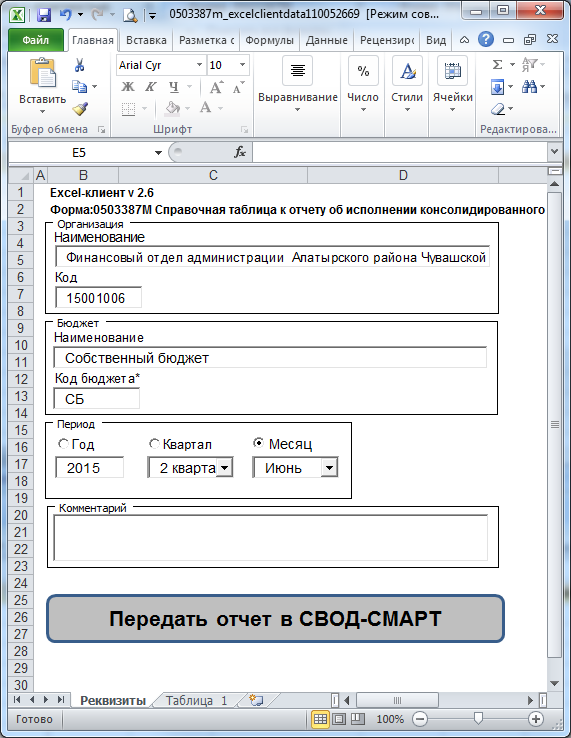
Рисунок 32. Excel – клиент
На первом листе файла (Рисунок 32) располагаются реквизиты формы. Указывается период данной формы, организация, которой принадлежит форма, тип и код бюджета, комментарий, а также атрибуты формы. Для того чтобы для каждой организации не создавать перед выгрузкой свой отчет (для заполнения данных на вкладке «Реквизиты») данные вкладки можно исправить в Excel-файле. Возможно изменить и период отчетной формы. Поля, отмеченные звездочкой «*» обязательны для заполнения.
Табличная часть Excel-клиента зависит от вида выгруженной формы и от количества введенных данных перед выгрузкой в ПК «Свод-СМАРТ». Для того, чтобы в Excel-клиент выгрузился только «скелет» отчета, следует создать форму и, не заполняя ее, выгрузить.
Данные табличной части документа можно редактировать как в обычном MS Excel документе, то есть добавлять и удалять строки, изменять данные (кроме шапки таблицы). Зеленым цветом выделяются итоговые ячейки, белым – ячейки для ввода данных.
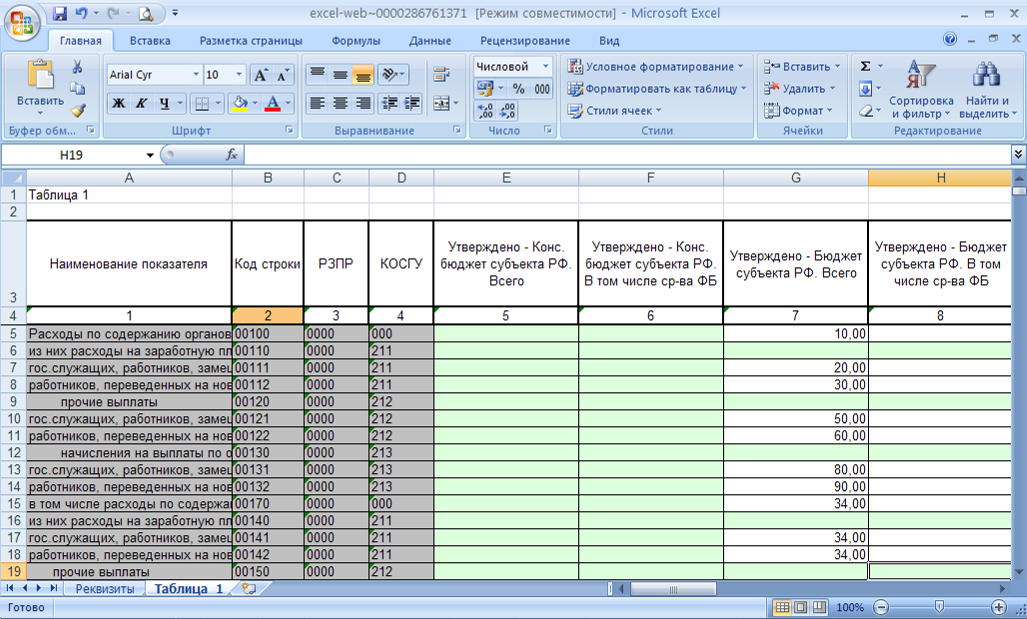
Рисунок 33. Excel –клиент
В табличной части отчета обязательно должны быть заполнены код показателя (КБК) и код строки, иначе загрузка данных на сервер может быть некорректной.
После заполнения формы файл можно сохранить на любой электронный носитель. Это облегчит работу в последующий отчетный период. Если, например, коды показателей останутся теми же что и за предыдущий период, можно будет исправить только значения показателей и период формы.
Передача отчета на сервер ПК «Свод-СМАРТ» производится с помощью кнопки  .
.
Передать отчет можно и напрямую в базу данных по локальной сети (Передача через SQL-сервер), либо через сервер приложений через интернет (Передача через Свод-WEB).
В появившемся окне прописывается Сервер, База, Логин и Пароль. По окончании передачи данных, в нижней части окна «Сохранение» отобразится протокол с результатом.
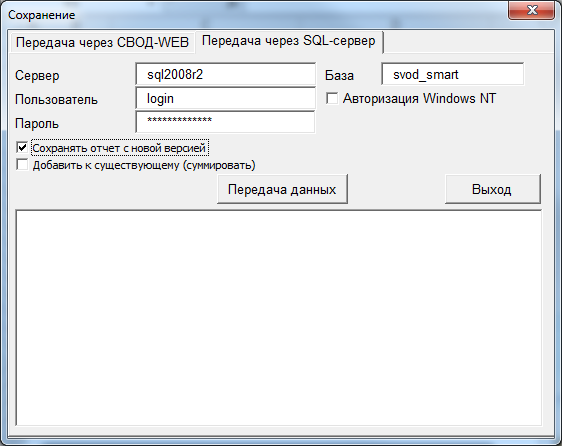
Рисунок 34 Загрузка отчета из Excel - клиента в ПК "Свод-СМАРТ"
Если отчет передается через сервер приложений через интернет, то необходимо использовать вкладку «Передача через Свод-Web». В появившемся окне в строке «Адрес Свод-Web» прописывается адрес интернет ссылки на сервер приложений, указывается Логин и Пароль пользователя.
проверка кс
Следующим обязательным этапом работы пользователя в ПК «Свод-СМАРТ» является осуществление проверки заполненной отчетной формы правилами внутренних и междокументных контрольных соотношений.
Проверка внутридокументных контрольных соотношений
Проводить Проверку внутридокументных КС возможно и в списке отчетов окна «Работа с отчетностью» и непосредственно в форме отчета.
Внутри открытого отчета существует возможность запустить проверку отчетной формы внутридокументным контролем (Рисунок 35).
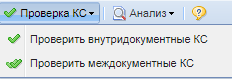
Рисунок 35. Проверка КС
В списке отчетов режима «Работа с отчетностью» существует возможность проверить внутридокументные КС выделенного отчета, а также запустить проверку КС отчетов организаций на 1 уровень вниз или у всех нижестоящих организаций (Рисунок 36).
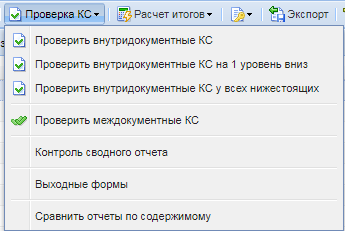
Рисунок 36. Проверка КС
В результате проверки на экране будет представлен протокол проверки КС (Рисунок 37). Если в отчете имеются отклонения, то в протоколе будут отражены проверочные формулы и числовые значения (гиперссылки на ячейки отчета, содержащие данное значение). По клику на гиперссылку будет произведен переход в ячейку отчета, в которой имеется отклонение, для последующего исправления значения в ячейке.
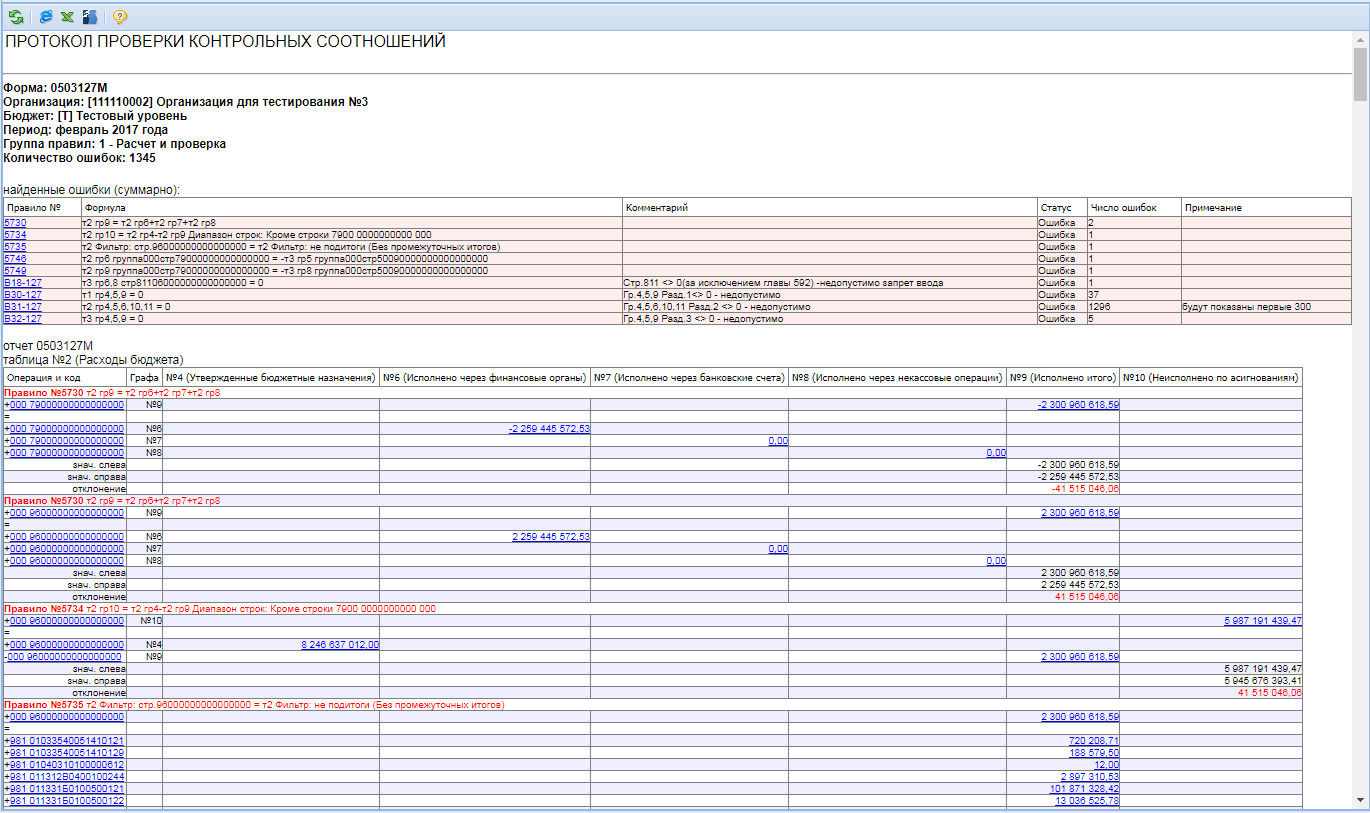
Рисунок 37. Протокол контроля
В списке отчетов режима «Работа с отчетностью» в колонке КС для каждого отчета отображается результат проверки его внутридокументных контрольных соотношений. Результат может иметь одно из четырёх возможных значений:
-  - проверка КС выполнена успешно;
-  - в результате проверки выявлены ошибки - предупреждения. Чаще всего такие данные требуют пояснения;
-  - проверка КС выполнена неуспешно. При нажатии на цифру в ячейке появится дополнительное окно с ранее сформированным протоколом проверки;
-  - проверка КС после последнего изменения формы не проводилась.
| Необходимо помнить, что после внесения каких-либо изменений в отчетную форму результат её контроля автоматически сбрасывается. |

Проверка междокументных контрольных соотношений
Далее необходимо проверить отчет по правилам Междокументного контроля.
Для запуска проверки необходимо на панели инструментов выбрать опцию «Проверка КС» - «Проверить междокументные КС».
При выборе пункта «Проверить междокументные КС» на экране появится список групп правил МДКС для данной отчетной формы (Рисунок 38). В этом списке автоматически будут отмечены только те группы правил, в которых присутствуют обе формы отчета, созданные в программе, согласно контрольным соотношениям. Отмечать дополнительно группы правил не нужно.
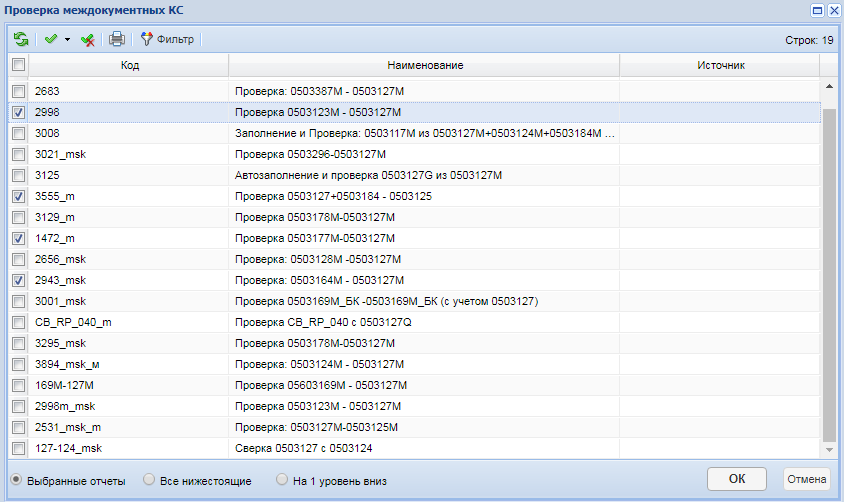
Рисунок 38. Проверка междокументных КС
В результате проверки будет сформирован протокол МДКС. При наличии ошибок по гиперссылкам можно будет перейти к отчетам для проверки и редактирования ошибочных значений.
Колонка МДКС в реестре отчетов отображает информацию о прохождении междокументных контрольных соотношений и может принимать следующие возможные значения:
-  - если проверка групп МДКС будет пройдена успешно, то число успешно выполненных и всего проверенных групп МДКС будет одинаковым, например 1/1, и ячейка в колонке МДКС будет окрашена в зелёный цвет;
-  - данная ячейка будет окрашена в желтый цвет, в случае, если по итогам проверки МДКС в протоколе присутствуют только ошибки-предупреждения, либо в случае внесения изменений в отчеты, участвовавшие в проверке (требуется перепроверка);
-  - красный цвет означает, что среди проверенных групп МДКС имеются группы с ошибками В данном примере только три из девяти возможных групп МДКС были пройдены успешно;

|
Из за большого объема этот материал размещен на нескольких страницах:
1 2 3 4 5 6 7 8 9 |
