


Партнерка на США и Канаду по недвижимости, выплаты в крипто
- 30% recurring commission
- Выплаты в USDT
- Вывод каждую неделю
- Комиссия до 5 лет за каждого referral
Так как одна и та же форма отчета за один и тот же период может создаваться пользователем неоднократно, каждому новому сформированному и сохраненному отчету автоматически присваивается порядковый номер, начиная с «1». Для того чтобы в список форм отчетности попадали все версии отчетов, а не только последние, необходимо включить опцию  на панели инструментов.
Для просмотра списка удаленных отчетов в «Работе с отчетностью» на панели инструментов необходимо выбрать вид отображения 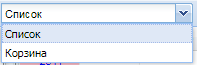 . В режиме «Корзина» (Рисунок 18) пользователю будут отображены удаленные отчеты. Удаленный отчет из корзины можно восстановить, выделив его в списке и нажав кнопку
  .
.
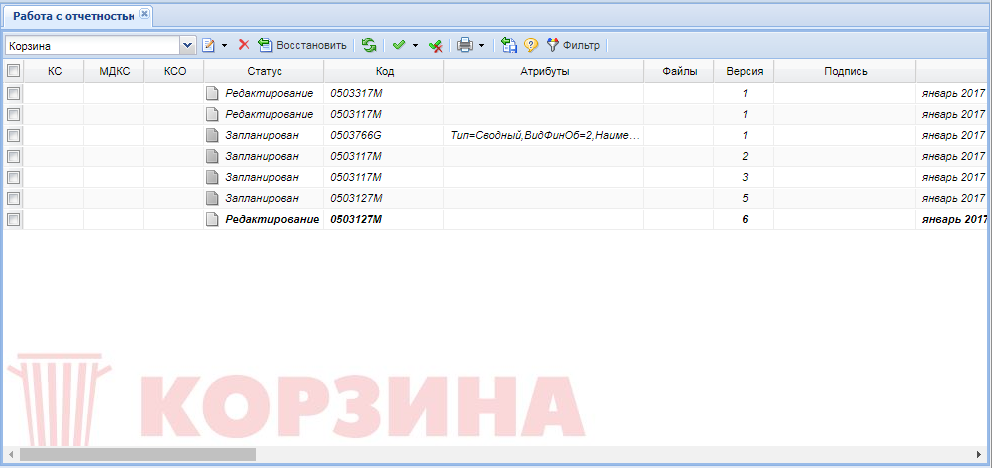
Рисунок 18. Корзина
СОЗДАНИЕ ОТЧЕТА
Создание новой отчетной формы в ПК «Свод-СМАРТ» возможно одним из следующих способов:
С помощью кнопки (либо опции Создать из контекстного меню кнопки
  в случае наличия у организации подведомственных); Копированием отчета (к примеру, копированием отчета с предыдущего отчетного периода в текущий период); При помощи импорта (загрузки файла отчетной формы). Создание отчета при помощи кнопки «Создать».
 Для создания новой отчетной формы в режиме «Работа с отчетностью» в левой части окна следует определить период, за который необходимо создать отчет, выбрать организацию в Дереве организаций и бюджетов и нажать кнопку  на панели инструментов (либо выбора опции Создать из контекстного меню кнопки
  ). В появившемся окне (Рисунок 19), содержащим список доступных данному пользователю отчетных форм, выбрать форму отчета и нажать кнопку [Далее]. При создании некоторых отчетных форм на экране появится окно для определения дополнительных атрибутов отчета – Тип учреждения, Вид финансового обеспечения и т. д.
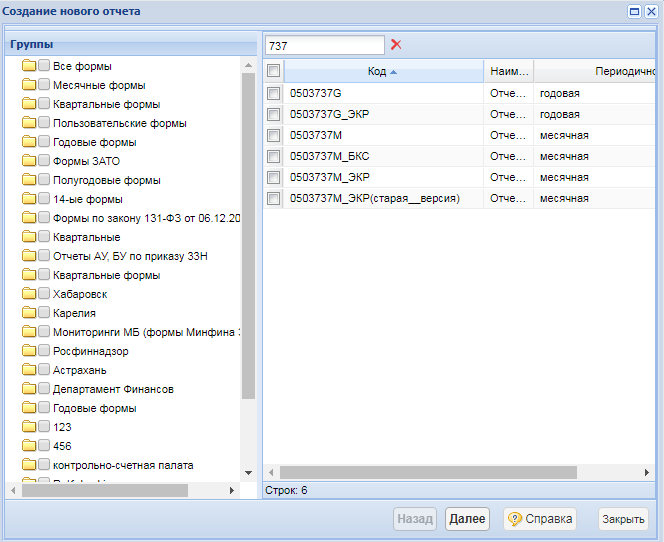
Рисунок 19. Создание нового отчета. Выбор формы
После выполнения указанных действий сформируется экранная форма выбранного отчета (Рисунок 20).
Все отчетные формы представлены на экране в виде окон, состоящих из вкладок.
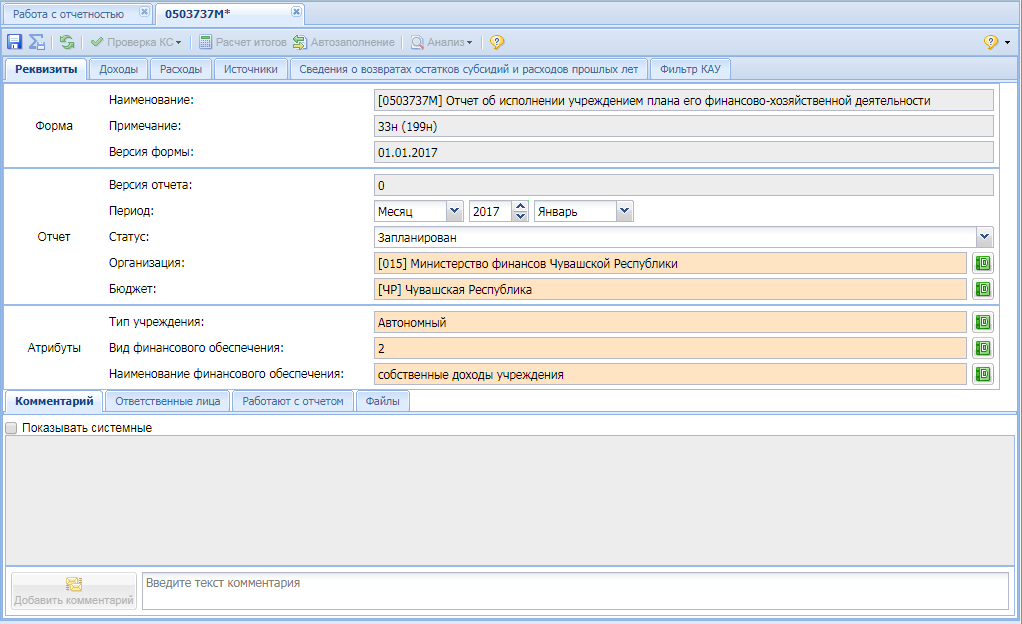
Рисунок 20. Создание отчетной формы
На первой вкладке «Реквизиты» представлена следующая информация:
- Наименование формы; Примечание; Версия формы; Год и период отчетной формы; Версия отчета (при создании нового отчета заполняется значением «0», после сохранения отчета значение изменяется на «1»). В дальнейшем при формировании сводных документов, при выполнении режима экспорта данных, будет использована только последняя версия отчета; Статус (при создании отчета статус всегда автоматически проставляется - «Запланирован», после заполнения отчета данными статус автоматически меняется на «Редактирование»); Организация (выводится наименование организации, в которой создан данный отчет); Тип бюджета (наименование и код бюджета, к которому относится данная организация).
Также существуют отчеты, в которых имеется поле «Атрибуты». Заполняется/ редактируется пользователем выбором необходимого значения из справочника, вызываемого на экран нажатием кнопки  Открыть справочник. Атрибут «Тип учреждения» заполняется автоматически в соответствии со значением в графе «Тип организации» «Справочника организаций».
Содержание остальных вкладок, как правило, представлено в табличном виде. Количество вкладок, содержание записей таблиц зависит от вида выбранного отчета.
Для продолжения работы с отчетом необходимо сохранить сформированный отчет, нажав соответствующую командную кнопку Сохранить на панели инструментов.
| Значок «*» в наименовании закладки отчета является сигналом о том, что он не был сохранен, в том числе и после последних внесенных изменений. |

В нижней части окна экранной формы закладки «Реквизиты» содержатся вкладки «Комментарий», «Ответственные лица», «Работают с отчетом» и «Файлы».
На вкладке «Комментарий» при отметке поля «Показывать системные» (Рисунок 21) можно увидеть всю работу с данной отчетной формой, в том числе кто и когда создал отчет, внес изменения, хронологию проверки контрольных соотношений и т. д.
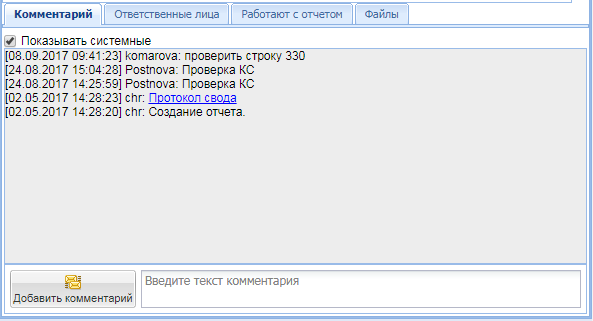
Рисунок 21. Комментарии
Можно добавить свой комментарий по кнопке  . В комментариях отмечаются замечания и рекомендации вышестоящих организаций и заметки нижестоящих организаций.
| Добавленный комментарий недоступен пользователю для редактирования и удаления! |

Во вкладке «Ответственные лица» отмечаются пользователи, которые ответственны за отчетную форму. Во вкладке «Работают с отчетом» выводится список пользователей, которые на данный момент работают с отчетом. Программой будут сохранены данные, внесенные пользователем, последним нажавшим кнопку [Сохранить].
Во вкладке «Файлы» реализована возможность прикрепить какие-либо файлы к отчету.
Копирование отчета
Следующий способ создания новой отчетной формы – копирование уже созданного отчета.
Для копирования отчета из списка отчетов необходимо:
 Копировать на панели инструментов; Откроется окно отчетной формы. В закладке «Реквизиты» выбрать иную организацию и(или) иной отчетный период и сохранить кнопкой
  Сохранить; Произойдет копирование отчета в новый период и(или) новую организацию.
 Для копирования нескольких отчетов необходимо:
Отметить галочками несколько отчетов для копирования; Нажать на кнопку Копировать на панели инструментов; В появившемся окне выбрать иную организацию и(или) иной отчетный период и нажать кнопку [ОК]. При необходимости возможно в этом же окне отметить опцию «Удалить исходные отчеты». Произойдет копирование выбранных отчетов. На экране появится протокол результатов копирования.
 Импорт файла отчетной формы
Еще один способ создания отчета в ПК «Свод-СМАРТ» - это импорт файла отчета.
При нажатии на кнопку  Импорт откроется окно импорта отчетов. Окно «Импорт отчетов» состоит из таблицы, содержащей список загружаемых форм, раздела с описанием, всплывающего окна «Таблицы и колонки» и раздела, содержащего настройки импорта.
Для того чтобы загрузить файл, на панели инструментов в окне «Импорт отчетов» необходимо нажать на кнопку  и указать путь к файлу для загрузки.
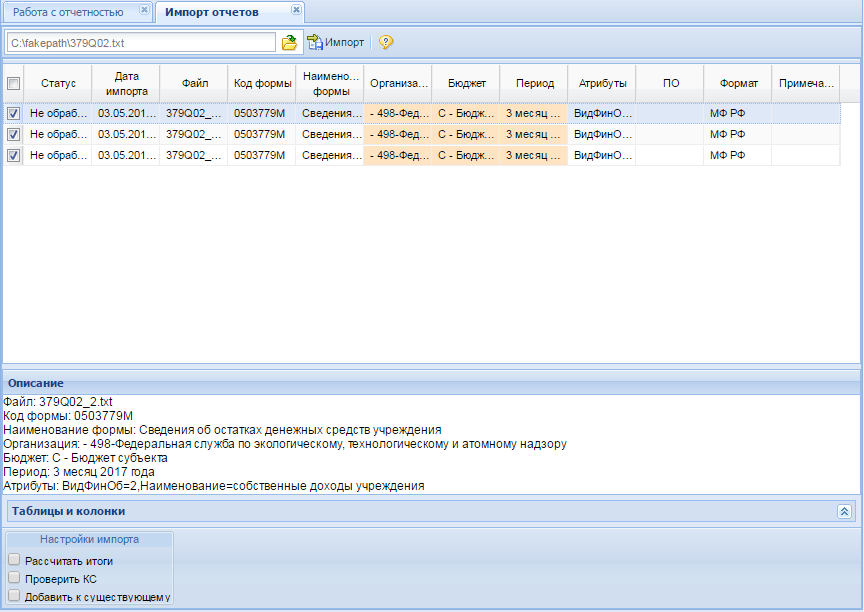
Рисунок 22. Импорт отчетов
В нижней части окна указаны параметры загрузки выбранного отчета. Пользователю предоставлена возможность выбора возможного действия, которое автоматически произойдет после импорта отчета. Данными действиями являются: Рассчитать итоги, Добавить к существующему (при этом произойдет замена данных в уже имеющемся отчете либо данные будут просуммированы, в зависимости от выбранной опции), Проверить КС.
По окончанию загрузки файла отчетной формы сформируется протокол импорта. При выявлении программой несоответствия каких-либо записей, на экране появится соответствующее сообщение. По файлам, не прошедшим данный контроль, данные загружаться не будут.
| В случае, если организация не была определена автоматически при импорте файла, пользователю необходимо в колонке «Организация» при помощи справочника (вызывается двойным кликом мыши) самостоятельно её выбрать. |
В случае, если не был автоматически определен Код формы отчета, пользователю необходимо проверить корректность заполнения строки КОДФ в файле отчета в соответствии с утверждёнными форматами. |

Следующим этапом работы с отчетной формой является её заполнение.
Для просмотра, заполнения (редактирования) отчета необходимо выбрать его в списке отчетов и открыть на редактирование кнопкой Открыть  .
.
Открытая форма отчетности будет доступна для работы нескольким пользователям. Для того, чтобы у одного пользователя отразились изменения, введенные параллельно другим пользователем, требуется, предварительно сохранив форму, обновить таблицу отчета  Обновить. Если несколькими пользователями одновременно редактируется одна и та же ячейка, то при сохранении пользователь будет изменять данные, сохраненные ранее другим пользователем. То есть при редактировании одной и той же ячейки итогом редактирования будут данные того пользователя, который последним сохранил форму.

|
Из за большого объема этот материал размещен на нескольких страницах:
1 2 3 4 5 6 7 8 9 |
