


Партнерка на США и Канаду по недвижимости, выплаты в крипто
- 30% recurring commission
- Выплаты в USDT
- Вывод каждую неделю
- Комиссия до 5 лет за каждого referral
-  - Выполнить - выполнить выборку (Открыть в Excel);
- - Инверсия - эта функция предлагает пользователю выбрать из выпадающего по стрелке списка дополнительные опции, такие как Отметить все, Отметить с начала до текущей строки, Отметить между отмеченными, Отметить с текущей строки до конца;
-  - Разметить все - снимает инверсию строк;
-  - фильтр, установленный по умолчанию, и позволяющий отражать в списке выборок либо все выборки, либо выборки, созданные только данным пользователем;
-  - Печать - кнопка печати списка выборок;
-  - Справка – справка по работе в режиме «Выборка»;
-  - Фильтрация – фильтр данных.
| Пользователь не сможет сохранить изменения в выборке, автором которой он не является. При сохранении внесенных изменений программа предложит создать копию выборки. |

Создание выборки
Для создания новой выборки следует воспользоваться кнопкой  Создать. На экране появится окно «Выборка» (Рисунок 58), в котором производится редактирование параметров выборки: указывается наименование и периодичность выборки, определяются источники данных, состав данных, структура сводной таблицы.
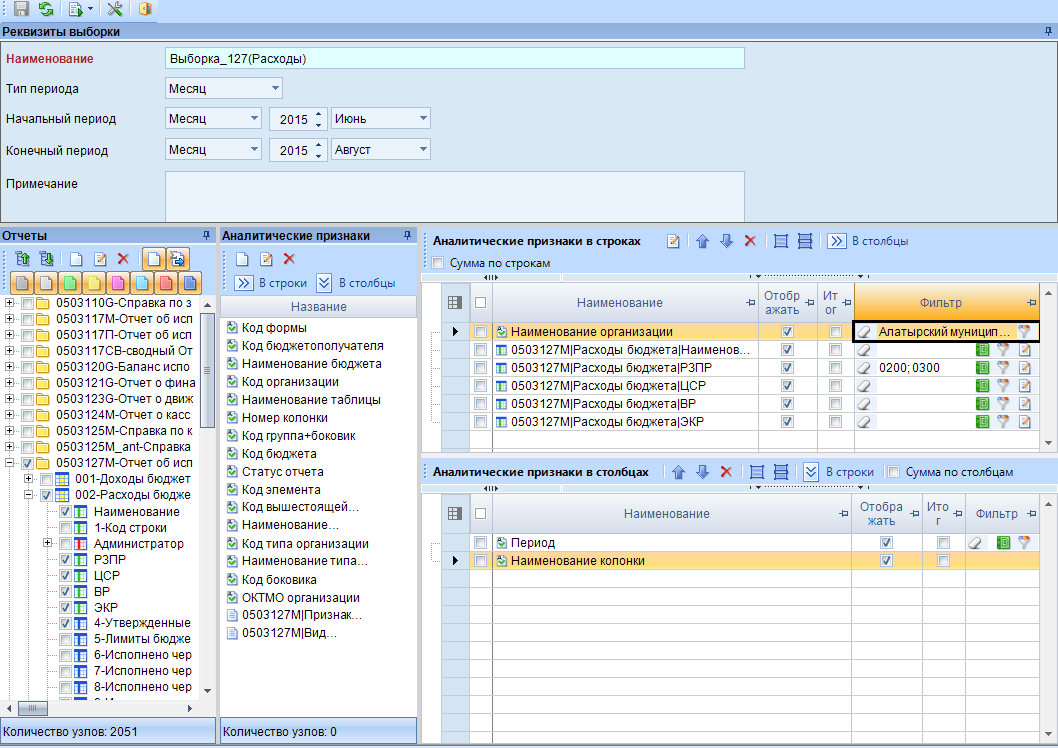
Рисунок 58. Окно редактирования реквизитов выборки
Основные элементы окна создания выборки:
«Реквизиты выборки». Данное поле содержит группу элементов для ввода наименования выборки, определения типа периодичности и диапазона периодов форм отчётности, данные которых подлежат анализу. Также здесь можно заполнить какое-либо примечание, которое в дальнейшем будет отражаться в реестре выборок. «Отчеты». Данное поле содержит дерево форм. Здесь отображаются отчетные формы, которые были созданы в указанном выше диапазоне периодов и имеют указанную там же периодичность. Колонки, отображаемые в дереве форм, делятся на два типа: - Содержащиеся в боковике отчета (причем колонки с типом
  - это данные справочников) и
  - Содержащие числовые данные. Колонки с числовыми данными являются источниками данных для выборки (необходимо выбрать хотя бы одну колонку, содержащую числовые показатели). Колонки с текстовыми данными могут быть использованы в качестве аналитических признаков. В верхней части окна отчетов расположены кнопки:
  Обновить список форм,
  Простые отчеты и
  Сводные отчеты, а также все возможные имеющиеся статусы отчетов (Запланирован, Редактирование и т. д.)
  . Если отжать какую-либо из кнопок (Простые или Сводные отчеты, либо статус), то данные отчетов с такими параметрами не будут отражаться в выборке. «Аналитические признаки». Данное поле содержит список аналитических признаков. Аналитические признаки используются для определения структуры выходной таблицы, то есть требуемого среза данных для максимально наглядного их представления. Помимо указанных в группе элементов 2 аналитических признаков, динамически добавляемых в список (на основе отмеченных в дереве текстовых колонок, и атрибутов форм), в списке содержатся базовые аналитические признаки с пиктограммой
  :
: - Код формы Код бюджетополучателя Наименование бюджета. Период Код организации Наименование организации Наименование таблицы Наименование колонки Номер колонки Код группа + боковик и др.
Для того чтобы переместить любой аналитический признак из этого списка в список аналитических признаков в строках или в список аналитических признаков в столбцах необходимо использовать кнопки  и
и  панели управления раздела «Аналитические признаки».
Сортировка элементов этого списка осуществляется при помощи кнопок, расположенных над списком  Переместить вверх и
  Переместить вниз. Элементы, расположенные выше в списке, будут расположены левее в боковике.
Кнопка  Удалить отменит выбор колонки в качестве аналитического признака в строках. Кнопка
  перенесет данный аналитический признак в столбцы. Галочка в поле
 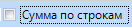 задаст итоговое суммирование данных по всем строкам выборки. Выбор отображения в сводной таблице того или иного аналитического признака, можно настроить, установив/сняв отметку в графе «Отображать». Для того чтобы включить/выключить вывод в сводную таблицу промежуточных итогов по соответствующему аналитическому признаку, следует установить/снять галочку в графе «Итог».
Для того чтобы осуществить фильтрацию или ограничение множества данных, следует нажать на кнопку  Фильтр на панели инструментов. Для выбора записей, необходимо в этом окне отобрать (отметить галочками) только те данные, сведения по которым необходимы.
После определения основных параметров, выборку необходимо сохранить, нажав на кнопку  Сохранить.
Выполнить выборку возможно и в списке сохраненных выборок и внутри самой выборки.
Для выполнения выборки в списке сохраненных выборок необходимо отметить выборку галочкой и нажать кнопку  Выполнить.
Открыв выборку на редактирование, запустить выборку на выполнение возможно кнопкой  Выполнить на панели инструментов.
Результатом выполнения выборки будет являться сформированный Excel – файл, содержащий таблицу согласно заданным в выборке параметрам.
примеры выборок
Пример выборки №1.
В данном примере создаётся сводная таблица представляющая данные по месячной форме 0503387М за периоды с июня месяца 2015 года по сентябрь месяц 2015 года. Источником данных являются две колонки выбранной формы: «Утверждено – бюджеты муниципальных районов. Всего» и «Исполнено – бюджеты муниципальных районов. Всего». Данные будут представлены в разрезе Периода, Номера колонки, Кода строки, Организации, Наименования показателя. В данном примере отобраны муниципальных района. Включен вывод в сводную таблицу итоговых строк по строкам.
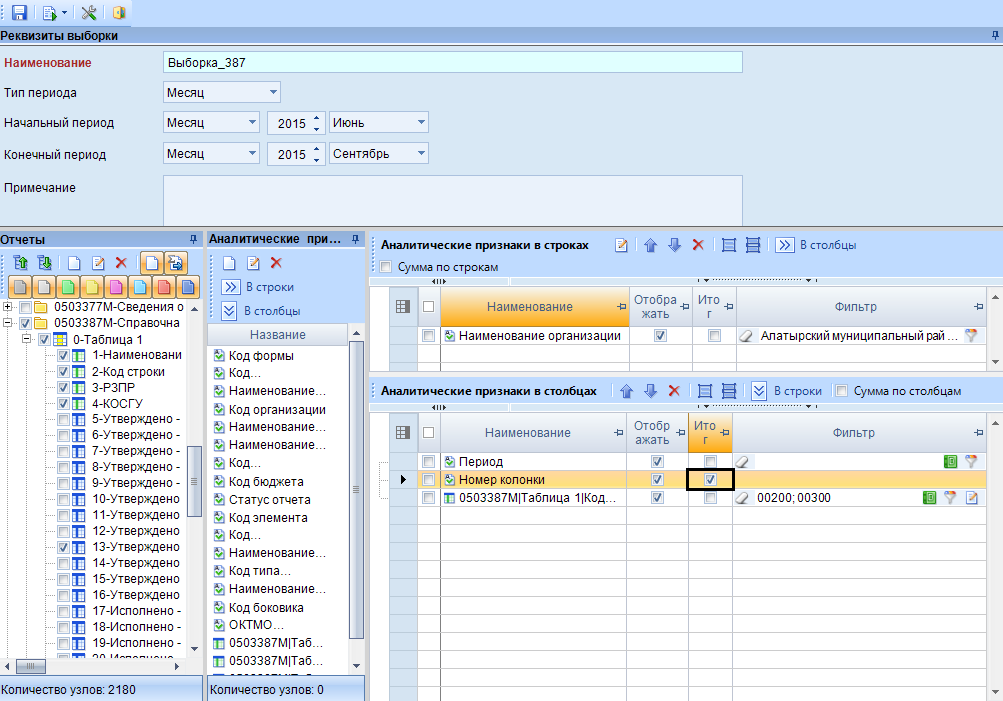
Рисунок 59. Реквизиты выбокри (пример 1)
После нажатия на кнопку «Выполнить» сформируется результат выборки.

Рисунок 60. Результат выборки (пример 1)
Пример выборки №2.
Создадим таблицу, отражающую данные форм 0503127М и 0503164М за июнь-сентябрь 2015 года.
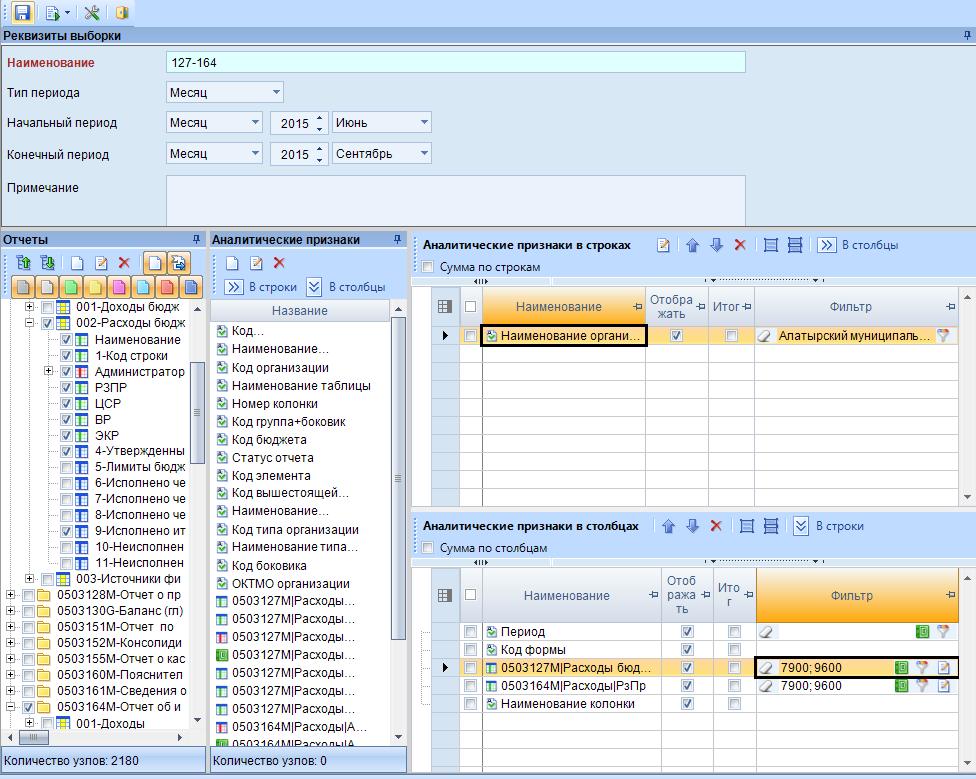
Рисунок 61. Рекивзиты выборки (пример 2)
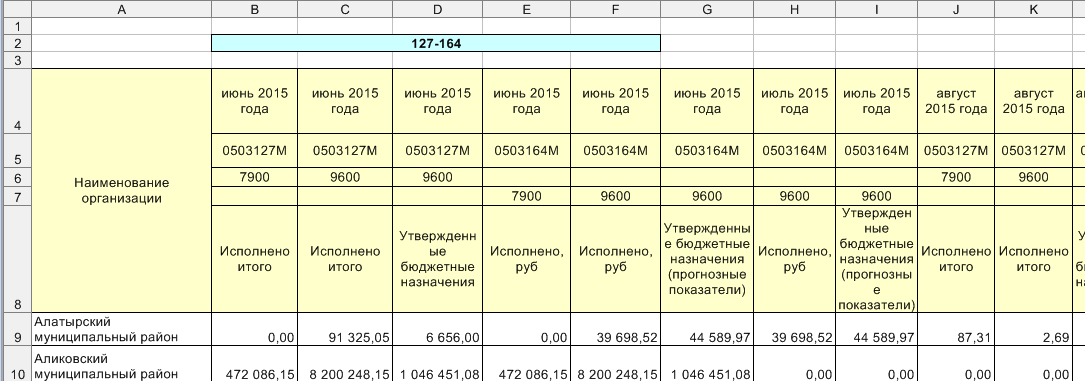
Рисунок 62. Результат выборки (пример 2)
режим «новости»
Режим «Новости» (Рисунок 68) предназначен для просмотра важной оперативной информации, новостей, документов и файлов пользователями ПК «Свод-СМАРТ». В зависимости от настройки при создании новости разработчиками или системными администраторами на местах, окно этого режима может появляться при входе в программу или периодически возникать на экране. Просмотреть новостную информацию всегда возможно в режиме «Новости».
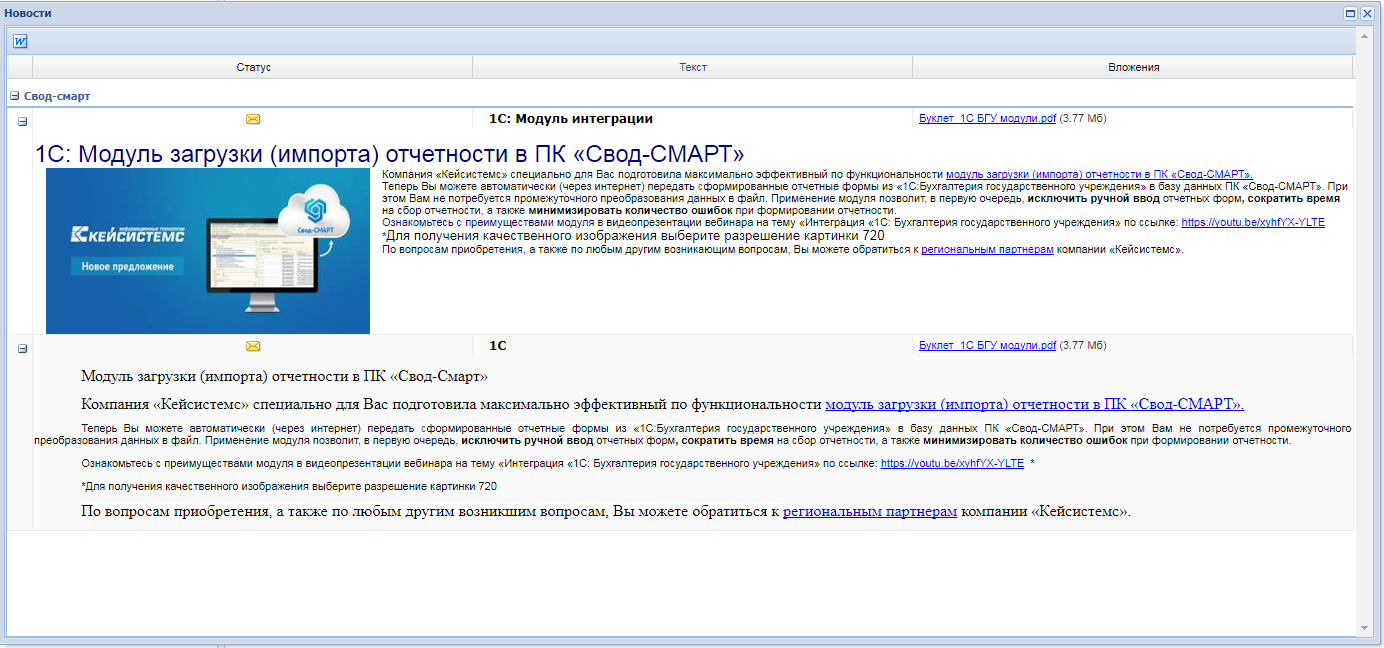
Рисунок 63. Режим "Новости"
| Также различную оперативную информацию и новости можно просмотреть в режиме «Лента». Здесь тоже отражаются различные новостные сообщения и при их наличии прикрепленные документы и файлы. |


|
Из за большого объема этот материал размещен на нескольких страницах:
1 2 3 4 5 6 7 8 9 |
