


Партнерка на США и Канаду по недвижимости, выплаты в крипто
- 30% recurring commission
- Выплаты в USDT
- Вывод каждую неделю
- Комиссия до 5 лет за каждого referral
Рисунок 49. Справочник шаблонов свода
После выбора типа свода на экране появится окно для задания настроек сводного отчета (Рисунок 50).
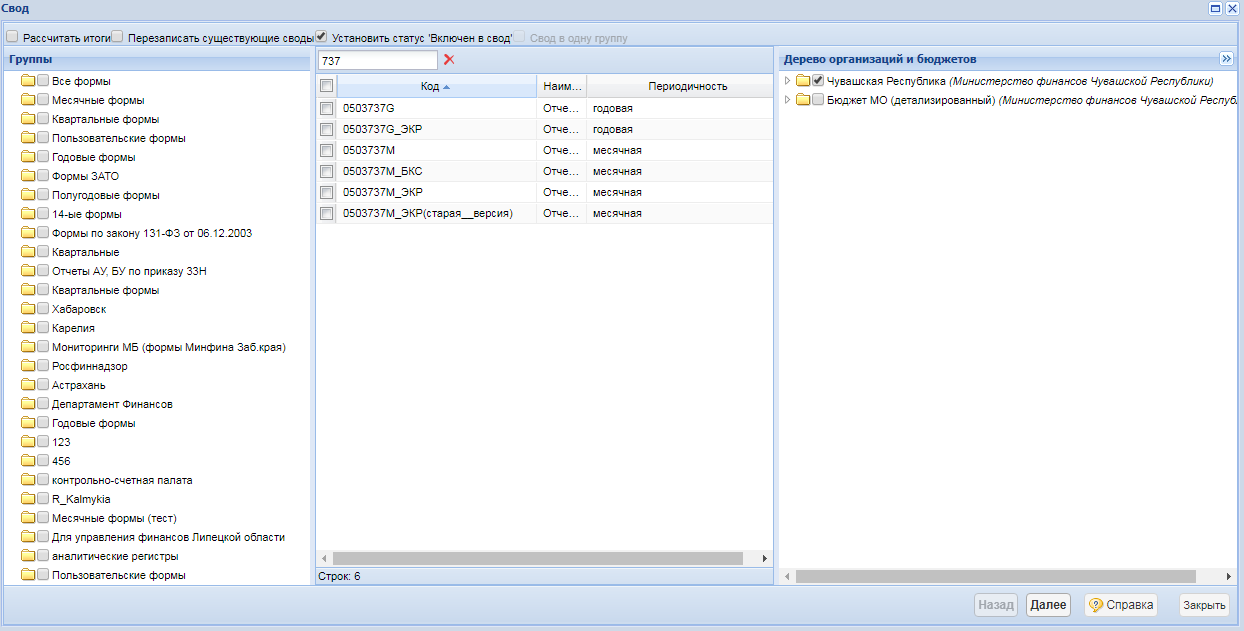
Рисунок 50. Настройка создания сводной формы
В появившемся окне необходимо выбрать отчетную форму, которую предстоит свести. Опция «Рассчитать итоги» позволяет выполнить расчет итогов в сведенном отчете. Опция «Перезаписать существующие своды» позволяет перезаписать данные в отчете с последней версией. Опция «Установить статус «Включен в свод» обеспечивает изменение статусов отчетов, вошедших в сводную форму, на «Включен в свод». Для того чтобы осуществить свод по определенным организациям, необходимо воспользоваться кнопкой Фильтр по организациям и отметить организации. Атрибуты сводного отчета указываются в следующем окне (Рисунок 51). Также в данном окне указываются атрибуты отчетов подведомственных организаций. При необходимости данные атрибуты можно изменить с помощью кнопки  Открыть справочник.
| Если необходимо свести отчеты по каждому атрибуту в отдельности необходимо выбрать пункт Атрибуты отчетов. Если необходимо свести отчеты в общий атрибут необходимо выбрать Свести все в. |

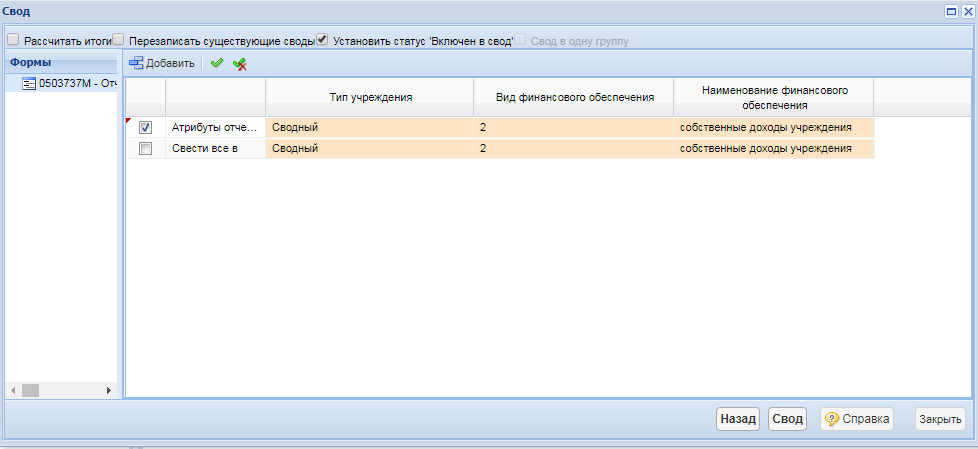
Рисунок 51. Выбор атрибутов при своде
После завершения всех настроек для формирования сводного отчета необходимо нажать кнопку [Свод].
По окончании формирования сводного отчета на экране пользователю будет представлен Протокол свода (Рисунок 52). В нем помимо сведений о сводном отчете, будут указаны организации, отчетные данных которых попали в сводный отчет, организации, отчетные данные которых отсутствуют для сведения, отчеты, у которых отсутствует электронная подпись. Открыть сводный отчет возможно из протокола свода по гиперссылке на наименовании формы.
Для того чтобы в сводном отчете просмотреть протокол свода, необходимо в закладке «Реквизиты» сводного отчета в разделе «Комментарии» поставить галочку в поле «Системные комментарии», в списке системных действий с данной отчетной формой найти Протокол свода и кликнуть мышью на данную гиперссылку.
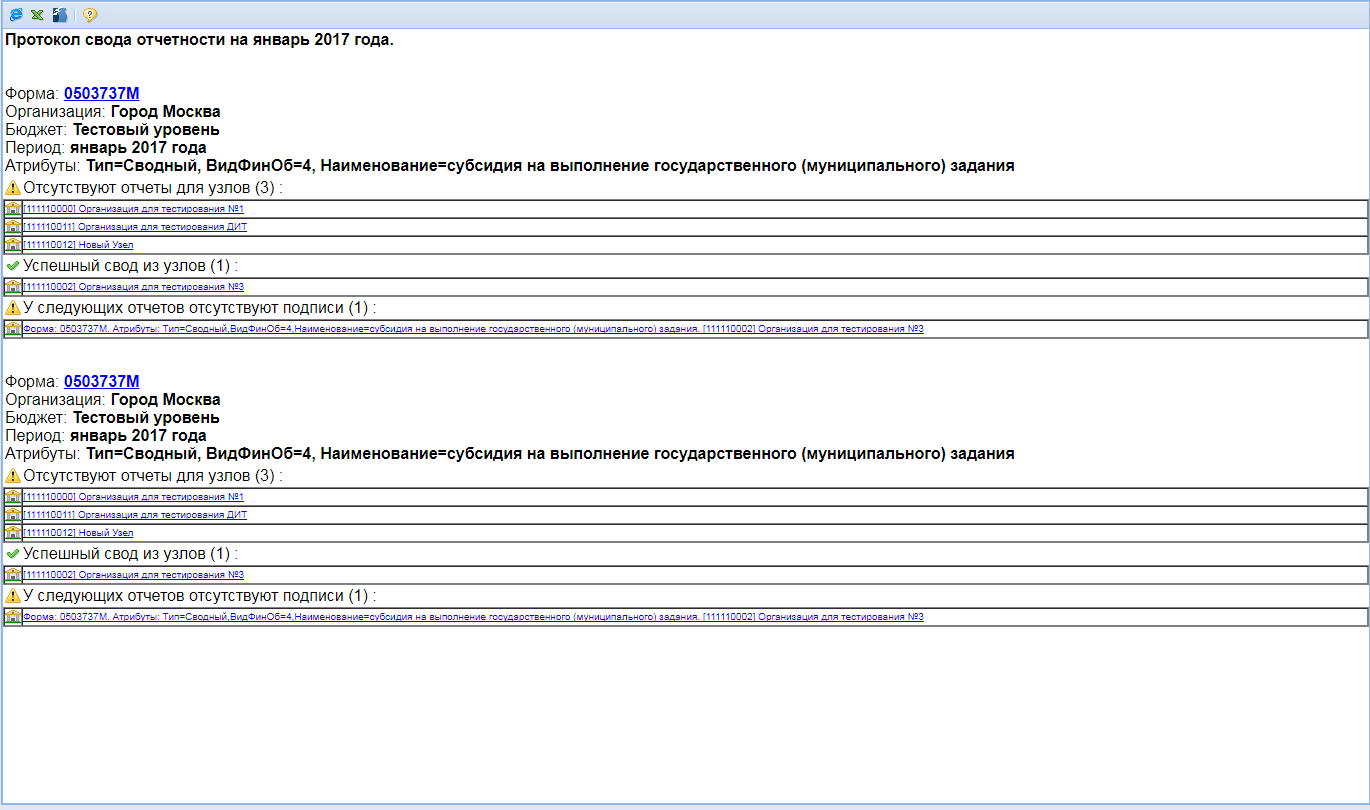
Рисунок 52. Протокол свода
В созданном сводном отчете присутствует кнопка  , которая позволяет пересчитать свод, если нижестоящие организации внесли какие-либо изменения в отчет, который уже был включен в свод.
контроль сводного отчета
Данный контроль предоставляет возможность проследить отклонения между данными сводного отчета и отчетов нижестоящих организаций.
Для осуществления данного контроля в списке отчетов режима «Работа с отчетностью» необходимо отметить отчет и выбрать опцию ПРОВЕРКА КС => КОНТРОЛЬ СВОДНОГО ОТЧЕТА. Для осуществления контроля в открытой форме сводного отчета необходимо воспользоваться кнопкой АНАЛИЗ => КОНТРОЛЬ СВОДНОГО ОТЧЕТА.
результат контроля сводного отчета будет представлен на экране в виде таблицы (Рисунок 53), содержащей данные нижестоящих организаций, которые попали в свод (строка Итого), сформированные данные в сводном отчете, которые могут быть различны с итоговыми данными после проведения расчета итогов (строка Сводные данные) и строку Отклонение, содержащую при наличии разницу между строками Итого и Сводные данные. Чаще всего такие отклонения появляются, если какая-либо из нижестоящих организаций не произвела расчет итогов либо сводный отчет был откорректирован без изменения нижележащих отчетов.

Рисунок 53. Контроль сводного отчета
В колонке «Наименование таблицы» отражается таблица отчета, по которой произошло отклонение. В колонке «Организация» отражается организация, отчет которой имеет отклонение. В колонке «Значение» находится гиперссылка на ячейку в отчете организации, по которой имеется отклонение.
В ячейке сводного отчета пользователю через пункт контекстного меню Анализ предоставляется на выбор Анализ строки, Анализ ячейки, Анализ досчета ячейки, Контроль текущей таблицы сводного отчета.
При проведении «Анализа строки» на экране будет создана закладка, содержащая все подведомственные организации, колонки отчета, значения Итого и Сводные данные, а также Сумма отклонения при её наличии. Аналогично работает опция «Анализ ячейки». Опция «Анализ досчета ячейки» отразит на экране протокол, содержащий сведения о формуле расчета данной итоговой ячейки.
консолидация
Данный режим предназначен для консолидации (исключения взаимосвязанных оборотов) некоторых форм отчетов. Для этого в реестре отчетов курсором отмечаем форму, которую необходимо консолидировать. По нажатию кнопки РАСЧЕТ ИТОГОВ => КОНСОЛИДАЦИЯ на экране появится окно с правилами консолидации.
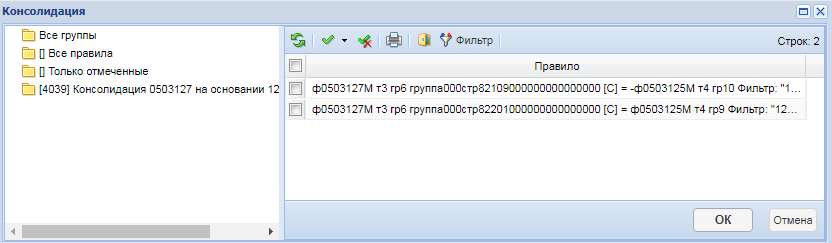
Рисунок 54. Окно списка правил консолидации
В этом окне необходимо выбрать интересующую группу, либо отметить группу Все правила, далее в правой части окна отмечаются интересующие правила. После нажатия кнопки [ОК] программа модифицирует данные формы в соответствии с выбранными правилами консолидации. По окончании консолидации на экране отразится Протокол консолидации, в котором будут отражены формулы правил консолидации и соответствующие значения отчетной формы.
экспорт
Кнопка  Экспорт осуществляет выгрузку форм отчетности в файл передачи данных. Для экспорта необходимо отметить в реестре отчетов режима «Работа с отчетностью» формы, которые необходимо выгрузить и нажать на кнопку
  панели инструментов. В появившемся окне (Рисунок 54) необходимо выбрать формат выгрузки. Обычно предоставляются следующие форматы выгрузки: формат Министерства финансов РФ (предназначен для сдачи отчетности в Минфин РФ), Внутренний формат Свода-СМАРТ (удобен для внутреннего обмена данными; включает информацию об организации, которая выгружает отчет). Далее необходимо нажать кнопку [ОК].
При выгрузке берется последняя версия формы, которая редактируется в колонке Версия файла. По умолчанию номер версии по колонке Версия файла увеличивается на 1 при каждой выгрузке одного и того же отчета в формате Минфина.
В нижней части окна настройки экспорта данных присутствуют дополнительные опции:
- «Упаковать в архив» - при выгрузке отчета с упаковкой в архив создается архив файла согласно требованиям к обмену;
- «Выгрузить отчеты подведомственных организаций» - позволяет выгружать отчеты нижестоящих организаций как на 1 уровень вниз, так и на все уровни вниз.
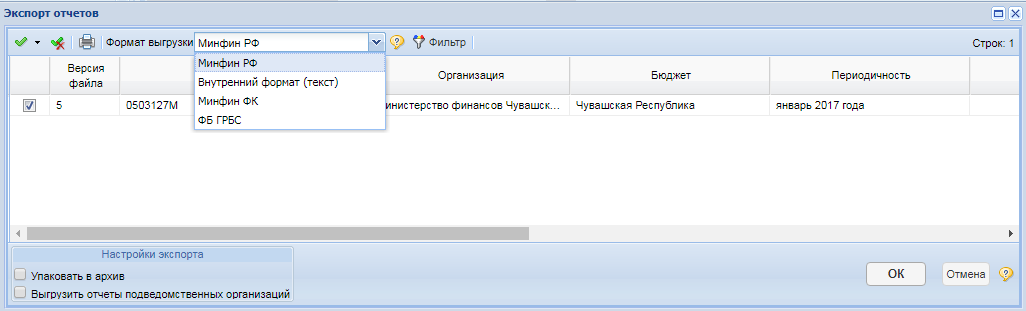
Рисунок 55. Экспорт отчетов
По окончании экспорта на экране появится протокол выгрузки отчетов, содержащий сведения о выгруженном файле.
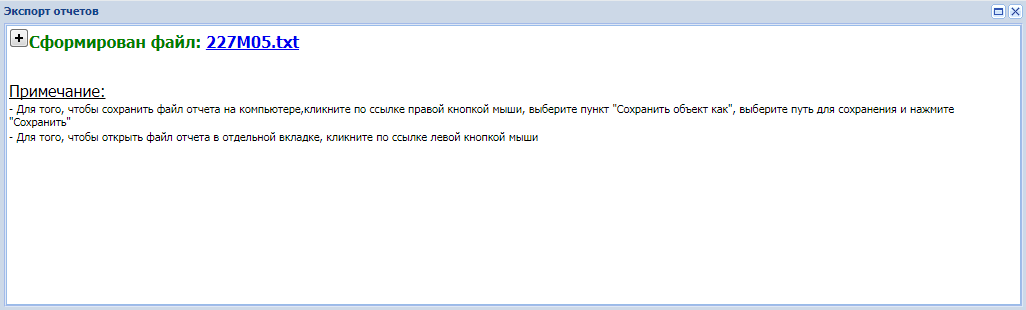
Рисунок 56. Протокол экспорта отчетов
Для сохранения файлов выгрузки необходимо кликнуть по ссылке правой клавишей мыши, выбрать пункт «Сохранить объект как» и указать путь для сохранения.
РЕЖИМ «ВЫБОРКА»
Режим «Выборка» предназначен для многомерного анализа данных. В данном режиме имеется возможность создать группы для проверки отчетов нескольких конкретных организаций, по разным периодам, а также сравнить данные (например, по одноименным графам) из нескольких форм. Источником данных являются отчёты в базе данных ПК «Свод-СМАРТ». Результатом работы выборки пользователь получает сводную таблицу в MS Excel, данные в которой представлены в разрезе выбранных аналитических признаков.
список сохраненных выборок
Для активации режима необходимо в Навигаторе ПК «Свод-СМАРТ» активировать соответствующий режим «Выборка».
Окно режима «Выборка» разделено на две части. В левой части окна представлены группы, в которых пользователями были сохранены созданные выборки данных. В правой части окна находится список сохранённых выборок, который содержит информацию о количестве выборок, их наименованиях, периодичности анализируемых отчётов, диапазоне периодов, об авторе выборки и последнем её изменении, а так же примечание, заполненное пользователем при создании выборки. В верхней части рабочего окна режима представлена панель командных кнопок.
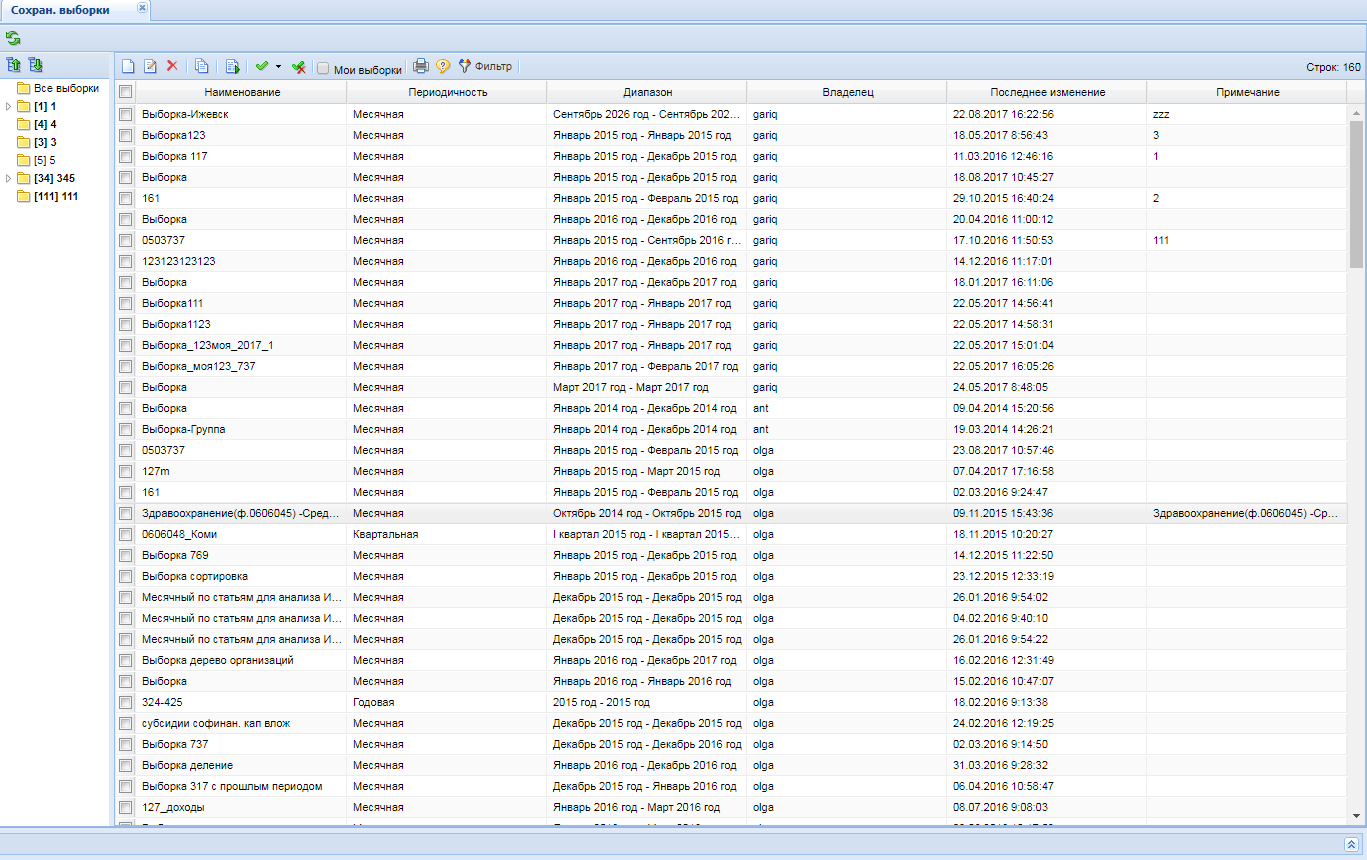
Рисунок 57. Реестр выборок
Функциональные кнопки, расположенные на панели инструментов в левой части окна, позволяющие производить работу с группами (папками) режима «Выборка»:
-  - Свернуть - свернуть список данных;
-  - Развернуть - развернуть список данных.
Функциональные кнопки на панели инструментов правой части окна, содержащей список сохраненных выборок.
- - Создать - создать новую выборку;
- - Редактировать - редактировать выборку;
- - Удалить выборку - пользователю доступно удаление только своих выборок, администратору доступно удаление всех выборок;
-  - Копировать;

|
Из за большого объема этот материал размещен на нескольких страницах:
1 2 3 4 5 6 7 8 9 |
