

Партнерка на США и Канаду по недвижимости, выплаты в крипто
- 30% recurring commission
- Выплаты в USDT
- Вывод каждую неделю
- Комиссия до 5 лет за каждого referral
Если поместить курсор в последнюю строку рабочего листа и нажать комбинацию клавиш End+h, то курсор перейдет к последней строке с данными. В VBA эквивалентный код имеет следующий вид:
Range("А1048576").End(xlUp).Select
Вам не нужно выбирать саму ячейку — требуется лишь определить номер последней строки. Следующий код указывает строку и сохраняет ее номер в переменной FinalRow:
FinalRow = Range("А1048576").End(xlUp).Row
В имени переменной FinalRow нет ничего особенного. Этой переменной можно присвоить другое имя, например, х, у и т. п. Но поскольку в VBA лучше использовать описательные названия переменных, то для описания итоговой строки рекомендуются такие имена, как FinalRow.
Программа Excel 2013 допускает использование 1 048 576 строк и 16 384 столбцов на листе. Файлы, сохраненные в режиме совместимости Excel 2003, поддерживают 65 536 строк и 256 столбцов. Чтобы рабочую книгу можно было открывать как в Excel 2003, так и в Excel 2013, предыдущий код можно изменить следующим образом:
FinalRow = Cells(Application. Rows. Count,1).End(xlUp).Row
Можно также найти последний столбец в наборе данных. Если вы точно уверены, что набор данных начинается со строки 1, то можете использовать клавишу End в комбинации с клавишей f, чтобы перейти от ячейки XFD1 к последнему столбцу таблицы, в котором содержатся данные. Чтобы обеспечить выполнение кода в устаревших версиях Excel, можно использовать следующий код:
FinalCol = Cells(1, Application. Columns. Count).End(xlToLeft).Column
Использование объектных переменных. В популярных языках программирования переменная содержит одно значение. Чтобы присвоить значение 4 переменной х, можно использовать выражение х = 4.
Рассмотрим отдельную ячейку в Excel. Существует много свойств, описывающих ячейку. Ячейка может содержать числовое значение, для нее указываются размер и цвет шрифта, номер строки и столбца, определяются формула, примечание и т. п. В VBA можно создать «суперпеременную», которая будет содержать всю информацию о ячейке или даже целом объекте. Выражение х=Range("A1") присваивает переменной х текущее значение ячейки А1. Для создания объектной переменной применяется ключевое слово Set.
Set х = Range("A1")
Вы только что создали «суперпеременную», которая содержит все свойства ячейки. Вместо использования переменной с одним значением можно работать с переменной, в которой предоставляется доступ к значениям многих свойств, связанных с этой переменной. Можете использовать выражение х. Formula, чтобы увидеть формулу в ячейке А1, или х. Font. colorIndex, чтобы определить цвет ячейки.
В примерах, приводимых в этой главе, часто используется объектная переменная РТ. Она применяется в тех случаях, когда определяется ссылка на сводную таблицу. Если, например, в коде содержится ссылка ActiveSheet. PivotTables("PivotTablel"), можно воспользоваться объектной переменной РТ, чтобы уменьшить объем кода.
Использование блока With/End With для уменьшения объема кода. Работая со сводными таблицами, приходится часто изменять значения их отдельных параметров. Ниже приводится пример кода (подробнее он объясняется далее), каждая строка которого изменяет значение параметра сводной таблицы.
PT. NullString=0
РТ. RepeatAllLabels xlRepeatLabels
РТ. ColumnGrand=False
PT. RowGrand-False
PT. RowAxisLayout xlTabularRow
PT. TableStyle2="PivotStyleMedium10"
PT. TableStyleRowStripes=True
В процессе анализа этих строк кода инерпретатор VBA должен постоянно расшифровывать, что означает ссылка РТ. Чтобы ускорить выполнение кода, укажите ссылку РТ один раз. Для каждой строки кода, которая начинается точкой, подразумевается ссылка на объект, указанный с помощью ключевого слова With. Блок кода завершается выражением End With.
With РТ
.NullString=0
.RepeatAllLabels xlRepeatLabels
.ColumnGrand=False
.RowGrand-False
.RowAxisLayout xlTabularRow
.TableStyle2="PivotStyleMedium10"
.TableStyleRowStripes=True
End With
Версии программы
В каждой из трех последних версий Excel сводные таблицы непрерывно совершенствовались. И если вам приходится использовать код для одной из современных версии Excel, учтите, что этот код может оказаться неработоспособным в предыдущих версиях.
- В Excel 2013 появилась модель данных PowerPivot. Можно добавлять таблицы в модель данных, создавать связи и формировать сводные таблицы. Соответствующий код VBA не поддерживается в Excel 2010 либо более ранних версиях. Также в этой версии Excel появилась функция xlDistinctCount и временные шкалы. В Excel 2010 появились срезы, команда Повторять все подписи элементов, именованные наборы данных и множество функций вычисления итогов: xlPercentOfParentColumn, xlPercentOfParentRow, xlPercentRunningTotal, xlRankAscending и xlRankDescending. Соответствующий код VBA не поддерживается в Excel 2007 или более ранних версиях. В Excel 2007 появилась функция преобразования ячеек в формулы (ConvertToFormulas), макет xlCompactRow, функция xlAtTop, используемая для отображения промежуточных итогов сверху, стили таблиц (TableStyles) и функция SortUsingCustomLists (сортировка с помощью пользовательских списков). Макросы, в которых используется этот код, не поддерживаются в предыдущих версиях Excel.
Создание сводной таблицы средствами VBA
Если ваша цель проанализировать данные с помощью сводной таблицы, не следует создавать последнюю с использованием VBA для. Этот раздел полезен в том случае, если вы пишете код VBA для анализа данных, а сводная таблица является промежуточным этапом этого анализа. Можете применить сводную таблицу для подведения итогов по набору данных, а затем использовать эти итоги в других расчетах.
Начиная с версии Excel 2007 пользовательский интерфейс сводных таблиц претерпел значительные изменения, но VBA-код, который используется для управления им, остается прежним. Разработчики сделали правильный выбор, иначе миллионы приложений, написанных на VBA, попросту перестали бы выполняться в Excel 2007. Несмотря на изменение названий областей сводной таблицы в Excel, в VBA они продолжают носить старые имена: "область страницы" (Page Fields), "область столбцов" (Column Fields), "область строк" (Row Fields) и "область данных" (Data Fields).
В Excel 2000 и более поздних версиях, прежде чем создавать сводную таблицу, нужно сформировать объект кеша сводной таблицы, применяемый для описания области ввода данных. Здесь и далее я не буду приводить VBA-код, а отсылаю к соответствующему фрагменту кода, хранящемуся в Excel-файле, приложенному к этой заметке, в Module1. Итак, для создания сводной таблицы перейдите на лист Data Excel-файла и запустите макрос (процедуру) Sub CreatePivot1(). Эта процедура включает 4 блока: определения, удаление ранее созданных сводных таблиц, определение области ввода и настройка кэша, создание сводной таблицы на основе кэша. После выполнения этой процедуры вы получите пустую сводную таблицу (рис. 4).
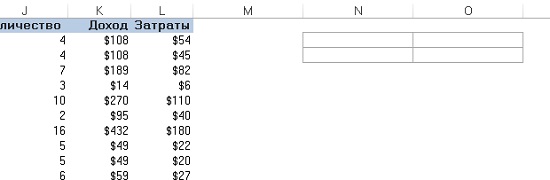
Рис. 4. Процедура Sub CreatePivot1() создаст пустую сводную таблицу из четырех ячеек
Чтобы проследить за дальнейшим написанием кода перейдите к Sub CreatePivot(). Если в области списка полей сводной таблицы был установлен флажок Отложить обновление макета, то Excel не станет вновь вычислять сводную таблицу после перетаскивания в таблицу каждого поля. По умолчанию программа вычисляет сводную таблицу после выполнения каждого этапа построения макета таблицы. Таким образом, сводная таблица будет вычисляться много раз, пока не будет получен итоговый результат. Чтобы ускорить выполнение кода, временно отключите вычисление сводной таблицы с помощью свойства ManualUpdate.
В методе. AddFields указывается одно или несколько полей, которые должны находиться в области строк, столбцов или страниц сводной таблицы. Параметр RowFields позволяет определять поля, которые добавлены в область заголовков строк списка полей сводной таблицы. Параметр ColumnFields соответствует области заголовков столбцов, а параметр PageFields — области фильтров отчета. В нашем программном коде заданы два поля в области заголовков строк и одно поле в области заголовков столбцов. (Если в одну из областей сводной таблицы было добавлено единственное поле, например, поле Регион в области столбцов сводной таблицы, имя поля заключается в кавычки. Если добавляется несколько полей, список полей включают в состав функции массива.)
Несмотря на то что поля строк, столбцов и страниц в сводной таблице могут обрабатываться с помощью метода. AddFields, для добавления полей в область данных лучше воспользоваться кодом, описанным в следующем разделе.
Добавление полей в область данных. В процессе добавления полей в область данных сводной таблицы пользователю доступен ряд настроек. Не полагайтесь на Excel, а воспользуйтесь возможностями, предлагаемыми этими настройками. Предположим, создается отчет сводной таблицы, демонстрирующий распределение дохода. В процессе составления сводной таблицы нужно просуммировать величину дохода. Если явно не указать выполняемый вид вычисления, Excel просматривает всю электронную таблицу, на основе которой формируется сводная таблица. Если столбцы данных, включающие доход, на 100% числовые, Excel выполняет корректное суммирование. Если хотя бы одна из ячеек пустая или содержит текст, Excel переходит от суммирования к подсчету записей, содержащих сведения о доходе. В итоге получаем противоречивые результаты.
Из-за подобной путаницы следует отказаться от использования аргумента DataFields для метода AddFields. Вместо этого измените свойство поля на xlDataField, а в качестве функции укажите xlSum. В процессе настройки поля данных можно изменить ряд свойств, находящихся в одном и том же блоке With...End With. Свойство Position используется в тех случаях, когда в область данных нужно включить несколько полей. Этому свойству присваивается значение 1 (для первого поля), значение 2 (для второго поля) и т. д.
По умолчанию Excel переименовывает перемещенное в область данных поле Доход, в результате чего последнее получает немного странное имя Сумма по полю Доход. Если хотите присвоить этому полю более осмысленное имя, воспользуйтесь свойством. Name. Обратите внимание на то, что в качестве имени поля, перемещенного в область данных, вместо недопустимого названия "Доход" можно использовать имя "Доход " (с пробелом в конце). Вовсе не обязательно для полей, находящихся в области данных, указывать числовой формат, хотя для улучшения читаемости сводной таблицы можно задать формат принудительно, например, "# ##0".

|
Из за большого объема этот материал размещен на нескольких страницах:
1 2 3 4 5 6 7 |
