

Партнерка на США и Канаду по недвижимости, выплаты в крипто
- 30% recurring commission
- Выплаты в USDT
- Вывод каждую неделю
- Комиссия до 5 лет за каждого referral
VBA в сводных таблицах
В Excel 5 впервые была реализована поддержка нового макроязыка Visual Basic for Applications (VBA). VBA позволяет выполнять действия, которые обычно реализуются в Excel, но намного быстрее и точнее. Если вам доводилось прежде сталкиваться с VBA-программами, то вы знаете, что очень часто они позволяют с помощью всего одного щелчка мышью получать результаты, на которые в случае применения обычных средств Excel уходит несколько часов, а то и дней.1 Не стоит пугаться сложностей VBA. 90% программного кода генерируется благодаря функции записи макросов, а о том, как написать остальные 10%, будет рассказано ниже.
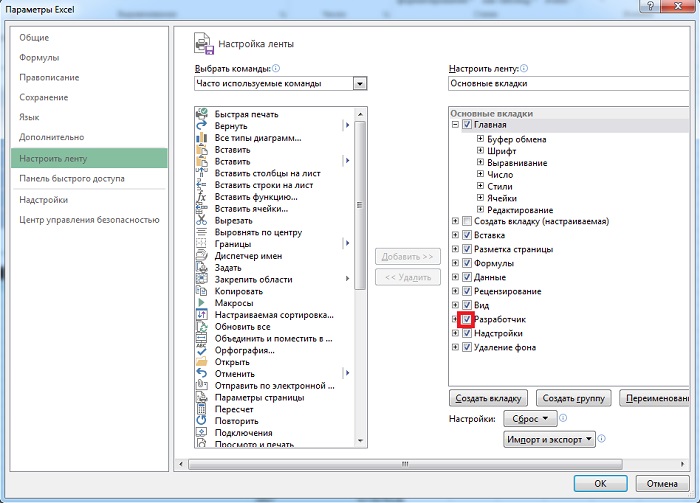
Рис. 1. Окно Параметры Excel
Включение доступа к VBA в Excel
По умолчанию доступ к VBA в Excel 2013 отключен. Прежде чем начать работать с VBA, нужно активизировать его в диалоговом окне Центр управления безопасностью. Выполните следующие действия:
Выберите команду Файл –> Параметры. В диалоговом окне Параметры Excel выберите категорию Настроить ленту (рис. 1). В находящемся справа списке отображается перечень основных вкладок Excel. По умолчанию флажок для вкладки Разработчик не установлен. Установите его, после чего вкладка Разработчик отобразится на ленте. Щелкните ОК для закрытия окна Параметры Excel. Выберите вкладку ленты Разработчик. Нам понадобится группа команд Код, в состав которой входят кнопки Visual Basic Editor, Макросы, Запись макроса и Безопасность макросов (рис. 2). Щелкните на кнопке Безопасность макросов. На экране появится диалоговое окно Центр управления безопасностью, в котором можно выбрать одну из четырех настроек, задающих уровень безопасности при работе с макросами. Названия этих настроек изменились по сравнению с названиями, применяемыми в более ранних версиях Excel. Установите один из следующих переключателей.- Отключить все макросы с уведомлением. При открытии рабочей книги, содержащей макросы, на экране появится сообщение о том, что в файле имеются макросы. Если хотите, чтобы эти макросы выполнялись, щелкните на кнопке Параметры и установите флажок Включить это содержимое. Это позволит VBA выполнять макросы, но вам придется явным образом разрешать их запуск при загрузке Excel. Включить все макросы. Поскольку она разрешает выполнение абсолютно всех макросов, содержащихся в рабочей книге (в том числе и зловредных), разработчики из Microsoft настоятельно не рекомендуют ее использовать.
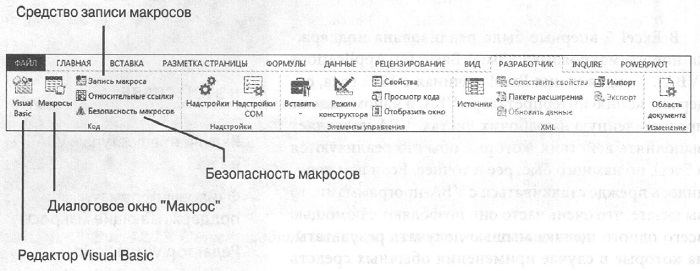
Рис. 2. Доступ к инструментам VBA реализуется через вкладку Разработчик
Файловые форматы, поддерживающие макросы
Файловый формат, используемый по умолчанию в Excel 2013, — Книга Excel с расширением. xslx. Этот формат не поддерживает макросы, т. е. в открытой книге можно создавать макросы и запускать их, но нельзя сохранять в файле. Ниже перечислены файловые форматы, которые полностью поддерживают макросы:
- Книга Excel с поддержкой макросов с расширением. xlsm. Этот файловый формат основан на XML и предназначен для хранения рабочих книг Excel и макросов. Пожалуй, этот формат является предпочтительным по причине его компактности и меньшей склонности к появлению ошибок. Двоичная книга Excel с расширением. xlsb. Устаревший формат книга Excel 97–2003 с расширением. xls.
Редактор Visual Basic
Для запуска редактора Visual Basic в Excel используйте комбинацию клавиш Alt+F11 или выберите команду Разработчик –> Visual Basic. Редактор Visual Basic содержит три основных раздела (рис. 3). Если вы работаете в VBA впервые, то некоторые из этих элементов могут быть скрыты. Следуйте приведенным ниже инструкциям и отобразите все элементы.
- Project Explorer (Проекты). На этой панели представляется иерархическая структура всех открытых рабочих книг. Раскройте иерархическое дерево, чтобы увидеть все рабочие листы и модули кода, представленные в рабочей книге. Если панель Project Explorer не отображается на экране, вызовите ее с помощью комбинации клавиш Ctrl+R. Properties (Свойства). Используется при программировании пользовательских форм, написании стандартного кода и вызывается клавишей быстрого доступа F4. Code. Это область, где вводится код. Код хранится в одном или нескольких модулях, присоединенных к рабочей книге. Чтобы добавить модуль кода в рабочую книгу, используйте команду Insert –> Module (Вставить –> Модуль).

Рис. 3. Окно редактора Visual Basic
Некоторые инструменты Visual Basic
Visual Basic — это мощная среда разработки приложений, по которой написаны огромные книги (см., например, Excel 2013: профессиональное программирование на VBA). Вот лишь некоторые из инструментов:
- В процессе написания кода программа Excel может предложить вам выбирать ключевые слова из специального раскрывающегося списка возможных вариантов. Эта опция, называемая автозаполнением, позволяет создавать код быстрее, исключая ошибки ввода. Чтобы узнать смысл любого ключевого слова, наведите на него указатель мыши и нажмите клавишу F1. Вам может понадобиться установочный DVD, поскольку файл справки VBA не устанавливается с Excel 2013 по умолчанию. Excel проверяет каждую строку кода после ввода. Строки с ошибками выделяются красным цветом. Комментарии выделяются зеленым цветом. Можно добавить комментарий, указав в начале строки апостроф. Используйте комментарии, чтобы описать назначение каждого раздела кода. Несмотря на наличие описанной выше системы, осуществляющей проверку ошибок ввода, Excel может столкнуться с ошибкой на этапе выполнения кода. Если это произошло, щелкните на кнопке Debug (Отладка). Строка, вызвавшая ошибку, будет выделена желтым цветом. Наведите указатель на любую переменную, чтобы увидеть ее текущее значение. В режиме отладки используйте меню Debug для пошагового выполнения кода. Можете переключаться между Excel и VBA, чтобы видеть эффект выполнения строки кода на рабочем листе. Другими эффективными средствами отладки являются точки прерывания, окна Watch (Контрольное значение), Object Browser (Обозреватель объектов) и Immediate (Отладка). Информацию о них можно найти в справочной системе Excel.
Средство записи макросов
Excel предлагает средство записи макросов, эффективность которого составляет лишь 90%. К сожалению, остальные 10% приходятся на долю разочарованных пользователей. Макрос, создаваемый с помощью средства записи макросов, сможет обрабатывать лишь данные, определенные в жестко заданных ячейках. Это весьма эффективно, если обрабатываемая база данных занимает постоянный диапазон ячеек, например, A1:L87601. Но если диапазон данных изменится, созданный ранее макрос окажется неработоспособным. Это один из недостатков средства записи макросов. Было бы намного лучше, если бы средство записи макросов Excel могло идентифицировать обрабатываемый диапазон с данными, например, после нажатия клавиши End. На практике профессионалы используют средство записи макросов для получения базового кода, который в дальнейшем приходится очищать и улучшать.
Объектноориентированный код
VBA — это объектноориентированный язык. Большинство строк VBA-кода вводится согласно синтаксису Существительное. Глагол, который в VBA трактуется как Объект. Метод. Объектами могут выступать рабочие книги, рабочие листы, ячейки или диапазоны ячеек. К методам могут относиться операции в Excel, такие как. Сору, .Paste, .PasteSpecial.
Многие методы содержат «наречия» — параметры, применяемые для настройки выполняемых операций. Если вы видите конструкцию со знаком присваивания, то знайте, что она описывает работу данного метода.
Еще одна разновидность операций — это присваивание значений характеристикам объекта. В VBA эти характеристики называются свойствами. Например, когда вы вводите выражение ActiveCell. Font. Colorlndex = 3, то указываете окрасить текст активной ячейки в красный цвет. Отметим, что для управления свойствами используется только знак равенства =, а не :=.
Профессиональные хитрости
Чтобы создавать эффективный VBAкод, следует освоить несколько простых методик.
Написание кода для обработки диапазонов любых размеров. Средство записи макросов строго определяет диапазон управляемых данных, например, А1:L87601.Такой код хорошо обрабатывает текущий набор данных, но он может быть неприменим к новым наборам данных. Поэтому целесообразно создавать код, способный обрабатывать диапазоны данных различных размеров.
Для ссылки на ячейку средство записи макросов использует синтаксис Range("Н12"). Однако есть более эффективный способ создания ссылки, к примеру, на ячейку в строке 12 столбца 8, заключающийся в применении синтаксиса Cells(12,8). Точно так же средство записи макросов будет ссылаться на прямоугольный диапазон ячеек с помощью синтаксиса Range("A1:L87601"). Однако для большей гибкости следует применить метод Cells() для указания верхнего левого угла диапазона, а затем метод Resize() — для определения количества строк и столбцов в диапазоне. Альтернативный синтаксис описания предыдущего диапазона имеет следующий вид: Cells(1,1). Resize(87601,12). Этот способ обеспечивает большую гибкость, поскольку появляется возможность заменить любое число переменной.
В пользовательском интерфейсе Excel можно использовать клавишу End для перехода в конец диапазона данных. Многие полагают, что для определения последней строки диапазона, начинающегося в ячейке А1, следует нажать комбинацию клавиш End+i. Не стоит рассчитывать на такой метод, поскольку данные, передаваемые из другой системы, могут оказаться неполными. Если программа последние пять лет импортирует 500 тыс. строк из устаревшей компьютерной системы, в один прекрасный момент в наборе данных может появиться нулевое значение. Это приведет к образованию пустой ячейки в середине набора данных. Именно в этой ячейке перестанет выполняться выражение Range("A1").End(xlDown), что приведет к потере остальных данных. Существование пустой ячейки может привести к тому, что в ежедневном отчете будут отсутствовать тысячи строк данных, что подорвет доверие к отчету и к вам лично. Выполните дополнительную операцию, чтобы перейти к последней строке рабочего листа, что позволит резко уменьшить вероятность возникновения ошибок.

|
Из за большого объема этот материал размещен на нескольких страницах:
1 2 3 4 5 6 7 |
