

Партнерка на США и Канаду по недвижимости, выплаты в крипто
- 30% recurring commission
- Выплаты в USDT
- Вывод каждую неделю
- Комиссия до 5 лет за каждого referral
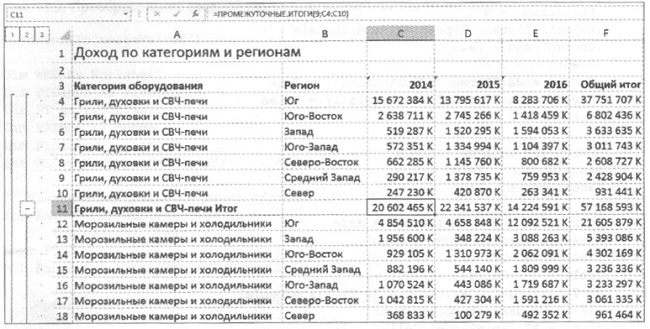
Рис. 8. Отчет начинается как сводная таблица, а завершается как обычный набор данных
Начать нужно с создания сводной таблицы (рис. 9.). Ниже приведен список задач, которые нужно решить при создании этой сводной таблицы:
- даты, представленные в исходном наборе данных, следует сгруппировать по годам; необходимо проконтролировать порядок сортировки в полях строк; следует заполнить пустые ячейки в сводной таблице, выбрать числовой формат и скрыть промежуточные итоги в полях категорий.
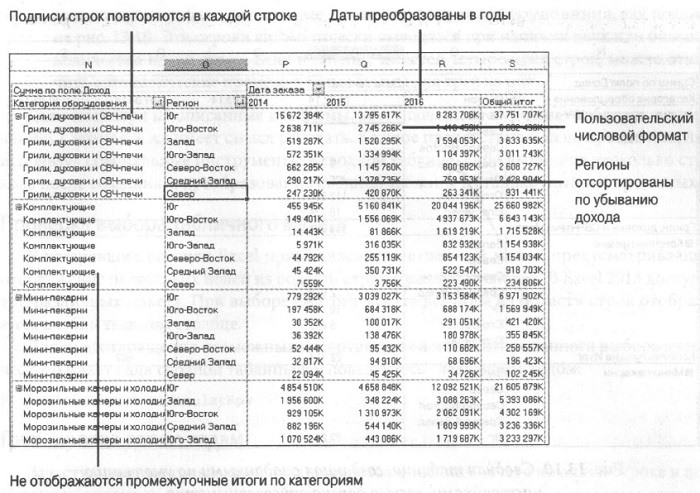
Рис. 9. Типичная просьба менеджера заключается в том, чтобы на основе исходных данных создать отчет о продажах оборудования
Чтобы создать такую сводную таблицу начните с кода:
PT. AddFields RowFields:=Array("Категория оборудования","Регион"), ColumnFields:="Дата"
' Настройка полей данных
With РТ. PivotFields("Доход")
.Orientation xlDataField
.Function = xlSum
.Position = 1
.NumberFormat = "# ##0"
End With
Будет создана сводная таблица, показанная на рис. 10.
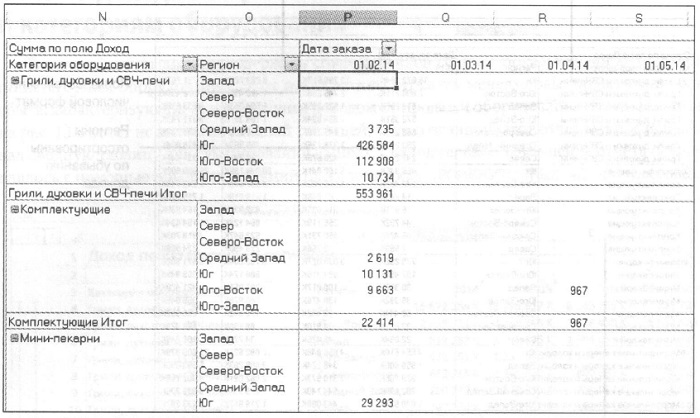
Рис. 10. Сводная таблица, созданная с заданными по умолчанию настройками, весьма далека от совершенства
Ниже описаны недостатки, присущие большинству стандартных сводных таблиц:
- Режим структуры очень неудобен. На рис. 10 значение Грили, духовки и ВЧ-печи появляется в столбце Категория оборудования только один раз, после чего выводится 6 пустых ячеек. К счастью, в Excel 2013 появился метод RepeatAllLabels, который позволит устранить эту проблему. Если вы намерены повторно использовать данные, повторите заголовки строк в каждой строке. Поскольку в исходном наборе данных содержатся сведения о продажах по дням, созданная по умолчанию сводная таблица будет включать более тысячи столбцов. Вряд ли целесообразно анализировать подобный отчет. Следует сгруппировать данные о ежедневных продажах по годам, воспользовавшись возможностями сводных таблиц. Отчет содержит пустые ячейки вместо нулевых значений. На рис. 10 ниже заголовка Грили, духовки и СВЧ-печи отображается диапазон пустых значений. Вместо пустых значений следует отображать нули. Названия нескольких столбцов и полей не всегда удовлетворяют запросам пользователей. Например, заголовок Сумма по полю Доход раздражает большинство пользователей. Алфавитный порядок сортировки не всегда приемлем. Так, менеджеры по продажам часто настаивают на том, чтобы в верхней части списка были помещены названия наиболее выгодных рынков сбыта. Лучше отсортировать отчет в порядке убывания объемов продаж. Оформление отчета, выполненное с помощью рамок, оставляет желать лучшего. Программа создает столько рамок, что отчет иногда трудно понять. В сводных таблицах отсутствует разумная логика использования разрывов страниц. Например, если требуется создать отчет для каждого менеджера по отдельности, не существует быстрого способа вывода данных о каждой единице оборудования на новой странице. Проблема нелогичности вставки разрывов страниц вызывает острое желание отказаться от строк с промежуточными суммами сводных таблиц и прибегнуть к функции ПРОМЕЖУТОЧНЫЕ. ИТОГИ для добавления промежуточных итогов с собственными разрывами страниц. В таком случае отключите строки промежуточных сумм сводных таблиц, выводимые в поле Категория оборудования, как показано на рис. 10. Эти строки автоматически выводятся при наличии двух или большего количества полей строк. Если в таблице имеется четыре поля строк, можно отключить автоматические промежуточные суммы для трех из них.
Даже несмотря на описанные проблемы, встречающиеся в сводных таблицах по умолчанию, с ними все же имеет смысл работать. Каждое препятствие можно преодолеть, либо используя специальные инструменты в сводной таблице, либо выполнив несколько строк кода после создания и преобразования сводной таблицы в стандартный набор данных.
Проверка выбора табличного макета. В устаревших версиях Excel применялся единственный макет, предусматривающий отображение нескольких полей из области строк в разных столбцах. В Excel 2013 доступны три различных макета. При выборе сжатого макета все поля из области строк отображаются в единственном столбце. Для предотвращения возможных несоответствий и гарантированного выбора классического макета для сводной таблицы воспользуйтесь следующим кодом: PT. RowAxisLayout slTabularRow
Группировка дат по годам. В Excel 2013 можно обратиться к возможностям группирования в Excel, выбрав произвольный уровень группировки (по месяцам, кварталам и т. д.). Группировка по дате в VBA выполняется довольно нестандартно. Метод. Group может применяться только к единственной ячейке сводной таблицы, а эта ячейка должна включать дату либо надпись поля Дата. Как показано на рис. 10, можно выбрать либо заголовок Дата заказа, отображенный в ячейке Р2, либо одну из дат в диапазоне РЗ:АРМЗ. Первый метод довольно ненадежный, особенно если сводная таблица будет создаваться в новом столбце. Два других способа более надежны.
Если вы не собираетесь использовать разное число полей строк, можете обозначить заголовок Дата заказа, находящийся в ячейке на пересечении строки 1 и столбца 3, как TableRange2. Эта ячейка может быть выделена с помощью следующей строки кода: РТ. TableRange2.Cells(1,3).Select. Если количество полей строк будет изменяться, добавьте комментарий, в котором упоминается, что для изменения числа полей строк следует заменить тройку другим числом.
Еще один способ выделения ячейки основан на использовании свойства LabelRange для поля Дата заказа. Следующий код всегда выбирает ячейку, содержащую заголовок поля Дата заказа: РТ. PivotFields("Дата заказа").LabelRange. Select.
Для группировки ежедневных дат по годам следует определить сводную таблицу, в качестве поля строки которой используется поле Дата. Для гарантированного создания сводной таблицы отключите свойство ManualCalculation. Для поиска подписи даты воспользуйтесь свойством LabelRange.
К ячейке, содержащей подпись даты, примените метод. Group. Для аргумента Periods этого метода следует определить массив, включающий семь булевых значений. Эти семь значений соответствуют секундам, минутам, часам, дням, месяцам, кварталам и годам. Например, для группировки по годам применяется следующий код.
PT. PivotFields("Дата заказа").LabelRange. Group _
Periods:=(False, False, False, False, False, False, False, True)
После выполнения группировки по годам поле по-прежнему называется Дата заказа. В этом заключается отличие от группировки по нескольким полям.
Для группировки по месяцам, кварталам и годам используется следующий код:
PT. PivotFields("Дата заказа").LabelRange. Group _
Periods:=(False, False, False, False, False, True, True, True)
После выполнения группировки по месяцам, кварталам и годам в поле Дата заказа отображаются месяцы. В сводной таблице появляется два новых виртуальных поля: Кварталы и Годы.
Для группировки по неделям выбирается период День, а затем используется аргумент By для группировки по периодам, состоящим из семи дней:
PT. PivotFields("Дата заказа").LabelRange. Group Ву:=7 _
Periods: = (False, False, False, True, False, False, False, True)
Поскольку показанная на рис. 10 сводная таблица будет группироваться по годам, используется следующий код:
PT. PivotFields("Дата заказа").LabelRange. Group _
Periods: =(False, False, False, False, False, False, False, True)
На рис. 11 показана сводная таблица с датами продаж, сгруппированными по годам.
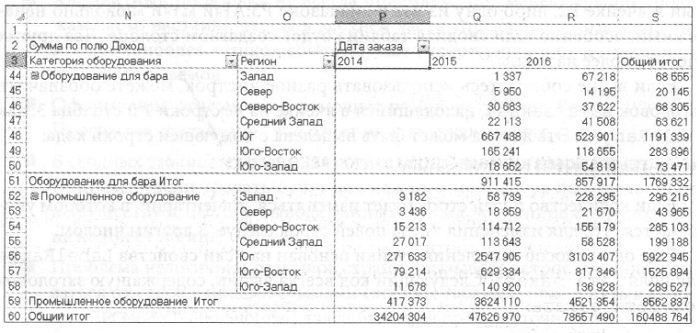
Рис. 11. Группировка по годам выполнена с помощью метода. Group
Исключение пустых ячеек. Наличие пустых ячеек в сводной таблице раздражает многих пользователей. Причем существуют две категории пустых ячеек, от которых хотят избавиться многие пользователи. Во-первых, пустые ячейки могут отображаться в области значений в случае отсутствия определенных записей. Например, как показано на рис. 11, в компании не выполнялись продажи оборудования для баров в 2014 году, поэтому ячейки Р44:Р51 пусты. Поскольку наличие пробелов раздражает многих пользователей, в подобных случаях лучше отображать нули. Во-вторых, пустые ячейки могут также отображаться в области строк при наличии нескольких полей строк. Например, как показано на рис. 11, в ячейке N44 отображается название Оборудование для бара, а ячейки N45:N50 пусты.
Для замены пробелов нулями в области значений можно воспользоваться кодом: PT. NullString = "0". Несмотря на то что в коде свойство принимает текстовый нуль, Excel помещает в пустые ячейки реальный числовой нуль. Для заполнения пустых ячеек в области строк в Excel 2013 используется код: PT. RepeatAllLabels xlRepeatLabels.
Изменение сортировки с помощью метода AutoSort. Пользовательский интерфейс Excel содержит функцию Автосортировка, которая позволяет выводить данные в порядке уменьшения дохода. В VBA-коде, выполняющем аналогичную задачу, для сортировки по полям региона и категории оборудования в порядке уменьшения дохода используется метод AutoSort:
РТ. PivotFielda("Регион").AutoSort Order:=xlDescending, Field:="Сумма по полю Доход"
РТ. PivotFielda("Категория оборудования"). _
AutoSort Order:=xlDescending, Field:="Сумма по полю Доход"
Изменение числового формата, заданного по умолчанию. Для числовых значений, отображаемых в области значений сводной таблицы, следует использовать подходящий числовой формат. Для отображения целых значений и пробелом в качестве разделителя разрядов используется код: PT. PivotFields("Сумма по полю Доход").NumberFormat = "# ##0"
Некоторые компании обслуживают клиентов, которые совершают закупки на тысячи или миллионы долларов. Для того чтобы вывести числа в тысячах, используйте пробел в числовом формате и добавьте букву К для вывода чисел в тысячах: РТ. PivotFields("Сумма по полю Доход").Number Format = "# ##0˽К". Чтобы вывести миллионы, воспользуйтесь форматом:
"# ##0,0˽˽\М".
Исключение промежуточных итогов в нескольких полях строк. Сначала присвойте свойству Subtotals(1) значение True. Это приведет к отмене отображения десяти других возможных промежуточных итогов. Затем можно отключить отображение первого промежуточного итога, чтобы гарантировать удаление всех промежуточных итогов:

|
Из за большого объема этот материал размещен на нескольких страницах:
1 2 3 4 5 6 7 |
