

Партнерка на США и Канаду по недвижимости, выплаты в крипто
- 30% recurring commission
- Выплаты в USDT
- Вывод каждую неделю
- Комиссия до 5 лет за каждого referral
Форматирование сводной таблицы. В версии Excel 2007 компания Microsoft представила пользователям сжатый макет. Этот макет применяется и в Excel 2013 наравне с двумя другими макетами. По умолчанию для сводной таблицы выбирается табличный макет. Это наиболее подходящий макет для представления данных. Чтобы принудительно выбрать табличный макет для сводной таблицы, воспользуйтесь следующей строкой кода: PT. RowAxisLayout xlTabularRow
В случае выбора табличного макета каждое поле, относящееся к области строк, находится в отдельном столбце. Промежуточные итоги всегда отображаются в нижней части каждой группы. Эти особенности макета приводят к тому, что сводная таблица будет наиболее громоздкой и в то же время самой подходящей для выполнения дальнейшего анализа. Зачастую настройками интерфейса пользователя Excel по умолчанию определяется сжатый макет. При выборе этого макета несколько полей столбцов сворачиваются в единственный столбец, находящийся в левой части сводной таблицы. Для выбора этого макета воспользуйтесь следующим кодом: PT. RowAxisLayout xlCompactRow
Единственное ограничение табличного макета заключается в невозможности отображения промежуточных итогов в верхней части каждой группы. Если вы нуждаетесь в этой возможности, выберите макет в виде структуры и выведите итоги в верхней части группы с помощью кода:
PT. RowAxisLayout xlOutlineRow
btotalLoaction xlAtTop
Сводная таблица наследует заданные по умолчанию настройки табличного стиля. Если хотите изменить формат сводной таблицы, укажите требуемый стиль явно. Например, задайте чередование строк и средний оттенок, выбираемый для заливки сводной таблицы:
PT. ShowTableStyleRowStripes = True
PT. TableStyle2 = "PivotStyleMedium10"
Итак, мы присвоили значения всем настройкам, требуемым для корректного генерирования сводной таблицы с помощью VBA. Теперь осталось присвоить свойству ManualUpdate значение False, и Excel пересчитает и отобразит сводную таблицу.
Сводная таблица, полученная после выполнения процедуры Sub CreatePivot() показана на рис. 5.
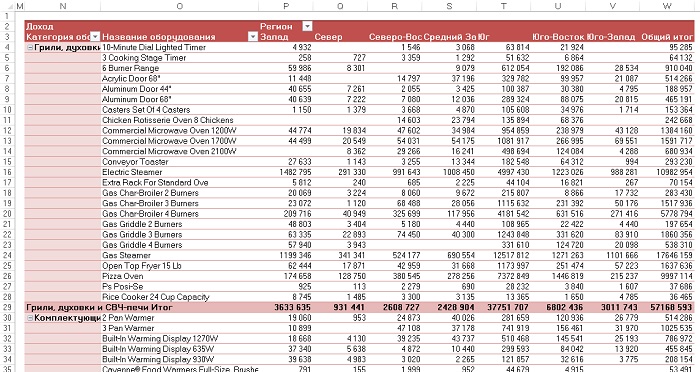
Рис. 5. Эта сводная таблица была получена менее чем за секунду в результате выполнения 50 строк кода (листинг кода см. в Excel-файле в Module1)
Ограничения, присущие сводным таблицам
Как и при создании сводных таблиц с помощью пользовательского интерфейса, в процессе формирования сводных таблиц с помощью кода VBA следует учитывать ряд ограничений.
Заполнение пустых ячеек в области данных. Многих пользователей раздражает наличие пустых ячеек в области данных сводной таблицы. Соответствующий пример приведен на рис. 5, где в регионе Север отсутствуют продажи оборудования под названием 10-Minute Dial Lighted Timer. Соответствующая ячейка пуста; уместнее было бы отобразить в ней значение 0.
Для отображения нулей в пустых ячейках можно воспользоваться настройкой Для пустых ячеек отображать, находящейся в окне Параметры сводной таблицы. Для вывода этого окна на экран выберите контекстную вкладку Параметры и щелкните на кнопке Параметры. Эту же задачу решает следующая строка кода: PT. NullString = "0"
Обратите внимание на то, что средство записи макросов Excel всегда заключает нули в кавычки. Независимо от того, укажете ли вы "0" либо 0, пустые ячейки в области данных сводной таблицы будут всегда заполнены числовыми нулями.
Заполнение пустых ячеек в области строк. Еще в Excel 2010 появилась давно ожидаемая настройка, позволяющая заполнять пустые ячейки в расположенных слева столбцах сводной таблицы (путем повторения названий строк). Эта проблема появляется в случае, если в области строк отображаются два или большее количество полей. По умолчанию вместо повторения надписей, таких как Грили, духовки и СВЧ-печи, в левой колонке в этом случае остаются пустые ячейки (см. рис. 5). Помимо команд интерфейса, для решения этой проблемы в Excel 2013 можно воспользоваться следующим кодом: РТ. RepeatAllLabels xlRepeatLabels
Невозможность перемещения или изменения части отчета. Несмотря на богатую функциональность сводных таблиц, они имеют некоторые ограничения. Вы не сможете перемещать или изменять только часть сводной таблицы. Попытайтесь, к примеру, запустить макрос, который удаляет столбец W сводной таблицы. Макрос тут же известит вас о том, что возникла ошибка 1004. Чтобы обойти указанное ограничение, можно воспользоваться одной из следующих двух стратегий. Первая стратегия заключается в том, чтобы найти эквивалентные команды в интерфейсе Excel, используемом для создания и изменения сводных таблиц. В частности, с помощью команд Excel можно решить следующие задачи:
- удаление столбца общих итогов; удаление строки общих итогов; добавление пустых строк между разделами; сокрытие промежуточных итогов для внешних полей строк.
Вторая стратегия состоит в преобразовании сводной таблицы в значения. После этого можно выполнять операции вставки, вырезания и очистки. Обе стратегии рассматриваются ниже.
Управление итогами. Изначально в состав любой сводной таблицы входят одна строка и один столбец общих итогов. С помощью команд интерфейса Excel 2013 можно скрыть один либо оба этих элемента. Для удаления столбца общих итогов, отображаемого в правой части сводной таблицы, воспользуйтесь кодом: РТ. ColumnGrand = False. Для удаления строки общих итогов применяется код: PT. RowGrand = False.
Удаление строк промежуточных итогов — довольно сложный процесс. Необходимость в выполнении подобной операции может возникнуть в том случае, когда в области строк находится несколько полей. В этом случае Excel автоматически отображает промежуточные итоги для внешних полей строки.
Знаете ли вы, что сводная таблица может включать несколько строк промежуточных итогов? Как правило, эти возможности не используются. Если же нужно ими воспользоваться, встаньте на любую ячейку в области строк, например, N10 на рис. 5, кликните правой кнопкой мыши, выберите опцию Параметры поля… перейдите на вкладку Промежуточные итоги, и выберите одну или несколько функций, применяемых для вычисления промежуточных итогов (рис. 6): Сумма, Количество, Среднее, Максимум, Минимум и др.
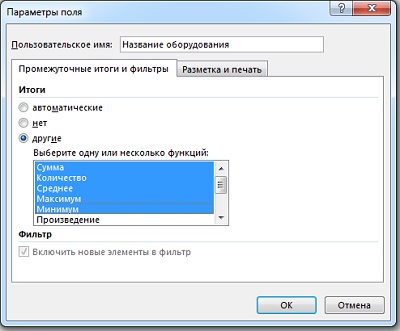
Рис. 6. Несмотря на то что возможность выбора различных функций формирования промежуточных итогов применяется редко, сам факт ее наличия серьезно усложняет VBA-код, применяемый для сокрытия промежуточных итогов
Для сокрытия промежуточных итогов, отображаемых для поля, свойству Subtotals следует присвоить массив, состоящий из 12 значений False. Первое значение False отключает отображение автоматических промежуточных итогов, второе значение False — отображение промежуточных итогов, сформированных с помощью функции Сумма, третье значение False отключает отображение промежуточных итогов, сформированных с помощью функции Количество, и т. д.:
РТ. PivotFields("Категория оборудования").Subtotals = Array( _
False, False, False, False, False, False, False, False, False, False, False, False)
Можно также вывести первый промежуточный итог. При этом скрываются остальные 11 промежуточных итогов. Затем можно скрыть первый промежуточный итог, чтобы гарантировать отключение всех промежуточных итогов:
PT. PivotFields("Категория оборудования").Subtotals(1) = True
PT. PivotFields("Категория оборудования").Subtotals(1) = False
Определение размера готовой сводной таблицы для ее преобразования в значения. Если планируется преобразовать сводную таблицу в значения, потребуется скопировать всю сводную таблицу. Но в этом случае довольно сложно заранее предсказать размер сводной таблицы. Если вы каждый день выводите отчет по продажам, то можете иметь (или не иметь!) в наличии данные по объемам продаж, к примеру, для западного региона. Тогда сводная таблица может включать либо семь, либо шесть столбцов.
Для установки ссылок на сводную таблицу в Excel применяются два свойства диапазонов. Специальное свойство. TableRange2 включает все строки сводной таблицы, в том числе все раскрывающиеся списки полей страниц, которые отображаются в верхней части сводной таблицы. Область действия свойства. TableRangel находится ниже области расположения полей фильтра. Это свойство зачастую включает такие необязательные строки, как Сумма по полю Доход, которые отображаются в верхней части сводной таблицы.
Если нужно преобразовать сводную таблицу в значения, не перемещая при этом таблицу в новое местоположение, воспользуйтесь кодом:
РТ. TableRange2.Сору
РТ. TableRange2.PasteSpecial xlPasteValues
Если в новое местоположение нужно скопировать лишь область данных сводной таблицы, для смещения на одну строку ниже места, выбираемого с помощью свойства. TableRange2, выбирается свойство. Offset: РТ. TableRange2.Offset(1,0).Copy
Эта ссылка копирует область данных и дополнительно еще одну строку для заголовков. Обратите внимание на рис. 7, где использование свойства. Offset без свойства. Resize приводит к копированию дополнительной строки. Но поскольку эта строка всегда пуста, нет необходимости в применении свойства. Resize для копирования большего числа дополнительных строк.
В коде не только копируется свойство РТ. TableRange2, но и выполняется метод PasteSpecial ячейки, расположенной на шесть строк ниже сводной таблицы. На этом этапе рабочий лист должен выглядеть так, как показано на рис. 7. Таблица в ячейке N2 представляет реальную сводную таблицу, а таблица в ячейке N57 содержит всего лишь скопированные итоговые сведения. В дальнейшем можете полностью очистить сводную таблицу, применив ко всей таблице метод Clear. Перед дальнейшей настройкой новой таблицы следует удалить кеш старой сводной таблицы из памяти, назначив свойству PTCache значение Nothing. Описанные действия собраны в процедуре Sub UsePivotToCreateValues (листинг см. в Module1).
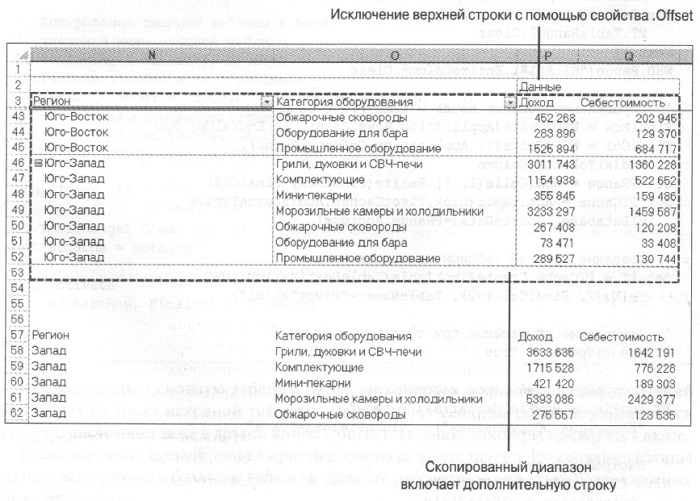
Рис. 7. Промежуточный результат выполнения макроса. Данные, находящиеся в нижней части таблицы, преобразованы в значения
Отчет о доходах по рынкам сбыта и категориям оборудования
Допустим перед вами поставлена задача создать отчет как на рис. 8. Необходимо отобразить группировку по категориям оборудования, далее по рынкам сбыта (по убыванию дохода), годы показать в верхней части отчета, вывести промежуточные итоги, создать структуру.

|
Из за большого объема этот материал размещен на нескольких страницах:
1 2 3 4 5 6 7 |
