

Партнерка на США и Канаду по недвижимости, выплаты в крипто
- 30% recurring commission
- Выплаты в USDT
- Вывод каждую неделю
- Комиссия до 5 лет за каждого referral
PT. TableRange2.Offset(3, 0)
PT. TableRange1.Offset(1, 0)
Если использовать свойство TableRange2, то проблем при попытке удаления сводной таблицы с помощью метода PT. TableRange2.Clear не возникнет. Если вы случайно попытаетесь очистить TableRange1 с полями страниц, то получите сообщение о невозможности перемещения или удаления части сводной таблицы.
В результате выполнения кода из листинга Sub Top5ByRegionReport() создается 7 рабочих книг для каждого региона. Книги содержат отчеты (но не сводные таблицы) о продажах по 5 первым заказчикам.
Фильтрация нескольких элементов в сводной таблице вручную. Помимо настройки вычисляемого сводного элемента для отображения итога по нескольким товарам, можно вручную фильтровать отдельные поля. Например, клиент, покупающий обувь, запросил отчет по продажам сандалий только в штатах с теплым климатом. Код сокрытия отдельного магазина:
РТ. PivotFields("Магазин").Pivotltems("Миннеаполис").Visible = False
Проявляйте осторожность и никогда не устанавливайте значение False для всех элементов. В противном случае макрос вызовет ошибку. Это происходит чаще, чем можно ожидать. Приложение может вначале вывести товары А и В, а затем в следующем цикле — товары С и D. Если вы попытаетесь скрыть товары А и В перед выводом товаров С и D, то попадете в ситуацию, когда в поле вообще не будет отображаемых товаров, что равнозначно ошибке. Чтобы решить эту проблему, циклически обрабатывайте все элементы Pivotltems и устанавливайте для них значения Visible перед повторным запуском цикла.
Эта проблема легко решается в VBA. После создания таблицы с полем Название оборудования в поле страниц выполните цикл изменения свойства Visible и вывода итогов по определенным товарам. Для этого используется следующий код:
' Все элементы Pivotltems видимы
For Each Pivltem In PT. PivotFields("Название оборудования").Pivotltems
Pivltem. Visible = True
Next Pivltem
' Циклический просмотр и отображение выбранных элементов
For Each Pivltem In
PT. PivotFields("Название оборудования").Pivotltems
Select Case Pivltem. Name
Case "Landscaping/Grounds Care", "Green Plants and Foliage Care"
Pivltem. Visible = True
Case Else
Pivltem. Visible = False
End Select
Next Pivltem
Использование концептуальных фильтров. Начиная с версии Excel 2007 в программе появились концептуальные фильтры для полей данных, числовых и текстовых полей. В списке полей сводной таблицы установите указатель мыши над произвольным активным полем. В появившемся раскрывающемся списке можно выбрать один из трех видов фильтра: фильтры по дате, фильтры по значению, фильтры по подписи. Для применения фильтра по подписи в VBA воспользуйтесь методом PivotFilters. Add. Следующий код фильтрует список заказчиков, извлекая элементы, которые начинаются с 1.
РТ. PivotFields("Заказчик").PivotFilters. Add _
Type:=xlCaptionBeginsWith, Valuel:="1"
Чтобы очистить поле Заказчик от имеющихся фильтров, используйте метод ClearAllFilters:
PT. PivotFields("Заказчик").ClearAllFilters
Чтобы применить фильтр по дате к полю и отобразить записи, соответствующие текущей неделе:
PT. PivotFields("Дата").PivotFilters. Add Type:=xlThisWeek
Фильтры по значению позволяют фильтровать данные одного поля по значению в другом поле. Например, чтобы найти все рынки сбыта, в которых общий доход превышает 100 тыс. долларов, выполните следующий код:
PT. PivotFields("Рынок сбыта").PivotFilters. Add _
Type:=xlValueIsGreaterThan, _
DataField:=PT. PivotFields("Сумма по полю Доход"), _
Value1:=100000
Еще один фильтр по значению позволяет определить рынки сбыта, доходы по которым находятся в диапазоне от 50 до 100 тыс. долларов. В этом случае применяются два граничных значения: Value1 и Value2:
PT. PivotFields("Рынок сбыта").PivotFilters. Add _
Type:=xlValueIsBetween, _
DataField:=PT. PivotFields("Сумма по полю Доход "), _
Value1:=50000, Value2:=100000
Все возможные типы фильтров, применяемые в сводных таблицах см., например, здесь.
Использование поля поиска фильтра. В Excel 2010 в раскрывающемся списке фильтра появилось поле Поиск. К сожалению, в VBA отсутствует эквивалент этого приятного дополнения интерфейса Excel. На рис. 25 показан флажок Выделить все результаты поиска, VBA-эквивалент которого просто выводит все элементы, которые соответствуют выделенным элементам. Если воспользоваться средством записи макросов, будет создан макрос, состоящий из 5 876 строк, который выполняет просмотр всех заказчиков, скрывая тех, в названии которых отсутствует слог "be".
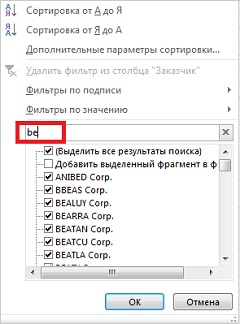
Рис. 25. В Excel 2010 появилось поле поиска в раскрывающемся списке фильтра. В VBA можно имитировать это свойство с помощью устаревшего фильтра xlCaptionContains
В версии Excel 2013 VBA отсутствуют новые средства, позволяющие имитировать действие этого флажка. Поэтому для выполнения этой задачи используется прежнее средство — фильтр xlCaptionContains, описанный в предыдущем разделе.
Фильтрация данных в сводной таблице с помощью срезов. В Excel 2010 появились срезы, позволяющие выполнять фильтрацию данных с помощью визуальных фильтров (подробнее см. Excel 2013. Срезы сводных таблиц; создание временной шкалы). Можно изменять размеры и положение среза. Можно также изменять цвет среза и количество отображаемых столбцов с данными. С помощью VBA можно выбирать либо удалять отдельные элементы среза. На рис. 26 показана сводная таблица, включающая два среза. Для среза Штат количество столбцов было увеличено до пяти. Срез Территория основан на поле Регион.
Для создания среза используются объекты SlicerCache и Slicer. Для определения кеша среза следует указать сводную таблицу в качестве источника данных и имя поля в качестве SourceField. Объект SlicerCache определяется на уровне рабочей книги. Благодаря этому можно определять объект Slicer на листе, который не содержит сводную таблицу.
Dim SCS As SlicerCache
Dim SCI As SlicerCache
Set SCS = ActiveWorkbook. SlicerCaches. Add(Source:=PT, _
SourceField:="Штат")
Set SCI = ActiveWorkbook. SlicerCaches. Add(Source:=PT, _
SourceField:="Регион")
После определения кеша среза (объект SlicerCache) можно приступать к созданию самого среза. При этом срез определяется в виде объекта кеша среза. Задайте рабочий лист, на который будет помещен срез. С помощью аргумента Caption создается заголовок среза. Укажите размеры среза, задавая значения ширины и высоты (в пунктах). Укажите местоположение среза посредством координат верхнего левого угла (в пунктах). В следующем примере значения высоты, ширины и координаты верхнего левого угла среза устанавливаются в соответствии с местоположением определенного диапазона ячеек:
Dim SLS As Slicer
Set SLS = SCS. Slicers. Add(SlicerDestination:=ActiveSheet, _
Name:="Штат", Caption:="Штат", _
Top:=WSD. Range("O2").Top, _
Left:=WSD. Range("O2").Left, _
Width:=WSR. Range("O2:U2").Width, _
Height:=WSD. Range("O2:O17").Height)
Любой созданный срез содержит один столбец. Стиль и количество столбцов среза можно изменить с помощью следующего кода:
With SLS
.Style = "SlicerStyleLight6"
.NumberOfColumns = 5
End With
Сразу же после создания среза можно воспользоваться кодом VBA для выбора требуемых элементов, входящих в его состав. Для выбора элемента среза потребуется изменить свойство Slicerltem, которое относится к объекту SlicerCache, а не к объекту Slicer:
With SCR
.Slicerltems("Средний Запад").Selected = True. Slicerltems("Север").Selected = True
.SlicerItems("СевероВосток").Selected = True. SlicerItems("Юг").Selected = True
.SlicerItems("ЮгоВосток").Selected = True. SlicerItems("ЮгоЗапад").Selected = True
.SlicerItems("Запад").Selected = True
End With
Для форматирования срезов, представленных на рис. 26, использовалась процедура Sub AddSlicers (к сожалению, у меня она также отработала некорректно).
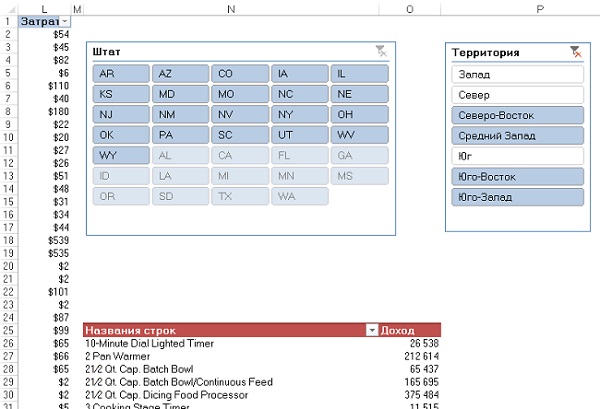
Рис. 26. С помощью срезов можно построить визуальные фильтры по полям Штат и Регион
Использование модели данных в Excel 2013
В Excel 2013 реализованы функции PowerPivot. Объекты, доступ к которым открывается с ленты Excel, включены в модель данных (подробнее см. Обработка данных с помощью модуля PowerPivot). Можно добавить две таблицы в модель данных, создать связь между ними, а затем создать сводную таблицу на основе модели данных. Чтобы выполнить примеры, рассматриваемые в этом и следующих разделах, откройте файл VBA в модели данных. xlsm. Модель данных этой рабочей книги включает две таблицы: Sales и Sector (не перепутайте с листами книги Excel). Таблица Sector — это таблица подстановки, которая связана с таблицей Sales с помощью поля Заказчик. Чтобы построить сводную таблицу, создайте макрос, который будет выполнять следующие действия:
Добавление главной таблицы в модель данных. Добавление таблицы подстановки в модель данных. Создание связи между таблицами. Создание кеша сводной таблицы с помощью объекта ThisWorkbookDataModel. Создание сводной таблицы на основе кеша. Добавление полей в область строк. Создание меры и ее добавление в сводную таблицу.Добавление двух таблиц в модель данных. Для дальнейшей работы потребуется набор данных в рабочей книге на листе Продажи, который был преобразован в таблицу путем нажатия комбинации клавиш Ctrl+T. С помощью контекстной вкладки Конструктор, относящейся к набору контекстных вкладок Работа с таблицами, в области Свойства измените имя таблицы на Sales. Чтобы добавить таблицу в модель данных, воспользуйтесь соответствующим фрагментом кода процедуры Sub BuildModelPivotTable (этот фрагмент выделен примечаниями внутри кода).
Несколько переменных, применяемых в коде, используют имя таблицы, путь к рабочей книге и/или название рабочей книги. В переменной, находящейся в верхней части кода, хранится имя таблицы. На основе значения этой переменной можно создать название подключения, строку подключения и текст команды.
Чтобы создать связь с таблицей подстановки, потребуется лишь изменить значение переменной TableName.
Создание связи между двумя таблицами. Для создания связи между таблицами программным образом используется довольно простой код VBA. Условие для корректного выполнения этого кода — наличие единственной модели данных в каждой рабочей книге. Присвойте объектной переменной МО ссылку на модель данных, находящуюся в рабочей книге. Воспользуйтесь методом ModelRelationships. Add, задающим два связанных поля (см. фрагмент кода после комментария Связывание двух таблиц).
Задание кеша и создание сводной таблицы. Код, задающий кеш сводной таблицы, определяет, что данные являются внешними. Даже если связанные таблицы находятся в рабочей книге и модель данных хранится в виде большого двоичного объекта книги, все равно используется подключение внешних данных. Это подключение называется ThisWorkbookDataModel (см. два фрагмента кода, начинающиеся комментариями Задание кеша сводной таблицы и Создание сводной таблицы на основе кеша).
Добавление полей из модели данных в сводную таблицу. В сводной таблице будут использоваться два типа полей. Текстовые поля, такие как Заказчик, Сектор и Товар, представляют собой обычные поля, добавляемые в область столбцов сводной таблицы. По отношению к этим полям не выполняются какие-либо вычисления. Чтобы добавить числовое поле в область значений понадобится явно создать поле и добавить его в таблицу (см. фрагмент кода, начинающийся с комментария Добавление поля Сектор из таблицы Сектор в область строк).
Добавление числовых полей в область значений сводной таблицы. В модуле PowerPivot for Excel 2010 вычисляемые поля назывались мерами. В Excel 2013 эти же поля называются вычислениями. Но в исходном коде VBA они все равно называются мерами. Если в сводной таблице, включенной в модель данных, установить флажок возле поля Доход, это поле переместится в область ЗНАЧЕНИЯ. При этом Excel неявным образом создает новую меру Сумма по полю Доход (для просмотра неявно заданных мер перейдите в окно PowerPivot). В VBA следует начать с создания новой меры для поля Сумма по полю Доход. Чтобы облегчить ссылку на эту меру в дальнейшем, присвойте её объектной переменной (см. фрагмент кода, начинающийся с комментария Перед добавлением поля Доход в сводную таблицу нужно создать меру). Все функции, доступные в версии Office 2013 Standard, могут быть запрограммированы с помощью кода VBA. К сожалению, это не касается вычисляемых полей, созданных на основе языка формул DAX.
На рис. 27 показана сводная таблица модели данных, созданная в результате выполнения кода процедуры Sub BuildModelPivotTable (к сожалению, и этот код у меня не заработал).
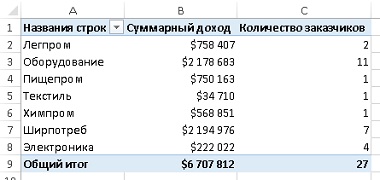
Рис. 27. С помощью макроса задана связь между двумя таблицами и созданы две меры
1 Заметка написана на основе книги Джелен, Александер. Сводные таблицы в Microsoft Excel 2013. Глава 13.

|
Из за большого объема этот материал размещен на нескольких страницах:
1 2 3 4 5 6 7 |
