

PT. PivotFields("Категория оборудования").Subtotals(1) = True
PT. PivotFields("Категория оборудования").Subtotals(1) = False
Чтобы удалить строку общих итогов, воспользуйтесь следующей строкой кода: PT. ColumnGrand = False.
На рис. 12 показана сводная таблица с заполненными пустыми ячейками в области строк и значений, с выводимыми в тысячах величинами и полями Категория оборудования и Регион, отсортированными по убыванию, с удаленными промежуточными итогами.
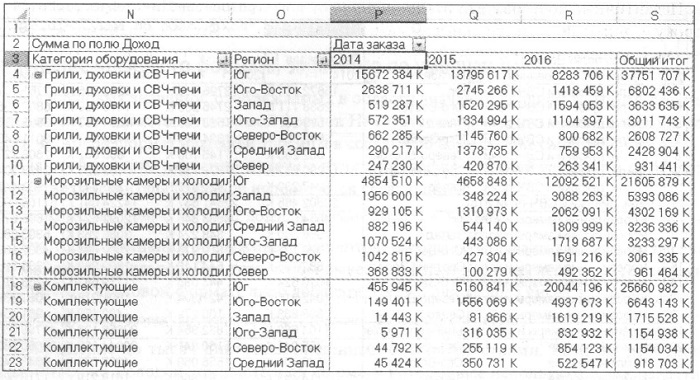
Рис. 12. Пустые ячейки заполнены, данные отсортированы, промежуточных итоги удалены
Копирование завершенной сводной таблицы в виде значений в новую книгу. Если вы планируете повторно использовать полученные в сводной таблице результаты, преобразуйте таблицу в значения. В этом разделе описан порядок копирования сводной таблицы в новую рабочую книгу. Чтобы повысить переносимость кода, присвойте объектные переменные исходной рабочей книге, новой рабочей книге и первому листу в новой рабочей книге. В верхнюю часть кода добавьте следующие инструкции:
Set WSD = Worksheets("Data")
Dim WSR As Worksheet
Dim WBO As Workbook
Dim WBN As Workbook
Set WBO = ActiveWorkbook
После успешного создания сводной таблицы сформируйте рабочую книгу Report.
' Создание новой пустой книги с одним листом
Set WBN = Workbooks. Add(xlWBATWorksheet)
Set WSR = WBN. Worksheets(1)
WSR. Name = "Отчет"
' Настройка заголовка отчета
With WSR.[A1]
.Value = "Доход по категориям оборудования и регионам"
.Style = "Title"
End With
Осталось внести в сводную таблицу несколько завершающих штрихов: убрать лишние рамки и изменить неуклюжие названия в первой строке сводной таблицы — Сумма по полю Доход и Дата. Для решения перечисленных проблем можно исключить первую строку диапазона РТ. TableRange2 из метода. Сору, а затем воспользоваться методом PasteSpecial (xlPasteValuesAndNumberFormats) для копирования данных на лист отчета.
В рассматриваемом примере свойство. TableRange2 включает лишь одну удаляемую строку (строка 2), которая показана на рис. 12. Если вы имеете дело с более сложной сводной таблицей, которая включает несколько полей столбцов и/или несколько полей страниц, придется удалять более чем одну строку отчета. Для этого удобно выполнить макрос, просмотреть полученный результат и определить, сколько строк нужно удалить. Для того чтобы предотвратить копирование строк в отчет, используйте свойство Offset. Скопируйте свойство TableRange2 и выполните смещение на одну строку.
Педантичные пользователи отметят, что этот код копирует дополнительную пустую строку из нижней части сводной таблицы, но это не играет роли, поскольку она все равно пустая. После копирования удалите исходную сводную таблицу и очистите ее кеш:
' Копирование данных сводной таблицы в строку 3 листа Отчет
' Использование функции Offset для удаление строки заголовка из сводной таблицы
PT. TableRange2.Offset(1, 0).Copy
WSR.[A3].PasteSpecial Paste:=xlPasteValuesAndNumberFormats
PT. TableRange2.Clear
Set PTCache = Nothing
Заметьте, что вы использовали свойство PasteSpecial для вставки лишь значений и числовых форматов. Таким образом, вы избавились как от границ, так и от структуры сводной таблицы. Можно использовать вариант вставки Без рамок (All Except Borders), но тогда данные останутся в сводной таблице, и вы не сможете вставлять новые строки в середину набора данных.
Заключительное форматирование. Последние этапы создания отчета сводятся к базовым операциям форматирования и добавления промежуточных итогов. Выделите полужирным шрифтом заголовки в строке 3. Настройте строки 1–3 так, чтобы вверху каждой страницы выводились три строки.
' Базовое форматирование
' Автонастройка столбцов, выделение полужирным заголовков, выравнивание справа
Range("A3").EntireRow. Style = "Заголовок 4"
Range("A3").CurrentRegion. Columns. AutoFit
Range("A3").EntireRow. HorizontalAlignment = xlRight
Range("A3:B3").HorizontalAlignment = xlLeft
' Повторение строк 1-3 сверху каждой страницы
WSR. PageSetup. PrintTitleRows = "$1:$3"
Финальное оформление. На вкладке Данные доступны средства формирования промежуточных итогов. На рис. 13 показано диалоговое окно Промежуточные итоги. Обратите внимание на переключатель Конец страницы между группами.
И наконец, после добавления новых промежуточных итогов в отчет нужно автоматически настроить ширину числовых столбцов.
Итоговый листинг кода см. в Excel-файле в Module1 процедура Sub CategoryRegionReport().

Рис. 13. С помощью автоматически формируемых промежуточных итогов можно добавлять разрыв страницы после названия каждой категории оборудования. Такой отчет будет удобен и понятен каждому менеджеру, поскольку он получит отчет, в котором будет указана информация о проданном им оборудовании
Вычисления в сводной таблице
В сводных таблицах можно размещать в области значений несколько полей и использовать 11 функций вычисления итогов (а не только сумму). В сводную таблицу можно также включать дополнительные вычисляемые поля либо вычисляемые элементы.
Добавление нескольких полей в область значений сводной таблицы. В область значений сводной таблицы можно включать несколько полей. Например, в одну и ту же сводную таблицу можно включать поля Доход, Затраты и Количество. Если в сводной таблице Excel 2013 два либо большее число полей данных, которые были созданы с помощью команд интерфейса Excel, поля в области значений расположены в столбцах. Если же для создания сводных таблиц используется VBA, поля значений размещены в строках. Листинг кода см. в Excel-файле, Module1, процедура Sub Figure14(). В результате создается довольно необычная сводная таблица (рис. 14).
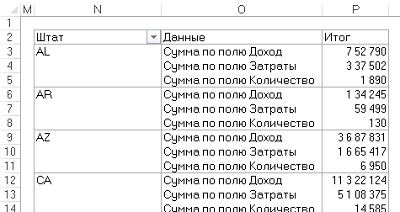
Рис. 14. С помощью VBA по умолчанию создается сводная таблица в формате, напоминающем формат сводных таблиц в Excel 2003
Для улучшения внешнего вида сводной таблицы переместите виртуальное поле Данные в область полей столбцов. Обратите внимание: Данные — это не столбец таблицы с оригинальными данными, а специальное имя, применяемое для определения расположения нескольких полей значений. Чтобы расположить несколько полей отчета в столбцах, воспользуйтесь кодом:
РТ. AddFields RowFields := "Штат", ColumnFields := "Данные". После добавления виртуального поля Данные в область полей столбцов можно переходить к определению нескольких полей данных. Листинг кода см. в Excel-файле, Module1, процедура Sub Figure15 (). В результате выполнения этого кода формируется сводная таблица, показанная на рис. 15.

Рис. 15. Расположение нескольких полей значений в столбцах отчета сводной таблицы
Функции вычисления итогов. Во всех примерах сводных таблиц, приведенных в предыдущих разделах главы, использовалась функция вычисления итогов Сумма. Помимо этой функции, доступно еще 10 функций, выполняющих самые разные вычисления. Для выбора одной из этих функций задайте соответствующее значение для свойства. Function:
- xlAverage — среднее значение; xlCount — количество; xlCountNums — подсчет только числовых значений; xlMax — определение максимального значения; xlMin — определение минимального значения; xlProduct—умножение; xlStDev — стандартное отклонение по выборке; xlStDevP — стандартное отклонение по генеральной совокупности; xlSum — сумма; xlVar — дисперсия по выборки; xlVarP — дисперсия по генеральной совокупности.
Обратите внимание на то, что при добавлении поля в область значений сводной таблицы программа изменяет его название, добавляя название функции и слова «по полю». Например, название «Доход» превращается в название «Сумма по полю Доход», а название «Затраты» — в «Стандартное отклонение по выборке по полю Затраты». Если нужно ссылаться на эти поля в коде, используйте другие названия.
Внешний вид сводной таблицы можно существенно улучшить, если изменить свойство. Name для полей, находящихся в области значений. Если не хотите, чтобы в сводной таблице отображалось имя «Сумма по полю Доход», измените свойство поля. Name на «Итого по полю Доход». Это название более понятно, чем предыдущее. Помните о том, что в области значений невозможно использовать имя, которое совпадает с названием поля сводной таблицы. Например, в рассматриваемом примере нельзя использовать имя «Доход», хотя название «Доход » (с пробелом в конце) будет вполне допустимым.
При работе с текстовыми полями имеет смысл использовать лишь функцию Количество. Например, для подсчета количества записей в таблице можно добавить в нее текстовое поле, а затем воспользоваться функцией Количество.
В следующем примере вычисляются общий доход, количество записей, соответствующих заказчикам, и средняя величина дохода (рис. 16). Листинг кода см. в Excel-файле, Module1, процедура Sub Figure16().
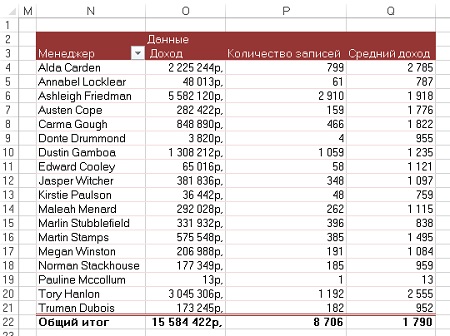
Рис. 16. Используются три функции в области значений:
Вычисляемые поля данных. Если ранее вы не сталкивались с такими полями, для начала изучите Вычисляемые поля и вычисляемые элементы в Excel 2013. Для настройки вычисляемого поля используйте метод Add по отношению к объекту CalculatedField. Укажите имя поля и формулу вычисления (ВП — валовая прибыль):
PT. CalculatedFields. Add Name:=" ВП ", Formula:="=Доход-Затраты", UseStandardFormula:=True
На основе одного вычисляемого поля могут создаваться другие вычисляемые поля. В нашем примере на основе поля ВП создается поле Рентабельность. С помощью свойства. Caption это поле переименовано на % от валовой прибыли. На рис. 17 показан результат вычислений. Листинг кода см. в Excel-файле, Module1, процедура Sub Figure17().
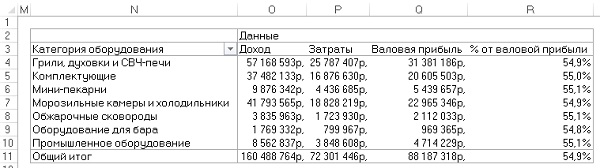
Рис. 17. Добавлено два вычисляемых поля
Вычисляемые элементы. При использовании вычисляемых элементов существует риск получения некорректных результатов в сводной таблице. Предположим, вам нужно создать отчет о продажах в девяти штатах. Для четырех штатов нужно отобразить промежуточные итоги. Вычисляемый элемент добавляет девятую позицию в столбец со штатами. И если новый элемент будет задействован в вычислениях, выполняемых в сводной таблице, вычисленный общий итог будет превышать действительное значение.

|
Из за большого объема этот материал размещен на нескольких страницах:
1 2 3 4 5 6 7 |
