

Партнерка на США и Канаду по недвижимости, выплаты в крипто
- 30% recurring commission
- Выплаты в USDT
- Вывод каждую неделю
- Комиссия до 5 лет за каждого referral
На рис. 18 показана сводная таблица, включающая сведения о девяти штатах. Общий доход по всем штатам составляет $10 млн. Листинг кода см. в Excel-файле, Module1, процедура Sub Figure18(). Если для четырех штатов (рис. 19) вычисляется промежуточный итог с помощью вычисляемого элемента, общий итог увеличивается до $15 млн. Это означает, что элементы, используемые при формировании вычисляемого элемента, учитываются дважды. Листинг кода см. в Excel-файле, Module1, процедура Sub Figure19().
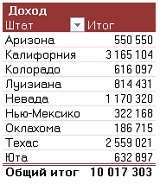
Рис. 18. Итог по 9 штатам составляет $10М
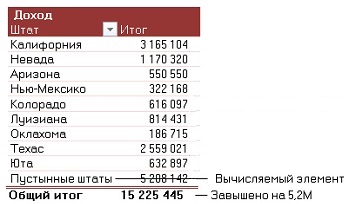
Рис. 19. После добавления вычисляемого элемента значение общего итога не будет соответствовать действительности
Для обеспечения корректной работы вычисляемого элемента нужно скрыть записи, относящиеся к четырем штатам, которые входят в вычисляемый элемент (рис. 20). Листинг кода см. в Excel-файле, Module1, процедура Sub Figure20().
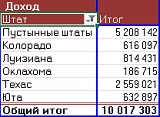
Рис. 20. Чтобы корректно воспользоваться вычисляемым элементом, скройте все входящие в него компоненты
В следующем разделе рассматривается лучшее решение, заключающееся в использовании текстовой группировки вместо вычисляемых элементов.
Вычисления и группировка. Если необходимо вычислить промежуточные итоги для отдельных регионов, лучше всего определить группы с помощью текстовой группировки. Если группировка выполняется по четырем штатам, Excel добавит новое поле в область строк сводной таблицы. Несмотря на некоторую сложность процесса группировки, игра стоит свеч, поскольку отчет приобретет профессиональный вид.
Для выполнения группировки по четырем штатам с помощью команд интерфейса Excel выделите ячейки, включающие эти штаты, выберите контекстную вкладку Анализ, входящую в группу контекстных вкладок Работа со сводными таблицами, и щелкните на кнопке Группировка по выделенному. В процессе группирования выполняются следующие действия:
- Все элементы группы перемещаются в область строк. Слева от поля, содержащего данные о штате, появляется новое поле. Если исходное поле называлось Штат, новое поле получает название Штат2. Отключается свойство отображения промежуточных итогов для поля Штат2, что не всегда приемлемо. Под именем Группа 1 добавляется промежуточный итог для выделенных элементов. Для всех элементов, не входящих в состав группы, в поле Штат2 появляется новый промежуточный итог с повторяющимся именем штата.
Если захотите с помощью кода VBA выделить ячейки, содержащие названия требуемых штатов, вас ожидают определенные трудности. Листинг кода см. в Excel-файле, Module1, процедура Sub Figure21(). В результате выполнения этого кода в сводной таблицы появляются новые виртуальные группы (рис. 21). К сожалению, мне не удалось полностью выполнить эту процедуру.
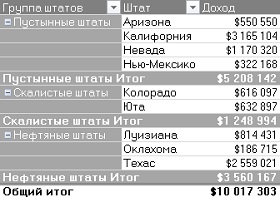
Рис. 21. Благодаря группировке по текстовым полям можно отобразить в отчете сведения, отсутствующие в исходной таблице
Дополнительные функции вычисления итогов. В раскрывающемся списке Итоги по, находящемся на контекстной вкладке Анализ в группе контекстных вкладок Работа со сводными таблицами, доступно 15 функций, применяемых для вычисления итогов. Эти функции позволяют вычислить количество позиций в заказе, нарастающий итог, долю и ряд других статистических показателей. Для изменения функции вычисления итогов воспользуйтесь свойством. Calculation для поля сводной таблицы.
Некоторые вычисления, такие как % от суммы по столбцу либо % от суммы по строке, не требуют дополнительных определений (не нужно указывать базовое поле). Другие вычисления, например, % от родительской суммы, требуют указания базового поля. Таким образом, свойство. Calculation может использоваться вместе со свойствами. BaseField и. BaseItem. В зависимости от выбранной функции вычисления итогов могут потребоваться либо оба свойства — .BaseField и. Baseltem, либо только свойство. Baseltem, либо ни одно из них. Примеры блоков, задающих функции вычисления итогов вы найдете в листинге процедуры Sub Figure22(). К сожалению, поскольку код этой процедуры является расширением кода предыдущей процедуры, у меня от также не запустился. Но если бы он мог быть выполнен, то получилась бы сводная, изображенная на рис. 22. Полный перечень значений свойства. Calculation см., например, здесь.
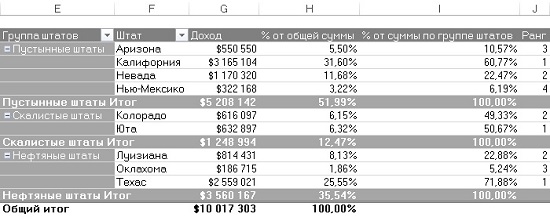
Рис. 22. Доход представлен в четырех вариантах: столбец G – без дополнительных итогов; H – % от суммы по столбцу, I – % от родительской суммы с базовым полем Группа штатов; J – сортировака от максимального к минимальному с базовым полем Штат
Специальные методики управления сводными таблицами
Метод. AutoShow и создание обзоров рынков. Менеджеры зачастую нуждаются в отчетах-обзорах, фокусирующихся на лучших рынках сбыта. Можно создать подобный отчет, позволяющий выбрать n верхних или нижних записей на основе любого поля данных.
При этом используется код VBA, созданный на основе метода. Autoshow:
' Отображение 5 лучших рынков сбыта
PT. PivotFields("Рынок сбыта").AutoShow Type:=xlAutomatic, Range:=xlTop, _
Count:=5, field:="Суммарный доход"
При создании отчета с использованием метода. AutoShow часто имеет смысл скопировать данные, а затем вернуться к исходному отчету для получения итогов по всем рынкам сбыта. Эта идея реализована в процедуре Sub Top5Markets(), а получающийся отчет показан на рис. 23.
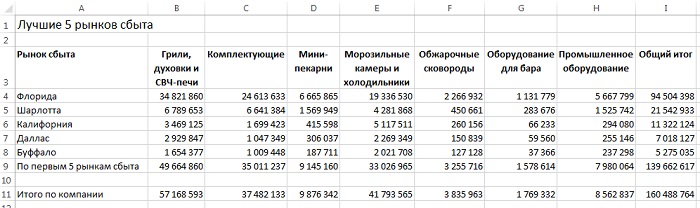
Рис. 23. Отчет Лучшие 5 рынков не является сводной таблицей
Отчет по первым пяти рынкам содержит два снимка моментального состояния сводной таблицы. После вызова метода. AutoShow для выборки пяти лучших рынков макрос возвращается к сводной таблице, отменяет действие метода. AutoShow и обрабатывает данные всех рынков для создания строки Итого по компании.
Использование свойства ShowDetails для фильтрации набора записей. Откройте любую сводную таблицу в окне Excel и дважды щелкните на любом числе в таблице. Программа вставит в рабочую книгу новый рабочий лист и скопирует в него все исходные записи, представляющие данное число. В окне Excel это прекрасный способ быстрого запроса набора данных.
В VBA эквивалентным свойством является. ShowDetail. Присвоив этому свойству любой ячейки в сводной таблице значение True, вы сгенерируете новый рабочий лист со всеми записями, составляющими данную ячейку: PT. TableRange2.Offset(2, 1).Resize(1, 1).ShowDetail = True
В листинге Sub RetrieveTop3CustomerDetail() создается сводная таблица с общим объемом продаж для трех лучших магазинов с использованием свойства. ShowDetails для каждого магазина. Это свойство является альтернативой команде Расширенный фильтр. В результате выполнения соответствующего макроса вы получите три новых листа. На рис. 24 показан первый из них.
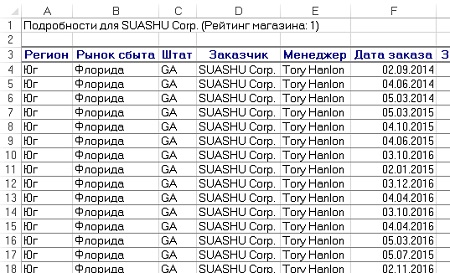
Рис. 24. Свойство. ShowDetail для выборки записей, соответствующих одному из заказчиков
Создание отчетов по каждому региону или названию оборудования. Сводная таблица может содержать одно или несколько полей фильтров отчета. Поле фильтра располагается в отдельном наборе строк над самим отчетом сводной таблицы. Оно может служить для фильтрации отчета по определенному региону, названию оборудования или комбинации региона и названия оборудования. В VBA поле фильтра отчета называется полем страницы. Можно создать сводную таблицу, включающую несколько полей фильтра. Поля фильтра также уместно использовать для создания отчета по каждому региону.
Чтобы настроить поле страницы в VBA, используйте параметр PageFields метода AddFields. Следующая строка кода создает сводную таблицу с полем Регион в качестве поля страницы.
PT. AddFields RowFields:="Заказчик", ColumnFields:="Данные", _
PageFields:="Регион"
Эта строка кода устанавливает для поля страницы Регион значение (все), которое определяет вывод всех регионов. Чтобы ограничить отчет лишь северным регионом, используйте свойство CurrentPage: PT. PivotFields("Регион").CurrentPage = "Север"
Один из способов эффективного использования полей страниц заключается в создании пользовательской формы, в которой свойство CurrentPage устанавливает пользователь.
Можно использовать свойство ShowPages для создания копии сводной таблицы, предназначенной для каждого элемента раскрывающегося поля фильтра. Если в набор данных включены сведения о восьми регионах, то после выполнения следующей строки кода в книгу будут вставлены восемь новых листов (по одному для каждого региона). Сводная таблица отображается на каждом листе вместе с соответствующим регионом, выбранным в раскрывающемся списке. PT. ShowPages PageField:=Регион
Будьте осторожны при использовании свойства ShowPages. Если попытаться воспользоваться этим свойством при выбранном поле Заказчик, содержащем 1000 записей, Excel попытается вставить в книгу 1000 листов и на каждом из них создать сводную таблицу. Все эти сводные таблицы используют один и тот же кеш для минимизации используемой оперативной памяти. Это может привести к нехватке памяти, что вызовет аварийное завершение выполняемого кода.
Еще одна проблема, связанная с использованием свойства ShowPages, заключается в том, что отчеты создаются в виде отдельных книг. На практике обычно требуется создавать отдельные книги для каждого региона, чтобы пересылать отчеты по электронной почте заинтересованным лицам. Эта проблема решается циклическим перебором объектов Pivotltems, выводимых поочередно в поле страницы. Используя этот метод, можно быстро создать отчет по пяти лучшим магазинам для каждого региона.
До сих пор для копирования данных из сводной таблицы применялось свойство PT. TableRange2. Оно включает все строки сводной таблицы, в том числе и поля страниц. Применяется также свойство. TableRange1, которое исключает поля страниц. Чтобы отобразить строки из области данных, воспользуйтесь одним из следующих двух выражений:

|
Из за большого объема этот материал размещен на нескольких страницах:
1 2 3 4 5 6 7 |
