

Партнерка на США и Канаду по недвижимости, выплаты в крипто
- 30% recurring commission
- Выплаты в USDT
- Вывод каждую неделю
- Комиссия до 5 лет за каждого referral
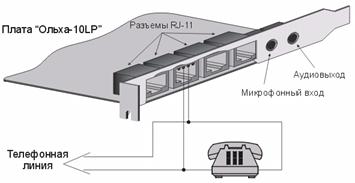 |
Подключение линий к плате “Ольха-10LP”
Рис.2.6 Подключение линий к плате «Ольха-10LР»
Телефонные линии подключаются непосредственно к плате. Для этого на плате предусмотрены четыре стандартных телефонных разъема RJ-11 (для подключения линий используются только два центральных провода). Первому каналу соответствует наиболее удаленный от PCI-шины разъем, соответственно четвертому каналу - наиболее близкий.
Линейный канал платы состоит из микрофонного входа и выхода на колонки. Подключаемое аудиооборудование должно иметь стандартные аудиоразъемы - мини-джек 3 мм.
Платы с интерфейсом для подключения потоков E1
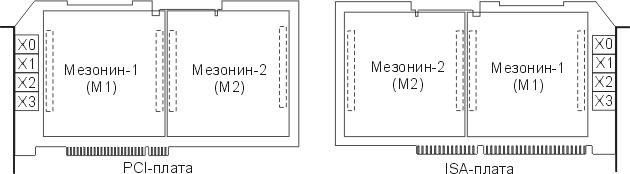
Рис.2.7 Расположение мезонинов Е1 на плате «Ольха-9» и «Ольха-9Р»
Мезонины для цифровых потоков E1 (см. рис.2.7) могут обслуживать до двух потоков E1. Физическая линия потока Е1 состоит из 4-х проводов, два из которых служат для приема, а два для передачи данных:
§ Rx – пара проводов потока Е1 для приема;
§ Tx – пара проводов потока Е1 для передачи.
Схему подключения ISAи PCI-плат к потокам E1 см. на рис. 2.8 и 2.9.
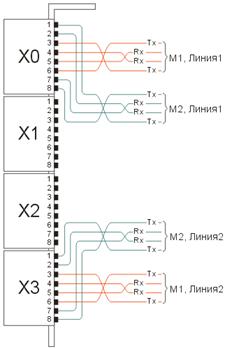
Рис.2.8 Подключение ISA-плат “Ольха-9” и “Ольха-10” к потокам Е1
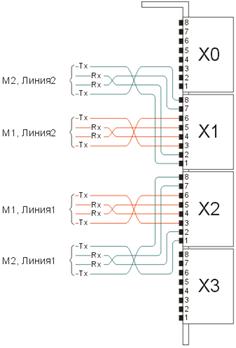
Рис.2.9 Подключение PCI-плат “Ольха-9P” к потокам Е1
Условные обозначения на рисунках:
Х0-Х3 | 8-ми контактные разъемы RJ-45 (см. рис. 2.4 и 2.5) |
Линия 1,2 | потоки Е1 |
Rx | витая пара проводов потока Е1 для приема |
Tx | витая пара проводов потока Е1 для передачи |
М1 | линии, подключаемые к мезонину 1 |
М2 | линии, подключаемые к мезонину 2 |
2.1.6 Мастер установки PCI-плат
Если устанавливается PCI-плата в MS Windows 2000/XP, то при загрузке компьютера после установки в него этой платы система обнаружит новое PCI-устройство и запустит мастер установки программного обеспечения для неидентифицированной платы. В нем следует выполнить следующие действия:
1. Нажмите кнопку «Далее» в предложенной форме.
2. После этого появится окно для выбора способа поиска подходящего драйвера. Выберите пункт «Провести поиск подходящего драйвера для устройства (рекомендуется)» (выбрано по умолчанию) и нажмите кнопку «Далее».
3. Из появившегося списка путей поиска выберите пункт «Размещение будет указано», а все остальные уберите, затем нажмите кнопку «Далее».
4. Откроется окно, в котором требуется указать путь к директории на диске, в которой находятся файлы установки драйвера к плате «Ольха».
Установка программного обеспечения для плат производится с помощью файла с расширением. inf. Путь к директории с inf-файлами можно прописать вручную либо воспользоваться клавишей «Обзор…». Следует вставить поставляемый в комплекте CD-диск и задать путь <Имя дисковода компакт диска>\Alder\Drivers\Win2k. Нажмите «OK» по завершении.
5. В появившемся окне подтверждения установки драйверов следует выбрать драйвер «Alder-9P» и нажать кнопку «Далее».
6. Для завершения процесса установки ПО нажмите кнопку «Готово».
2.2 Установка программного обеспечения
Предупреждение: Прежде чем начать установку системы рекомендуется закрыть все выполняющиеся в данный момент приложения.
Для установки ПО системы оповещения Звонарь выполните следующую последовательность действий:
1. Вставьте диск, входящий в комплект поставки, в устройство CD-ROM. Если включен режим автозапуска дисков, появится окно выбора установки, в котором выберите “Установка Звонаря”. Если режим автозапуска выключен, запустите Install. exe из папки Zvonar.
2. В диалоговом окне "Добро пожаловать в программу установки системы оповещения Звонарь" нажмите кнопку «Далее>» для продолжения.
3. Появится окно выбора типа устанавливаемой системы. Здесь необходимо указать, устанавливать ли только клиентскую часть или клиентскую и серверную. После выбора нужного пункта нажмите кнопку «Далее>». Если был выбран пункт «Клиент», то процесс установки перейдет на пункт 5.
4. В появившемся окне необходимо указать тип плат, с которыми будет работать система. На данный момент поддерживаются: платы «Ольха» (PCI и ISA) и платы «Dialogic». Одновременно можно выбрать только один тип плат. После выбора нужного пункта нажмите кнопку «Далее>».
5. В появившемся окне необходимо выбрать директорию, в которую будет установлена система «Звонарь». Можно изменить каталог, указываемый по умолчанию, нажав на кнопку "Просмотр…". После выбора директории нажмите кнопку «Далее>».
6. Этот пункт выполняется только при установке серверной части системы. При выборе установки только клиентской части системы процесс установки перейдет на пункт 7. В появившемся окне следует задать каталог, в который будут записаны база данных и звуковые сообщения от абонентов, создаваемые в процессе работы системы. Эти файлы могут занимать большой объем, поэтому на выбираемом диске должно быть достаточно свободного места. Можно изменить каталог, указываемый по умолчанию, нажав на кнопку "Просмотр…". Нажмите кнопку « Далее>» для продолжения установки.
7. Вся информация, необходимая для установки системы, получена. Следует нажать кнопку «Далее>» для начала копирования файлов на жесткий диск компьютера или кнопку «<Назад» для возвращения к предыдущим окнам.
8. В процессе копирования будет запрошена длина поля “Ввод” в системной базе данных. Это поле используется для хранения всех DTMF-символов, полученных от абонента в процессе дозвона / ответа на звонок. По умолчанию длина поля – 10 символов. Если сценарием предусмотрен более обширный ввод абонента, следует увеличить это значение.
9. По завершении копирования файлов будет выдано окно для настройки параметров авторизации служб Звонаря. По умолчанию (если не задать пользователя), службы будут запускаться под системной учетной записью (Local System). Однако эта учетная запись не предоставляет некоторых функций, например, будет недоступна авто-печать и формирование авто-отчета по завершении работы задачи обзвона; не будут видно содержимое сетевых каталогов в диалогах выбора имен файлов и т. д. Чтобы избежать этой ситуации, следует здесь прописать учетную запись с правами администратора, существующую на компьютере. Будьте внимательны: неправильные настройки учетной записи ведут к невозможности запуска служб Звонаря, т. е. система не будет функционировать! Для ОС Windows XP наличие пароля в учетной записи по умолчанию обязательно для успешного запуска служб (можно отменить в локальных политиках безопасности).
10. По завершении установки будет выдано соответствующее окно. Нажмите кнопку «Завершить» для окончания установки программного обеспечения системы.
Примечание: При повторной установке программного обеспечения во время копирования файлов будет выданы два окна запросов на перезапись файлов системной базы данных Zvonar.mdb и базы абонентов Callers.mdb. Нажмите Yes(Да) для перезаписи файла или No(Нет), чтобы оставить существующий файл базы (не перезаписывать). При перезаписи файла базы вся информация, хранившаяся в нем, будет потеряна.
Внимание! При выборе варианта установки “Сервер” в папку Автозагрузка меню Windows Пуск > Программы будет добавлен ярлык “Звонарь - автопечать”. Не удаляйте его! В противном случае не будет работать автопечать задачи при окончании ее работы.
2.3 Удаление программного обеспечения
Для удаления программного обеспечения системы "Звонарь":
1. Запустите из меню Start Windows Programs > Звонарь > Удаление системы Звонарь
2. Появится окно, в котором следует задать тип удаления приложения - автоматический (Automatic) или вручную (Custom). Рекомендуется производить автоматическое (Automatic) удаление системы. Нажмите Next для продолжения.
3. В появившемся окне нажмите Finish, чтобы начать удаление. При нажатии Cancel произойдет выход из программы удаления.
Примечание 1: При удалении программной части системная база данных Zvonar.mdb и база абонентов Callers.mdb не удаляются, чтобы при повторной установке система могла использовать уже существующие данные. Если информация, хранящаяся в файлах, не будет больше использоваться, файлы следует удалить вручную.
Примечание 2: Удаление записанных пользователем звуковых файлов, использующихся в речевых диалогах для проигрывания абоненту, при удалении системы не производится.
Внимание! После удаления программы перезагрузите компьютер.
3 Эксплуатация системы
Программное обеспечение системы “Звонарь” состоит из двух независимых приложений: Сервер “ Звонарь” и Клиент “ Звонарь”, в дальнейшем именуемые Сервер и Клиент.
Приложение Сервер рассчитано на работу под управлением операционной системы Windows 2000 / XP, и предназначено для установки на том же компьютере, что и аппаратная часть системы “ Звонарь”.
Приложение Клиент рассчитано на работу под управлением операционной системы Windows 2000 / XP / 98 / Me. Клиент “ Звонарь” автоматически устанавливается на компьютер вместе с сервером, а также может быть установлен на любой другой компьютер, имеющий связь с Сервером “ Звонарь” по локальной сети по протоколу TCP/IP.
Функции Сервера
Приложение Сервер “Звонарь” предназначено для круглосуточного режима работы, при котором обеспечивается выполнение следующих функций:
§ одновременный многоканальный обзвон абонентов по всем исходящим линиям в соответствии со сформированными задачами с автоматической регистрацией результата каждой попытки, с возможностью запроса пароля и записи подтверждения;
§ рассылка SMS-сообщений и сообщений по электронной почте, возможность запуска внешних устройств;
§ автоматический контроль подключения линий к АТС, фиксирование всех ошибок и внештатных ситуаций при работе системы.
Как правило, большую часть времени Сервер “Звонарь” функционирует самостоятельно в автономном режиме. Сервер запускается автоматически при загрузке Windows – при этом в панели задач появляется иконка  . Через эту иконку можно запустить диспетчер задач и Звонарь – браузер. Для этого следует нажать правую кнопку мыши на самой иконке и выбрать соответствующий пункт в появившемся меню. Двойной щелчок левой кнопкой мыши на иконке запускает Звонарь – браузер.
Настройки всех параметров Сервера производятся в приложении Клиент, поэтому приложение Сервер не имеет собственного интерфейса для пользователя.
При установке Сервера не забудьте вставить в LPT-порт компьютера электронный ключ защиты. Без установленного ключа или с неправильно запрограммированным ключом система будет работать в демо-режиме. Ограничения демо-режима по сравнению с полнофункциональным:
1. Работает только первый канал (имитация лицензии на один канал).
2. При выполнении сценария речевого диалога проигрываются только первые два блока (не считая стартового).
3. Задачи выполняются только пять минут.
4. Отсутствует удаленный доступ по сети, браузер запускается только локально.
Функции Клиента
Приложение Клиент Звонарь” предназначено для работы с одним или несколькими приложениями Сервер “Звонарь” и обеспечивает выполнение следующих функций:
§ подключение к Серверу “Звонарь”, авторизацию пользователя;
§ формирование задач обзвона по списку абонентов, хранящемуся в любой стандартной базе данных с установленным для нее драйвером ODBC;
§ формирование входящих задач для линий, отвечающих на звонки абонентов;
§ формирование стандартных задач (шаблонов), на основе которых производится формирование входящих задач и задач обзвона;
§ просмотр списка задач, а также результатов выполнения каждой задачи, вывод на печать результатов выполнения задач, создание отчета по результатам выполнения задач;
§ предоставление информации о текущем состоянии каждой линии;
§ настройку сервера, оборудования, администрирование системы.
Структурно Клиент “Звонарь” состоит из следующих взаимосвязанных программ:
- браузер для удаленного доступа к системе (о нем в основном и будет идти речь в дальнейшем, он подразумевается под названием Клиент “Звонарь” кроме отдельно оговоренных случаев);
- диспетчер задач (для упрощенного запуска задач);
- утилита проигрывания/записи звуковых файлов;
- утилита создания голосовых сценариев;
- утилита установки адреса сервера.
Далее речь идет о работе с Клиентом “Звонарь”.
3.1 Запуск приложения
Внимание: Чтобы не возникало ошибок при дозвоне, при первом запуске следует правильно настроить параметры используемого оборудования (см. раздел 4).
Запуск приложения Клиент (основного браузера) возможен двумя способами:
1. Если на компьютере был предварительно установлен Клиент “Звонарь”: через меню Пуск > Программы > Звонарь > Звонарь – браузер.
2. Если на сервере был установлен IIS: в Internet Explorer нужно набрать следующую строку:
http://<IP-адрес или DNS сервера>/vzvonar/zb.htm (настоятельно рекомендуется использовать MS Internet Explorer из-под Windows 2000/XP).
В обоих случаях при первом запуске загрузится главное окно программы Клиент (см. рис.3.1). Оно содержит в себе несколько окон, строку меню и строку статуса. Каждое окно предоставляет пользователю информацию или некоторый набор действий, доступных в данный момент. В названии окна отображается помимо названия системы имя сервера (или IP-адрес) и строка «демо-режим», если программа работает в демо-режиме.
Ниже дана краткая информация о функциональных возможностях каждого окна.
Окно состояния задач
В этом окне выводится список всех задач (включая стандартные), присутствующих в системе. Здесь выполняются все действия с задачами: создание, удаление, изменение параметров, приостановка/запуск, просмотр результатов выполнения.
Окно состояния линий
В этом окне отображается текущее состояние всех линий. Следует обратить внимание, что одни и те же линии могут использоваться совершенно разными системами, например, совместно Звонарем и VoicE-Mail, в этом случае отображаемое в данном окне состояние линий – общее для всех приложений, их использующих.
Окно результатов
В этом окне выводятся результаты выполнения конкретной задачи. Окон этого типа может быть сколь угодно много для одного Клиента. Из данного окна можно также прослушать ответы абонентов (если они были надиктованы), просмотреть введенные данные, распечатать результаты выбранной задачи.
Строка статуса
Расположена в нижней части главного окна. Отображает информацию о действиях пользователя.
Строка Меню
Расположена в верхней части главного окна и предоставляет пользователю возможность выполнения всех доступных на данный момент функций программы. Возможность вызова основных функций дублируется в панели инструментов главного окна, расположенной ниже строки меню.
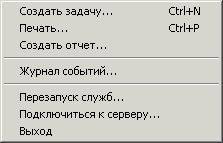 Меню “Задачи”: Работа с задачами, печать, создание отчета, просмотр журнала событий, подключение к другому Серверу “Звонарь”, выход из системы.
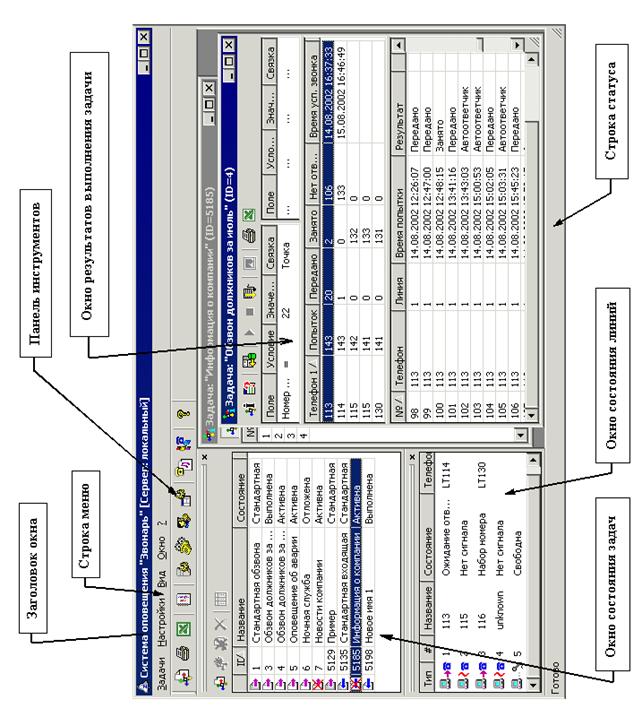
Рис. 3.1 Главное окно программы “Звонарь – браузер”
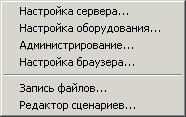 Меню “Настройки”: Настройки оборудования, Сервера и Клиента “Звонарь”, администрирование, вызов утилиты записи/проигрывания звуковых файлов, вызов редактора сценариев
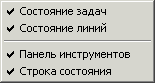 Меню “Вид”: Включение/ отключение строки состояния и
панели инструментов, окон состояния линий и задач.
Панель инструментов главного окна содержит следующие элементы:
 Создание новой задачи (соответствует выбору из меню "Задачи / Создать задачу…").
 Печать результатов выполнения задач (соответствует выбору из меню "Задачи / Печать…").
 Создание отчета по результатам выполнения задачи – экспорт в Excel (соответствует выбору из меню "Задачи / Создать отчет…").
 Вывод системного журнала событий (соответствует выбору из меню "Задачи / Журнал событий…").
 Вызов диалога настройки Сервера “Звонарь” (соответствует выбору из меню "Настройки / Настройка сервера…").
 Вызов диалога настройки оборудования (соответствует выбору из меню "Настройки / Настройка оборудования…").
 Вызов диалога настройки разграничения доступа (соответствует выбору из меню "Настройки / Администрирование…").
 Вызов диалога настроек браузера Звонаря (соответствует выбору из меню "Настройки / Настройка браузера…").
 Вызов утилиты записи/проигрывания файлов (соответствует выбору из меню "Настройки / Запись файлов…").
 Вызов редактора сценариев (соответствует выбору из меню "Настройки / Редактор сценариев…").
 Вызов окна "О программе...".
Вход в систему
Вход в программу Клиента “Звонаря” разграничен паролем и набором прав для каждого зарегистрированного на сервере пользователя. Соответственно, при запуске Клиента “Звонарь” появляется окно, в котором запрашивается имя пользователя и пароль (см. рис. 3.2).
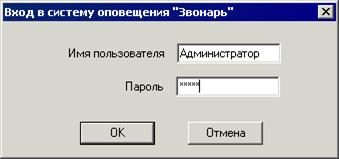
Рис. 3.2. Вход в систему
Данное окно не появляется при старте только в случае, если в системе зарегистрирован один пользователь и для него не установлен пароль. После установки Сервера “Звонарь” в системе присутствует только один пользователь – Администратор, для которого пароль не установлен. Соответственно это окно при первом запуске не появляется. Подробнее об администрировании и правах пользователей см. раздел 3.10.
3.2 Состояние задач
Состояние всех задач в системе отображается в окне "Состояние задач" (рис. 3.1). Если этого окна на экране нет, выберите пункт меню " Вид / Состояние задач". Появится окно, изображенное на рис. 3.3.
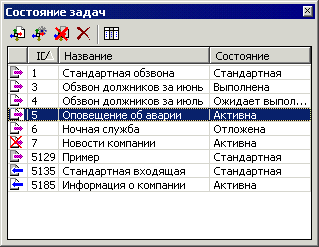
Рис. 3.3 Окно состояния задач
В список выводятся все задачи, существующие в системе, включая стандартные. В левом столбце списка изображена иконка, стрелка в которой означает тип задачи: обзвона или входящая, а также признак ее активности – перечеркнутая красным крестом иконка означает, что задача приостановлена, иначе она считается запущенной. В следующем столбце указан идентификатор (ID) задачи – уникальное число, используемое для запуска приостановленных задач по телефону (см. раздел 3.13). В следующий столбец выводится название задачи, а в последний – ее состояние. Каждая задача может находиться в одном из следующих состояний:
§ Ожидает выполнения - еще не наступили дата и время начала выполнения задачи.
§ Активна - задача в данный момент может исполняться, т. е. удовлетворяет временным рамкам, и еще остались несделанные попытки (для задач обзвона).
§ Отложена - задача уже начала выполняться (удовлетворяет установкам даты начала и завершения), но в данный момент она неактивна (не входит во временной диапазон - см. раздел 3.4.2).
§ Выполнена - задача завершила свое выполнение по временным параметрам или сделаны все попытки по каждому абоненту.
§ Стандартная - задача является стандартной. Стандартные задачи не выполняются, и служат шаблоном для быстрого создания других задач.
Панель инструментов окна состояния задач содержит следующие элементы:
 Создание новой задачи (соответствует выбору из меню "Задачи / Создать задачу…").
 Изменение параметров существующей задачи.
 Включение (запуск) и выключение (приостановка) выполнения задачи.
 Удаление задачи.
 Просмотр результатов выполнения задачи.
В окне состояния задач можно выполнять следующие действия:
1. Просмотр результатов задачи - выберите нужную задачу из списка и нажмите Enter на клавиатуре, кнопку в панели инструментов окна задач или дважды щелкните мышью на названии задач. Подробнее о просмотре результатов задач - в разделе 3.5.
Примечание: Нельзя просматривать результаты стандартных задач, поскольку они не являются выполняемыми.
2. Отключение / включение задачи.
Чтобы приостановить выполнение задачи, не изменяя параметров, ее можно отключить. При этом задача приостанавливает свою работу до включения. Если задача отключена, то иконка перечеркивается красным крестом. Для включения отключенной задачи и наоборот нажмите Пробел на клавиатуре или кнопку в панели инструментов окна задач.
Примечание: Для выполненной задачи данная операция недоступна.
3. Создание задачи - нажмите на кнопку в панели инструментов. Аналогичные действия произойдут при выборе пункта меню "Задачи / Создать задачу…", или при нажатии клавиши Insert. Подробнее о формировании новой задачи - см. раздел 3.4.
4. Изменение параметров задачи - выберите нужную задачу из списка и нажмите на кнопку в панели инструментов. Аналогичное действие будет иметь нажатие клавиши F4. Вызывается диалог настройки задачи, почти полностью совпадающий с диалогом создания задачи, за исключением:
§ Нельзя изменять название задачи (соответствующее поле недоступно для редактирования).
§ Нельзя изменять тип - входящая / обзвона / стандартная.
§ Нельзя изменять тип повторного запуска.
§ Нельзя изменять выбранную базу данных, привязки полей и фильтр.
§ Нельзя изменять настройки речевого диалога, E-mail/SMS и громкой связи.
5. Удаление задачи - выберите нужную задачу из списка и нажмите на кнопку в панели инструментов. Аналогичное действие будет иметь нажатие клавиши Delete. Задача будет удалена из системной базы данных и соответственно из списка.
Примечание 1: текущие на момент отключения (изменения, удаления) задачи звонки будут завершены со старыми параметрами.
Примечание 2: некоторые из перечисленных выше операций с задачами могут быть недоступны, если у пользователя нет соответствующих прав (см. администрирование системы).
3.3 Состояние линий
Текущее состояние каждой линии отображается в окне "Состояние линий" (рис. 3.1). Если этого окна на экране нет, выберите пункт меню "Вид / Состояние линий". Окно состояния линий (рис. 3.4) общее для всех приложений, их использующих. Если помимо Сервера “Звонарь” на компьютере установлены другие приложения, использующие это же оборудование, в окне будет отображаться информация о текущем состоянии линии вне зависимости от приложения, в данный момент ее использующего.
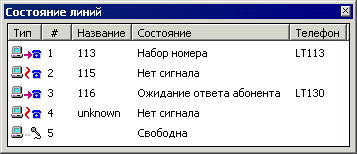
Рис. 3.4 Окно состояния линий
Каждая из линий в системе может находиться в одном из следующих состояний:
§ Нет сигнала – линия не используется, т. к. не подключена к АТС, или для нее неправильно настроен порог снятия трубки.
§ Свободна - линия в данный момент свободна (не используется).
§ Звонок – на линии обнаружен входящий звонок.
§ Снятие трубки.
§ Набор номера - по линии осуществляется набор номера.
§ Ожидание ответа абонента – номер набран и ожидается ответ абонента.
§ Воспроизведение - проигрывание абоненту звуковой информации.
§ Воспроизведение тона - проигрывание тонального сигнала в линию.
§ Запись - идет запись звукового файла.
§ Ввод данных абонентом - состояние линии, когда она ожидает ввода данных по телефону от пользователя.
§ Отправка факса – в линии сеанс отправки факс-документа.
§ Прием факса – в линии сеанс приема факс-документа.
§ Опускание трубки.
В столбце Телефон выводится номер набранного телефона при исходящем сеансе или определенный АОНом номер при входящем звонке.
Помимо этого в окно также выводится название линии, и иконка, вид которой информирует о направленности текущего сеанса: стрелка от компьютера к телефону означает исходящий сеанс, стрелка в обратном направлении – входящий. Отсутствие стрелки говорит о том, что линия сейчас свободна. Если линии не подключена к АТС, или для нее неправильно установлен порог снятия трубки, между компьютером и телефоном изображается волнистая красная черта.
3.4 Создание задачи
Чтобы по исходящим линиям начался дозвон, необходимо задать по большому счету две группы параметров:
1. Кому, когда, по каким линиям и сколько раз звонить.
2. Какую информацию проигрывать в случае, если абонент снимет трубку.
Для входящих линий следует задать только вторую группу параметров.
Для вызова диалога формирования новой задачи выберите пункт меню "Задачи / Создать задачу…" или нажмите на кнопку в панели инструментов. Появится диалоговое окно с четырьмя вкладками (рис. 3.5) и с основными настройками в верхней части окна.
К основным настройкам относятся название задачи, базовая задача и тип формируемой задачи (стандартная, входящая или обзвона). Эти параметры видны при выборе любой вкладки.
§ Название задачи - текстовая строка. Название не должно повторять ни одно из уже существующих. Название задачи не должно превышать 50 символов.
Рекомендуется в это поле вводить информацию, которая в дальнейшем поможет легко идентифицировать задачу, например, "Обзвон должников Июль", "Оповещение об аварии 20.01.02г".
§ Создать на основе. Все создаваемые задачи формируются на базе одной из уже существующих. Из данного списка, в котором выведены все задачи (как стандартные, так и обычные), существующие в системе, выбирается базовая задача. При ее выборе все настройки для новой задачи копируются из базовой, таким образом, можно быстро создавать новые задачи на основе уже существующих.
§ Тип задачи. Задача может быть одного из двух типов: обзвона (предназначенная для дозвона до абонентов по списку по исходящим линиям) или входящая (для ответа на звонки по входящим линиям). Настройки, необходимые для формирования этих типов задач, во многом совпадают, за исключением того, что для задач обзвона их больше (следует задать список абонентов, по которому производить дозвон, а также число попыток и временной интервал).
§ Стандартная. Если этот индикатор установлен, задача является стандартной. Стандартные задачи (они могут также быть как входящими, так и задачами обзвона) не могут исполняться и служат только шаблонами для быстрого создания новых задач.
Далее рассматривается каждая вкладка диалога в отдельности в расчете на то, что формируется задача обзвона. Если настройки входящих задач отличаются от настроек задач обзвона, то эти отличия явно указываются в соответствующих местах в виде текста в рамке.
3.4.1 Настройка общих параметров
При выборе закладки "Общие" доступны для установки следующие настройки задачи (рис. 3.5):
§ Приоритет. Задачи в системе имеют три уровня приоритетов – низкий, нормальный и высокий. Задача с высшим приоритетом приостанавливает на время своего выполнения задачи с более низким приоритетом. При равенстве приоритетов задачи выполняются по очереди, т. е. один звонок делает одна задача, а следующий - другая.
Например, в системе в данный момент могут выполняться (т. е. укладываются во временной диапазон) две задачи - "Новая 1" с высоким приоритетом и "Новая 2" с нормальным. Если для обеих задач есть абоненты, по которым можно дозваниваться в данный момент, то сначала будут обзвонены абоненты задачи "Новая 1" и только после этого при наличии свободных исходящих линий в системе - абоненты задачи "Новая 2".
Входящая задача! Если для входящей линии заданы две входящие задачи с разными приоритетами, причем обе могут исполняться в текущий момент времени, то будет выполняться задача с более высоким приоритетом. Если приоритет входящих задач одинаков, то выполнятся задача, которая создана ранее. Исходящая задача всегда более приоритетна, чем входящая, в независимости от того, как выставлены приоритеты в настройках задачи.
§ Используемые линии. Здесь задаются линии, которые используются при работе задачи. В список выводятся все существующие в системе телефонные (не линейные!) линии. При этом реально в процессе выполнения задачи могут использоваться только линии соответствующего типа. Например, задача обзвона будет выполняться только по выбранным исходящим подключенным к АТС линиям.
Справа от списка используемых линий находится кнопка "Настройка линий", при нажатии на которую вызывается диалог настройки линий (этот диалог вызывается также при выборе пункта меню "Настройки / Настройка оборудования…" или нажатии на кнопку в панели инструментов).
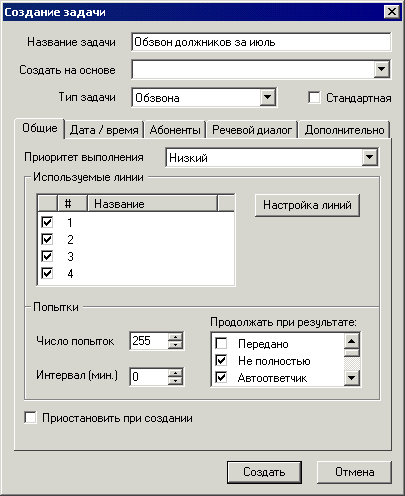
Рис. 3.5 Формирование новой задачи - настройка общих параметров
Группа настроек Попытки появляется только при создании задачи обзвона и задает следующие параметры задачи обзвона:
§ Число попыток. С первого раза система может не дозвониться до всех абонентов в списке. Этим параметром задается количество попыток дозвона.
§ Интервал. Этот параметр задает время (в минутах) между двумя соседними попытками дозвона до каждого абонента в списке.
§ Продолжать при результате. В этом списке перечислены основные результаты дозвона до абонента. “Галочка” (выделение) любого из них означает, что в случае получения этого результата в текущей попытке, дозвон будет продолжен в следующую. Фактически, не помеченный “галочкой” результат означает успешность попытки, т. к. дальнейший дозвон до абонента в этом случае прекращается. По умолчанию успешным считается только результат “Передано”, соответственно, все результаты за исключением “Передано” по умолчанию выделены.
§ Приостановить при создании. Если этот индикатор установлен, то задача создается приостановленной (отключенной). При этом она не будет выполняться до тех пор, пока не будет включена в окне состояния задач (см. раздел 3.2).

|
Из за большого объема этот материал размещен на нескольких страницах:
1 2 3 4 5 6 7 8 9 |
