

Партнерка на США и Канаду по недвижимости, выплаты в крипто
- 30% recurring commission
- Выплаты в USDT
- Вывод каждую неделю
- Комиссия до 5 лет за каждого referral
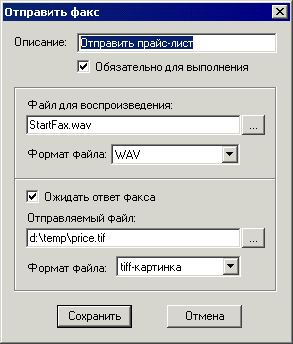
Рис. 5.12 Блок отправки факса
Параметры блока:
· Файл для воспроизведения. Указывает путь к файлу, который будет воспроизведен перед началом отправки факса (необязательный параметр);
· Формат файла. Задает формат файла для воспроизведения;
· Ожидать ответ факса (только для плат “Ольха”). Не начинает передачу файла факса до тех пор, пока не обнаружит факс-тон с принимающей стороны;
· Отправляемый файл. Путь к файлу факс – документа;
· Формат файла. Задает формат передаваемого факс – документа;
для плат “Dialogic”:
- tiff-картинка – монохромный рисунок формата tiff. В заголовке файла обязательно должны быть выставлены корректные значения следующих тегов:
· Метод сжатия: ITU T.4 Group 3 encoding (with EOLs).
· Ширина страницы (точек): 1728; 2048; 2432.
- текст – текстовый файл, который при отправке преобразуется в графический образ. Поддерживается только латиница. Кириллица (русский текст) не поддерживается!
для плат “Ольха”:
- bmp-картинка – монохромный рисунок формата bmp с шириной, равной 1728 точек. Высота изображения может быть любой, но если она превысит 2210 точек, факс будет разбит на несколько страниц.
Блок “Отправить факс” имеет два выхода: “+” если факс передан, “-” если факс не передан или передан не полностью. Ошибка при передаче факса приведет к досрочному завершению выполнения сценария.
Блок «Получить факс»
Внимание: данный блок выполняется только на специализированных факс - платах Dialogic, а также на платах “Ольха” (в последнем случае нужно дополнительно приобрести строковый ключ). Отправка/получение факсов на платах “Ольха” может производиться одновременно только по одной линии. Попытка работы с факсом на платах “Ольха” одновременно по нескольким линиям приведет к ошибке.
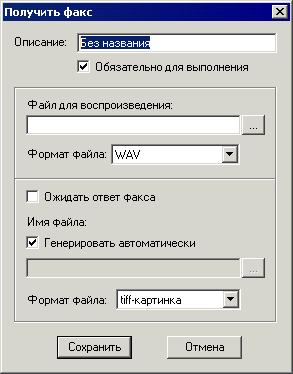
Рис. 5.13 Блок получения факса
Параметры блока:
· Файл для воспроизведения. Указывает путь к файлу, который будет воспроизведен перед началом приема факса (необязательный параметр);
· Формат файла. Задает формат файла для воспроизведения;
· Ожидать ответ факса (только для плат “Ольха”). Не начинает прием факса до тех пор, пока не обнаружит факс-тон с передающей стороны;
· Генерировать автоматически. Указывает, что имя файла, в который будет приниматься факс, нужно генерировать автоматически. Используется в случаях, когда принятые документы в будущем будут просматриваться из браузера системы. Полное имя сгенерированного файла будет храниться в предопределенной переменной %GENERATED_FILE, пока новый блок с генерацией не изменит ее. Если параметр не установлен, то каждый последующий прием будет удалять записанный ранее файл;
· Формат файла. Задает формат принимаемого факс – документа;
для плат “Dialogic”:
- tiff-картинка – монохромный рисунок формата tiff.
для плат “Ольха”:
- Ольха - внутренний – специализированный формат плат “Ольха”, имеет гораздо меньший объем по сравнению с bmp, файлы могут просматриваться только из браузера системы.
- bmp-картинка – монохромный рисунок формата bmp, имеет большой объем, рекомендуется использовать только, если необходимо просматривать принятые факсы из стандартных программ.
Блок “Получить факс” имеет два выхода: “+” если факс принят, “-” если факс не принят или принят не полностью. Ошибка при приеме факса приведет к досрочному завершению выполнения сценария.
Блок «Выбор базы данных»
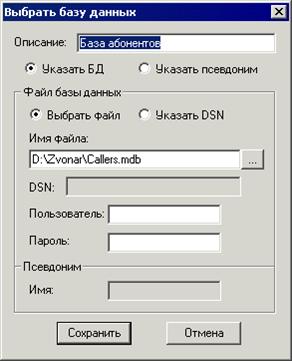
Рис. 5.14 Блок выбора базы данных
В настоящей версии обработчик сценария по одной линии одновременно работает только с одной базой данных (на разных линиях одновременно может идти обращение к различным БД). При старте выполнения сценария считается выбранной база данных, указанная во вкладке «Абоненты» настроек задачи. Блок «Выбор базы данных» используется тогда, когда необходимо указать новую или сменить текущую базу данных, с которой будет в дальнейшем работать сценарий.
Если БД относится к числу автоматически открываемых при загрузке Сервера, то для нее следует выбрать режим “Указать псевдоним”. В соответствующем поле введите псевдоним, который задается в настройках сервера, при этом фактического открытия базы не происходит, т. к. она уже открыта при старте. При окончании работы с базой ее закрытие не производится, она остается открытой в течение всего времени работы Сервера.
Если БД не относится к числу открываемых при старте Сервера, то для нее следует указать либо файл базы данных (для простых БД типа Microsoft Access), либо системный (е пользовательский) DSN (для баз данных Oracle, SQL Server; DSN должен быть предварительно настроен). Также следует не забывать про ввод имени пользователя и пароля (там, где это нужно). База данных в этом случае будет открыта при первом обращении к ней; а закрыта - при вызове другого блока «Выбор базы данных» или завершении работы сценария.
Блок «Выбор базы данных» имеет один выход
Блок «Выборка данных»
Блок «Выборка данных» ищет запись в базе данных и получает из нее данные.
Внимание: Предыдущая выборка будет сброшена. Если запрос получил несколько записей, то данные будут получены из первой в соответствии с указанным полем сортировки.
Блок содержит следующие параметры:
· Статическая выборка. При этом типе выборки данные считываются при открытии, и затем не обновляются. Если индикатор не установлен, то производится динамическая выборка – данные обновляются в соответствии с изменениями в базе.
· Способ ввода данных. Указывает способ задания выборки. Если выбрано значение «через список», то выборка формируется с помощью списка;
· Таблица. Задает таблицу, из которой будет произведена выборка;
· Поля. Позволяет выбрать только определенные поля. Для формирования выборки из всех полей, следует оставить это поле пустым или ввести *;
· Фильтр. Задается в виде списка. При этом значения переменных вычисляются и подставляются в соответствии с типом полей. Значения должны быть отформатированы в соответствии со спецификацией SQL, например, строковые значения должны быть ограничены апострофами. В качестве значения можно указать также имя поля из той же таблицы (в формате “DB.<имя поля>”). Но в отличие от всех других случаев значение поля не будет предварительно вычисляться – это сделано для того, чтобы можно было задавать фильтры запроса типа FIELD_1=FIELD_2, т. е. получить записи, у которых значения двух заданных полей одинаковы.
· Сортировка. Задает поле, по которому будет проводиться сортировка найденных записей;
· По возрастанию. Указывает, как сортировать данные. Имеет смысл только в случае, если задан параметр «Сортировать по полю».
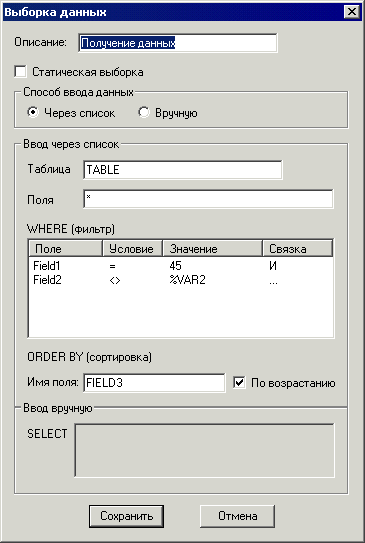
Рис. 5.15 Блок получения данных из базы данных
Если задано формирование вручную, то выборка задается как готовый оператор SELECT (только без ключевого слова SELECT). При этом строка отправляется на выполнение как есть, то есть без предварительного разбора и вычисления значения переменных.
Блок «Выборка данных» имеет два выхода: «+» в случае, если найдена хотя бы одна запись, удовлетворяющая условию выборки, «-» - если записей не найдено. Если созданный запрос содержит синтаксические ошибки, не задана или неправильно задана база данных и/или таблица и т. п., выполнение сценария немедленно заканчивается с неудачным результатом, при этом данная ошибка фиксируется в журнале событий приложения.
Блок «Переместиться на запись»
Блок используется всегда после выборки данных и служит для перемещения на нужную запись.
В блоке задается исходная позиция для перемещения: от начала, от конца или от текущей позиции и индекс перемещения – число записей. Для позиций “от начала” и “от конца” индекс должен быть положительным и начинаться с 1. От текущей позиции – может принимать положительные и отрицательные значения, при этом положительные значения перемещают курсор выборки вперед, отрицательные – назад.
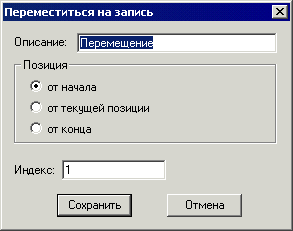
Рис. 5.16 Блок перемещения на запись
Блок «Запись данных»
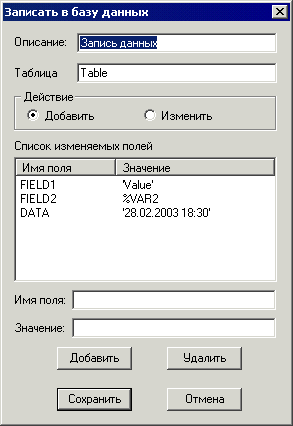
Рис. 5.17 Блок записи данных в базу данных
Блок содержит следующие параметры:
· Таблица. Задает таблицу, в которой будут изменены данные;
· Действие. Указывает действие, которое должно быть произведено с данными. Можно добавить запись в таблицу, а можно внести изменения в уже выбранную запись. При добавлении будьте внимательны: все обязательные поля таблицы должны быть перечислены, иначе запись не будет добавлена;
Внимание: При изменении существующих записей данные будут помещены во все записи, выбранные в соответствии с последним блоком выборки данных.
· Список изменяемых полей. Перечисляет все поля, значения которых должны быть изменены (добавлены). В левой части списка указываются названия полей, в правой – их значения. Переменные и поля баз данных вычисляются и подставляются в соответствии с типом полей. Простые значения должны быть отформатированы в соответствии со спецификацией SQL, например, строковые значения должны быть ограничены апострофами.
Для добавления нового поля в список введите его имя и значение и нажмите кнопку «Добавить». Для удаления - выделите соответствующую строку и нажмите кнопку «Удалить».
Блок «Запись данных» имеет два выхода: «+» в случае, если запись(-и) успешно изменена/добавлена, «-» - если запись(-и) из-за ошибки не удалось добавить/изменить.
Блок «Вызов хранимой процедуры»
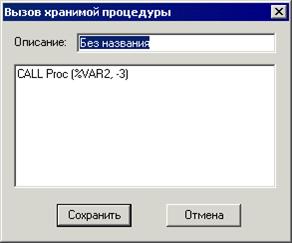
Рис. 5.18 Блок вызова хранимых процедур
Блок содержит вызов хранимой процедуры или функции (обработка хранимых процедур должна поддерживаться самой СУБД). В качестве параметров могут помимо значений задаваться имена переменных и полей БД, перед вызовом процедуры они будут вычислены и отформатированы в соответствии со спецификацией SQL, например, строковые значения будут ограничены апострофами.
Примечание: Перед именем хранимой процедуры следует задавать оператор запуска. Так для баз данных Oracle это будет ключевое слово “CALL”, для SQL Server – “EXEC” (см. рис. 5.14).
Блоки транзакций
Транзакции используются для операторов, связанных с изменением данных в базе (к ним относятся блок записи данных и вызова хранимых процедур, если процедура изменяет данные). Существуют два блока транзакций: открытие и закрытие. Блок закрытия имеет единственную настройку, закрывающую транзакцию с сохранением изменений (COMMIT) или их отменой (ROLLBACK). Следует обязательно использовать эти блоки парами, т. е. закрытие транзакции не может идти без ее предварительного открытия и наоборот.
Блок «Сравнение»
Блок содержит следующие параметры:
· Значение1. Первая величина;
· Значение2. Вторая величина.
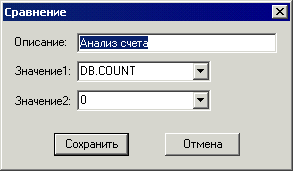
Рис. 5.19 Блок сравнения величин
Блок «Сравнение» предназначен для сравнения двух величин. При сравнении важен тип величины, для этого в блоке «начало» всем переменным задается тип. Если величины имеют различные типы, то они приводятся к одному по следующей таблице:
Тип одной величины | Тип другой величины | Тип, к которому приводятся величины |
Число | Строка | Число |
Число | Дата | Дата |
Строка | Дата | Дата |
При использовании значения ему присваивается тип «строка». Если используется поле базы данных, то ему присваивается то же тип, что определен для поля в базе данных.
При задании величин важно, какая из них первая, а какая вторая, так как это влияет на результат.
Блок «Сравнение» имеет три выхода: > = <. Выход «>» используется тогда, когда первая величина больше второй. Выход «=» используется, когда величины равны, а выход «<» когда первая величина меньше второй.
Блок «Сравнение дат»
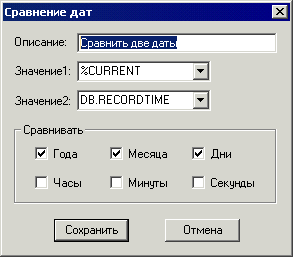
Рис. 5.20 Блок сравнения двух дат
По своей сути блок повторяет предыдущий, за исключением того, что в качестве значений должны использоваться значения типа “дата”, и сравнивать можно как даты целиком, так и их отдельные составляющие. Например, в приведенном на рисунке примере, даты сравниваются с точностью до дня, т. к. часы-минуты-секунды не отмечены в списке сравнения.
Блок «Установить переменную»
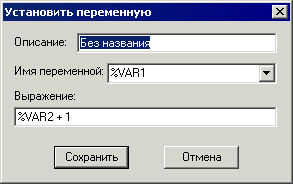
Рис. 5.21 Блок установки переменной
Блок содержит следующие параметры:
· Имя переменной. Переменная (типа строка или число), в которую будет записано значение выражения параметра «выражения»;
· Выражение. Выражение, которому приравнивается переменная параметра «имя переменной». Может содержать:
- для строковых переменных – строки (должны быть заключены в апострофы), поля БД и другие переменные типа строка, а также операторы конкатенации (соединения) – символ “+”;
- для переменных типа число – числа, поля баз данных и другие переменные типа число, а также знаки математических операций (+,-,*,/), в соответствии с которыми вычисляется значение переменной;
- переменным типа дата значение выражения не присваивается (выдается ошибка).
Блок «Установить переменную» имеет один выход.
Примечание: Отдельно следует остановиться на присвоении значения переменной %SCRIPT_RESULT. Это предопределенная числовая переменная, позволяющая изменить результат выполнения исходящего звонка (входящие звонки не имеют результатов). Если сценарий выполнен корректно (без ошибок), то возможен один из двух результатов: “передано” или “передано не полностью” (в последнем случае абонентом прерван один из обязательных для выполнения блоков). Иногда возникает потребность изменить этот результат, например, в случае неправильного ввода пароля заканчивать выполнение сценария, но с результатом “передано не полностью”. Присвоение переменной %SCRIPT_RESULT значения 0 принудительно устанавливает результат звонка в “передано”, значение 1 – в “передано не полностью”.
Блоки цикла
В блоке начала цикла настраивается единственный параметр – число повторов. Блок имеет два выхода – «+» для входа в тело цикла и «-» для выхода из цикла по достижении заданного числа попыток.
Блок завершения цикла служит для обозначения конца тела цикла. Он не имеет настроек и выходов, при его достижении управление передается соответствующему ему блоку начала цикла, при этом счетчик циклов увеличивается на единицу. Если используются вложенные циклы, то блок завершения цикла всегда относится к вызванному последним блоку начала цикла.
 |
Блок “Проверка битовой маски”
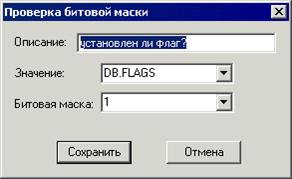
Рис. 5.22 Блок проверки битовой маски
Блок производит операцию битового сравнения значения с указанной маской. Имеет два выхода: “+” – если операция сравнения имеет ненулевой результат и “-” в противном случае.
Блок “Запустить программу”
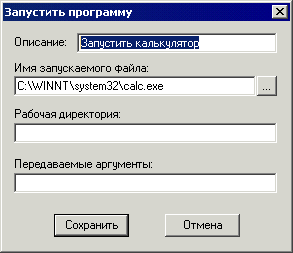
Рис. 5.23 Блок запуска внешних программ
Этот блок запускает внешние исполняемые программы, а также неисполняемые файлы (документы), которые в проводнике Windows ассоциированы с определенным приложением (например, если выбран файл. txt, то при выполнении сценария запустится Блокнот и в нем откроется этот файл). Помимо имени запускаемого файла в настройках блока задается рабочая директория (текущая директория при запуске файла) и строка аргументов, передаваемых в приложение.
Блок “Создать сценарий”
Этот блок служит для создания нового сценария на основе уже существующего – шаблона сценария (по аналогии с созданием задач). Основное использование – создание сценариев на основе уже готовых шаблонов по телефону (в частности, этот блок используется в расширенном меню Звонаря).
Блок содержит следующие параметры:
· Путь к файлу шаблона, на основе которого создается сценарий;
· Генерировать автоматически. Указывает, что имя создаваемого файла сценария нужно генерировать автоматически. Полное имя сгенерированного файла будет храниться в предопределенной переменной %GENERATED_FILE, пока новый блок с генерацией не изменит ее. Если параметр не установлен, то каждый последующий вызов данного блока будет перезаписывать существующий файл, указанный в строке ниже;
· Список подставляемых значений. Перечисляет все ключевые слова в шаблоне, которые должны быть заменены на конкретные значения в создаваемом сценарии. В качестве значений могут выступать также переменные и поля базы данных.
Для добавления новой пары в список введите ключевое слово и значение и нажмите кнопку «Добавить». Для удаления - выделите соответствующую строку и нажмите кнопку «Удалить».
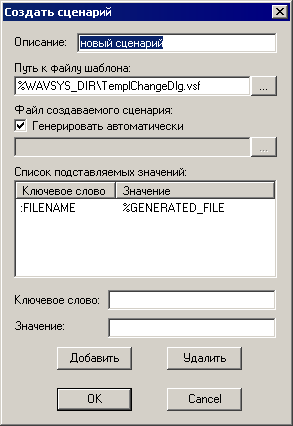
Рис. 5.24 Блок создания сценария
Выполнение блока происходит следующим образом: если нужно, генерируется имя создаваемого сценария, считывается содержимое файла шаблона в блок памяти (при невозможности это сделать выдается ошибка). Далее в блоке памяти ищутся все ключевые слова из списка и заменяются на указанные значения, после чего этот блок сохраняется во вновь созданном файле сценария. Блок «Создать сценарий» имеет два выхода: «+» в случае, если сценарий успешно создан, «-» - если не удалось его создать, например, создаваемый файл был открыт другим приложением.
Блок “Запустить задачу”
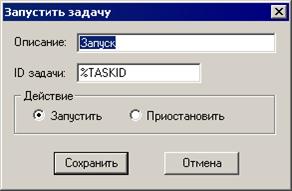
Рис. 5.25 Блок запуска задачи
Блок используется для запуска/приостановки задачи.
Параметры блока:
· Идентификатор (ID) запускаемой задачи – в качестве ID может быть задано значение, переменная или поле базы данных;
· Действие: запуск или приостановка задачи.
Блок имеет два выхода: «+» в случае, если задача успешно запущена / приостановлена, «-» - если действие выполнено неуспешно, например, неправильно был задан идентификатор задачи.
Внимание: в настоящее время выполнение блока реализовано только в системе оповещения “Звонарь”.
Блок “Переход”
Использование этого блока (вместе с блоком метки) переводит выполнение сценария к указанной в параметрах метке.
Если индикатор “Ожидать возвращения” установлен, то выполнение сценария в данном месте приостанавливается и переходит на указанную метку. При попадании на блок возврата происходит обратный переход на следующий блок за блоком перехода. Если индикатор “Ожидать возвращения” не установлен, то осуществляется переход на указанную метку и возврат обратно не производится.
Блок “Метка”
Используется совместно с блоком “Переход”. Единственный параметр – имя метки, должно быть уникально в пределах одного сценария.
Блок “Возврат”
Используется совместно с блоками перехода и метки, служит для возврата к блоку, следующему после блока перехода. Блок не имеет выходов.
Выполнение сценария
Созданный файл сценария задается в настройках задачи во вкладке “Речевой диалог” и используется в дальнейшем при работе задачи – ответе на входящие звонки и при дозвоне.
Выполнение сценария начинается со стартового блока. Этот блок не выполняет никаких действий кроме того, что его единственный выход указывает на первый выполняемый блок в системе. В стартовом блоке также описываются (но не инициализируются!) переменные, определяемые пользователем и используемые в дальнейшем в других блоках.
После выполнения любого блока, если его выход соединен с каким-либо входом другого блока, выполнение переходит к тому блоку. Если выход не соединен ни с одним входом, то выполнение сценария заканчивается. При этом считается, что речевой диалог воспроизведен полностью.
Если в линии появился сигнал «отбой», то сценарий будет продолжать работу, игнорируя при этом выполнение голосовых блоков. Это нужно для того, чтобы выполнились блоки, не связанные с выдачей/приемом информации по линии, например, блоки работы с базой данных. Следует также отметить, что сигнал «отбой» определяется не сразу, а лишь спустя некоторое время после его фактического появления.
Примеры сценариев
В подкаталоге Sound каталога системы находятся примеры готовых к выполнению сценариев речевого диалога и шаблоны для создания новых. Файлы сценариев с сопутствующими им звуковыми файлами также находятся в каталоге ScriptSamples инсталляционного диска.
6 Инструкция по эксплуатации электронных ключей
Введение
Электронный NOVEX Key ключ - это электронное устройство, которое применяется для защиты информации от нелегального использования.
Он подключается к параллельному порту компьютера в стык с принтером и не мешает работе принтера, т. е. он прозрачен для принтера. Электронный ключ не прозрачен для коммуникационных систем, которые осуществляют обмен информацией через параллельный порт не по стандарту Centronix, например, систем типа Fastwire, LapLink.
Защищенная информация доступна для использования, только когда электронный ключ подключен к компьютеру.
Так как электронный ключ является обычным электронным устройством, он может быть выведен из строя в результате неверной эксплуатации. Во избежание этого придерживайтесь описанных в данном разделе инструкций.
Подключение электронного ключа к компьютеру
Электронный ключ можно подключать только к параллельному порту компьютера, т. е. туда же, куда подключается принтер. Если на Вашем компьютере несколько параллельных портов, Вы можете подключать электронный ключ к любому из них.
Электронный ключ рассчитан только на подключение к стандартному интерфейсу Centronix.
Компьютеры, параллельные порты которых выполнены по другому стандарту, не будут корректно работать с электронным ключом. Это также означает, что такой компьютер рассчитан на подключение к нему принтера с таким же нестандартным интерфейсом.
Практически все компьютеры, которые используются на территории СНГ, выполнены с параллельным портом в стандарте Centronix, так что проблемы по этой причине возникать не будут.
Ниже перечислены компьютеры, у которых интерфейсы параллельных портов не подходят для использования с электронными ключами NOVEX Key:
- серия NEC PC-9800
- серия Fujitsu FMR
Подключение электронного ключа к компьютеру следует осуществлять только тогда, когда питание у компьютера выключено, иначе выйти из строя может не только электронный ключ, но и параллельный порт компьютера.
Общие требования
Оберегайте электронный ключ от падения, сотрясения, вибрации, а также от воздействия высоких и низких температур и агрессивных сред. Все это может привести к поломке корпуса, элементов печатного монтажа и разъемов электронного ключа.
Не прилагайте излишних усилий при подключении электронного ключа к Вашему компьютеру и принтера - к электронному ключу.
Подключение разъемов должно быть плотным и без перекосов, в противном случае возможен выход из строя электрических цепей электронного ключа.
Не допускайте попадания на электронный ключ и на его разъемы пыли, грязи, влаги и т. п. При засорении разъемов электронного ключа примите меры для их очистки перед подключением к параллельному порту Вашего компьютера.
Не допускается хранение и эксплуатация электронного ключа при температуре воздуха ниже минус15 градусов Цельсия.
Проверка исправности параллельного порта
Электронные ключи нормально функционируют на исправных IBM-совместимых компьютерах. Если по каким-либо причинам программа chkkey. exe не находит электронный ключ на Вашем компьютере, прежде чем звонить в нашу службу технической поддержки, следует сначала проверить, что параллельный порт Вашего компьютера исправен. Самым простым способом является корректная работа принтера, подключенного к данному порту.
Причины неисправностей
Параллельный порт может стать неисправным в результате:
- износа разъема параллельного порта в результате большого числа подключений и отключений принтера или других устройств;
- воздействия статическим электричеством или разностью потенциалов при подключении включенного принтера к включенному компьютеру.
Если программа обнаружит, что параллельный порт действительно неисправен, замените его. Учтите, что чисто программный метод проверки не может дать стопроцентной гарантии исправности, т. к. программа никак не может проверить добротность линии, измерить "завал" фронтов, логические уровни. Поэтому даже если программа определила, что порт исправен, это не всегда так.
Приложение А: Системные сообщения
В таблице перечислены все сообщения, записываемые в журнал событий Сервера “Звонарь” (см. раздел 3.8).
Код сообщения | Описание сообщения |
Ошибки | |
0 | Ошибка при запуске службы. Обратитесь к разработчику |
1 | Не удалось запустить службу Phone Lines Server. Запуск службы невозможен |
5 | Не удалось открыть системную базу данных. Запуск службы невозможен |
6 | Ошибка при поиске задач(и). Вероятно, повреждена системная база данных |
7 | Ошибка при добавлении/изменении задачи. Вероятно, повреждена системная база данных |
8 | Ошибка при удалении задачи. Вероятно, повреждена системная база данных |
9 | Ошибка при авто-печати результатов задачи |
10 | Задача #: Не найдена база данных абонентов |
11 | Задача #: Не удалось открыть БД абонентов |
12 | Задача #: Ошибка при работе с БД абонентов |
13 | Задача #: Ошибка при выполнении сценария речевого диалога |
15 | Линия #: Ошибка при ответе на входящий звонок или в дополнительном меню |
16 | Линия #: Ошибка при дозвоне до абонента |
17 | Звуковая карта: ошибка при воспроизведении речевого диалога |
18 | Ошибка при создании автоотчета |
Предупреждения | |
0 | Ключ защиты: <описание ошибки>. Система запущена в демо-режиме |
5 | Не удалось инициализировать индексный файл |
6 | Не удалось отправить электронную почту. Отправка сообщений приостановлена. Для активизации измените настройки сервера |
7 | Не удалось отправить SMS-сообщение. Отправка сообщений приостановлена. Для активизации измените настройки GSM-модема |
8 | Не найдено ни одной линии |
9 | Не задано имя пользователя для авторизации. Некоторые функции Звонаря выполняться не будут |
10 | Сжатие БД: Не найден файл системной базы данных |
11 | Сжатие БД: Файл системной базы данных не может быть сжат. Возможно, он открыт другим приложением |
12 | Сжатие БД: Недостаточно оперативной памяти для завершения операции |
13 | Сжатие БД: Неизвестная ошибка в процессе сжатия базы данных. Код ошибки # |
15 | Линия #: Отключена из-за постоянных неисправностей |
16 | Не удалось подключиться к базе данных (ошибка авто-подключения) |
17 | Задача #: Приостановлена из-за ошибок при выполнении |
Уведомления | |
0 | Zvonar - служба дозвона успешно запущена. Число загруженных телефонных линий - # |
1 | Zvonar - служба дозвона успешно завершена |
2 | Начало сжатия системной базы данных |
3 | Сжатие системной базы данных произведено успешно |
4 | Линия # (сообщения типа: “задача запущена”) |
5 | Соединение установлено |
6 | Соединение не установлено: неправильное имя пользователя или неверный пароль |
7 | Соединение разорвано |
Приложение Б: Стандартные звуковые фразы

|
Из за большого объема этот материал размещен на нескольких страницах:
1 2 3 4 5 6 7 8 9 |
