

Партнерка на США и Канаду по недвижимости, выплаты в крипто
- 30% recurring commission
- Выплаты в USDT
- Вывод каждую неделю
- Комиссия до 5 лет за каждого referral
Внимание: Для проигрывания через звуковую карту ответа абонента должен быть установлен соответствующий для данного типа файла аудио-кодек. Подробнее см. документацию по установке/настройке Вашей звуковой карты.
§ Признак наличия принятого факса (столбец “F”). Если речевой диалог для задачи настроен на прием факсов от абонентов (см. раздел 3.4.4), то в случае попытки с результатом "Передано" или “Передано не полностью” здесь будет находиться признак наличия факса. Если факс принят, то в поле будет помещена иконка  . Для просмотра документа сделайте двойной щелчок мышью по соответствующей строке или, выделив строку, нажмите кнопку “Просмотреть изображение” в панели инструментов.
§ Ввод абонента. Если речевой диалог предусматривает ввод DTMF-символов от абонента (см. раздел 3.4.4), в этом поле будут отображаться введенные символы.
Примечание: если у текущего пользователя не установлено право “Просмотр АОНа, ввода абонента” (см. администрирование системы), то в последних трех столбцах вместо данных будут “забиты” звездочки.
В правой части окна выводится панель информация о настройках текущей задачи (подробнее о настройках - см. раздел 3.4). Здесь же можно посмотреть текущий номер запуска и число оставшихся попыток.
Результаты выполнения задачи можно распечатать из этого же окна. Для этого нажмите на кнопку  . Появится диалог, изображенный на рис. 3.13.
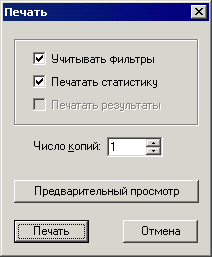
Рис. 3.13 Печать результатов задачи
Можно печатать как все результаты без учета фильтров просмотра, так и с учетом последнего. По умолчанию печатается только статистика (средняя таблица; печатаются только те столбцы, которые выведены на экран). Можно вывести на печать результаты (т. е. нижнюю таблицу) при условии, что в окне просмотра выделен абонент, для которого будет производиться печать (иначе эта возможность будет недоступна). В диалоге можно задать число копий и вызвать окно предварительного просмотра выводимых данных. Вывод данных производится на принтер, заданный в Windows по умолчанию. Чтобы выбрать другой принтер, следует вызывать печать из меню Задачи > Печать главного окна Клиента. Также нужно отметить, что наряду с печатью, инициируемой пользователем, возможна автоматическая печать сразу по завершении выполнения задачи обзвона – см. раздел 3.4.5.
Для создания отчета нажмите кнопку  . Появится диалог, изображенный на рисунке 3.14.
В диалоге необходимо указать:
§ какие данные будут использоваться для формирования отчета – статистики или результатов звонков;
§ должны ли использоваться фильтры данных;
§ приложение, в формат которого будут переведены данные (в настоящее время только MS Excel);
§ имя файла отчета;
§ нужно ли открыть созданный файл в случае успешного окончания формирования отчета.
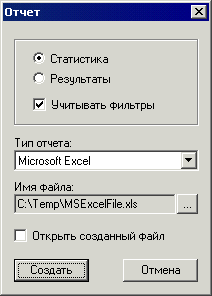
Рис. 3.14 Создание отчета по результатам задачи
Результаты выполнения входящей задачи
Окно результатов входящих задач (см. рис. 3.15) упрощено по сравнению с задачами обзвона. В нем выводятся результаты всех звонков, на которые данная задача ответила. Отличие состоит в том, что в столбце Телефон для входящих задач выводится определенный АОНом номер позвонившего абонента (при условии, что АОН для линии включен).
Примечание: если у текущего пользователя не установлено право “Просмотр АОНа, ввода абонента” (см. администрирование системы), то в столбце Телефон и в трех последних столбцах вместо данных будут “забиты” звездочки.
Панель настроек задачи и панель инструментов такие же, как и для задач обзвона.
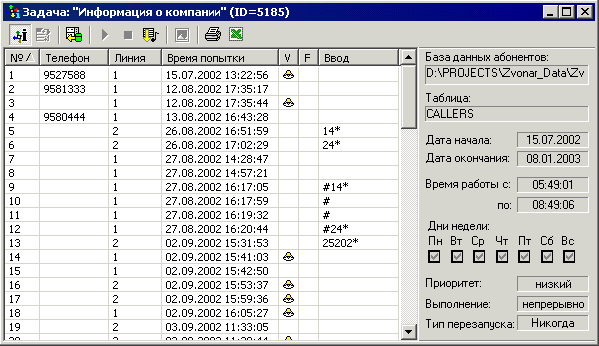
Рис. 3.15 Окно результатов выполнения входящей задачи
3.6 Печать результатов выполнения задач
Для печати результатов выполнения задач выберите пункт меню "Задачи / Печать …" или нажмите на кнопку  в панели инструментов. Появится диалоговое окно, показанное на рис. 3.16.
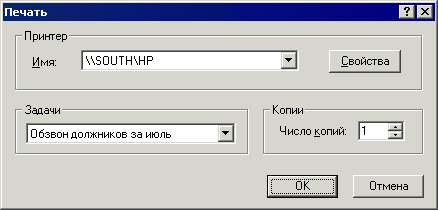
Рис. 3.16 Настройка и печать результатов выполнения задач
В диалоге задаются следующие настройки:
1. Принтер, на который выводятся данные. В списке указаны все установленные на данном компьютере принтеры. Если нужного принтера в списке нет, его следует установить (см. справочную систему Windows).
2. Свойства принтера. Для просмотра и/или установки нажмите кнопку Свойства. Появится стандартный диалог настроек принтера.
3. Число копий.
4. Задача, выводимая на печать.
При печати из этого окна задачи обзвона, выводится только статистика для последнего запуска без фильтров задач и абонентов, т. е. статистика по всем совершенным попыткам. Выводятся все столбцы. Для более гибкой настройки выводимых на печать данных рекомендуется печатать из окна просмотра результатов выполнения задачи.
3.7 Создание отчета по результатам выполнения задач
Для создания отчета выберите пункт меню "Задачи / Создать отчет …" или нажмите на кнопку в панели инструментов. Появится диалоговое окно, показанное на рис. 3.17.
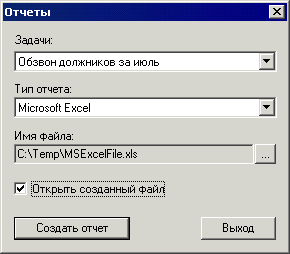
Рис. 3.17 Формирование отчета по результатам задачи
В диалоге задаются следующие параметры:
1. Имя задачи, по результатам которой будет сформирован отчет;
2. Формат формируемого отчета (в настоящее время только MS Excel);
3. Имя файла, в который будут записаны данные;
4. Индикатор: нужно ли открыть файл с сформированным отчетом в случае успешного завершения операции.
После нажатия кнопки «Создать отчет» появится диалоговое окно статуса формирования. В нем будет выводиться текст, поясняющий текущие этапы. В случае успешного окончания формирования диалоговое окно пропадет. В случае ошибки оно выведет текст ошибки.
Внимание: для сохранения отчета на клиентском компьютере должен быть установлен MS Excel в составе Microsoft Office 2000 / 2002. Не гарантируется выполнение данной функции при использовании более ранних версий Microsoft Office.
3.8 Журнал событий
В системном журнале фиксируются все основные события, происходящие в процессе работы системы. Для его вызова выберите пункт меню "Задачи / Журнал событий…" или нажмите на кнопку  в панели инструментов. Вид окна представлен на рис. 3.18.
События отображаются в виде упорядоченного списка. Самые последние события отображаются вверху списка. Для каждого события регистрируется тип события, его дата и время, имя компьютера, на котором оно произошло, имя пользователя, который активизировал сеанс работы, код и описание события.
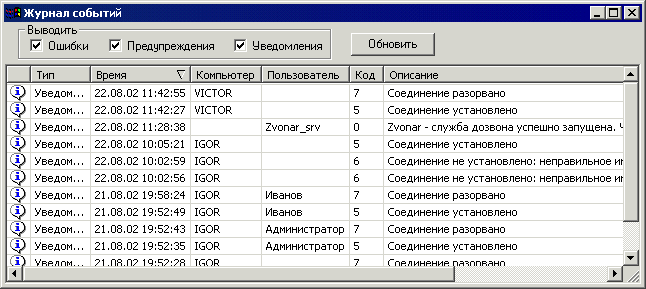
Рис. 3.18 Журнал событий
Пользователь, имеющий доступ к просмотру журнала, имеет возможность указать, какого типа события будут отображаться в списке. Для этого необходимо установить соответствующие флажки. Всего в Звонаре выделено три типа событий: “Ошибка”, “Предупреждение”, “Уведомление”. Полный список сообщений приведен в В первую очередь следует обращать внимание на сообщения – ошибки, так как они сигнализируют о неисправностях в системе Звонарь или критических действиях при его работе. Появление сообщений типа “Предупреждение” связано с нештатными ситуациями, не влияющими критическим образом на работу Звонаря. Сообщения – уведомления информируют о некоторых штатных ситуациях, например, подключении пользователя к Серверу или сжатии системной базы данных. Они носят чисто информационный характер, и на них можно не обращать внимание. Полный список сообщений всех типов приведен в приложении.
Для просмотра событий, произошедших после открытия журнала, следует нажать кнопку “Обновить”.
События могут не только записываться в системный журнал, но и отправляться администратору по e-mail и на компьютер в виде всплывающего окна. Подробнее об этом см. раздел 3.9.5.
3.9 Настройка Сервера
Для вызова диалога настройки Сервера “Звонарь” выберите пункт меню "Настройки / Настройка сервера…" или нажмите на кнопку  в панели инструментов. Появится диалоговое окно с пятью вкладками. В окне можно настроить все параметры, относящиеся к работе Сервера “Звонарь”.
3.9.1 Настройка линий
Во вкладке “Линии” (рис. 3.19) задаются параметры каждой линии. “Галочка” означает, что соответствующий параметр установлен.
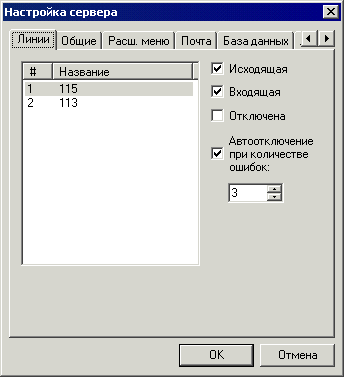
Рис. 3.19 Настройка линий
Линии в системе могут быть двух типов: исходящие и входящие.
Исходящие - это те линии, по которым осуществляется обзвон абонентов в соответствии со сформированными задачами обзвона.
Входящие - линии, которые используются для обслуживания поступающих звонков в соответствии со сформированными входящими задачами.
Любая линия может быть одновременно как входящей, так и исходящей. В этом случае, если для нее есть активная задача дозвона, то она используется для обзвона, а все остальное время отвечает на входящие звонки.
Чтобы линии заработали нужным образом, т. е. входящие отвечали на звонки, а исходящие дозванивались до абонентов, необходимо сформировать сценарий работы для каждой из линий, т. е. сформировать задачи обзвона и входящие задачи. Подробнее об этом см. раздел 3.4.
Внимание: входящая линия не будет отвечать на звонки, если в данный момент не существует ни одной активной входящей задачи для этой линии.
Линия может быть программно отключена, в этом случае она не будет использоваться Сервером “Звонарь” до своего включения.
Наконец, если индикатор “Автоотключение при ошибках” установлен, то это дает возможность Серверу “Звонарь” самому программно отключать линию при наличии подряд указанного числа ошибок с тем, чтобы в дальнейшем не использовать эту линию. Ошибкой также считается результат “Нет сигнала АТС” при дозвоне – это полезно при поставке системы с платами “Dialogic”, т. к. у последних нет авто-определения подключения линии к АТС.
3.9.2 Настройка общих параметров
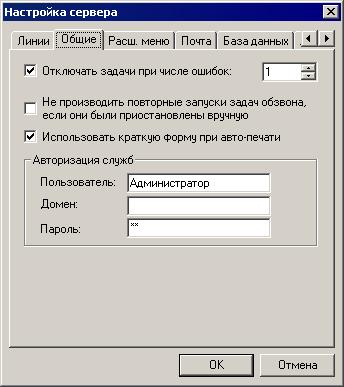
Рис. 3.20 Настройка общих параметров
Во вкладке “Общие” (рис. 3.20) задаются общие настройки сервера “Звонарь”.
Параметры:
· Отключать задачи при числе ошибок. Параметр определяет, нужно ли отключать (приостанавливать) задачу, которая выполняется с ошибками и, если нужно, то после скольких ошибок (диапазон 1..10).
· Не производить повторные запуски… Если задача обзвона повторно запускается по расписанию (см. раздел 3.4.2), то этот параметр определяет, следует ли производить повторный запуск по расписанию, если задача ранее была приостановлена вручную пользователем или из-за ошибок. Естественно, при любом значении этого параметра задачу можно запустить вручную, он влияет только на авто-запуск задачи по расписанию.
· Использовать краткую форму при авто-печати. Если этот индикатор включен, то при автоматической печати при завершении задачи на принтер выводится краткая форма. Чтобы печатать полную статистику по всем абонентам следует выключить этот индикатор.
Группа настроек “Авторизация служб” позволяет запускать все службы Звонаря под определенной учетной записью (пользователь/домен/пароль). По умолчанию, службы запускаются под системной учетной записью (Local System). Однако эта учетная запись не предоставляет некоторых функций, например, будет недоступна авто-печать и формирование авто-отчета по завершении работы задачи обзвона; не будут видно содержимое сетевых каталогов в диалогах выбора имен файлов и т. д. Чтобы избежать этой ситуации, следует здесь прописать учетную запись с правами администратора, существующую на компьютере. Параметры учетной записи.
· Пользователь. Имя учетной записи. Если пользователь не задан, то службы будут запускаться под системной учетной записью.
· Домен. При отсутствии доменов в сети следует оставить это поле пустым.
· Пароль.
Внимание! Если на сервере Звонаря установлена ОС Windows XP, то наличие пароля в учетной записи обязательно для успешного запуска служб (можно отменить в локальных политиках безопасности. Подробнее см.: http://support. /default. aspx? scid=kb;EN-US;Q303846).
Будьте внимательны: неправильные настройки учетной записи ведут к невозможности запуска служб Звонаря, т. е. система не будет функционировать!
3.9.3 Настройка расширенного меню
Сервер “Звонарь” при ответе на входящий звонок помимо воспроизведения речевого диалога, предоставляет возможность воспользоваться некоторыми дополнительными возможностями системы (например, запуск задачи или изменение ее речевого диалога). Для этого следует войти в так называемое расширенное меню. Во вкладке “Расш. меню” (рис. 3.21) задаются его настройки.
Параметры:
· Кнопка входа в расширенное меню. По умолчанию - #.
· Пароль (вводится дважды). Максимальная длина – 10 символов. Если пароль установлен, то он всегда будет запрашиваться после нажатия кнопки доступа (в отличие от пароля для расш. меню в задаче, который запрашивается только для конкретной запускаемой задачи).
· Файл сценария. Имя файла сценария, выполняемого при входе в расширенно меню.
Подробнее см. раздел 3.13 “Расширенное меню входящих задач”.
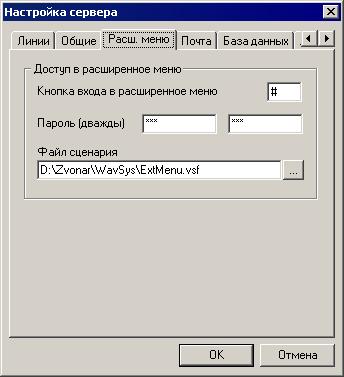
Рис. 3.21 Настройка расширенного меню
3.9.4 Настройка электронной почты
Система осуществляет рассылку текстовых сообщений по электронной почте и на мобильный телефон стандарта GSM в виде коротких сообщений (SMS). Отправка SMS-сообщений осуществляется с помощью дополнительного модуля – GSM-модема, который представляет собой устройство, подключаемое к COM-порту компьютера. GSM-модем не входит в стандартную комплектацию и приобретается за дополнительную плату.
Сообщения отправляются только для активных задач независимо от наличия и занятости телефонных линий. При этом не уточняется время доставки сообщения, а также не гарантируется сам факт его доставки. Отправка текстовых сообщений служит лишь вспомогательным способом оповещения по отношению к обзвону по телефонным линиям.
Во вкладке “Почта” (рис. 3.22) задаются настройки, необходимые только для отправки электронной почты. Сообщения отправляются по протоколу SMTP.
Параметры:
§ Исходящий (SMTP) сервер – указывается IP-адрес или символьное имя (если установлен DNS-сервер).
§ Номер порта для отправки почты по протоколу SMTP. По умолчанию – 25.
§ Адрес отправителя – указывается в заголовке письма в полях "mail from" и "reply to". Для некоторых почтовых серверов здесь обязательно нужно указать электронный адрес. Рекомендуется создать для этой цели специальный адрес.
Чтобы узнать значения этих параметров для Вашей сети, обратитесь к системному администратору.
§ Поле “Subject” – в этом поле можно указать любую текстовую строку (максимальная длина – 50 символов), которая будет отображаться в поле “Subject” всех рассылаемых писем.
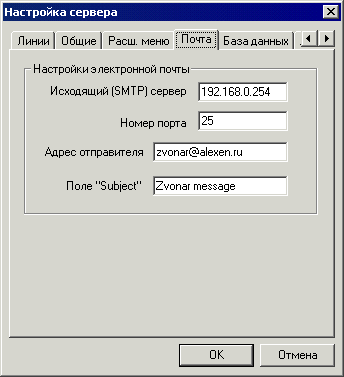
Рис. 3.22 Настройка параметров отправки сообщений
3.9.5 Настройка базы данных
Во вкладке “База данных” (рис. 3.23) задаются настройки типа и параметров сжатия системной базы данных (в этой базе хранятся список задач и все результаты входящих и исходящих звонков), а также настройки, связанные с форматом полей типа DATE в SQL-запросах при выполнении сценариев.
1. После установки Звонаря в качестве системной базы данных используется база данных формата Access. В некоторых случаях (прежде всего в многоканальных системах) возникает необходимость перевести на более мощную СУБД. В настоящей версии Звонаря реализованf возможность перехода на SQL Server. Для этого следует выполнить следующую последовательность шагов:
· Установить SQL Server на сервере Звонаря (если он не был установлен). Запустить службу SQL Server для локальной БД через <SQL Server Service Manager>; в нем же следует установить индикатор “Запускать службу автоматически при старте ОС”.
· Выбрать в данной закладке тип базы: SQL Server. В появившемся поле “Схема” ввести имя схемы: DBO.
· Сформировать системную базу данных в формате SQL Server. Для этого следует запустить приложение Query Analyzer, входящее в состав SQL Server. В нем открыть файл ZvonarDB. sql (папка Data системы "Звонарь") и нажать кнопку <Execute Query>. БД ZvonarDB с таблицами будет сформирована.
· В списке системных DSN диалога администратора ODBC удалить или изменить название ZVONAR_SYS (оно указывает на старую системную БД в формате MS Access). Создать новый системный DSN – ZVONAR_SYS – для базы данных ZvonarDB (тип базы MS SQL Server).
· Перезагрузить компьютер.
Чтобы вернуться назад к системной БД типа MS Access следует выполнить обратные шаги:
· Создать системный DSN ZVONAR_SYS на основе MS Access и указать базу данных: Zvonar30.mdb из папки Data каталога Звонаря.
· В данной закладке выбрать тип базы: Access.
· Перезагрузить компьютер.
Внимание: при изменении системной базы данных задачи и результаты звонков не сохраняются!
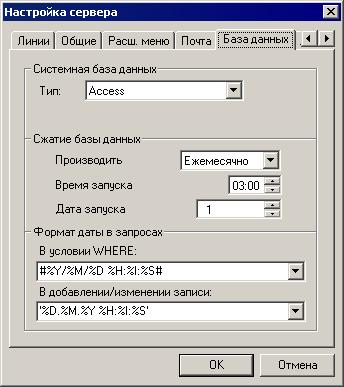
Рис. 3.23 Настройка системной базы данных
2. В процессе работы Сервера “Звонарь” системная база данных Access постоянно изменяется, поскольку в ней хранится вся информация о задачах и результатах их выполнения. При удалении данных (задач) соответствующая информация не удаляется физически из базы данных, а лишь помечается как удаленная. Поэтому, со временем размер базы данных увеличивается, хотя это не всегда связано с увеличением размера полезных данных. Поэтому периодически нужно проводить сжатие базы данных.
Параметры:
· Производить – позволяет отключить сжатие или задать его частоту: ежечасно, ежедневно, еженедельно, ежемесячно, ежегодно.
· В соответствии с выбранным типом дополнительно задаются дата и время запуска.
Следует отметить, что в зависимости от размера базы данных сжатие может занять от нескольких секунд до нескольких десятков минут. При этом на время сжатия работа Сервера “Звонарь” будет приостановлена. Поэтому не следует излишне часто производить сжатие (при интенсивном использовании Сервера “Звонарь” рекомендуется производить сжатие базы данных примерно раз в месяц). И задавать для старта сжатия дату и время лучше такие, для которых интенсивность звонков минимальна, например, установить время сжатия – 3.00 (если, конечно, нет задач, выполняющихся ночью).
Примечание: для сжатия базы данных на диске, содержащем директорию для временных файлов Windows, должно быть места не менее, чем размер сжимаемой базы данных.
3. Настройки в группе “Формат даты в запросах” позволяют задать шаблоны, в соответствии с которыми будут формироваться строки типа Дата в SQL-запросах к пользовательским базам данных – в блоках WHERE и при добавлении/удалении записей соответственно. Эти шаблоны введены из-за того, что очень часто для разных типов пользовательских баз данных требуются различные форматы при составлении запросов, содержащих даты. Например, один и тот же запрос на выборку записей из таблицы CALLERS, у которых поле DT содержит определенную дату-время, будет выглядеть:
для MS Access: SELECT * FROM CALLERS WHERE DT=#2002/12/29 15:00:00#
для ORACLE: SELECT * FROM CALLERS WHERE DT=TO_DATE('15:00:00 29.12.2002','HH:MI:SS DD. MM. YYYY')
Шаблоны применяются в Звонаре при выполнении сценария, если в нем присутствуют блоки выборки/записи данных, оперирующие с полями типа Дата. В шаблоне могут присутствовать следующие специальные символы, которые в процессе выполнения сценария заменяются конкретными значениями даты/времени:
%Y – год полностью;
%E – год (последние две цифры);
%M – номер месяца (январь-1 и т. д.);
%D – день месяца;
%H – часы;
%I – минуты;
%S – секунды.
Таким образом, шаблон в условии WHERE будет выглядеть для MS Access:
#%Y/%M/%D %H:%I:%S#
Тот же шаблон, но для ORACLE:
TO_DATE('%H:%I:%S %D.%M.%Y','HH:MI:SS DD. MM. YYYY')
По умолчанию шаблоны в Звонаре настроены на работу с базами данных MS Access. Вторые строки в выпадающих списках используются с базами данных MS SQL Server, третьи – с ORACLE.
3.9.6 Настройка журнала событий
Во вкладке “Журнал событий” (рис. 3.24) задаются настройки системного журнала событий:
§ Путь к log-файлу, где собственно и хранятся все системные сообщения Звонаря.
§ Максимальный размер файла - по умолчанию – 100 кБт.
§ События, которые пишутся в log-файл – можно писать не все сообщения подряд, а только заданного типа. По умолчанию включена запись сообщений всех типов.
Помимо записи в log-файл сообщения могут передаваться администратору системы Звонарь по электронной почте и непосредственно на экран компьютера с помощью утилиты net, входящей в состав Windows 2000/XP (для версий Windows 98/Me эта утилита отсутствует, и сообщения на компьютер передаваться не будут).
§ Компьютер - задается имя компьютера, на который будут приходить сообщения о событиях.
§ E-mail – адрес электронной почты администратора, на который также будут приходить сообщения.
Типы сообщений, которые будут отправляться администратору системы Звонарь по почте и на дисплей компьютера также задаются в этом окне.
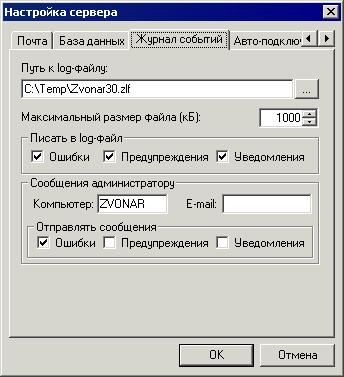
Рис. 3.24 Настройка журнала событий
3.9.7 Настройка авто-подключения баз данных
В этой закладке (рис. 3.25) прописываются имена баз данных, автоматически открываемых при старте Сервера «Звонарь». По умолчанию базы данных, используемые при дозвоне и в процессе выполнения сценариев, открываются каждый раз по мере необходимости и закрываются при завершении звонка. Однако, это требует временных затрат на операции закрытия-открытия, что в некоторых случаях критично. Данный диалог позволяет указать базы, соединения с которыми будут держаться открытыми в течение всего времени работы Сервера Звонаря. Следует заметить, что соединения с каждой из указанных баз открываются для каждого канала в системе.
Чтобы добавить новую запись в список, прежде всего, следует выбрать тип базы данных (если Ваша БД в нем отсутствует, значит, для нее не установлен ODBC-драйвер). Далее в зависимости от типа БД следует задать либо полное имя файла, либо системный (не пользовательский!) DSN, который прописывается в Администраторе ODBC (см. панель управления Windows). Не забудьте также при необходимости ввести имя пользователя и пароль в соответствующих полях. Наконец, следует задать псевдоним, который будет использоваться при обращении к базе в голосовом сценарии. Псевдоним должен быть не более 10 символов и может содержать латинские буквы и цифры (причем первым символом должна быть буква). После задания всех параметров, нажмите кнопку “Добавить” для добавления к списку авто-открываемых баз данных.
Нажатие на кнопку “Удалить” приводит к удалению выделенной записи из списка, “Очистить” – очищает поля текущей записи.
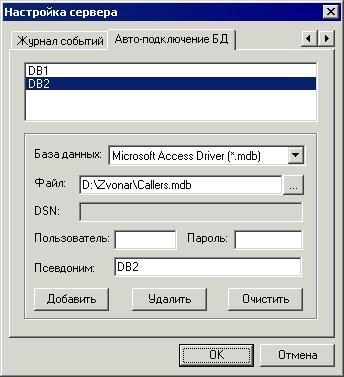
Рис. 3.25 Настройка авто-подключения баз данных
По завершении изменения настроек сервера нажмите на кнопку OK для их сохранения. Если изменились настройки авторизации служб, компьютер следует перегрузить (о чем будет выдан соответствующий запрос) для их вступления в силу.
3.10 Система разграничения доступа
Если при работе с системой нет необходимости в использовании режима работы с разграничением прав доступа различных пользователей, то соответственно нет необходимости и регистрировать пользователей. После установки Сервера “Звонарь” в системе присутствует только один пользователь – Администратор, для которого пароль не установлен. При этом все функции системы доступны любому человеку. Для изменения списка зарегистрированных пользователей на сервере “Звонарь” выберите пункт меню "Настройки / Администрирование…" или нажмите на кнопку  в панели инструментов.
Система подразумевает работу с ней нескольких пользователей. Каждому пользователю присваивается уникальное имя, пароль, а также набор прав, которыми он будет обладать при работе с системой. Доступ к администрированию имеет администратор, а также те пользователи, которым присвоено право администрирования. Вид окна определения пользователей показан на рис. 3.26.
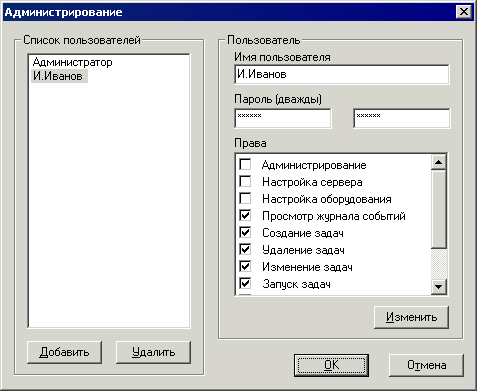
Рис. 3.26 Администрирование системы
Для добавления пользователя, необходимо нажать кнопку "Добавить", после чего в правой части окна следует ввести его имя, пароль с подтверждением и отметить флажками те права, которыми он будет обладать. В системе “Звонарь” предусмотрены следующие права пользователя:
§ Администрирование – возможность добавлять и удалять пользователей и назначать им права.
§ Настройка сервера - возможность изменять параметры Сервера
§ Настройка оборудования
§ Просмотр журнала событий
§ Создание задач
§ Удаление задач
§ Изменение задач
§ Запуск/приостановка задач
§ Просмотр результатов
§ Печать, сохранение отчетов
§ Просмотр АОНа, ввода абонента – возможность просмотра определенных АОНом номеров для входящих задач, просмотра введенных абонентом с клавиатуры телефона символов, прослушивания сообщений – ответов абонентов.
Кнопка “Удалить” позволяет удалить пользователя, который выделен в списке. Для сохранения настроек выделенного пользователя следует после их изменения нажать на кнопку “Изменить”. Чтобы все изменения в диалоге были запомнены сервером, не забудьте нажать на кнопку “OK” при завершении работы с диалогом.
3.11 Настройка браузера
Для изменения настроек браузера (рис. 3.27) выберите пункт меню "Настройки / Настройка браузера…" или нажмите на кнопку  в панели инструментов. В появившемся диалоге можно задать настройки браузера, удобные для конкретного пользователя. При этом изменяются настройки только локально установленного браузера, на других клиентов в сети данные изменения не распространяются.
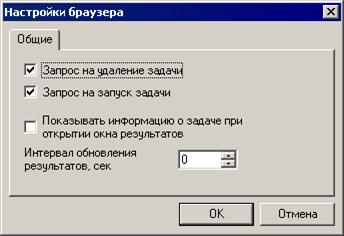
Рис. 3.27 Настройки браузера
В настоящей версии присутствуют следующие настройки:
1. Запрос на удаление задачи. При включенном индикаторе перед удалением задачи выводится запрос на подтверждение удаления.
2. Запрос на запуск задачи. Если индикатор включен, то перед запуском задачи в браузере или диспетчере задач выводится запрос на подтверждение запуска. Если запускается исходящая задача, то в запросе предусмотрена возможность выбора: запуск заново (т. е. с новым номером запуска) или повторный запуск (с тем же номером запуска) для повторного обзвона неоповещенных абонентов. Если индикатор выключен – запрос на запуск не выдается, и задача запускается заново. Остановка запущенной задачи производится без подтверждения.
3. Показывать информацию о задаче при открытии окна результатов – выводить по умолчанию панель свойств задачи (см. раздел 3.5) при просмотре результатов.
4. Интервал обновления результатов (сек) – период обновления результатов выполнения задач.
3.12 Упрощенный запуск задач
Часто пользователю, запускающему Клиента “Звонарь”, нужно только приостановить (или наоборот, запустить уже созданную задачу) и не нужно изменять настройки, создавать новые задачи и т. п. Для упрощения работы с системой в этом случае создан специальный диалог – Диспетчер задач. Он выполняет только одну функцию: запуск и приостановку активных задач.
Для запуска диалога (рис. 3.28) выберите из меню Windows Пуск > Программы > Звонарь > Звонарь – диспетчер задач. Если в системе доступа Сервера “Звонарь” зарегистрировано более одного пользователя, система запросит login и пароль (как для основного браузера). Для запуска окна пользователь должен обладать правом “Изменение задач” (см. раздел 3.10).
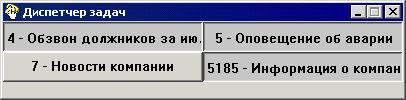
Рис. 3.28 Диспетчер задач
В окне выводятся все активные на данный момент задачи в виде кнопок, на которых написаны ID и название задачи. “Отжатая” кнопка означает, что задача приостановлена, нажатая – запущена. Соответственно, чтобы запустить задачу, нужно просто нажать на “отжатую” кнопку, и наоборот. Окно имеет динамические размеры в соответствии с числом выводимых кнопок. Раз в минуту происходит обращение к базе данных на Сервере, из которой считывается актуальная информация о состоянии задач. Поэтому, если какая-либо задача только что перешла в разряд активных, изменения в окне отобразятся в течение одной минуты.
Диалог по своей форме напоминает диспетчерский пульт оперативных служб – панель с набором кнопок. Для вызова – достаточно просто нажать на нужную кнопку.
Данный диалог особенно полезен в тех случаях, когда всю настройку системы производит администратор, а решение о запуске/приостановке тех или иных задач принимает неопытный пользователь. В этом случае целесообразно завести в системе нового пользователя с одним только правом “Изменение задач”, и научить его пользоваться данным окном, т. к. для запуска задач основной браузер ему будет уже не нужен.
3.13 Расширенное меню входящих задач
Помимо запуска/приостановки в диспетчере задач, можно запускать приостановленные задачи по телефону. Эта и некоторые другие функции реализованы в виде расширенного меню, вызываемого при воспроизведении речевого диалога входящей задачи.
В настоящей версии расширенное меню реализовано в виде сценария. Стандартный файл сценария, установленный в настройках сервера по умолчанию, имеет имя ExtMenu. vsf и находится в подкаталоге WavSys каталога Звонаря. В нем реализованы две функции:
§ Запуск приостановленной задачи.
§ Изменение речевого диалога задачи (с возможностью запуска задачи).
Внимание: Настройка символа доступа, общий пароль на вход и выбор файла расширенного меню производятся в диалоге настройки сервера (см. раздел 3.9.3). Далее в описании рассматривается стандартный файл расширенного меню, поставляемый вместе со Звонарем.
Для доступа к функциям расш. меню позвоните на входящую линию (на ней должна выполняться активная входящая задача). После снятия трубки системой в процессе проигрывания речевого диалога следует ввести в тоновом режиме специальный символ доступа (по умолчанию – #). При этом в настройках блоков речевого диалога среди символов окончания должен присутствовать #, в противном случае доступ к меню будет невозможен. Далее следует ввести пароль на вход (если он установлен). Следующий этап – ввод кода операции:
§ Для запуска задачи по телефону введите 2 (символ по умолчанию), далее идентификатор (ID) задачи, далее *.
§ Для изменения речевого диалога задачи введите 1 (символ по умолчанию), далее идентификатор (ID) задачи, *.
В обоих случаях далее будут произведены: поиск задачи в системной базе, сравнение определенного АОНом номера с указанным в настройках задачи. В случае совпадения будет предложено ввести (если задан) пароль для изменяемой задачи (не путать с паролем для входа в расширенное меню, общим для всех задач!).
Запуск задачи
Чтобы запустить любую задачу, пользователь должен позвонить на любую входящую линию и в процессе диалога ввести последовательность # <пароль общий> 2 <ID задачи> * <пароль задачи> (последовательность символов в стандартном сценарии).
Идентификатор (ID) задачи – уникальный для каждой задачи номер. Идентификаторы задач можно посмотреть в окне состояния задач (рис. 3.2).
Запустить можно только приостановленную задачу, не являющуюся стандартной. Задачи обзвона запускаются заново. При успешном запуске задачи будет проиграно соответствующее сообщение. Если задача не была запущена, проверьте правильность ввода идентификатора ID, а также, не является ли задача стандартной.
Изменение речевого диалога задачи
Чтобы изменить речевой диалог текущей задачи, пользователь должен в процессе диалога ввести последовательность # <пароль общий> 1 <ID задачи> * <пароль задачи> (это последовательность символов в стандартном сценарии).
Сценарий задачи заменяется новым, создаваемым на основе шаблона (подробнее об этом см. блок создания сценариев в описании редактора сценариев). В стандартном расширенном меню используется шаблон, содержащий только один блок: “Воспроизвести файл”. Надиктуйте новый звуковой файл, который будет в дальнейшем воспроизводиться для выбранной задачи, по окончании записи нажмите любую кнопку. Записанный файл будет проигран для контроля. Далее нажмите 1 для сохранения файла или 2 для перезаписи. Если файл и новый сценарий сохранены успешно, система сообщит об этом и предложит ввести 1 для запуска задачи. Если задача уже запущена, или ее запуск в настоящее время не нужен, следует ввести любой другой символ или просто опустить трубку.

|
Из за большого объема этот материал размещен на нескольких страницах:
1 2 3 4 5 6 7 8 9 |
