

Партнерка на США и Канаду по недвижимости, выплаты в крипто
- 30% recurring commission
- Выплаты в USDT
- Вывод каждую неделю
- Комиссия до 5 лет за каждого referral
5.2 Утилита установки уровней сигналов
Вы можете воспользоваться утилитой “Установка уровня сигнала” для автоматического определения и установки уровней снятия трубки для плат “Ольха”. Данная утилита копируется на компьютер, являющийся сервером “Звонарь” при установке системы и вызывается из меню Windows “Пуск > Программы > Звонарь > Установка уровня сигнала”, т. е. запускать ее можно только на сервере “Звонарь”. Предварительно следует подключить линии на платах к АТС. Утилита выполнена в виде консольного окна, для избежания проблем с неправильным отображением русского текста имеет англоязычный интерфейс.
После запуска нажмите Y для старта или N для выхода. Если нажата Y, утилита начинает определение уровней для каждой линии. Если определение проходит успешно, в окно выдается соответствующее сообщение и определенное значение сохраняется в настройках, если уровень определить не удалось, его текущее значение для линии не изменяется.
5.3 Утилита настройки сигналов АТС
Вы можете воспользоваться утилитой “Настройка сигналов АТС” для определения и установки параметров аудио-сигналов АТС, к которой подключены телефонные линии плат “Dialogic”. Данная утилита копируется на компьютер, являющийся сервером “Звонарь” при установке системы и вызывается из меню Windows “Пуск > Программы > Звонарь > Настройка сигналов АТС”. Утилита выполнена в виде консольного окна, для избежания проблем с неправильным отображением русского текста имеет англоязычный интерфейс.
Утилита устанавливает параметры аудио-сигналов АТС, определенные ранее с помощью PBXpert - стандартного ПО, входящего в состав комплекта драйверов Dialogic. Соответственно, сначала нужно определить с помощью PBXpert параметры сигналов АТС и сохранить их в файле, а затем – запустить эту утилиту для чтения настроек из файла и их сохранения в настройках оборудования.
Последовательность действий при работе с PBXpert:
1. Подключите первые два канала на плате Dialogic к АТС, параметры сигналов АТС которой нужно определить, запустите драйвера Dialogic (см. инструкцию по установке).
Внимание: Во время работы PBXpert все задачи обзвона и входящие задачи должны быть отключены!
2. Запустите из меню Windows Пуск > Программы > Dialogic System Software программу PBXpert.
3. В появившейся программе запустите из меню Tones>Tone Wizard... Диалог состоит из 10 шагов.
4. Шаг 1: нажмите Далее>.
5. Шаг 2: введите название АТС и модель, при необходимости укажите полный путь к файлу, в котором будут сохранены определенные параметры сигналов АТС.
6. Шаг 3: нажмите Далее>.
7. Шаг 4: выберите из списка плату, по которой будут определяться параметры.
8. Шаг 5: выберите номер первого канала (1) и введите его номер (т. е. номер, к которому он подключен на АТС). Если АТС допускает только импульсный набор, не забудьте перед номером ввести букву P (латинская).
9. Шаг 6: те же действия проведите для второго канала.
10. Шаг 7: вся необходимая информация собрана, нажмите Далее>.
11. Перед определением сигналов, запустится авто-тест для линий. По его завершении будет выдано соответствующее окно результатов. Если авто-тест завершен неуспешно, определение сигналов будет невозможно, скорее всего, проблема в неподключенности выбранных в шагах 5 и 6 линиях к АТС или в неправильном указании их номеров.
12. Шаг 8: нажмите Далее>. Запустится программа определения тонов. По окончании процесса нажмите на кнопку Keep Data.
13. Шаг 9: нажмите Далее>.
14. Шаг 10: в окне отображаются определенные параметры сигналов АТС. Нажмите Готово. Если требуется сохранить файл в определенный каталог, выберите пункт меню File > Save As...
После выполнения PBXpert нужно запустить утилиту сигналов АТС. Она имеет один входной параметр – имя файла, созданного программой PBXpert (см. выше).
Пример: Если файл сохранен в каталоге c:\temp\xx-x. tsf в командной строке строка запуск из командной строки:
<каталог системы>\BIN\SetDialogicTones.exe <имя tsf-файла>
После запуска нажмите Y для старта или N для выхода. Если нажата Y и файл найден, утилита начнет чтение tsf-файла и сохранение параметров сигналов в настройках оборудования.
5.4 Утилита настройки GSM-модема
Перед отправкой SMS-сообщений с помощью системы “Звонарь” следует настроить параметры используемого GSM-модема (рис. 5.2).
Примечание: В качестве GSM-модема может быть использовано большинство современных сотовых телефонов, подключенных к COM-порту с помощью специального интерфейсного шнура. Возможно, потребуется дополнительное программное обеспечение, специфическое для используемой модели телефона и обеспечивающее обработку расширенных AT-команд.
Группа Настройка параметров:
12. Порт. Задает символьное имя последовательного порта компьютера, к которому подключен GSM-модем, например “COM1”. Для аппаратов Nokia необходимо предварительно установить пакет Nokia Data Suite и задать порт “COM3”.
13. Тип аппарата. Модуль отправки SMS-сообщений протестирован с аппаратами Siemens (семейство S35) и Nokia.
14. Телефон SMSC. Задается телефон SMS-центра в международном формате, т. е. вначале должен идти код страны с префиксом ‘+’, например, “+”.
15. Время хранения. При невозможности сразу доставить сообщение до адресата, SMS-центр в течение заданного здесь времени будет хранить сообщение.
Нажатие на кнопку “Сохранить” приводит к сохранению сделанных Вами изменений.
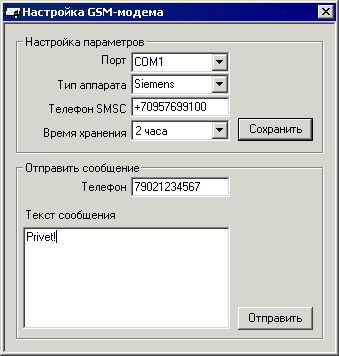
Рис. 5.2 Диалог настройки GSM-модема
В нижней части диалога можно отправить сообщение на заданный номер, чтобы протестировать работоспособность модема и правильность указания всех настроек. В поле Телефон задается номер получателя сообщения в полном формате, т. е.
8<код города или сети><номер телефона> или
7<код города или сети><номер телефона>.
5.5 Редактор голосовых сценариев
Общие положения
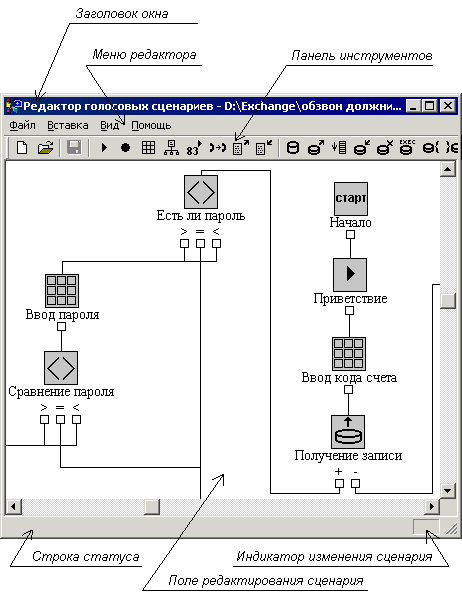
Рис. 5.3 Общий вид программы создания голосовых сценариев
Редактор голосовых сценариев (рис. 5.3) позволяет создавать гибкие сценарии речевых диалогов системы с абонентами, как для входящих, так и для исходящих звонков. Гибкие в том смысле, что их выполнение может зависеть, например, от конкретного абонента или ввода, который он осуществляет по телефону, и т. д.
Сценарий конструируется из отдельных блоков (подробнее о существующих типах блоков см. ниже). Каждый блок отвечает за выполнение определенной функции, например, “воспроизведение файла” или “ввод данных”. Каждый блок имеет один вход (за исключением стартового блока, у которого нет входов) и как минимум один выход. Выход блока может быть соединен с входом любого блока в сценарии, в том числе и с входом того же самого блока (правда, последний вариант может привести к бесконечному циклу). Если блок имеет более одного выхода, то какой конкретно выход будет использоваться, определяется результатом выполнения этого блока. На вход блока может приходить любое число выходов.
Создаваемые сценарии сохраняются в файлах, имеющих расширение. vsf (Voice Script File).
Некоторые понятия, используемые в голосовых сценариях
Значение – некоторое число, дата или строка. Строковые значения должны содержаться в апострофах.
Переменная – объект с определенным именем и типом, содержащий значение заданного типа, которое может меняться в процессе выполнения сценария. Тип переменной может быть один из следующих: строка, число или дата. Все имена переменных начинаются со знака «%», например: %CODE.
Предопределенная переменная – переменная, которая инициализируется до начала выполнения сценария. В настоящей версии существуют следующие предопределенные переменные:
1. %AON_NUMBER – строковый номер телефона, определенный АОНом при входящем звонке (при дозвоне и при выключенном АОНе является пустой строкой).
2. %DIAL_RESULT – содержит число - результат последнего набора номера. Возможные значения: 0 – ответил человек, 2 – ответил автоответчик, 3 – ответил факс, 4 – занято, 5 – нет ответа, 6 – нет сигнала АТС, 7 – ошибка при наборе номера, 8 – нет гудка, 9 – неправильный номер, 10 – прервано.
3. %DISCONNECT_PRESENT – если в линии обнаружен сигнал «отбой», связанный с тем, что на противоположном конце повесили трубку, переменная установлена в 1, иначе в 0. При появлении сигнала «отбой» выполнение сценария продолжается, но блоки, связанные с передачей/приемом информации в линию игнорируются.
4. %FAX_PRESENT – если в линии присутствует факс-тон, то это переменная установлена в 1, иначе в 0. При этом выполнение блоков, связанных с передачей/приемом голосовой информации игнорируется.
5. %GENERATED_FILE – полное имя последнего сгенерированного при выполнении сценария файла: звукового, факс - документа или сценария (подробнее см. блоки “запись фала”, “получение факса”, “создание сценария”).
6. %LINE – порядковый номер линии (с 1), по которой выполняется сценарий.
7. %SCRIPT_DIR – директория, в которой находится выполняемый сценарий. Эту переменную удобно использовать при задании в одном из блоков имени файла, если он находится в той же директории, что и сценарий (например, %SCRIPT_DIR\File. wav). Тогда при перемещении этой папки в другое место, сценарий останется рабочим, т. к. относительный путь к файлу не изменится.
8. %SCRIPT_RESULT – переменная, служащая для принудительной установки результата выполнения сценария (подробнее об этом – см. блок установки переменных).
9. %SYSTIME – переменная типа “дата”, содержащая системное время компьютера на момент обращения.
10. %TASKID – идентификатор (ID) задачи, сценарий которой в настоящий момент выполняется.
11. %WAVSYS_DIR – путь к стандартным звуковым файлам. Содержит значение: <папка системы>\WavSys.
Все переменные, кроме предопределенных, должны быть объявлены в файле сценария в блоке «Начало» (см. ниже).
Поле базы данных – значение, которое хранится в базе данных. Поле БД обязательно предваряется префиксом, после которого следует точка. В настоящее время в качестве префикса может использоваться строка «DB» или псевдоним, если база данных открывается при старте (см. настройки сервера). Таким образом, обращение к полю FIELD_1 выбранной ранее базы абонентов, будет иметь следующий вид: DB. FIELD_1.
Величина – любое из следующих: значение, переменная или поле базы данных.
Создание и редактирование сценариев
Для запуска редактора следует из меню Windows выбрать Пуск > Программы > Звонарь > Редактор голосовых сценариев. Появится главное окно приложения, в котором будет создан пустой файл сценария. Чтобы редактировать уже существующий файл выберите пункт меню Файл > Открыть.
При создании нового сценария в нем по умолчанию будет присутствовать стартовый блок.
Основой для создания сценария является набор блоков, расположенный в панели инструментов. Для того, чтобы добавить новое действие в сценарий, необходимо выбрать соответствующий блок и нажать кнопку мыши в месте, куда блок будет помещен. При необходимости изменить параметры выполнения блока следует сделать на нем двойной щелчок левой клавишей мыши. Откроется диалог свойств, которые можно изменить в соответствии с требованиями задачи.
Набор возможных свойств зависит от типа блока, но для всех блоков есть общее свойство – «Описание». Оно задает поясняющий текст, выводимый в поле редактирования сценария под значком блока. При выполнении сценария этот параметр не используется.
Другой часто встречающийся параметр (в голосовых блоках) – «Обязательно для выполнения». Он предназначен для использования в задачах обзвона и влияет на результат выполнения звонка. Если блок является необязательным, то в случае, если абонент при выполнении этого блока кладет трубку, попытка считается успешной (результат “Передано”). Таким образом, если до первого необязательного блока все предыдущие блоки выполнены, результат попытки будет “Передано” независимо от того, опустит ли абонент на последующих блоках трубку. Это свойство необходимо тогда, когда в сценарии присутствуют блоки, обязательные для выполнения, и нужно при их пропуске продолжить звонить абоненту.

Рис. 5.4 Блоки сценария на панели инструментов
Ниже приведен список блоков:
 - Начальный блок. Добавить еще один блок нельзя, поэтому он не отображен на панели инструментов. С него сценарий начинает свое выполнение. Присутствует в сценарии всегда и не может быть ни удален, ни добавлен;
 - Воспроизведение файла;
 - Запись файла;
 - Ввод данных. Позволяет получить введенные в тоне символы;
 - Меню. Предоставляет возможность реализовать меню и ветвление сценария;
 - Воспроизведение значения. Позволяет воспроизводить всевозможные значения как то: время, дату, денежную сумму, число и так далее;
 - Переключение на абонента(ов);
 - Отправка факса;
 - Прием факса;
 - Выбор базы данных. Позволяет выбрать используемую базу данных, задать таблицу и указать имя пользователя и пароль для открытия базы данных;
 - Выборка данных. По указанному фильтру находит запись в базе данных и получает из нее данные;
 - Перемещение на определенную запись в выборке;
 - Запись данных. Позволяет добавлять и изменять данные в базе;
 - Удаление выбранных ранее записей;
 - Вызов хранимой процедуры;

 - Открытие и закрытие транзакции;
 - Сравнение двух величин. Позволяет реализовать ветвление сценария;
 - Сравнение двух величин типа дата;
 - Установить переменную. Меняет значение переменной;

 - Блоки цикла;
 - Сравнение с битовой маской;
 - Запуск внешних программ и документов;
 - Блок создания сценария;
 - Блок запуска задачи;
 - Блок комментария;
 - Блок перехода на метку;
 - Блок метки;
 - Блок возврата.
Более подробная информация по блокам и их параметрам описана ниже.
После того, как все необходимые блоки будут размещены на поле редактирования блоков (а можно и по мере добавления), начинается их размещение и создание связей друг с другом. Для того, чтобы с блоком можно было проделать какие-нибудь действия, его нужно выделить. Достаточно кликнуть на него указателем мыши, и его иконка будет иметь инверсионное изображение. Если же нужно выделить больше, чем один блок, следует нажать кнопку мыши в области редактирования сценария и вести ее в нужную сторону. При этом появится прямоугольник выделения. Как только кнопка мыши будет отпущена, все блоки, которые находятся внутри прямоугольника выделения, станут выделенными. Есть еще один способ выделить больше одного блока: при выделении блока мыши следует удерживать нажатой клавишу Control. В этом случае при нажатии на выделенный блок выделение снимается, на невыделенный - устанавливается.
Если есть один или несколько блоков, то при нажатии на них мышью их можно переместить. Если нажать клавишу Delete, выделенные блоки будут удалены. При двойном щелчке курсором мыши на блоке открывается диалог свойств блока.
Очень важным элементом сценария наравне с блоками являются соединения. Они указывают очередность выполнения блоков. Для того, чтобы создать соединение надо кликнуть курсором мыши на выход одного из блока и, не отпуская кнопки мыши, вести его к блоку, с которым будет устанавливаться соединение (наводить надо на иконку блока). Как только кнопка мыши будет отпущена, то соединение (если это возможно) будет создано. Оно отображается в виде ломаной линии, соединяющей блоки. Если необходимо удалить соединение, то нужно нажать на выход блока, из которого оно исходит.
Блок «Начало»
Блок «Начало» используется для указания, откуда должен начать выполнение сценарий. Он не имеет входа и не может быть удален из сценария. Так же блок предназначен для описания переменных, используемых в сценарии. Если при выполнении сценария будет встречена переменная, не описанная в этом блоке, то сценарий будет завершен с ошибкой.
Блок «Начало» имеет следующие параметры:
· Список переменных. Список переменных, которые будут использоваться в сценарии;
· Новая переменная и ее тип. В поле ввода пишется имя переменной, а в выпадающем списке указывается ее тип. После этого для того, чтобы добавить новую переменную, необходимо нажать кнопку «Добавить». Если какая-то переменная оказалась не нужна, то следует ее выделить и нажать кнопку «Удалить».
Внимание: Будьте внимательны при указании типа переменной, так как он важен при сравнении величин (блок «Сравнение»), присваивании значений переменной (блок «Установить переменную») и в некоторых других.
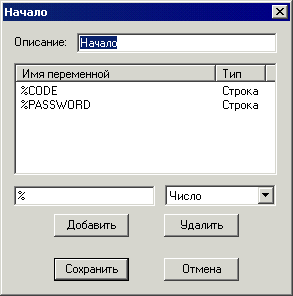
Рис. 5.5 Блок начала сценария
Блок «Начало» имеет один выход и не имеет входа.
Блок «Воспроизведение файла»
Блок воспроизведения файла содержит следующие параметры:
· Файл для воспроизведения. Указывает имя файла, который будет воспроизводиться при выполнении сценария;
· Формат файла. Указывает формат воспроизводимого файла. Если при выполнении сценария в трубке слышится шум, то дело может быть в указании неправильного формата файла;
· Символы окончания. Символы, нажатие которых прекращают воспроизведение файла. Могут использоваться следующие символы: #*
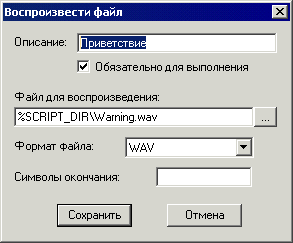
Рис. 5.6 Блок воспроизведения файла
Блок воспроизведения файла имеет один выход.
Блок «Запись файла»
Блок записи файла состоит из двух частей: воспроизведения и записи. Воспроизведение используется для проигрывания фразы, предлагающей записать сообщение и дающей некоторые пояснения абоненту. Эта часто может быть опущена и не использована.
Блок содержит следующие параметры:
· Файл для воспроизведения перед записью. Указывает файл, который будет воспроизведен в начале выполнения блока (необязательный параметр);
· Формат файла. Указывает формат файла для воспроизведения;
· Воспроизводить тон перед началом записи. Если этот параметр установлен, то будет воспроизводиться тональный сигнал, оповещающий о начале записи;
· Генерировать автоматически. Указывает, что имя файла, в который будет записываться сообщение, нужно генерировать автоматически. Используется в случаях, когда записанные сообщения в будущем будут прослушиваться. Полное имя сгенерированного файла будет храниться в предопределенной переменной %GENERATED_FILE, пока новый блок с генерацией не изменит ее. Если параметр не установлен, то каждая последующая запись будет удалять предыдущую, записываясь в указанный ниже файл;
· Формат файла. Устанавливает формат записываемого файла;
· Символы завершения. Символы, которые завершают запись файла. Могут использоваться следующие символы: #*
· Установить максимальное время записи. Указывает, следует ли использовать параметр «максимальное время записи». Если этот параметр не установлен, то значение максимального времени записи берется из настроек оборудования;
· Максимальное время записи. Указывает время, в течение которого будет продолжаться запись, если ее не прервет абонент. Позволяет ограничивать записываемые сообщения по времени. Параметр используется только в случае, если параметр «установить максимальное время записи» установлен;
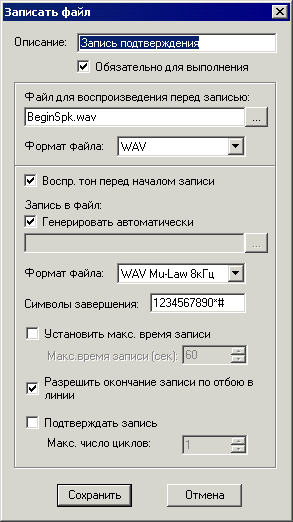
Рис. 5.7 Блок записи файла
· Разрешить окончание записи по отбою в линии. Определяет, как должен расцениваться отбой в линии для исходящей задачи. Если этот параметр установлен, и в течение записи появился отбой в линии (абонент бросает трубку), то блок считается проигранным полностью, иначе – не полностью (см. параметр «обязательно для выполнения»). В последнем случае выполнение сценария прекращается с результатом “Передано не полностью”. Этот параметр нужно применять для случаев, когда следует записать сообщение, но не обязательно его подтверждать (см. параметр «подтверждать запись»), т. е. абонент надиктовал подтверждение и бросил трубку и при этом нужно считать запись файла успешной.
· Подтверждать запись. После того, как сообщение будет записано, его можно подтвердить. Для этого используется параметр «подтверждать запись». Если он не установлен, то после окончания записи выполнение сценария переходит на следующий блок. Иначе звучит текст подтверждения. Если нажать кнопку 1, то записанное сообщение сохраняется (выход по «+»), если 2, то перезаписывается, если 0, то выполнение блока завершается с результатом «неудачно» (выход по «-»).
· Максимальное число циклов. Если установлен параметр «подтверждать запись» и по окончании записи в течение указанного в установках оборудования не нажата кнопка или нажата неправильная (не 0, не 1 и не 2), то просьба подтвердить запись повторяется столько указанное в параметре число раз.
Если параметр «подтверждать запись» не установлен, то выход у блока «запись файла» только один. Если же установлен, то два: «+» для случая успешной записи (нажата кнопка 1) и «-» для случая неуспешной.
Блок «Ввод данных»
Блок «Ввод данных» позволяет получать от абонента набираемые в тоне символы и сохранять их в переменной.
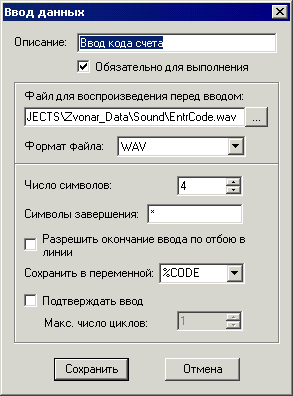
Рис. 5.8 Блок ввода данных
Блок содержит следующие параметры:
· Фраза для воспроизведения перед вводом. Воспроизводит голосовое сообщение. Обычно используется для сообщения используемых кнопок (необязательный параметр);
· Формат файла. Указывает формат файла для воспроизведения;
· Число символов. Задает максимальное число символом, которое может быть введено. Как только введенное число символов будет равно значению этого параметра, ввод завершится;
· Символы завершения. Символы, которые завершают ввод. Используются для ускорения процедуры ввода. Если не использовать этот параметр, то при вводе нужного количества символов, меньшего максимального, придется ожидать время - макс. паузу при вводе, устанавливаемое в настройках оборудования. Например, если нужно ввести некоторое число, то можно установить параметр в значение «#*». Тогда при вводе любого из этих символов ввод будет прекращен. Сами символы завершения в переменную не записываются;
· Разрешить окончание ввода по отбою в линии. Используется для формирования результата звонка для исходящей задачи. Если абонент положил трубку, и этот параметр установлен, то блок считается выполненным полностью (при этом введенное значение сохраняется в переменной), иначе при сигнале «отбой» (когда абонент вешает трубку) он считается выполненным не полностью;
· Сохранить в переменной. Задает переменную, в которой будут сохранены введенные данные. Если переменная имеет тип «число», то в переменной будет сохранено число, введенное до первого символа # или *; или, если их нет, то до окончания введенной строки. Если переменная имеет тип «дата», то переменная будет содержать нулевую дату и значение часов, равное введенному значению, в переменной типа «строка» значение сохраняется без изменений;
· Подтверждать ввод. Задает, нужно ли подтверждать ввод. Если этот параметр установлен, то по завершении ввода звучит приглашение подтвердить ввод. При нажатии кнопки 1 ввод сохраняется, при вводе 2 повторяется, а при вводе 0 считается неуспешным;
· Максимальное число циклов. Используется при установленном параметре «подтверждать ввод». Указывает максимальное количество подтверждений ввода. Сценарий будет повторять подтверждения в случае, если не введен ни один символ или введен отличный от 0, 1 и 2.
Блок «Ввод данных» имеет один выход в случае неустановленного параметра «подтвердить ввод» и два в случае, если этот параметр установлен. Во втором случае, если ввод подтвержден, то используется выход «+», иначе – выход «-».
Блок «Меню»
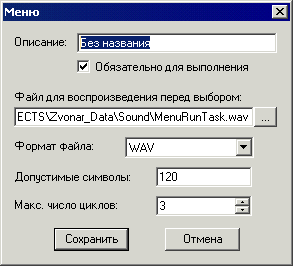
Рис. 5.9 Блок меню
Блок «Меню» предназначен для реализации ветвления сценария в зависимости от выбора пользователя (абонента). При выполнении этого блока абоненту предлагается нажать кнопку, а выполнение сценария пойдет по выходу, соответствующему введенному знаку.
Блок содержит следующие параметры:
· Файл для воспроизведения перед выбором. Указывает файл, который будет воспроизведен перед возможностью выбора пункта меню. Обычно используется для перечисления пунктов меню и цифр, им соответствующих;
· Формат файла. Задает формат файла для воспроизведения;
· Допустимые символы. Перечисляет символы, которые можно ввести в качестве выбора пункта меню. Могут указываться следующие символы: #*
· Максимальное число циклов. Если абонент не делает выбор (не нажимает допустимую кнопку) в течение некоторого времени, указанного в настройках оборудования, то выполнение блока начинается заново с воспроизведения файла. Максимальное число циклов задается в этом параметре.
Блок «Меню» имеет переменное число выходов, зависящее от параметра «допустимые символы». Всего количество выходов будет равно количеству символов в этом параметре плюс один. Названия будут соответствовать связанным с ними символами за исключением одного: «-». Сценарий перейдет на указанный выход в случае, если абонент не нажал ни одной допустимой кнопки столько циклов, сколько указано в параметре «максимальное число циклов».
Блок «Воспроизведение значения»
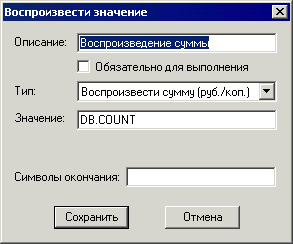
Рис. 5.10 Блок воспроизведения сумм, чисел и дат
Блок «Воспроизведение значения» содержит следующие параметры:
· Тип. Указывает тип воспроизводимого значения. Параметр «тип» может иметь одно из следующих значений:
1. Воспроизвести дату. Воспроизводит значение в формате дата (день/месяц);
2. Воспроизвести время. Воспроизводит значение в формате время (часы/минуты);
3. Воспроизвести дату/время. Воспроизводит значение в формате дата/время (день/месяц/часы/минуты);
4. Воспроизвести целое число. Воспроизводит значение как целое число;
5. Воспроизвести целое число по 1 разряду. Воспроизводит значение поразрядно. То есть, число 123 будет воспроизведено как «один два три»;
6. Воспроизвести целое число по 2 разрядам. Число 123 будет воспроизведено как «двенадцать три»;
7. Воспроизвести целое число по 3 разрядам. Число 23456 будет воспроизведено как «двести тридцать четыре пятьдесят шесть»;
8. Воспроизвести вещественное число. Воспроизводит вещественное число с точностью до тысячных. Число 12,34 будет воспроизведено как «двенадцать целых тридцать четыре сотых» (если параметр «цифр после запятой» установлен в 2);
9. Воспроизвести сумму (руб/коп). Воспроизводит целую часть как рубли и дробную как копейки. Число 12 будет воспроизведено как «двенадцать рублей ноль копеек»;
10. Воспроизвести сумму (руб). Воспроизводит значение с добавлением в конце слова «рубль», «рубля» или «рублей»;
11. Воспроизвести сумму ($/центы). Воспроизводит значение как сумму, но вместо слов «рубль» и «копейка» используются «доллар» и «цент»;
12. Воспроизвести сумму ($). Воспроизводит значение с добавлением в конце слова «доллар», «доллара» или «долларов»;
13. Воспроизвести посимвольно. Воспроизводит следующие символы: #*.,-.
· Текущее время/дата. Появляется только в случае, когда тип имеет значение, связанное со временем или датой. Если этот параметр установлен, то параметр «значение» игнорируется, а воспроизводится время или дата текущие на момент выполнения сценария;
· Род. Появляется только в случае, когда тип имеет значение «воспроизвести целое число». Указывает, какой род нужно использовать при воспроизведении значения. Доступные варианты: средний, мужской или женский. Пример изменения значения в зависимости от указанного рода: одно, один, одна;
· Цифр после запятой. Появляется только в случае, когда тип имеет значение «воспроизвести вещественное число». Указывает, сколько знаков после запятой необходимо учитывать;
· Значение. Задает величину (т. е. значение, переменную или поле базы данных), которая будет воспроизводиться. Следует следить, чтобы значение было по смыслу совместимо с типом воспроизводимой информации. Например, если в этом поле задана переменная типа «дата», в «тип» - «Воспроизвести целое число» - это приведет к ошибке.
Блок «Воспроизведение значения» имеет один выход.
Блок «Переключение»
Блок «Переключение» позволяет при наличии этой функции в АТС во время диалога внешнего абонента с платой переключить первого на другой номер (номера). Содержит следующие параметры:
· Номера телефонов. Указывает последовательность телефонов, на которые система будет переключать абонента. Их порядок можно изменить с помощью кнопок справа от списка;
· Дожидаться ответа. Если этот индикатор включен, то система, переводя звонок на очередного абонента в списке, перед соединением будет дожидаться ответа абонента и только после этого коммутировать с текущим абонентом на линии. Если номер абонента занят/недоступен, система попытается перевести звонок на следующего в списке и т. д. Если индикатор выключен, то после донабора первого по списку номера, система соединяет с ним внешнего абонента независимо от результата донабора, при этом остальные номера в списке игнорируются.
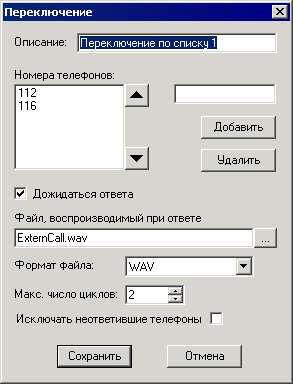
Рис. 5.11 Блок переключения на операторов
Если индикатор “Дожидаться ответа” включен доступны следующие настройки (в противном случае они не имеют смысла):
· Файл, воспроизводимый при ответе. Задается путь к файлу, который будет проигрываться при ответе абонента до самой коммутации (когда система “повесит” трубку) – необязательный параметр;
· Формат файла. Задает формат файла для воспроизведения;
· Максимальное число циклов. Если при первом проходе списка телефонов не удалось дозвониться ни до одного абонента, можно многократно повторить эти попытки, установив здесь соответствующее число циклов.
· Исключать неответившие телефоны. При включенном индикаторе при повторном проходе по списку система не пытается переключать абонента на те телефоны, по которым не ответили в предыдущие попытки. Имеет смысл для ускорения поиска свободного телефона.
Результат последнего набора номера при переключении по списку хранится в предопределенной переменной %DIAL_RESULT. Расшифровку значений см. выше.
Блок «Переключение» имеет два выхода: в случае, если индикатор “Дожидаться ответа” включен (“+” если переключение на одного из абонентов в списке произошло; “-” если переключение не удалось), и один выход в противном случае (считается, что переключение произошло). В случае, если переключение произошло, дальнейшее выполнение сценария не имеет смысла, так как после этого плата “вешает” трубку, поэтому не следует к этим выходам подключать входы других блоков.
Блок «Отправить факс»
Внимание: данный блок выполняется только на специализированных факс - платах “Dialogic”, а также на платах “Ольха” (в последнем случае нужно дополнительно приобрести строковый ключ). Отправка/получение факсов на платах “Ольха” может производиться одновременно только по одной линии. Попытка отправки/приема факсов на платах “Ольха” одновременно по нескольким линиям приведет к ошибке.

|
Из за большого объема этот материал размещен на нескольких страницах:
1 2 3 4 5 6 7 8 9 |
