

Партнерка на США и Канаду по недвижимости, выплаты в крипто
- 30% recurring commission
- Выплаты в USDT
- Вывод каждую неделю
- Комиссия до 5 лет за каждого referral
3.4.2 Настройка временных параметров
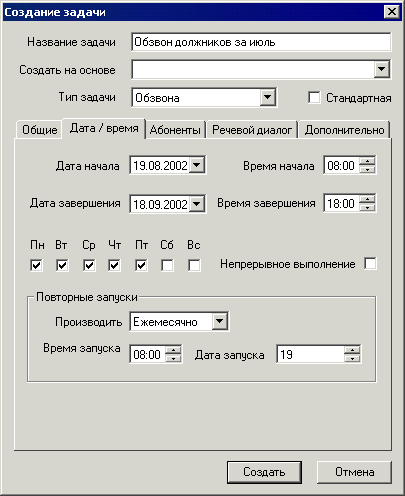
Рис. 3.6 Формирование новой задачи – настройка временных параметров
При выборе закладки "Дата / Время" доступны для установки следующие настройки задачи (рис. 3.6):
§ дата начала - не может быть меньше текущей;
§ дата завершения - не может быть меньше даты начала;
§ дни недели, в которые формируемая задача может исполняться;
§ время начала;
§ время завершения;
Задача производит обзвон только в том случае, если текущие дата и время укладываются в установленные диапазоны даты и времени.
§ непрерывное выполнение - если этот контрольный индикатор установлен, то выполнение задачи происходит непрерывно, начиная с даты и времени начала и заканчивая датой и временем завершения. Если этот параметр не установлен, то выполнение задачи прекращается каждый день в установленное время завершения и начинается на следующий день во время начала.
Пример 1: Дата начала - 01.03.99, дата завершения - 31.03.99, время начала - 10:00, время завершения - 22:00, непрерывное выполнение не установлено. Задача начнет выполняться 1 Марта 1999 года с 10 до 22 часов, после чего будет отложена до 10 часов следующего дня. 2 Марта в 10 часов продолжится выполнение до 22 часов и т. д.
Пример 2: Дата начала - 01.03.99, дата завершения - 31.03.99, время начала - 20:00, время завершения - 12:00, непрерывное выполнение не установлено. Задача начнет выполняться 1 Марта 1999 года в 20 часов, закончит 2 Марта в 12 часов (работая всю ночь), после чего будет отложена до 20 часов. 2 Марта в 20 часов она продолжит выполнение и т. д. Полностью завершится работа 31 Марта в 12 часов.
Пример 3: Дата начала - 01.03.99, дата завершения - 31.03.99, время начала - 20:00, время завершения - 12:00, непрерывное выполнение установлено. Задача начнет выполняться 1 Марта 1999 года в 20 часов, а завершится 31 Марта в 12 часов.
Группа параметров Повторные запуски. Любая не стандартная задача обзвона может выполняться многократно. После своего выполнения задача обзвона уходит в приостановленные, дожидаясь следующего запуска, который может быть произведен вручную, по телефону, или при наступлении определенного времени. Повторный запуск бывает двух видов: “заново” – когда задача запускается снова с обнулением результатов (фактически изменяется номер запуска) и “повторно” – когда задача снова выполняет заданное число попыток, но с учетом предыдущих попыток (т. е. не дозванивается до абонентов, результат которых успешный), в этом случае номер запуска остается прежний. По умолчанию (если явно не задано пользователем) задачи запускаются заново.
§ Производить. В этом списке указывается, как именно производятся повторные запуски: вручную (по телефону или через программу Клиента) или по расписанию: ежечасно, ежедневно, еженедельно, ежемесячно, ежегодно. В соответствии с выбранным типом дополнительно задается время и дата повторных запусков.
Входящая задача! Для входящих задач понятие повторного запуска отсутствует, и, как следствие, нет соответствующих настроек.
3.4.3 Выбор источника данных абонентов и привязка полей
При формировании новой задачи обзвона необходимо задать список абонентов, по которым следует производить обзвон. В качестве списка абонентов, в системе может выступать любая стандартная база данных, для которой установлен соответствующим образом драйвер ODBC.
При установке программного обеспечения настоящей системы автоматически устанавливаются драйвера ODBC для следующих баз данных:
§ MS Access 97
§ FoxPro 2.0 / 2.5 / 2.6
§ dBase III / IV / 5.0
§ Paradox 3.X / 4.X / 5.X
§ Excel 5.0 / 7.0 / 97
Если тип базы данных, которую Вы планируете использовать в качестве источника абонентов, является одним из вышеперечисленных, система сможет ее использовать для выборки информации по абонентам. Если база данных другого типа, возможен один из двух вариантов:
1. Драйвер ODBC для базы данных и имя источника данных DSN установлены.
Узнать это можно, запустив "Источники данных (ODBC)" (в разных системах это название может несколько отличаться) из Control Panel. Появится окно администратора ODBC. Выберите закладку Drivers, в которой отображается список установленных драйверов. Если соответствующий для Вашей базы данных драйвер показан в списке установленных драйверов, выберите закладку User DSN, в которой перечислены имена источников данных пользователей (DSN). Если не создано ни одного DSN для данного типа базы данных, следует создать его (для этого нужно нажать "Add…" и выполнить все предлагаемые действия). Более подробная информация содержится в описаниях по установке драйверов ODBC и по работе с администратором ODBC.
Если Драйвер ODBC и имя источника данных DSN установлены, база данных может использоваться в качестве источника абонентов.
2. Драйвер для базы данных не установлен.
В этом случае ее нельзя использовать в качестве источника данных абонентов. Необходимо установить нужный драйвер (см. инструкции по установке, прилагаемые к драйверу) и сформировать DSN (возможно это произойдет автоматически при установке драйвера), после чего базу можно будет использовать.
Примечание1: для открытия файлов формата Excel 5.0 / 7.0 / 97 в качестве источника базы данных предварительно следует задать имя для каждой используемой таблицы. Для этого:
§ откройте в Excel файл данных;
§ перейдите на лист, в котором находится список абонентов;
§ выделите с помощью курсора мыши необходимое количество столбцов и строк, которые будут использоваться в качестве таблицы; при этом следует помнить, что первая строка содержит названия полей таблицы (она обязательно должна находиться в выделенном фрагменте);
§ выберите пункт меню Вставка / Имя / Присвоить..., в появившемся окне введите имя, которое будет использоваться в качестве имени таблицы;
§ нажмите OK.
Теперь при выборе файла данных формата Excel заданная таблица будет появляться в списке таблиц.
Примечание2: если на компьютере для текущего пользователя установлен ODBC-драйвер для доступа к текстовым файлам, и Вы хотите использовать текстовые файлы в качестве источника абонентов, следует выполнить следующие действия:
§ Запустите "Источники данных (ODBC)" (в разных системах это название может несколько отличаться) из Control Panel;
§ В закладке "Системный DSN" нажмите на кнопку “Добавить” для создания нового DSN;
§ В диалоге создания уберите галочку "Использовать текущий каталог", пропишите путь к текстовому файлу;
§ Нажмите на кнопку "Параметры>>", и затем на кнопку "Определить формат...". В появившемся окне выберите Ваш файл, и для него правильно пропишите поля: "Формат" (нужно выбрать “Спец. разделители”), "Разделитель" (здесь следует указать символ, который используется для разделения столбцов в файле), "Строк для просмотра" (максимальное число строк). Если в текстовом файле первая строка - имена столбцов, то не забудьте включить индикатор "Заголовок с именами столбцов".
Использовать большие текстовые файлы в качестве источника абонентов настоятельно не рекомендуется, т. к. при увеличении числа строк в нем значительно снижается скорость доступа.
Выбор базы данных и таблицы
Чтобы задать файл базы данных, перейдите в закладку Абоненты (рис. 3.7). Задать базу можно одним из трех способов (переключатель вверху закладки): выбрав файл, указав системный DSN или указав файловый DSN.
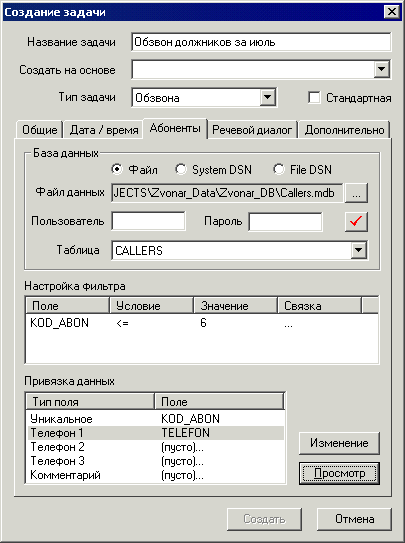
Рис. 3.7 Формирование новой задачи - выбор источника данных и привязка полей
Для выбора имени файла нажмите на кнопку "…" справа от поля. Появится диалог выбора файла. Следует отметить, что выбор файлов в этом и всех других случаях, кроме специально оговоренных, производится только с сервера! Выбранная база отображается в поле Файл данных.
Для баз данных типа Oracle и MS SQL Server невозможно задать файл базы, поэтому следует подключать их через DSN – системный или файловый. Если база данных указывается через системный DSN, следует выбрать его из предложенного списка и нажать на кнопку “Подключить”.
Для файлового DSN – нажмите на кнопку "…" справа от поля и в появившемся диалоге выберите. dsn файл, после чего нажмите на кнопку “Подключить”.
Внимание: .dsn файл должен быть расположен в папке, указанной для этих файлов по умолчанию. Узнать эту папку можно из ключа реестра DefaultDSNDir, расположенного по адресу: HKLM\Software\ODBC\ODBC. INI\ODBC File DSN.
Если база данных защищена паролем от несанкционированного доступа, не забудьте в полях Пользователь и Пароль ввести соответствующую информацию. Если любое из этих двух полей изменено, следует нажать на кнопку  , чтобы информация о базе данных была считана снова.
Примечание: в качестве источника базы данных со Звонарем были протестированы следующие СУБД:
§ Oracle 8.1.7
§ Microsoft SQL Server 2000
§ MS Access 97/2000/2002
§ MS Excel 97/2000/2002 (использовать не рекомендуется!)
§ Text Files (использовать не рекомендуется!)
С базами данных, которые отсутствуют в данном списке, возможны проблемы при подключении и выборке данных.
В случае успешного выбора базы данных из списка Таблицы следует выбрать название таблицы, в которой хранится список абонентов с номерами телефонов. Этот список недоступен, если файл базы данных содержит только одну таблицу (например, FoxPro ранних версий, dBase, Paradox). В последнем случае имя таблицы совпадает с именем файла данных.
Внимание: если список Таблицы пуст, а Вы уверены, что в выбранной базе данных есть хотя бы одна таблица, это означает, что либо неправильно заданы Пользователь/Пароль, либо система не смогла открыть базу данных из-за отсутствия соответствующего драйвера.
Выбранная таблица должна удовлетворять следующим требованиям:
1. Содержать как минимум два поля: Уникальное и Телефон 1. В Уникальном поле должны содержаться положительные числа (>0). Это поле однозначно определяет абонентов в списке (т. е. поле является уникальным в терминах теории БД). Допустимый тип этого поля - числовой. В поле Телефон 1 содержатся номера телефонов абонентов. Тип поля - строковый.
2. Поле Уникальное следует сделать индексированным для ускорения поиска абонентов в таблице.
3. Нельзя использовать в качестве имен полей таблицы ключевые слова языка SQL типа: SELECT, ALL, DISTINCT, INTO, FROM, WHERE, GROUP, BY, HAVING, ORDER, COMPUTE, FOR, BROWSE и зарезервированные имена функций, например: MONEY, COUNT и т. п.
Настройка фильтра
При дозвоне в качестве списка абонентов может использоваться не вся выбранная таблица, а только ее часть. В поле Настройка фильтра задается условие выборки записей из таблицы базы данных.
В колонке Поле задается название поля, по которому устанавливается фильтр. Допускается устанавливать фильтр по полям типа: числовой (целый и вещественный), строковый, логический, дата/время.
В колонке Условие задается условие выборки по данному полю. Допустимые условия (через запятую): =, <>, >, >=, <, <=. Для строковых полей кроме перечисленных можно выбирать также условия: Содержит, Не содержит. Эти условия позволяют задавать фильтр выборки записей по полям, содержащим (или не содержащим) определенную подстроку. При этом в поле Значение можно задавать два зарезервированных символа: "%" - означает любое число символов в искомой строке, "_" - один любой символ.
Например, если в колонке Условие задано Содержит, а поле Значение - "А%", то в выборке будут представлены все записи, значение выбранного поля в которых начинается с "А".
Значение задает величину, с которой выбранное поле будет сравниваться.
Связка задает тип отношения между двумя строками: "ИЛИ", "И", "ИЛИ-НЕ", "И-НЕ", а также служит для удаления текущей строки фильтра ("Удалить") и окончания ввода фильтра ("Точка").
Привязка данных
После выбора таблицы и установки фильтра нужно задать привязку данных, т. е. связать поля таблицы с теми данными, которые в них хранятся.
Чтобы задачу можно было сформировать и запустить, необходимо задать привязку как минимум двух полей - Уникальное и Телефон 1. Если они не заданы, система не сможет однозначно определять абонентов в списке и дозваниваться до них по номерам телефонов. Наличие остальных привязок данных (Телефон 2, Телефон 3, Комментарий) необязательно.
Возможна привязка следующих данных к полям таблицы:
§ Уникальное (обязательна) - привязка к уникальному полю, однозначно определяющему абонентов в списке. Тип данных - числовой.
§ Телефон 1 (обязательна) - привязка к полю, содержащему основные номера телефонов абонентов. Тип данных - строка.
§ Телефон 2, Телефон 3 - привязка к полям, содержащим дополнительные номера телефонов абонентов. Тип данных - строка.
При дозвоне по списку абонентов могут использоваться до трех номеров телефонов для каждого абонента. Задание одного номера (Телефон 1) является обязательным, два других номера (Телефон 2 и Телефон 3) являются необязательными. В случае, если они заданы, система сначала пытается дозвониться по первому номеру, если абонент не ответил на звонок, производится дозвон по второму указанному номеру и т. д. Результат каждого звонка сохраняется в системной базе данных. При этом, дозвон по всем указанным номерам считается одной попыткой. В связи с этим количество звонков (следовательно, и их результатов) может быть больше заданного числа попыток. Если система дозванивается по любому из указанных номеров, дальнейший дозвон до абонента прекращается (если не установлен параметр Продолжать при результате Передано – см. раздел 3.4.1).
§ Комментарий - привязка к полю, содержащему любой текст, позволяющий легко идентифицировать абонентов в таблице, например, фамилия, адрес, должность и т. п. Тип данных - строка.
Чтобы сделать нужную привязку к полю таблицы, выберите ее в левой колонке, в правой появятся поля таблицы с допустимым для привязки типом данных. Выберите нужное поле. Для отмены привязки выберите элемент "(пусто)…".
После выбора источника данных и задания хотя бы одной привязки становится активной кнопки Просмотр и Изменение. При нажатии на кнопку Изменение запускается приложение, ассоциированное в Windows с расширением выбранного файла, например, для файлов. mdb будет запущен Microsoft Access (конечно, если он установлен). При нажатии на кнопку Просмотр вызывается окно предварительного просмотра выбранного списка абонентов, по которому будет осуществляться обзвон (рис. 3.8). Показываются только те записи, которые удовлетворяют введенному фильтру.
В этом окне, можно дополнительно к фильтру вручную исключить из списка определенных абонентов. Для этого в левом столбце уберите “галочку” в соответствующей записи. Это поле недоступно для редактирования при изменении задач, а также, если не задано в привязках уникальное поле. Сверху от списка выводятся общее число записей, присутствующих в выбранной таблице, число записей, удовлетворяющих фильтру и число записей с учетом ручного выбора.
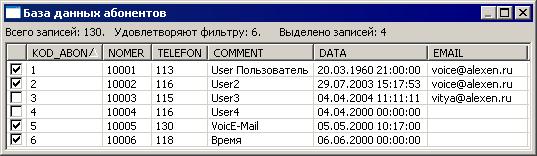
Рис. 3.8 Просмотр базы данных абонентов
Входящая задача! При формировании входящей задачи в общем случае задавать базу данных в качестве источника абонентов не нужно. Однако, если каждому позвонившему абоненту необходимо проигрывать предназначенную только для него информацию из базы данных, эти настройки следует задать. Тогда система в соответствии со сформированным речевым диалогом, будет проигрывать информацию, относящуюся к каждому конкретному абоненту, взятую из полей базы данных. Подробнее об этом см. следующий раздел "Настройка речевого диалога".
3.4.4 Настройка речевого диалога
Речевой диалог - это последовательность голосовых фраз, воспроизводимых абоненту при дозвоне или при ответе на звонок. Речевой диалог создается с помощью редактора сценариев и сохраняется в специальных файлах с расширением. vsf. Нажатие на кнопку “…” позволяет выбрать файл сценария. Изменить или просмотреть его можно, нажав на кнопку “Изменить сценарий”. Подробнее о создании и редактировании сценариев см. раздел 5.5.
Записать звуковой файл можно, нажав на кнопку "Записать файл". Появится диалоговое окно записи/проигрывания файлов. Подробнее об этом см. раздел 5.1.
Группа индикаторов “Выполнять сценарий” доступна только для задач обзвона. В ней задается, при каких результатах дозвона следует выполнять сценарий. По умолчанию сценарий выполняется, если ответил человек или факс-аппарат, причем выполнение сценария при ответе человека нельзя исключить. Двумя другими контрольными индикаторами можно включить/выключить выполнение сценария соответственно при ответе факс-аппарата и при любом результате дозвона. Последнее нужно в тех случаях, когда некоторые блоки (естественно, не голосовые, а, например, блоки работы с БД) следует выполнять независимо от того, ответили или нет. Простейший пример: Включив индикатор “Выполнять сценарий при любом результате” можно сохранять результаты всех попыток в свою (не системную) базу данных.
Входящая задача! Для входящих задач сценарий выполняется всегда (при каждом звонке).
Группа настроек “Расширенное меню” позволяет ограничить (защитить от несанкционированного доступа) изменение данной задачи (запуск и запись нового речевого диалога) из расширенного меню. Подробнее про расширенное меню см. раздел 3.13.
§ Доступ с телефона – если задан телефон, то изменение текущей задачи в сценарии расширенного меню по умолчанию возможно только с этого номера. Номер определяется АОНом (для этого он должен быть включен); если номер не определился или определился неправильно, то изменение данной задачи будет невозможно!
§ Пароль – изменение данной задачи из расш. меню помимо разрешения доступа только с определенного телефона может быть защищено паролем.
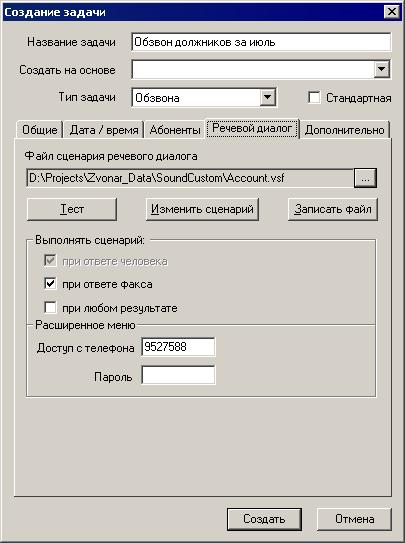
Рис. 3.9 Формирование новой задачи – настройка речевого диалога
Внимание: Создание задачи возможно только, если выбран существующий файл сценария.
Перед созданием задачи настоятельно рекомендуется протестировать сценарий, т. е. воспроизвести его по телефонной линии. Для этого нажмите на кнопку "Тест". В появившемся окне (см. рис. 3.10) нажмите на кнопку "Проиграть", предварительно введя номер телефона в одноименном поле. Как только указанный канал освободится, начнется дозвон. После Вашего ответа в линию будет проигран речевой диалог. Если какой-либо из блоков не может быть выполнен, проигрывание диалога прервется и система "повесит трубку". В этом случае следует внимательно проанализировать сценарий речевого диалога, и конкретно тот блок, в котором произошла ошибка, исправить ошибку, после чего повторить описанную процедуру до полного устранения всех ошибок. Речевой диалог в тестовом режиме (в отличие от обычного) выполняется без ограничений, связанных с прошивками ключа защиты или с его отсутствием – это дает возможность полностью протестировать сценарий.
Внимание: тестовый диалог в полной мере реализует все операции в процессе выполнения сценария, т. е. если в сценарии один из блоков – изменение данных в БД, то оно будет выполнено. Единственное отличие при выполнении тестового диалога – при его завершении не сохраняется ввод абонента, и удаляются записанные звуковые файлы.
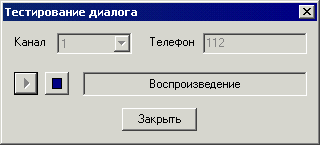
Рис. 3.10 Тестирование речевого диалога
В любой момент тестирование можно прервать, нажав на кнопку "Стоп". В поле "Статус" отображается текущее состояние линии (набор номера/ ожидание ответа/ воспроизведение и т. п.).
Внимание: если при воспроизведении сценария в рабочем режиме выполнения задачи происходит ошибки, задача может быть отключена (см. общие настройки сервера).
3.4.5 Настройка дополнительных параметров
Во вкладке Дополнительно (см. рис. 3.11) задаются следующие настройки:
Группа параметров E-mail / SMS.
§ Отправлять сообщение – включенный индикатор означает, что по списку абонентов помимо дозвона сервер “Звонарь” будет рассылать сообщения по электронной почте и/или SMS-сообщения на мобильные телефоны стандарта GSM. Отправка SMS-сообщений осуществляется с помощью дополнительного модуля – GSM-модема, который представляет собой устройство, подключаемое к COM-порту компьютера. GSM-модем не входит в стандартную комплектацию и приобретается за дополнительную плату. Подробнее об отправке SMS-сообщений см. раздел 5.4.
Параметры:
§ Поле с e-mail адресами. Допустимый тип поля - строковый. Поле из БД абонентов, содержащее адреса электронной почты.
§ Поле с номерами телефонов для SMS. Допустимый тип поля - строковый. Содержит номера мобильных телефонов – получателей SMS. В настройках обязательно должно быть задано одно из этих двух полей. Номера телефонов в базе данных, используемые при отправке SMS, должны быть указаны в полном формате, т. е.
8<код города или сети><номер телефона> или
7<код города или сети><номер телефона>
§
§ Текст сообщения – максимальное число символов в сообщении - 160. Следует помнить, что далеко не все телефоны могут принимать русские буквы в SMS-сообщении, поэтому на телефоны следует отправлять сообщения латинскими буквами.
§ Присоединенный файл – файл, который прикрепляется к телу письма при отправке по электронной почте. При рассылке SMS-сообщений это поле игнорируется.
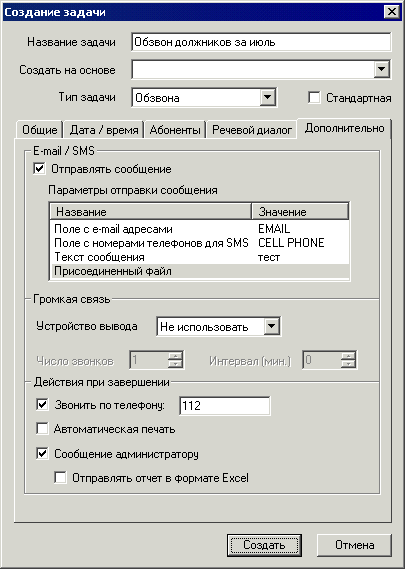
Рис. 3.11 Формирование новой задачи – настройка дополнительных параметров
Группа параметров Громкая связь.
Помимо дозвона до абонентов Сервер “Звонарь” может многократно с заданным интервалом воспроизводить речевой диалог через линейный выход звуковой карты или телефонной платы. Если линейных каналов на телефонных картах в системе больше одного, то используется линейный канал первой показываемой в настройках оборудования карты.
§ Устройство вывода – задает устройство для вывода звуковой информации. Для отключения вывода информации на линейный выход здесь следует задать значение “Не использовать”. Оно может быть единственным, если звуковая карта на сервере отсутствует, и нет линейных каналов на телефонных платах.
§ Число попыток и Интервал – аналогичны параметрам из вкладки Общие, но используются только для вывода на линейный канал платы или звуковую карту.
Внимание: в настоящей версии, если в качестве устройства вывода используется звуковая карта, то проигрываются только фразы “Воспроизвести файл”. Кроме того, для проигрывания через звуковую карту файлов должен быть установлен соответствующий для данного типа файла аудио-кодек. Подробнее см. документацию по установке/настройке Вашей звуковой карты.
Группа параметров Действия при завершении:
§ Звонить по телефону – если данный параметр включен и задан телефон, то по окончании обзвона сервер “Звонарь” дозвонится по этому телефону и передаст сообщение о завершении работы задачи.
§ Автоматическая печать – при включении этого параметра по завершении обзвона результаты выполнения задачи автоматически выводятся на печать (если в системе установлен хотя бы один принтер; если установлено более одного принтера, то вывод данных производится на принтер, заданный по умолчанию.). Выводятся только краткие результаты в заранее заданной форме (число ответивших абонентов, список неответивших абонентов, время начала и завершения первой попытки, время выполнения первой попытки). Чтобы выводить полную информацию (статистику) следует изменить соответствующий параметр в общих настройках сервера (раздел 3.9.2).
§ Сообщение администратору – отправляет информационное сообщение администратору о завершении обзвона, если в настройках сервера указаны имя компьютера и/или E-mail (подробнее см. раздел 3.9.5). Сообщение будет отправлено независимо от маски разрешенных сообщений, указанной в настройках.
§ Отправлять отчет в формате Excel. Если этот индикатор включен, то вместе с информационным сообщением по эл. почте отправляется присоединенный файл – отчет о результатах выполнения задачи в формате Excel. В отчете присутствуют только статистические данные и выводятся все столбцы. Для более гибкого формирования файла отчета следует вызывать его непосредственно из окна просмотра результатов или из пункта меню “Задачи > Создать отчет…”.
Входящая задача! Для входящих задач вкладка Дополнительно пустая.
После настройки всех параметров задачи, нажмите на кнопку "Создать" для завершения диалога формирования задачи. Задача будет добавлена в базу данных и начнет выполняться системой в соответствии с настройками. Чтобы отказаться от создания задачи, нажмите на кнопку "Отмена".
3.5 Просмотр результатов выполнения задачи
После того, как задача сформирована (см. предыдущий раздел), она помещается в список задач, и, если позволяют настройки, начинается ее выполнение, т. е. дозвон до абонентов по списку для задачи обзвона или ответы на поступающие звонки для входящих задач. В любой момент времени можно просмотреть текущие результаты по каждой задаче. Для этого из окна состояния задач (рис. 3.3) выберите задачу, результаты выполнения которой нужно просмотреть, и нажмите на кнопку  в панели инструментов окна состояния задач. Аналогичное действие вызовет нажатие клавиши Enter или двойной щелчок мышью. Многодокументная структура Клиента “Звонарь” позволяет открыть любое количество окон результатов. Окна результатов выполнения входящих задач и задач обзвона различаются.
В окне результатов находится панель инструментов, которая позволяет производить следующие действия:
 Показать/скрыть панель информации о настройках текущей задачи.
 Для задач обзвона при нажатии на эту кнопку выводятся общие результаты (по всем абонентам) выполнения задачи на текущий момент: общее число звонков, число успешных звонков с расшифровкой результатов, число неуспешных звонков с расшифровкой результатов. Для входящих задач эта кнопка недоступна.
 Обновить результаты выполнения задачи. Эта функция полезна только в том случае, если задача выполняется в текущий момент, т. е. добавляются новые результаты.
 Проиграть ответ абонента. Кнопка доступна, если ответ записан.
 Остановить проигрывание ответа абонента. Кнопка доступна, если ответ проигрывается в текущий момент.
 Если данная кнопка включена, при нажатии на кнопку “Проиграть” последовательно проигрываются все ответы из списка, начиная с текущего. Иначе проигрывается только один ответ. Если кнопка включена, то при выборе абонента в окне статистики, в списке результатов выделяется первая запись, для которой существует ответ.
 Открывает окно просмотра факс-документа. Кнопка доступна, если факс был получен для текущей попытки.
 Печать результатов выполнения задачи.
 Создать отчет по результатам выполнения задачи.
Результаты выполнения задачи обзвона
При обзвоне абонентов Сервер “Звонарь” фиксирует каждую попытку в своей базе данных, независимо от ее результата. Результаты попытки могут быть следующие:
§ Ошибка - произошла ошибка при наборе номера, анализе состояния линии или во время диалога с пользователем.
§ Нет сигнала АТС - при снятии трубки до набора номера не обнаружен сигнал ответа АТС. В этом случае набор номера и дальнейший анализ не имеют смысла, поскольку отсутствует связь с АТС. Проверьте подключение канала к АТС или порог снятия трубки в настройках оборудования.
§ Нет гудка - этот результат возвращается в случае, если после набора номера нет никакого ответа от АТС в течение установленного промежутка времени, задаваемого параметром Максимальный период тишины после паузы в настройках оборудования.
§ Неправильный номер – неправильно указан номер телефона, такого номера в АТС нет. Для плат Dialogic этот результат также может означать, что при попытке дозвона на мобильный телефон абонент был недоступен или находился вне зоны действия сети.
§ Прервано – набор номера прерван внешней командой от пользователя.
§ Нет ответа - абонент не ответил на звонок в течение определенного времени (задается параметром Время ожидания ответа абонента в настройках оборудования).
§ Занято - номер абонента занят.
§ Ответ факса - система дозвонилась, ответил факс-аппарат. При этом сценарий не выполнялся, т. к. в настройках задачи не предусмотрено его выполнение в случае ответа факса.
§ Автоответчик - система дозвонилась, но ответил автоответчик (в случае, если в настройках оборудования для линии установлен параметр Обнаружение автоответчика).
§ Передано не полностью - система дозвонилась до человека (факс-аппарата), но речевой диалог выполнен не полностью по одной из следующих причин:
§ во время проигрывания обязательного блока человек (факс-аппарат) повесил трубку (не все обязательные блоки выполнены);
§ ответил человек, а в сценарии предусмотрено выполнение факс – функций, которые не были выполнены.
§ Передано - система дозвонилась до абонента (ответил человек или факс-аппарат) и выполнила все обязательные блоки сценария.

Рис. 3.12 Окно результатов выполнения задачи обзвона
Попытка считается успешной, если получен результат, для которого в общих настройках задач указано не продолжать дозвон до абонента (см. раздел 3.4.1).
Результаты выполнения задачи можно просматривать не все сразу, а частично в соответствии с заданными фильтрами. Фильтры расположены в верхней части окна (рис. 3.12) и состоят из двух частей – фильтр результатов и фильтр абонентов.
Порядок формирования обоих фильтров аналогичен порядку формирования фильтра при создании задачи (см. раздел 3.4.3). При этом полями для фильтра результатов являются результаты выполнения задачи - число переданных сообщений, сообщений, переданных не полностью, число попыток с результатами Нет ответа и Занято, а также время первого успешного дозвона и номер запуска. Рекомендуется всегда задавать этот номер, чтобы видеть результаты последнего запуска. В фильтре абонентов можно выбрать одно поле – ID абонента.
В средней части окна размещена таблица статистики по абонентам с учетом заданных фильтров. В столбцах выводится следующая информация:
§ ID абонента (значение уникального поля).
§ Номера телефонов абонента (выводится столько столбцов, сколько было задано телефонов в привязках при формировании задачи).
§ Комментарий (если был задан в привязках).
§ Число совершенных попыток.
§ Число результатов каждого типа (число столбцов равно числу всех возможных результатов – см. выше).
§ Время первого успешного звонка (при завершении которого дозвон до абонента прекращается – см. раздел 3.4.1).
По умолчанию выводятся все столбцы. Чтобы отключить вывод на печать ненужных столбцов следует подвести курсор мыши к заголовку любого из столбцов таблицы и нажать правую кнопку. Появится контекстное меню, в котором можно выбрать отображаемые поля.
Помимо общих статистических данных можно посмотреть все попытки для каждого абонента. Для этого достаточно выбрать нужного абонента в таблице статистики, и в нижней части окна обновится информация в таблице результатов. В ее столбцах выводится следующая информация:
§ Номер попытки по порядку.
§ Номер телефона. Это поле нужно, если в привязках полей (см. настройки задачи) было задано больше одного поля телефонов.
§ Номер линии, по которой был совершен звонок.
§ Дата/время попытки.
§ Результат попытки.
§ Признак наличия звукового ответа абонента (столбец “V”). Если речевой диалог для задачи настроен на запись звуковых подтверждений от абонентов (см. раздел 3.4.4), то в случае попытки с результатом "Передано" или “Передано не полностью” здесь будет находиться признак наличия звукового ответа. Если ответ записан, то в поле будет помещена иконка  . Для прослушивания ответов абонентов на клиентском компьютере должна быть установлена звуковая карта с подключенными к ней колонками. Чтобы прослушать ответ, выделите нужную попытку в списке и нажмите на кнопку Проиграть в панели инструментов окна результатов. Для прекращения проигрывания следует нажать кнопку Стоп.

|
Из за большого объема этот материал размещен на нескольких страницах:
1 2 3 4 5 6 7 8 9 |
