


Партнерка на США и Канаду по недвижимости, выплаты в крипто
- 30% recurring commission
- Выплаты в USDT
- Вывод каждую неделю
- Комиссия до 5 лет за каждого referral
Все хозяйственные операции и проводки программа создает автоматически после ввода исходных данных по свершившимся фактам хозяйственной деятельности организации.
Закладка Проводки взаимосвязана с закладками Приход и Оплата, поскольку вся исходная информация для формирования проводок вводится на указанных закладках. В соответствии с различными условиями поставки и оплаты товаров, программа формирует соответствующие этим условиям  бухгалтерских счетов" width="162" height="177 src="/>проводки.
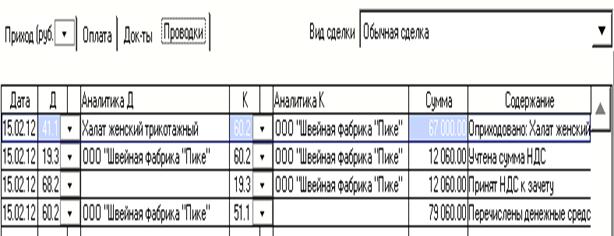
Рис. 4.3.4.1. Закладка Проводки
Из рис. 4.3.4.1 видно, что для отображения проводок на закладке используется таблица, состоящая из следующих граф:
- Дата, в которой записаны даты формирования проводок;
- Д – дебетуемые счета в соответствии с планом счетов. Среди них только счет 41.1 «Товары на складах» вводится на закладке Приход, остальные счета 19.3 «Налог на добавленную стоимость по приобретенным материально-производственным запасам по ставке 18%», 68.2 «Расчеты по налогу на добавленную стоимость», 60.2 «Расчеты с поставщиками за поставленные ценности» выбираются программой автоматически. Одновременно с этим пользователь в случае необходимости может выбрать и другие счета, обратившись к кнопке распечатки списка, которая расположена правее дебетуемого счета;
- Аналитика Д и Аналитика К предназначены для указания способа организации аналитического учета соответственно по дебетуемым и кредитуемым счетам. Если по счету в соответствии с планом счетов предусмотрена возможность организации аналитического учета, то в графе записан объект аналитики, в противном случае клетка программой не заполняется. Так, по счету 19.3 организован аналитический учет в разрезе контрагента-поставщика, по счету 68.2 – аналитический учет не предусмотрен;
- К – кредитуемый счет, вводятся программой из плана счетов по умолчанию, за исключением 51.1 «Расчетный счет организации», который введен на закладке Оплата. Кредитуемые счета используются по тем же правилам, что и дебетуемые;
- Сумма – содержит сумму по проводкам;
- Содержание – отражает содержание проводок,
Таким образом, программа сформировала все требуемые бухгалтерским учетом проводки в соответствии с условиями поступления товара. Первая отражает факт оприходования в бухгалтерии поступившего от поставщика товара, вторая – учета суммы НДС, третья – принятия к зачету НДС, четвертая – погашение задолженности перед поставщиком.
В организациях ведется параллельный учет товаров отдельно на складах и в бухгалтерии. Закладка Проводки может быть открыта в двух вариантах. В первом закладка включает все сформированные в бухгалтерии проводки (рис. 4.3.4.1), во втором – проводки, относящиеся к движению товара на складе (рис. 4.3.4.3). Для открытия закладки Проводка во втором варианте необходимо:
1. На закладке Приход активизировать параметр Информация по складам. На экране автоматически появиться сообщение о количестве отмеченного товара на складе (рис. 4.3.4.2).
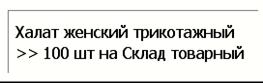
Рис.4.3.4.2. Количество товара
2. Открыть закладку Проводки с вариантом Только складские (рис. 4.3.4.3).
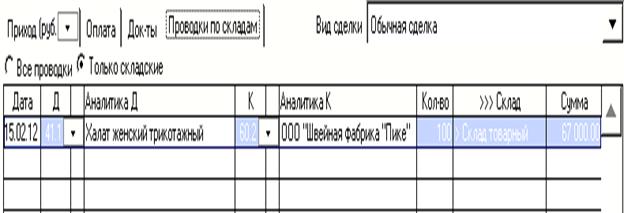
Рис. 4.3.4.3. Складские проводки
4.3.5. Автоматическая запись проводок в журнал операций
Журнал операций – важнейший бухгалтерский документ, в котором хранятся все проводки за отчетный период.
При учете поступления товаров программа автоматически отображает проводки не только в окне команды Учет товаров, но и автоматически записывает их в журнал операций (рис. 4.3.5.1).
Просмотр содержимого журнала операций выполняется пиктограммой Операции на панели инструментов, либо командой Учет → Журнал операций.
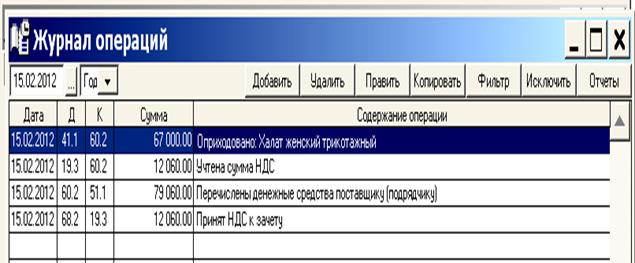
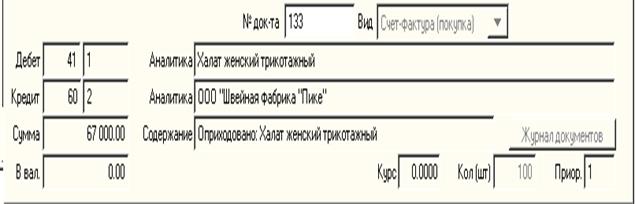
Рис. 4.3.5.1. Проводки в журнале операций
Журнал операций имеет следующие особенности:
1. В окне журнала операций так же как и в команде Учет покупок указан период времени (интервал), за который это окно открыто. Интервал просмотра определяет перечень проводок, распечатанных на экране. На экран всегда выводятся проводки, дата которых входит в интервал просмотра. Остальные проводки хранятся в базе данных, но не отображаются на экране. Для их просмотра следует изменить интервал.
2. Кнопки Добавить, Удалить, Править соответственно служат для вставки новой проводки, удаления, корректировки ошибочной. Кроме этого если реквизиты вводимой проводки во многом совпадают с реквизитами имеющейся в журнале операций проводки, то проводка может быть создана копированием имеющейся (кнопка Копировать). В этом случае в новую проводку вводят только отличающиеся данные. Отметим, что проводки, порожденные какой-либо командой, корректируются и удаляются в окне этой команды. Так, все проводки, представленные на рис. 4.3.5.1, сформированы командой Учет покупок, поэтому при попытке их удаления либо корректировки программа напечатает предупреждающее сообщение о недопустимости удаления или корректировки в журнале операций.
3. Кнопка Исключить позволяет исключить проводку из расчетов. Исключенная строка зачеркивается.
4. Кнопка Фильтр служит для отображения в журнале операций проводок, удовлетворяющих определенным условиям - соответствующих заданному интервалу времени, сумма в которых варьируется в заданных границах, а также ошибочных проводок.
5. Рабочая область окна – таблица, в строках которой расположены проводки. В ней указаны дата формирования проводки, дебетуемый и кредитуемый счета, сумма, содержание проводки. В нижней части окна находится полная информация о выделенной проводке, в том числе, номер и вид породившего документа, объекты аналитики.
Для распечатки журнала операций предназначена кнопка Отчеты, которая позволяет сформировать все внутренние документы, среди них документы, касающиеся содержимого журнала операций (рис. 4.3.5.2):
- отчет по журналу операций;
- отчет по проводкам;
- сводные проводки.
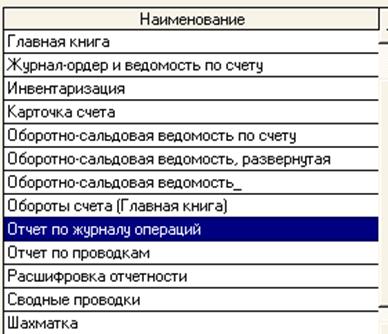
Рис. 4.3.5.2. Перечень внутренних документов
Для формирования любого из перечисленных документов следует:
- щелкнуть по кнопке Отчеты;
- выбрать вариант Список отчетов;
- в окне Печать выбрать требуемый документ, например, Отчет по проводкам. В результате формируется представленный ниже документ.
Отчет по проводкам: | ||||
за период | c 01.01.2012 по 31.12.2012 | |||
Дата | Операции | Дебет | Наименование аналитики | |
15.02.2012 | Учтена сумма НДС | 19.3 | фабрика «Пике» | |
15.02.2012 | Оприходовано: Халат женский трикотажный | 41.1 | Халат женский трикотажный | |
15.02.2012 | Перечислены денежные средства поставщику (подрядчику) | 60.2 | фабрика «Пике» | |
15.02.2012 | Принят НДС к зачету | 68.2 | ||
Всего: |
Кредит | Наименование аналитики | Сумма | Сумма в валюте | Количество |
60.2 | фабрика «Пике» | 12 060,00 | 0,00 | 100 |
60.2 | фабрика «Пике» | 67 000,00 | 0,00 | 100 шт |
51.1 | 79 060,00 | 0,00 | ||
19.3 | фабрика «Пике» | 12 060,00 | 0,00 | 100 |
,00 | 0,00 |
Рис. 4.3.5.3. Журнал операций
В окне Журнала операций, как и во многих других формах, имеется возможность фильтрации информации, которая позволяет находить и отбирать для просмотра требуемые пользователю данные, либо строки. В отфильтрованном окне выводятся только те строки, которые содержат значения, отвечающие определенным, установленным критериям. Остальные строки становятся скрытыми. Указанная возможность ускоряет поиск нужных объектов, исправление ошибок, контроль правильности ведения бухгалтерского учета.
При этом фильтры могут быть простыми и расширенными. Так, в Журнале операций предлагаются три фильтра: обычный, расширенный, показывать только складские операции (рис. 4.3.5.4).
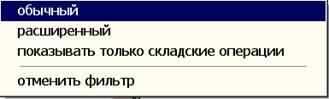
Рис. 4.3.5.4. Фильтры Журнала операций
Фильтр «Показывать только складские операции» применяется без указания каких-либо параметров и, по умолчанию, отображает на экране строки со складскими операциями.
В случае простых критериев для отбора строк применяется фильтр «Обычный», с помощью которого можно просмотреть проводки, сформированные в определенный период времени (Дата), имеющие заданные суммы (Сумма), количество (Кол-во) и т. д. (рис. 4.3.5.5).
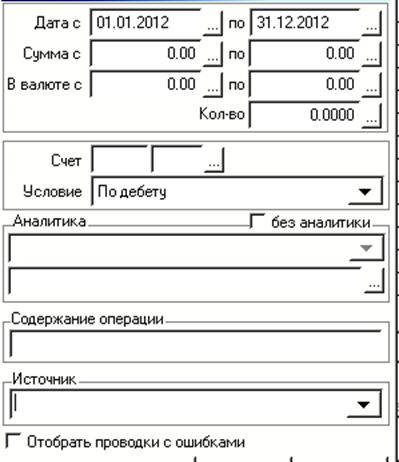
Рис. 4.3.5.5. Окно Фильтр обычный
Кроме этого, параметр Источник позволяет выбрать проводки, связанные с определенными хозяйственными операциями – учетом покупок, продаж, заработной платой и другими.
При использовании более сложных критериев применяется фильтр расширенный.
Отмена всех настроек фильтра и возврат к исходному состоянию просмотра журнала операций выполняется командой Отменить фильтр.
4.3.6. Автоматическое формирование банковских документов об оплате товара
Основным принципом работы программ торговой марки «БухСофт» является однократный ввод исходных данных и автоматическое заполнение всех сопутствующих документов, предусмотренных законодательством. При учете поступления товаров программа автоматически заполняет не только перечисленные выше документы, но и все взаимосвязанные документы, включая банковские.
Чтобы убедиться в этом щелкнем по пиктограмме Банк на панели инструментов (Учет → Учет денежных средств → Банк, либо Alt+5). На экране появиться окно Банк, в которое уже имеется строка с платежным поручением № 1 от 01.01.2001 г. о перечислении денежных средств фабрика «Пике»!
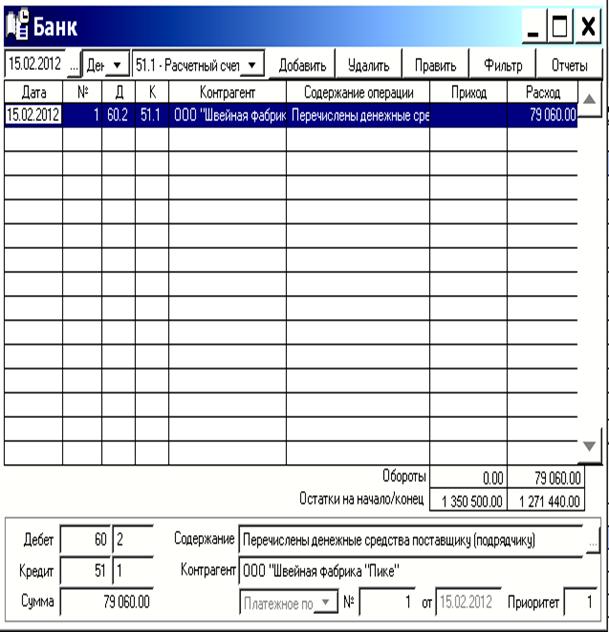
Рис. 4.3.6.1. Окно Банк
В нижней части окна указаны дебетуемый и кредитуемый счет, сумма перечисленных денежных средств, содержание операции, контрагент – получатель платежа.
Кнопка Отчеты в верхней части окна позволяет сформировать (рис. 4.3.6.2):
- платежное поручение об оплате товара (строка Платежка);
- реестр платежных поручений (Реестр исходящих ПП);
- сводные отчеты по платежным поручениям (Оборотка по проводкам, документам).
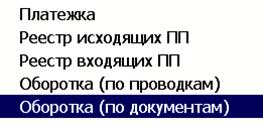
Рис. 4.3.6.2. Окно с перечнем банковских документов
Для просмотра и сохранения платежного поручения достаточно:
- щелкнуть по кнопке Отчеты и выбрать строку Платежка. На экране появиться окно Платежное поручение, которое заполнено всеми введенными ранее данными (рис. 4.3.6.3);
- дополнить платежное поручение недостающими сведениями (вид платежа, статус налогоплательщика и т. п.);
- щелкнуть по кнопке Печать в нижней части окна, сформировав тем самым платежное поручение, которое можно сохранить, распечатать в бумажном варианте (рис. 4.3.6.4).
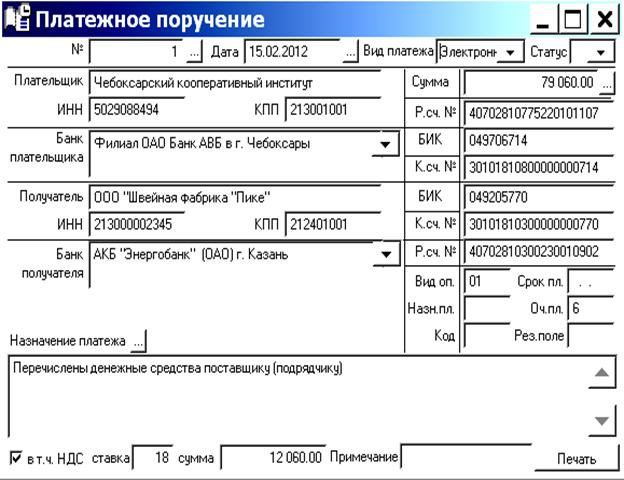
Рис. 4.3.6.3. Окно Платежное поручение
Остальные из перечисленных документов заполняются программой автоматически без участия пользователя. Так, строка Реестр исходящих ПП формирует «Реестр платежных поручений», который состоит из проведенных платежных поручений организации. Для рассматриваемого примера – это платежное поручение № 1 (первая графа № п/п) от 01.01.2001 г. (графа Дата), по которой с расчетного счета организации переведены денежные средства в сумме 79060 руб. (Сумма) поставщику фабрика «Пике» (Контрагент). В строке Итого указывается рассчитанная программой итоговая сумма перечисленных денежных средств по всем платежным поручениям за выбранный интервал (рис. 4.3.6.5).
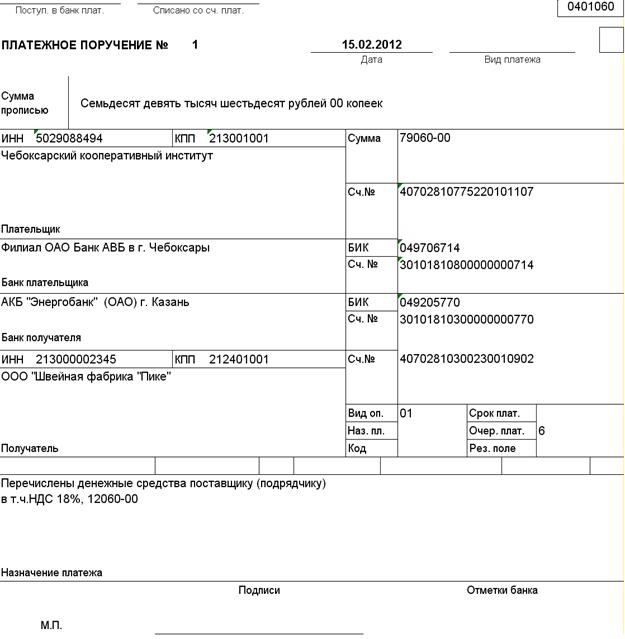
Рис. 4.3.6.4. Платежное поручение об оплате товара
Реестр платежных поручений | |||||||||||||||||||||||||||
За | 15 февраля 2012 | ||||||||||||||||||||||||||
| 51.1 – Расчетный счет организации | ||||||||||||||||||||||||||
| |||||||||||||||||||||||||||
№п/п | Дата п/п | Сумма | Контрагент | Назначение платежа | |||||||||||||||||||||||
1 | 2 | 3 | 4 | 5 | |||||||||||||||||||||||
1 | 15.02.2012 | 79060 | фабрика «Пике» | Перечислены денежные сред-ства поставщику (подрядчику) | |||||||||||||||||||||||
Итого: | 79060 | Х | Х | ||||||||||||||||||||||||
| |||||||||||||||||||||||||||
Рис. 4.3.6.5. Реестр платежных поручений

|
Из за большого объема этот материал размещен на нескольких страницах:
1 2 3 4 5 6 7 8 9 10 11 12 13 14 15 16 17 18 |
