


Партнерка на США и Канаду по недвижимости, выплаты в крипто
- 30% recurring commission
- Выплаты в USDT
- Вывод каждую неделю
- Комиссия до 5 лет за каждого referral
№№ пп | Наименование | Единица измерения | Цена | Кол-во | Сумма |
1 | Комплект «Алеша» (полукомбинезон, кофточка) артикул 10174 | шт | 550 | 20 | 11 000,00 |
2 | Ползунки из фланели | шт | 120 | 20 | 2 400,00 |
3 | Шорты артикул 213Ф | шт | 90 | 20 | 1 800,00 |
4 | Пижама детская артикул 421 | шт | 110 | 20 | 2 200,00 |
5 | Халат артикул: 264Н | шт | 130 | 20 | 2 600,00 |
4.5. СПРАВОЧНИК СПИСОК СОТРУДНИКОВ
Все сведения о сотрудниках хранятся в справочнике Список сотрудников (Учет ® Зарплата и кадры ® Кадры. Этот справочник включает персональные и кадровые данные сотрудников, которые необходимы для выполнения расчетов по материально-ответственным лицам, кадрового учета, учета заработной платы, а также для сдачи отчетов в налоговые органы, Пенсионный фонд, Фонд обязательного медицинского страхования, Фонд социального страхования.
Для записи в справочник сотрудника следует щелкнуть по кнопке Добавить.
Окно справочника состоит из 4 закладок: Личная карточка, Кадровые данные, Образование, Прочее (рис. 4.5.1).
Личная карточка, в свою очередь, содержит следующие закладки.
1. Персональные данные, куда заносятся:
- фамилия, имя, отчество работника – ;
- дата и место рождения - 01.01.1971 г.; СССР, ЧАССР, г. Чебоксары, ;
- адрес регистрации и фактический, даты регистрации - Россия, Чувашская Республика, г. Чебоксары, ; 10.01.1987 г.;
- паспортные данные - серия 97 00, номер г. Московским Р Чебоксары Чувашской Республики;
- гражданство – Россия;
2. Налогообложение используется для указания:
- ИНН работника - ;
- кода инспекции ФНС, выдавшей ИНН работнику - 2130;
- ОКАТО (код ОКАТО г. Чебоксары ) заполняется по умолчанию;
- сведений об инвалидности;
- сведений о льготах и различных вычетах ;
- сведений о доходах с предыдущего места работы (если сотрудник принят в организацию не с начала года).

Рис. 4.5.1. Закладка Личная карточка окна Список сотрудников
В программе выделены стандартные вычеты на сотрудника и иждивенцев, а также имущественные вычеты. При этом для ввода стандартных вычетов необходимо активизировать параметр Стандартные вычеты, затем щелкнуть по Добавить и выбрать требуемый вариант из предлагаемого перечня. На рассматриваемой закладке предлагаются различные стандартные вычеты (рис. 4.5.2):
- 1400 на первого ребенка (код 114). При этом вначале указана сумма вычета, затем наименование и код в скобках;
- 500 на налогоплательщика (код 104);
- 3000 на налогоплательщика (код 105) и другие.
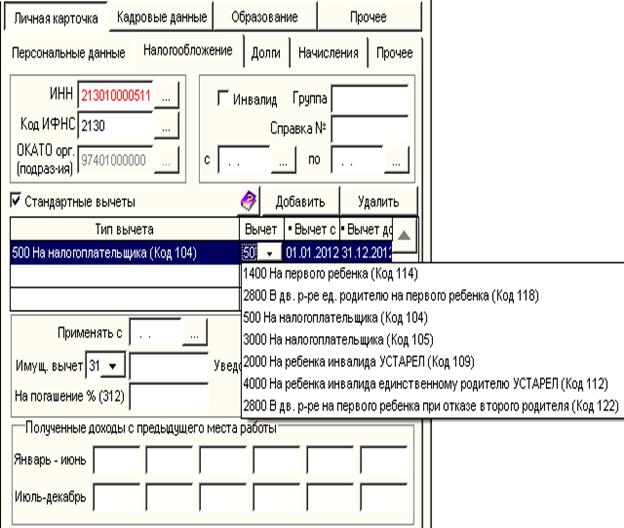
Рис. 4.5.2. Фрагмент закладки Налогообложение окна Список сотрудников
Стандартные вычеты подразделяются на два типа: вычеты на самого работника (3000, 500 руб. за каждый месяц) и на его детей (1400 руб. на первого ребенка за каждый месяц).
3. Долги – начисленные, но не выплаченные доходы прошлых лет, в том числе долг налогоплательщика по НДФЛ по различным ставкам. В этом же окне определяют долг налогоплательщика по различным ставкам НДФЛ (9%, 13%, 30%, 35%).
4. Начисления - указываются различные виды начислений и удержаний, которые связаны с учетом зарплаты (рис. 4.5.3). При этом виды начислений указываются в поле Основание области Постоянные начисления; виды удержаний – в поле Основание области Постоянные удержания. Кроме этого вводятся основания для начисления зарплаты, которые выбираются из предлагаемого перечня. Для записи начислений и удержаний служит кнопка Добавить.
Записываем постоянные начисления - оплата по окладу, сумма оклада – 12000 руб.
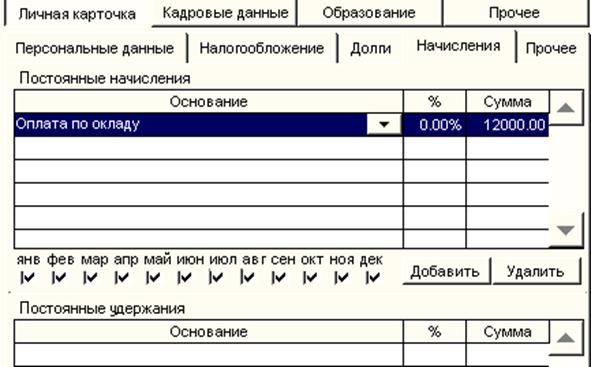
Рис. 4.5.3. Закладка Начисления окна Список сотрудников
В программе предлагается около 80 различных оснований для начисления зарплаты, в том числе:
- оплата по окладу. При выборе данного варианта вводится сумма оклада;
- сдельная;
- в процентах от дохода;
- в натуральной форме;
- за работу в ночное время;
- за работу в выходные и праздничные дни;
- сверхурочные;
- доплаты за профессиональное мастерство, совмещение профессий;
- премии;
- районный коэффициент и другие.
5. Прочее используется для указания семейного положения, состава семьи (мать, отец, жена, муж, сын, дочь, сноха и т. д.), даты рождения членов семьи, а также сведений о воинском учете сотрудника.
Закладка Кадровые данные включает следующие 5 карточек.
1. Кадровые данные используется для ввода (рис. 4.5.4):
- табельного номера, который автоматически формируется программой и равняется порядковому номеру сотрудника - 1;
- статуса сотрудника в качестве налогоплательщика (резидент, не резидент) – выбираем вариант резидент, т. е. налогоплательщик;
- вида на жительство (есть, нет, временно проживающий) - есть;
- места работы (основное, неосновное) - основное;
- условий труда (нормальные, вредные, тяжелые, особо тяжелые) - нормальные;
- характера работы (постоянно, временно, сезонно) - постоянно;
- общий стаж работы – с 01.08.1991 г.;
- номера страхового свидетельства - 78;
- банковского счета сотрудника, если зарплата перечисляется на его расчетный счет.
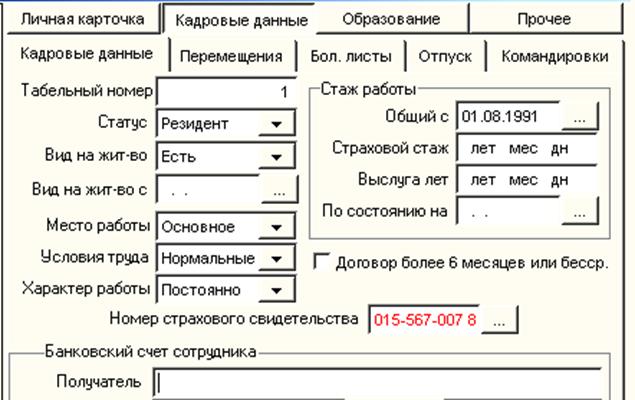
Рис. 4.5.4. Закладка Кадровые данные окна Список сотрудников
При этом значительная часть параметров выбирается из предлагаемого перечня. Например, вид на жительство может принять значения «Есть» или «Нет»; условия труда - «Нормальные», «Тяжелые», «Вредные», «Особо тяжелые»; характер работы – «Постоянно», «Временно», «Сезонно».
Перемещения служит для указания кадровых перемещений сотрудника (прием на работу, перевод, изменение оклада, увольнение), а также изменение должности, суммы оклада, подразделения, в котором трудится сотрудник. Указанные сведения вводятся в нижней части окна и отражаются в таблице, которая расположена в верхней части (рис. 4.5.5).
На закладке указывают:
- Тип договора, который выбирается из предлагаемого перечня (трудовой договор, гражданско-правовой договор, выплаты без договора). Выбираем вариант трудовой договор;
- Дата – дата составления приказа – 26.12.2011 г.;
- Тип приказа включает перечень кадровых приказов, выбираем прием на работу;
- Основание для приема на работу – заявление;
- Должность, на которую принимают работника – кладовщик, выбирается из справочника должностей;
- Подразделение, в котором числится работник – Склады, выбирается из справочника подразделений.
Для записи приказа в журнал документов активизируется параметр В журнал документов.

Рис. 4.5.5. Закладка Перемещения окна Список сотрудников
2. Больничные листы (Бол. листы), Отпуск, Командировки служат для расчета начислений по больничным листам, отпускных и командировочных.
Закладка Образование состоит из карточек Образование, Аттестация, Квалификация, Переподготовка, Прочее и включает сведения об образовании сотрудника, его специальности, квалификации, дипломах об образовании, аттестации, повышении квалификации, переподготовке, знании иностранных языков, которые автоматически отражаются в личной карточке сотрудника.
Кнопка Печать служит для формирования всех предусмотренных законодательством кадровых документов, которые формируются кадровой службой предприятия.* Среди них трудовой договор, приказ о приеме на работу, приказ о приеме на работу работников, штатное расписание, личная карточка и другие (рис. 4.5.6).
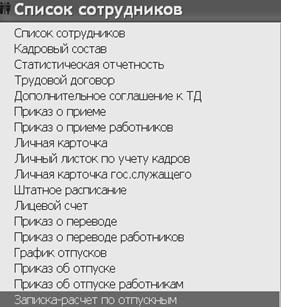
Рис. 4.5.6. Перечень документов отдела кадров
Рассмотрим некоторые из перечисленных документов.
Приказ о приеме и Приказ о приеме работников соответствуют приказу (распоряжению) о приеме работника на работу (форма Т-1) и приказу (распоряжению) о приеме работников на работу (Т-1а), которые служат для оформления и учета принимаемых на работу по трудовому договору. В приказах указывают наименование структурного подразделения, должность, условия приема на работу (рис. 4.5.7).
Личная карточка, сформированная программой, соответствует личной карточке работника по форме Т-2, которая в соответствии с вышеназванным Постановлением Госкомстата заполняется на лиц, принятых на работу на основании приказа о приеме на работу, трудовой книжки, паспорта, военного билета, документов об образовании, страхового свидетельства пенсионного страхования, свидетельства о постановке на учет в налоговом органе и других документов.
Личная карточка занимает в программе 4 листа и включает все данные, введенные в справочник Сведения о сотрудниках (рис. 4.5.8).

Рис. 4.5.7. Фрагмент документа «Приказ о приеме на работу»
Строка Штатное расписание формирует документ штатное в соответствии с унифицированной формой Т-3, которая используется для оформления структуры, штатного состава и штатной численности организации. Документ в соответствии с Постановлением включает перечень структурных подразделений, должностей, количество штатных единиц, тарифные ставки (оклады), надбавки и месячный фонд заработной платы.
Фрагмент штатного расписания представлен на рис. 4.5.9. В него программа включила данные из справочников Должности и Подразделения. Отметим, что в графе «Структурное подразделение (наименование)» имеются незаполненные строки, поскольку указанные должности являются не занятыми, так как в справочник сотрудников не введены данные о (генеральном директоре), (главном бухгалтере) и т. д.

Рис. 4.5.8. Фрагмент личной карточки
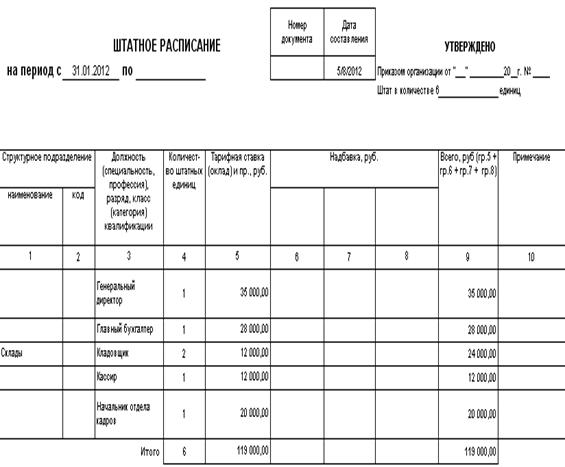
Рис. 4.5.9. Фрагмент документа «Штатное расписание»
Таким образом, заполнив справочник Сведения о сотрудниках, пользователь одновременно, заполнил все необходимые кадровые приказы!
Задание. Ввести в справочник Список сотрудников трех сотрудников, работающих в администрации, сведения о которых представлены в табл.4.2. Сформировать и сохранить личную карточку по каждому сотруднику.
При заполнении справочника по всем сотрудникам указать одинаковые значения перечисленных ниже реквизитов:
- гражданство – Россия;
- инвалидность – не является инвалидом;
- код вычета на налогоплательщика - 104;
- ОКАТО организации – ;
- вид оплаты – по окладу;
- статус – резидент;
- место работы – основное;
- условия труда – нормальные;
- характер работы – постоянно;
- категория плательщика страховых взносов – наемный работник;
- тип договора – трудовой;
- тип приказа – прием на работу от 26.12 предыдущего года;
- работник принят на работу с 1 января текущего года.
Таблица 4.2
Дата, место рождения | Адрес фактический, дата, регистрации | |
20.12.56 г. СССР, ЧАССР, 428000 | Россия, 428028 Чувашская Республика, г. Чебоксары, пр. Тракторостроителей, , 23.08.1980 г. | |
15.08.70 г. СССР, ЧАССР, г. Канаш, | Россия, 428009 Чувашская Республика, г. Чебоксары, , 09.06.2008 г. | |
14.04.72 СССР, ЧАССР, 428000 г. Чебоксары, | Россия, 428008 Чувашская Республика, , 11.03.2005 г. |
Таблица 4.2 (окончание)
Удостоверение | ИНН | Номер в пенсионном фонде | Количество иждивенцев | Оклад |
Паспорт, серия 90 56, № Р р-на г. Чебоксары | 24 | 1 | 35000 | |
Паспорт, серия – 90 40, № Р р-на г. Чебоксары | 56 | 1 | 28000 | |
Паспорт, серия – 64 00, № Р р-на г. Чебоксары, дата регистрации - | 77 | 2 | 12000 |
4.6. УЧЕТ ОТГРУЗКИ, ПРОДАЖИ ТОВАРОВ
4.6.1. Команда Учет продаж
Для отражения в учете операций по оплате, отгрузке, продаже товаров, формирования первичных и выходных документов предназначена команда Учет продаж (Учет → Учет покупок, продаж → Учет продаж), пиктограмма Продажи.
Принципы, заложенные в команду Учет покупок, сохранены в команде Учет продаж. Структуры окон названных команд совпадают (рис. 4.6.1.1).

Рис. 4.6.1.1. Окно Учет продаж
В окне Учет продаж имеются:
- клетка Дата, которая используется для ввода даты;
- кнопка Фильтр для отбора строк в таблицу по определенному критерию;
- кнопка Отчеты, использующаяся для формирования выходных (книга покупок, журнал учета счетов-фактур, акт сверки расчетов, отчет о рентабельности) и первичных документов (доверенность);
- верхняя таблица, предназначенная для ввода сведений о счетах-фактурах выданных;
- нижняя таблица, включающая четыре закладки Отгрузка, Оплата, Документы, Проводки;
- закладка Отгрузка служит для ввода сведений о наименовании товара, его цене, количестве, стоимости без НДС, сумме НДС, стоимости, включая НДС, а также кредитуемого счета (41.1 для товаров) и даты реализации;
- закладка Оплата предназначена для ввода реквизитов документа или документов, по которым был оплачен товар. Количество строк, заполненных пользователем, соответствует количеству оплат, произведенных за отгруженный товар;
- закладка Документы позволяет сформировать значительное количество первичных сопроводительных документов, отражающих отгрузку, продажу товаров – счет, счет-фактура на отгрузку, счет-фактура на аванс, приходный кассовый ордер, товарная накладная (ТОРГ 12) и другие.
Особенности работы с аналогичным окном Учет покупок были подробно рассмотрены в предыдущих параграфах, поэтому перейдем к рассмотрению примеров.
4.6.2. Команда Учет продаж в примерах
Пример. 20.02.2012 г. магазину «Трикотаж» ( «Трикотаж») в соответствии с договором № 45 от 01.01.2001 г. со склада торговый в сопровождении счета-фактуры, товарной накладной № 89 реализован товар «Халат женский трикотажный» в количестве 30 штук по цене 740 руб., на сумму 26196 руб., НДС 3995 руб., всего 26196 руб.
Товар оплачен покупателем в полном объеме перечислением денежных средств на расчетный счет организации 20.02.2012 г. по платежному поручению № 000 от 01.01.2001 г.
Сформировать счет-фактуру, товарную накладную, проводки в журнале операций, зарегистрировать счет-фактуру в книге продаж. С этой целью необходимо:
1. Установить рабочую дату 20.02.2012 г.
2. Ввести сведения о счете-фактуре на отгрузку. Используя кнопку Добавить сч/ф в верхней таблице, выбрать из справочника Контрагентов «Трикотаж» с договором № 45 от 01.01.2001 г. В результате строка в таблице заполнится (рис. 4.6.2.1). Указать в ней номер счета-фактуры, поскольку программа автоматически формирует номер счета-фактуры, то установит ее порядковый номер 1.

Рис. 4.6.2.1. Строка со счетом-фактурой
3. На закладке Отгрузка указать кредитуемый счет 41.1.
4. Используя кнопку Добавить, выбрать, установив флажок, товар из справочника Товары – халат женский трикотажный. На закладке Цены, НДС, валюта ввести количество отгружаемого товара – 30 и его цену – 740. В результате программа автоматически заполнит клетки, отражающие стоимость товара, сумму НДС, стоимость товара, включая НДС. Щелкнуть по кнопке Выбрать.
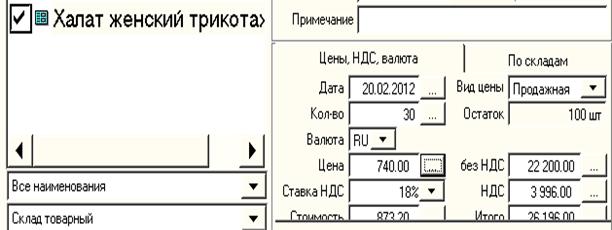
Рис. 4.6.2.2. Фрагмент справочника Товары
5. Ввести дату реализации 20.02.2012 г., в противном случае проводки по продаже не формируются.
6. Открыть закладку Оплата и указать дебетуемый счет 51.1.
7. Щелкнуть по кнопке Добавить, программа автоматически заполнит строку оплаты, указав в ней дату оплаты, наименование документа оплаты (платежное поручение), оплаченную сумму, НДС. Ввести в нее номер платежного поручения – 205.
8. На закладке Документы сформировать счет-фактуру на отгрузку. Для этого необходимо выделить строку со счетом-фактурой и нажать кнопку Добавить документ. В правой таблице появиться строка с реквизитами счета-фактуры (рис. 4.6.2.3).
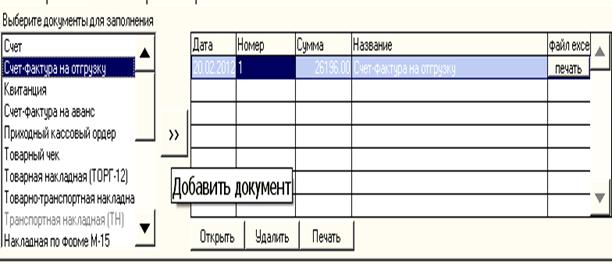
Рис. 4.6.2.3. Закладка Документы
Щелкнуть по кнопку Печать. Программа предложит выбрать вариант счета фактуры в старой или новой редакции (рис. 4.6.2.4). Отметим, что новый счет-фактура внедряется с 1.04.2012 г. Выбираем вариант Новая редакция. Счет-фактура в соответствии с Постановлением № 000 сформирован!
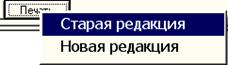
Рис. 4.6.2.4. Варианты печати счета-фактуры
9. Сформировать товарную накладную, выполнив действия, аналогичные, описанным в п. 6.
10. Проводки на закладке Проводки формируются автоматически!
Кнопка Долг/Перерасчет информирует о состоянии взаиморасчетов с покупателем.
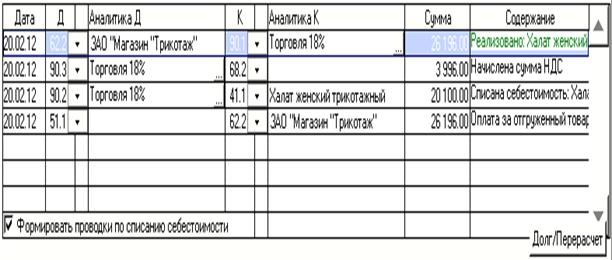
Рис. 4.6.2.5. Закладка Проводки
11. Запись в книге продаж формируется автоматически (Отчеты → Книга продаж → кнопка Заполнить). Кнопка Печать формирует аналог бумажного варианта книги продаж. Отметим, что на листе 1. так же как и в книге покупок, находится титульный лист, на листе 2 содержимое книги покупок (рис. 4.6.2.6).
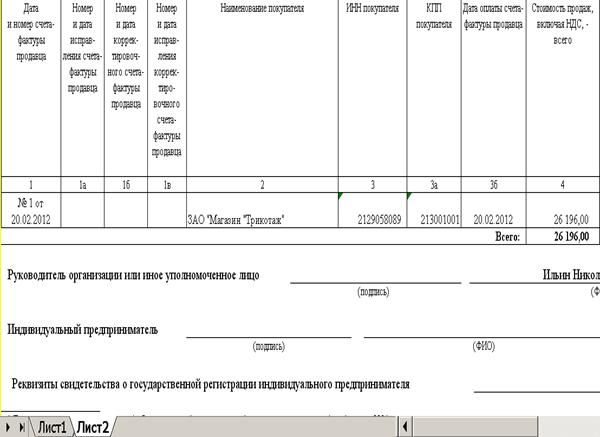
Рис. 4.6.2.6. Фрагмент книги продаж на листе 2
Отметим, что на закладке Договор, кроме бухгалтерских документов можно сформировать договор купли-продажи. Для этого достаточно выделить среди перечня документов строку Договора, щелкнуть последовательно по кнопкам Добавить документ и Печать.
Фрагмент договора для описанного примера представлен на рис. 4.6.2.7. Он полностью заполнен и содержит номер и дату договора, реквизиты поставщика и покупателя, сведения о товаре, которое «Продавец обязуется передать в собственность Покупателя принадлежащее Продавцу имущество, а Покупатель обязуется принять это имущество и оплатить его». Договор завершается указанием юридических адресов и банковских реквизитов сторон: продавца и покупателя.
Кроме этого программа позволяет одновременно сформировать все необходимые документы, включенные на закладку Документы.
Задание. Удалить из таблицы на закладке Документы все строки и, используя клавишу Ctrl, оформить счет, счет-фактуру на отгрузку, товарную накладную, договор купли-продажи для товара, отгруженного 20.02.2012 г. магазину «Трикотаж».
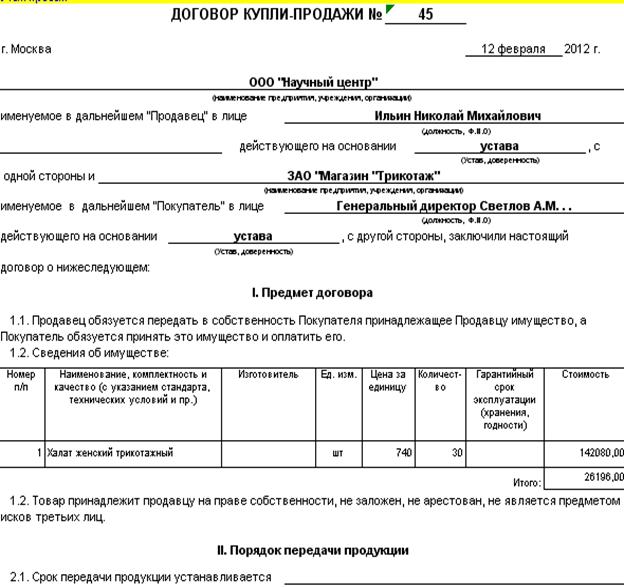
Рис. 4.6.2.7. Фрагмент договора купли продажи
4.7. УЧЕТ ТОВАРОВ НА СКЛАДАХ
Склад является одним из основных подразделений оптовой организации. На складе материально-ответственные лица ведут складской учет поступления, хранения, перемещения, отгрузки товаров, формируют отчеты о движении товаров на складах. Перечисленные процедуры с позиций автоматизации сводятся к отображению информации в предусмотренных для этих целей документах.
Для складского учета информации предназначен параметр Склад (Учет → Склад), включающий команды: Учет перемещений, Остатки по складу, Инвентаризация.
Команда Учет перемещений служит для формирования значительного количества документов, связанных с поступлением ТМЦ на склад, контролем их хранения, наличием на складе, формированием отчетных форм. Среди них:
- приходная накладная;
- приходный ордер (М-4), требование-накладная (М-11), утвержденные Постановлением Госкомстата России от 30.10.97 г. № 71а;
- карточка движения товаров на складе;
- перечень приходных и расходных документов, включает перечень приходных и расходных документов, по которым товар поступил на склад, отгружен со склада;

|
Из за большого объема этот материал размещен на нескольких страницах:
1 2 3 4 5 6 7 8 9 10 11 12 13 14 15 16 17 18 |
