


Партнерка на США и Канаду по недвижимости, выплаты в крипто
- 30% recurring commission
- Выплаты в USDT
- Вывод каждую неделю
- Комиссия до 5 лет за каждого referral
1. Общий режим, УСН, ЕНВД (30%+10).
2. Организации инвалидов (20,2%).
3. Организации, оказывающие инжиринговые услуги (30%).
4. Организации СМИ (27%).
5. Плательщики ЕСХН, сельхозтоваропроизводи,2%).
6. Организации, заключившие соглашение с органами управления ОЭЗ (14%).
7. Хозяйственные общества, созданные в соответствии с 127-ФЗ и 125-ФЗ (14%).
8. Организации, производящие ПО для ЭВМ, БД (14%).
9. Организации и ИП, указанные в п.8 ч.1 стФЗ (20%).
10. Аптечные организации (20 %).
11. НКО на УСН с деят. в соц. обл., НИР, культура, искусство, благотвор. (20%).
12. Организации, участники Сколково (14%).

Рис. 4.2.1.1. Закладка Организация справочника Сведения об организации
2. Закладка Для отчетов включает сведения для составления отчетов (рис.4.2.1.2), в том числе:
- коды предприятия по общесоюзным классификаторам ОКПО, ОКВЭД, ОКОПФ, ОКАТО, ОКФС, которые вводятся в одноименные клетки;
- регистрационные номера предприятия в Пенсионном Фонде РФ (клетка Рег. № ПФР), Фонде социального страхования (Рег. № ФСС), Фонде обязательного медицинского страхования (Рег.№ ФОМС);
- наименование и код налогового органа соответственно в клетках Налоговый орган и Код;
- серию, номер, дату выдачи свидетельства о регистрации предприятия в налоговом органе в поле Свидетельство о государственной (Свид. о гос.) регистрации: серия, №;
- в поле Печать отчетов за период автоматически указывается год, за который ведется бухгалтерский учет и формируется отчетность (с 01.01.2012 по 31.01.2012).
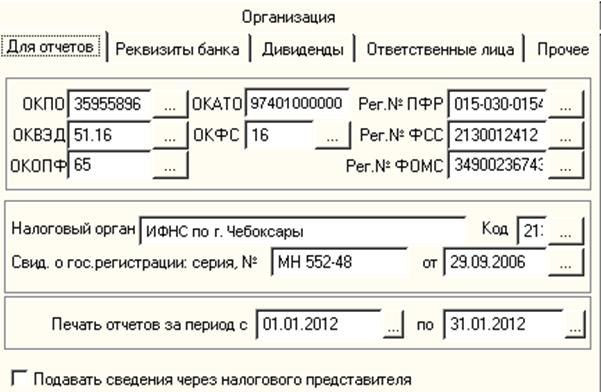
Рис. 4.2.1.2. Закладка Для отчетов
Организация может иметь один или несколько банковских счетов в рублях и иностранной валюте, которые вводятся на закладке Реквизиты банка.
Закладка Реквизиты банка (рис. 4.2.1.3) используется для указания:
- расчетных счетов организации;
- вида счета, который выбирается из предлагаемого перечня (расчетный, текущий, ссудный, депозитный, валютный, бизнес-счет);
- даты открытия и закрытия счетов.
Закладка содержит табличную часть и область ввода банковских реквизитов. Для ввода новых данных, удаления ненужных, выбора служат соответственно кнопки Добавить, Удалить, Выбрать. После щелчка по кнопке Добавить активизируется область ввода, где пользователь указывает наименование банка, где открыт расчетный счет организации (клетка Банк), его корреспондирующий счет (клетка Кор. счет), БИК, расчетный счет организации (Р/счет), адрес и другие сведения.

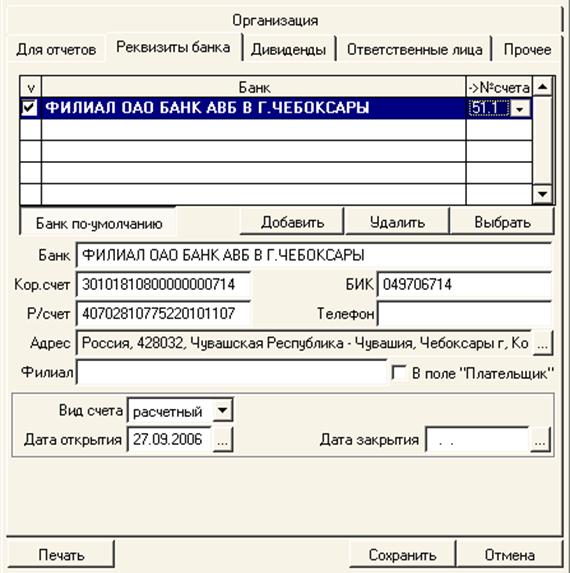
Рис. 4.2.1.3. Закладка Реквизиты банка
Отметим, что после ввода первого символа наименования банка на экране появляется сообщение «Нажмите на клавишу стрелка вниз …», выполнив предлагаемое действие, пользователь может выбрать наименования банка из справочника банков. В этом случае реквизиты банка заполняются автоматически.
4. Закладка Ответственные лица (рис. 4.2.1.4) предназначена для указания фамилии, имени, отчества и ИНН руководителя, главного бухгалтера, представителя предприятия, работника кадровой службы. До заполнения закладки следует ввести в справочник Должности должность руководителя организации, например, генеральный директор. Для этого данные, введенные в справочник Сведения об организации, необходимо сохранить (кнопка Сохранить), затем открыть справочник Должности (Справочники → Должности) и заполнить его необходимыми данными.
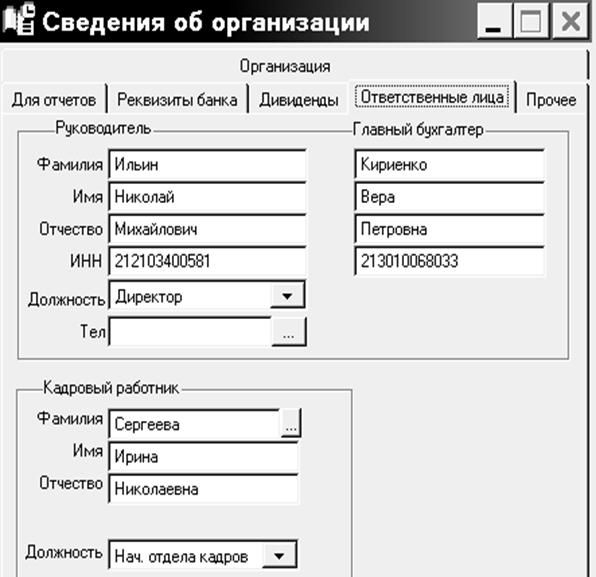
Рис. 4.2.1.5. Закладка Ответственные лица
5. Закладка Прочие (рис. 4.2.1.5) применяется для указания параметров электронной отчетности. При этом после заполнения перечисленных ранее закладок она заполняется автоматически.
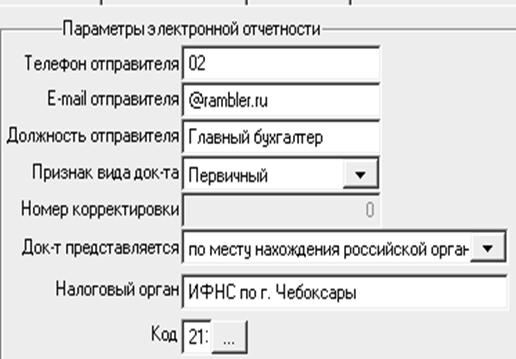
Рис. 4.2.1.5. Фрагмент закладки Прочие
Кнопка Печать в нижней части окна Сведения об организации формирует документ «Карточка организации» (рис. 4.2.1.6).
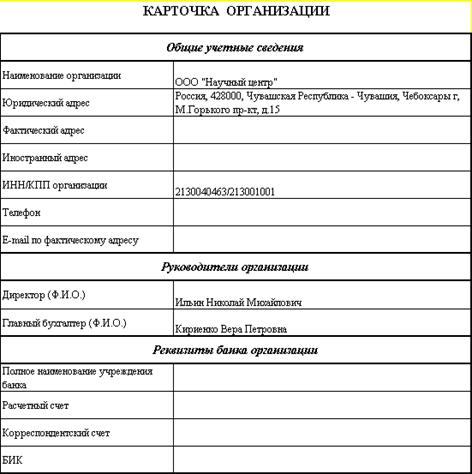
Рис.4.2.1.6. Документ «Карточка организации»
Задание. Установить справочник КЛАДР.
Задание. Используя команду Справочники ® Должности, ввести в справочник Должности следующие должности:
ü генеральный директор с окладом 35000 руб.;
ü главный бухгалтер с окладом 28000 руб.;
ü кассир с окладом 12000 руб.
ü начальник отдела кадров с окладом 20000 руб.;
ü кладовщик с окладом 12000 руб.
Задание. Ввести в справочник Сведения об организации следующие характеристики предприятия:
ü краткое название - Научный центр;
ü ИНН - ;
ü КПП – ;
ü название (полное) – Общество с ограниченной ответственностью центр» ( центр»);
ü юридический и почтовый адреса - 428017 г. Чебоксары, пр. Горького, 15;
ü вид деятельности – оптовая торговля;
ü организационно-правовая форма – ООО;
ü форма собственности – частная либо 16;
ü тип плательщика, выбираем вариант «Общий режим, УСН, ЕНВД (30%+10)»;
ü ставка травматизма – 2%;
ü ОГРН – ;
ü ОКПО - ;
ü ОКВЭД – 51.16;
ü ОКОПФ – код - 65, наименование - общество с ограниченной ответственностью;
ü ОКАТО – ;
ü ОКФС – код – 16, соответствует наименованию - частная собственность;
ü регистрационный номер в ПФР – 015 ;
ü регистрационный номер страхователя ФСС - ;
ü регистрационный номер страхователя ФОМС – ;
ü наименование, код налогового органа – г. Чебоксары, 2130;
ü дата выдачи свидетельства о постановке на учет в налоговом органе – 29.09.2006; его серия и номер – МН 552-48;
ü расчетный счет – в Филиале АВБ в г. Чебоксары, БИК банка – , корреспондентский счет – , дата открытия счета – 27.09.2006 г., вид счета – расчетный. Дата открытия счета - 27.09.2006;
ü , ИНН – , генеральный директор;
ü , ИНН – , главный бухгалтер;
ü , начальник отдела кадров.
Задание. Ввести в справочник Подразделения (Справочники ® Подразделения) 2 структурных подразделения Научного центра – администрация и склады.
4.2.2. Справочник Учетная политика
Учетной политикой называется совокупность способов ведения бухгалтерского и налогового учета в отчетный период. Справочник Учетная политика (Справочники ® Учетная политика) включает сведения, которые служат для формирования и утверждения положений об учетной политике предприятия.
Окно Учетная политика включает 2 закладки Бухгалтерский и Налоговый учет. Первая в свою очередь подразделяется на Общее, ОС, НМА, МПЗ, Резервы, Прочие доходы и расходы (рис. 4.2.2.1). Все закладки учетной политики заполняются программой автоматически на основе данных, введенных в справочник Сведения об организации.
1. Закладка Общее служит для указания:
- лица, занимающего определенную должность и ответственного за составление учетной политики предприятия (область Лицо, ответственное за составление учетной политики). В предлагаемом варианте – главный бухгалтер . Возможны также и другие варианты, которые выбираются из ниспадающего списка (рис. 4.2.2.2);
- подразделений, ответственных за организацию бухгалтерского и налогового учета на предприятии. Один из предлагаемых в программе вариантов – бухгалтерская служба, возглавляемая главным бухгалтером (области Организация бухгалтерского учета и Организация налогового учета);
- особенностей используемого на предприятии плана счетов, которые отражены в плане счетов, приложенном к документам по учетной политике (область План счетов);
- перечня должностных лиц, имеющих право подписи первичных документов, и лиц, ответственных за проведение инвентаризации.

Рис. 4.2.2.1. Закладка Общее (бухгалтерский учет) окна Учетная политика
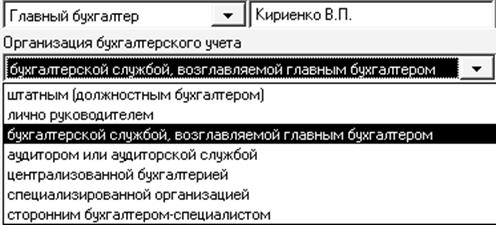
Рис. 4.2.2.2. Варианты лиц, ответственных за учетную политику
Закладки ОС (сокращение от «Основные средства»), НМА (нематериальные активы), МПЗ (материально-производственные запасы) предназначены для описания методики ведения бухгалтерского учета основных средств, нематериальных активов, материально-производственных запасов.
2. На закладке ОС отражена методика организации учета наличия и движения основных средств организации, в том числе (рис. 4.2.2.3):
- способ начисления амортизации;
- минимальная первоначальная стоимость ОС;
- особенности контроля за движением списанных ОС;
- необходимость ежегодной переоценки и т. д.;
Кроме этого, на той же закладке в область Кассовая дисциплина указан один из параметров кассовой дисциплины, а именно срок сдачи отчетов по подотчетным суммам, который в соответствии с рис. 4.2.2.3 составляет 3 дня. Это означает, что сотрудники, получившие наличные деньги под отчет, обязаны не позднее 3 рабочих дней по истечении срока, на который они выданы, предъявить в бухгалтерию отчет об израсходованных суммах.
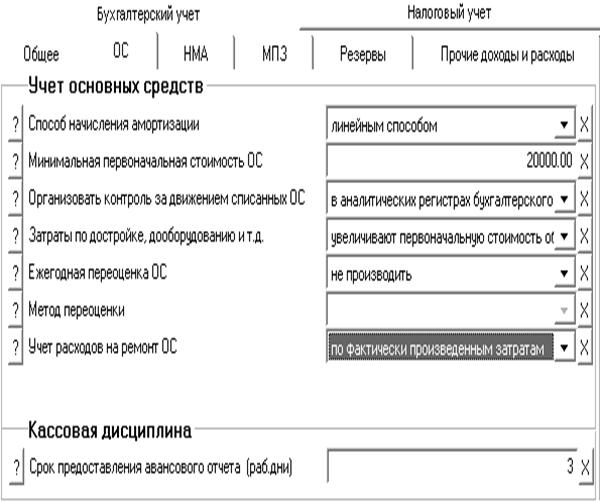
Рис. 4.2.2.3. Закладка ОС окна Учетная политика
3. На закладке МПЗ программа по умолчанию указывает особенности бухгалтерского учета материально-производственных запасов и формирования себестоимости продукции (рис. 4.2.2.4). В окне выделены 4 области, в которых определяют учет материалов, товаров, готовой продукции и себестоимости продукции. Так, в соответствии с учетной политикой, отраженной на рис. 4.2.2.4 (область Учет товаров):
- товары, приобретенные для перепродажи, оценивают на предприятии по покупным ценам (по фактической себестоимости), так как для параметра Оценка выбран вариант «По покупным ценам»;
- списание товаров, приобретенных для перепродажи, осуществляется по средней себестоимости (параметр Способ списания товаров);
- затраты по заготовке и доставке товаров включают в фактическую себестоимость.
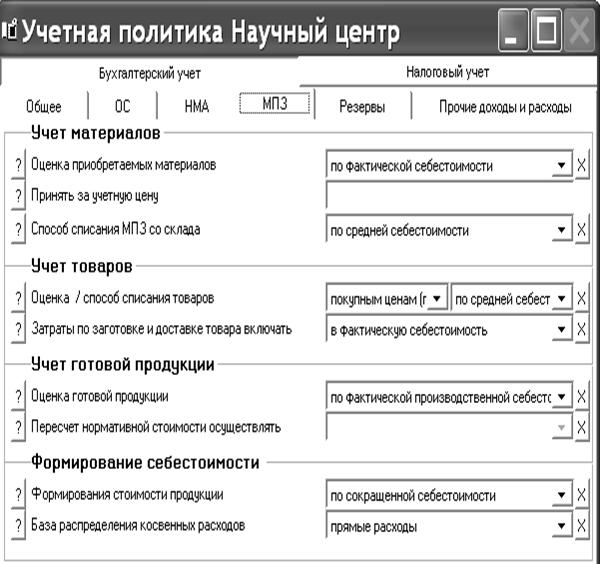
Рис. 4.2.2.4. Закладка МПЗ окна Учетная политика
Как известно организации сталкиваются с рядом проблем при формировании учетной политики,* а тем более начинающие пользователи бухгалтерских программ. В справочник Учетная политика включена полезная функция, которая позволяет с помощью справочной системы, расположенной на сайте «БухСофт», ознакомиться не только с особенностями законодательства в данной области, но и возможностями программы. Для этого достаточно щелкнуть по кнопке со знаком вопроса, которая находится левее каждого параметра учетной политики. Например, для изучения особенностей учета поступления товаров в «БухСофт: Торговля и услуги» необходимо щелкнуть по вышеназванной кнопке, связанной с параметром «Оценка/ способ списания товаров» в области «Учет товаров» (Рис. 4.2.2.4), затем по гиперссылке МПЗ перейти к искомому тексту.
Кроме этого, «Бухсофт: Предприятие» позволяет автоматически сформировать и сохранить на диске всю документацию, отражающую учетную политику предприятия, что является безусловным достоинством программы. Для этих целей предназначена Печать в нижней части окна Учетная политика (рис. 4.2.2.5).
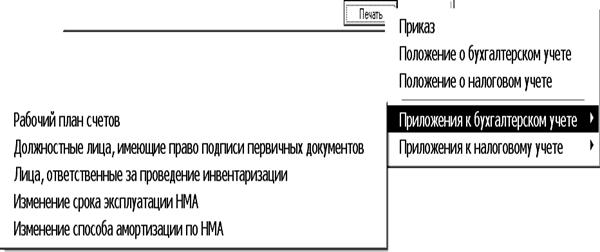
Рис. 4.2.2.5. Документы об учетной политике предприятия
К ним относятся следующие документы:
- Приказ №1 об утверждении «Положения об учетной политике для целей бухгалтерского учета» и «Положения об учетной политике для целей налогового учета»;
- Положение «Об учетной политике для целей бухгалтерского учета по организации» (приложение);
- Положение «Об учетной политике для целей налогового учета по организации»;
- Приложения к бухгалтерскому и налоговому учету (рабочий план счетов, должностные лица, имеющие право подписи первичных документов и другие).
Из приложений видно, что сформированные программой документы по учетной политике соответствуют нормативным требованиям, включают совокупность законодательных актов, на основе которых определяется бухгалтерский учет организации, автоматически заполнены сведениями конкретной организации.
Более того, введенные пользователем изменения вводятся не только в открытое окно, но и автоматически отражаются программой во всех взаимосвязанных объектах, в том числе в выходных документах.
Например, для учета НДС по различным ставкам имеется параметр Виды операций, подлежащие учету по разным ставкам, активизируется командой Справочники ® Учетная политика ® закладка Налоговый учет ® закладка НДС ® Виды операций, подлежащие учету по разным ставкам.
Перечень групп товаров, реализующихся по разным ставкам НДС, представлен на рис. рис. 4.2.2.6.
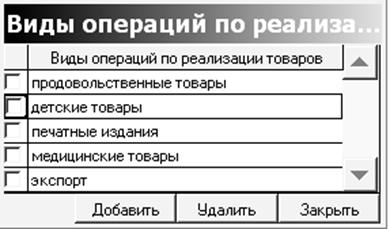
Рис.4.2.2.6. Фрагмент закладки НДС окна Учетная политика
Среди них возможны следующие товары:
- продовольственные;
- детские;
- печатные издания;
- медицинские;
- экспортные и т. д.
Кроме того, предприятие не получает освобождение от обязанностей налогоплательщика (параметр не получать).
Укажем, что из указанного перечня на предприятии по различным ставкам ведется учет детских товаров. Введенные пользователем изменения учетной политики автоматически отражаются в печатной форме документа «Об учетной политике для целей налогового учета по организации» (рис. 4.2.2.7). Заметим, что они выделены в документе серым цветом.

Раздел 2. Налог на добавленную стоимость
2.1. Не получать освобождение от исполнения обязанностей налогоплательщика по налогу на добавленную стоимость по основаниям, приведенным в статье 145 НК РФ, на 2012 год.
Основание: ст. 145 Налогового кодекса РФ.
2.2. Организация реализует следующие виды товаров, облагаемых НДС по ставкам отличным от 18%:
- детские товары.
Рис. 4.2.2.7. Фрагмент текста документа «Положение о налоговом учете»
Отметим, что по умолчанию все сформированные программой файлы с документами хранятся в папке БухСофт-Предприятие 2012\Documents\temp. Пользователь по своему усмотрению может их сохранить в удобной для него папке.
Информацию, введенную в справочник Сведения об организации, можно просмотреть в экранной форме документа Бухгалтерская отчетность (Отчетность → Баланс) (рис. 4.2.2.8).
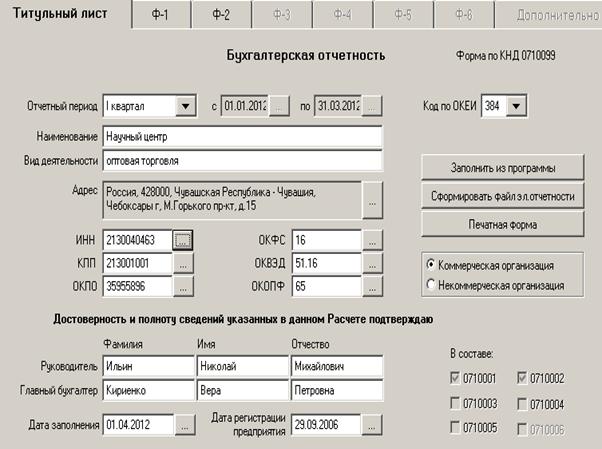
Рис. 4.2.2.8. Титульный лист форм бухгалтерской отчетности
4.2.3. Справочник План счетов
Для автоматизированного ведения бухгалтерского учета, формирования проводок в программу включен заполненный план счетов, который соответствует Плану счетов, утвержденному приказом Минфина РФ от 01.01.01 г. N 94н с последующими изменениями и редакциями.
Он включает бухгалтерские и забалансовые счета. Активизируется командой Справочники → План счетов.
План счетов представляет собой таблицу, которая включает три колонки (рис. 4.2.3.1):
- Счет содержит наименование счета или субсчета;
- Субсчет – заполнена счетами либо субсчетами бухгалтерского учета;
- А – признак организации аналитического учета по счету (субсчету). Наличие буквы А в строке означает организацию аналитического учета по счету и его субсчетам.
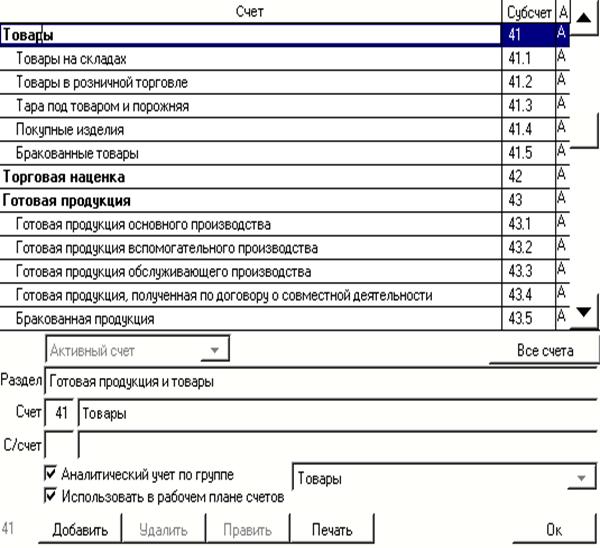
Рис. 4.2.3.1. Окно План счетов
Под таблицей расположены характеристики выделенного счета или субсчета. Среди них:
- в первой по порядку клетке указывается вид счета (активный, пассивный, активно-пассивный). Заполняется при добавлении в справочник новых строк. Счета и субсчета, поставленные программой, корректировке не подлежат;
- в нижерасположенной клетке указан раздел, к которому относится счет (субсчет):
- в клетках счет и субсчет отображаются номера выделенных счета, субсчета;
- параметр Аналитический учет по группе предназначен для организации аналитического учета в разрезе счета и его субсчетов, связан с колонкой А таблицы окна. В случае организации аналитического учета флажком отмечается Аналитический учет по группе и одновременно заполняется колонка А;
- левее параметра Аналитический учет по группе указывается объект аналитики.
Аналитический учет в разрезе хозяйственных средств, сотрудников, объектов организован самими разработчиками программы. Пользователь-бухгалтер никаких действий в этом направлении не предпринимает. Однако может добавить в план счетов новые субсчета (кнопка Добавить), скорректировать (кнопка Править) в имеющихся счетах его параметры (вид счета, номер субсчета, способ организации аналитического учета).
В Плане счетов для учета товаров предназначен счет 41 «Товары», в котором предусмотрены пять субсчетов, в том числе (рис. 4.2.3.1):
- 41.1 «Товары на складах»;
- 41.2 «Товары в розничной торговле»;
- 41.3 «Тара под товаром и порожняя»;
- 41.4 «Покупные изделия»;
- 41.5 «Бракованные товары».
На субсчете 41.1 учитываются товары на складах, на счете 41.2 – товары в розничной торговле, 41.3 – тара, что соответствует инструкциям по применению плана счетов. При этом по каждому из них организован аналитический учет в разрезе конкретных товаров. В этой связи при использовании данного счета и его субсчетов осуществляется автоматический переход к справочнику товаров для ввода наименования конкретного товара.
Учет отгруженных товаров выполняется на счете 45 «Товары отгруженные» и его субсчетах 45.1 «Отгружена продукция собственного производства», 45.1 «Отгружены товары для перепродажи», по которым аналитический учет ведется соответственно по продукции и товарам (рис. 4.2.3.2).

Рис. 4.2.3.2. Счета учета отгруженных товаров
Программа предоставляет удобные средства для формирования рабочего плана счетов, который включает счета и субсчета, используемые в конкретной организации. Для этого достаточно оставить имеющуюся отметку Использовать в рабочем плане счетов для счетов и субсчетов организации и отключить ее для остальных. При отключении данного параметра субсчета и счета, неиспользуемые в организации, в окне План счетов автоматически зачеркиваются.
Бумажная форма плана счетов формируется в Ехсеl кнопкой Печать в нижней части окна и содержит счета, включенные в рабочий план счетов.
Для быстрого перехода к счету можно набрать его номер.
Задание. Найти в Плане счетов счета и субсчета, отражающие расчеты с поставщиками, определить организован ли аналитический учет, если да, то по каким объектам аналитики. Сформировать проводку о поступлении товара от поставщиков, которые формируются программой с учетом особенностей организации аналитического учета.
4.2.4. Ввод остатков
Началу автоматизации предшествует ввод начальных остатков денежных средств в кассе (кассах организации), на расчетном счете (счетах), товаров на складе (складах), товаров, переданных на реализацию, остатков по взаиморасчетам с поставщиками и покупателями и т. д. Указанные процедуры соответствуют восстановлению состояния счетов бухгалтерского учета при начале работы с системой.
Остатки по всем счетам указываются в документе Остатки на начало года (Справочники → Остатки на начало года).
Окно Остатки на начало года содержит две закладки: Счета, Аналитика. Закладка Счета включает таблицу, состоящую из четырех колонок (рис. 4.2.4.1):
- в первой колонке счета, имеющие субсчета, отмечены символом «+», щелчок по которому открывает перечень субсчетов;
- в колонке «№/название счета» находится перечень счетов и субсчетов в соответствии с планом счетов организации;
- третья и четвертая колонки (Дебет, Кредит) служат для ввода соответственно дебетовых и кредитовых остатков по счетам или субсчетам. Дебетовые остатки счета вводятся по дебету данного счета, кредитовые – по кредиту.

Рис. 4.2.4.1. Окно Остатки на начало года
Быстрый переход к счету так же как и в Плане счетов возможен набором номера счета.
В верхней части окна имеется параметр Фильтр по счетам, который позволяет отобразить в таблице отдельные группы счетов (рис. 4.2.4.2).
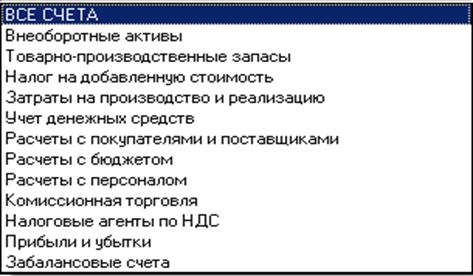
Рис. 4.2.4.2. Группы счетов
Например, для ввода суммы остатков денежных средств в кассе и на расчетном счете можно использовать параметр Учет денежных средств. Остатки автоматически вводятся датой, предшествующей началу автоматизированного учета. В «БухСофт» интервал учета, например 01.01.2012 – 31.12.2012, отображен в справочнике Сведения об организации, поэтому, по умолчанию, дата ввода остатков 31.12.2011 г. При необходимости ввода остатков другой датой следует изменить интервал ведения бухгалтерского учета в вышеупомянутом справочнике.
Кнопка Править (щелчок мышью) предназначена для ввода сумм остатков активного счета.
Задание. В кассе организации на 1.01.2012 г. имелось 250 руб., на расчетном счете 1350500 руб. Ввести остатки.
С этой целью необходимо:
1. Распечатать субсчета счета 50, щелкнув по кнопке +, поскольку при наличии субсчетов сумма остатка вводится в строку с субсчетом.
2. Выбрать субсчет 50.1 «Касса организации» и ввести дебетовую сумму 250.
3. Аналогичным образом вводится 1350500 на счет 51.1.
Закладка Аналитика служит для ввода остатков, по которым в плане счетов предусмотрено ведение аналитического учета. К таким счетам, в частности, относится счет 41.1, по которому аналитический учет организован в разрезе товаров. По счетам без аналитики закладка отключена.
Выделим счет 41.1 и рассмотрим особенности закладки Аналитика (рис. 4.2.4.3) для данного счета.
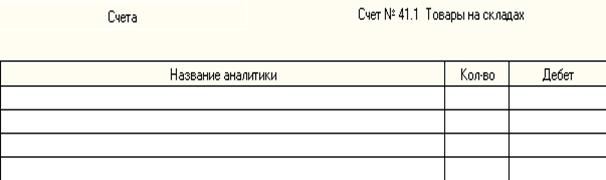

Рис.4.2.4.3. Закладка Аналитика
Из рис. 4.2.4.3 видно, что после выбора счета наименование закладки переименовывается в название счета. Рабочая часть окна содержит таблицу, состоящую из колонок:
- название аналитики, где указывается наименование товара;
- кол-во отображает количество товара на складе;
- дебет – стоимость товара.
Кнопка Добавить предназначена для автоматического перехода к справочнику товаров, куда заносятся характеристики товаров.
Задание. На 1.01.2012 г. на складе имелось 100 кг пряжи хлопчатобумажной по цене 350 руб. за кг на сумму 35000 руб. Ввести остатки.
Для выполнения задания следует:
1. Выделить счет 41.1 и щелкнуть по кнопке Править. Осуществляется переход на закладку Аналитика.
2. На закладке Аналитика (Счет № 41.1 Товары на складах) щелкнуть по кнопке Добавить в результате выполняется переход в справочник Товары (рис. 4.2.4.4).
3. В справочнике Товары щелкнуть по кнопке Добавить и выбрать вариант Наименование, который предназначен для ввода в справочник характеристик товара.
4. Ввести в справочник Товары наименование товара – пряжа хлопчатобумажная, единица измерения – кг, количество знаков (после запятой) – 2, код ОКЕИ выбирается из справочника единиц измерения – 166, вид товара – товары, приобретенные для перепродажи, страна – Россия, количество товара – 100 (рис. 4.2.4.4), цену не вводим. Щелкнуть по кнопке Выбрать в результате осуществляется возврат в окно Остатки на начало года, ввести в клетку Дебет сумму остатка 35000 (рис. 4.2.4.5).
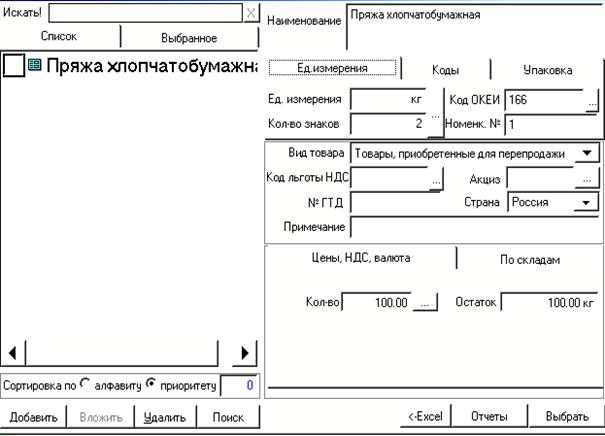
Рис. 4.2.4.4. Окно справочника Товары

Рис. 4.2.4.5. Остаток товара
Для проверки правильности ввода остатков можно сформировать оборотно-сальдовую ведомость командой Учет → Журнал операций кнопка Отчеты → Список отчетов → Оборотно-сальдовая ведомость.
В оборотно-сальдовой ведомости указаны номера субсчетов, их наименования, а также суммы остатков на начало отчетного периода (табл. 4.1). При этом остатки должны отображаться как сальдо на начало периода.
Таблица 4.1
Оборотно-сальдовая ведомость | |||||||
за период | 2012 | ||||||
Счет | Сальдо на начало периода | Обороты за период | Сальдо на конец периода | ||||
Номер | Наименование | Дебет | Кредит | Дебет | Кредит | Дебет | Кредит |
41.1 | Товары на складах | 35 000 | 35 000 | ||||
50.1 | Касса организации | 250 | 250 | ||||
51.1 | Расчетный счет организации | 1 | 1 | ||||
Всего: | 1 | 1 |
Следует отметить следующие удобные для бухгалтера функции программы:

|
Из за большого объема этот материал размещен на нескольких страницах:
1 2 3 4 5 6 7 8 9 10 11 12 13 14 15 16 17 18 |
