

Партнерка на США и Канаду по недвижимости, выплаты в крипто
- 30% recurring commission
- Выплаты в USDT
- Вывод каждую неделю
- Комиссия до 5 лет за каждого referral
Урок №21
Цель урока: Приобрести навыки получения чертежей соединений на основе параметризованных изображений типовых (стандартных) деталей.
Получите изображение болтового соединения, как показано на рис. 4.1.
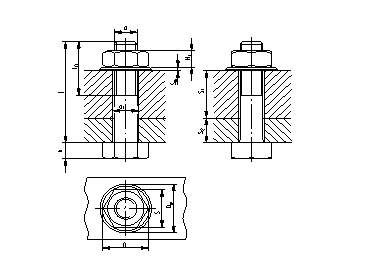
Рис. 4.1 Чертеж соединения болтом
Размеры на рисунке: S1 и S2 – толщины соединяемых деталей; d1 – диаметр отверстия под болт; d – диаметр цилиндрического стержня болта;  – длина стержня болта; о – длина резьбовой части стержня болта; h – высота головки болта; Sш – толщина шайбы; Dш – наружный диаметр шайбы; Hг – высота гайки; S – размер под гаечный ключ; D – диаметр описанной вокруг гайки окружности.
По диаметру болта из таблиц определите размеры болта, гайки и шайбы (табл. 4.1, 4.2, 4.3). Длину болта определите в соответствии с заданными и найденными в таблицах параметрами: = S1 + S2 + Sш + Hг + (0,25…0,5)d и уточните (см. табл. 4.1), выбрав ближайшее стандартное значение. Диаметр отверстия под болт примите равным 1.1d.
В качестве примера выполнения урока можно использовать видеофильм, запустив файл...\VideoLessons\Media\TSCDmenu\Video\Урок_21.avi.
Как показано на рис. 4.2,
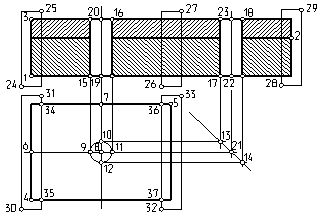
Рис. 4.2 Последовательность построения соединения болтом
последовательно ( ) изобразите продольные разрезы соединяемых пластин заданной (S1 и S2 см. рис.4.2) толщины: нижней - по концам диагонали (узлы 1,2) и верхней - узлы 2,3. Изобразите (по узлам 4,5) вид на пластины сверху ( с пустой «непрозрачной» штриховкой). Через середины (<F9>) длинной и короткой сторон вида сверху (узлы 6,7) проведите вспомогательные прямые. Определите положение центра отверстия под болт (узел 8).
Таблица 4.1
Болты с шестигранной головкой (ГОСТ 7798–70)
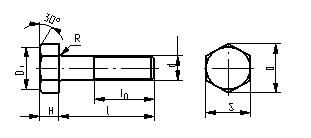
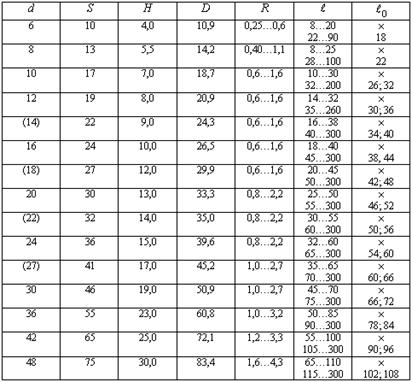
Примечания: Длину выбирают в указанных пределах из ряда: 8, 10, 12, 14, 16, (18), 20, (22), 25, (28), 30, (32), 35, (38), 40, 45, 50, 55, 60, 65, 70, 75, 80, (85), 90, (95), 100, 105, 110, (115), 120, (125), 130, 140, 150, 160, 170, 180, 190, 200.
Знаком « » отмечены болты с резьбой на всей длине стержня.
Таблица 4.2
Гайки шестигранные (ГОСТ 5915–70)
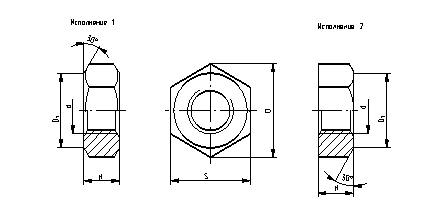
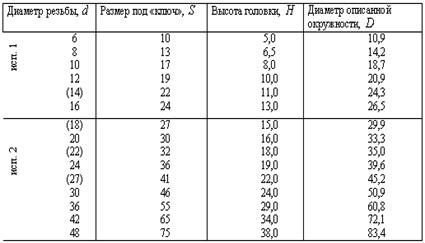
Таблица 4.3
ШАЙБЫ (ГОСТ 11371–78)
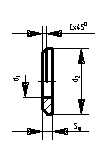
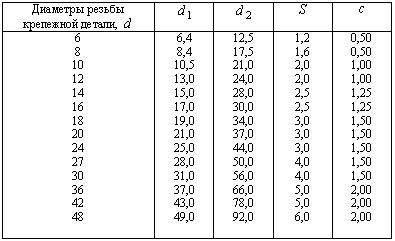
«Просверлите» пластины диаметром d1 (вспомогательная окружность с центром в т. 8). Через точки пересечения окружности d1 со вспомогательными прямыми (9,10,11,12) проведите касательные к окружности. Постройте под углом -450 «постоянную» линию чертежа, определите положение точек 13 и 14 и проведите через них вертикально вспомогательные прямые. На видах спереди и слева по точкам 15,16 и 17,18 изобразите () проекции отверстия в пластинах.
Прежде чем приступить к сборке, определите положение точек привязки изображений болта и шайбы (положения точек 19,20,22,23, разделив пополам соответствующие стороны прямоугольников), «закройте» изображения концов пластин и «отделите» вид спереди от вида слева (произвольно , заполненным пустыми «непрозрачными» линией и штриховкой) по точкам на концах диагоналей (24 и 25, 26 и 27, 28 и 29) и тонким плавными линиями «оборвите» (см. рис. 4.1) изображение пластин на виде сверху (определив точки 34, 35, 36 и 37) (см. рис. 4.2).
Из каталога, найдя в таблице параметров свой размер, последовательно прочтите изображения вида спереди болта (файл bolt_v1.cat) и «привяжите» его к точке 19 («направление» - вверх), аналогично, вида слева (файл bolt_v2.cat) – к точке 22.
Прочтите файл sch_v1.cat с изображением нужного Вам размера шайбы и последовательно «привяжите» его к точкам 20 и 23, файл sch_v2.cat – к точке 8.
При необходимости произведите коррекцию длины болта ( ,
,  ) так, чтобы при «навинчивании» на болт гайки он не оказался слишком коротким.
Определите точки привязки видов гайки на главном виде и виде слева, найдя середины (<F9>) изображений верхней плоскости шайбы.
Последовательно прочтите из каталога файлы изображения требуемого размера вида гайки спереди (gajka_v1.cat), вида слева (gajka_v3.cat) вида сверху (gajka_v2.cat) и «привяжите» их в соответствующие точки.
В том случае, если нужных Вам размеров деталей крепежа в таблицах параметров не оказалось, произведите корректировку соответствующей параметрической модели в соответствии со значениями размеров, представленных в таблицах (см. табл. 4.1, 4.2, 4.3).
На полученном изображении болтового соединения проведите осевые и центровые линии, изобразите линии разъема соединяемых пластин за секущей плоскостью и скруглите радиусы галтелей болта на видах спереди и слева.
При необходимости откорректируйте (округлив до табличных значений) длину болта и длину его нарезанной части. Нанесите размеры (см. рис. 4.1), произведите чистку чернового листа и запишите полученное болтовое соединение в архив.
Задания для упражнений
1.Самостоятельно в двух видах постройте изображение соединения винтом (рис. 4.3).

Рис.4.3 Соединения винтом
В зависимости от заданного диаметра винта d и материала корпуса, в который его необходимо ввернуть, определите длину резьбового конца  по табл. 4.4 и глубину гнезда в корпусе
  . Глубина гнезда =+ (0,5…1) d.
Таблица 4.4
ОСНОВНЫЕ РАЗМЕРЫ ВИНТОВ (ГОСТ 22032–76; ГОСТ 22034–76; ГОСТ 22038–76)
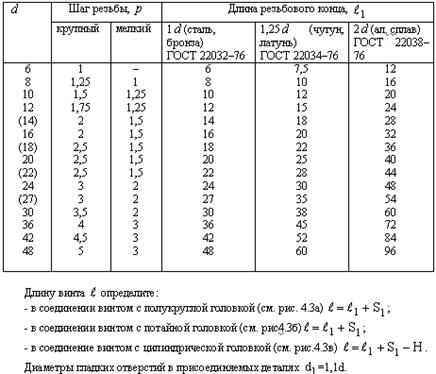
Как в случае построения болтового соединения, постройте проекции соединяемых деталей, произведите необходимую разметку и «привяжите» взятые из таблиц параметров соответствующие изображения видов винтов (файлы vint_plk. cat с полукруглой головкой, vint_pot. cat с потайной головкой, vint_cil. cat с цилиндрической головкой и vint_v2.cat – вид винта сверху). Если в таблицах параметров винтов необходимых Вам размеров не оказалось, произведите корректировку параметрической модели в соответствии с необходимыми размерами по стандарту.
Нанесите размеры в соответствии с рис. 4.3.
2.Используя соответствующие параметрические базы данных, размещенные на прилагаемом CD, самостоятельно постройте соединения шпонкой, зубчатое (шлицевое) или заклепками.
4.2 Сборочные чертежи
Соединение деталей в сборочные единицы, а затем сборочных единиц и деталей в готовое изделие производится по сборочным чертежам.
Сборочные чертежи входят в комплект рабочей документации и предназначаются для проведения сборочных работ по соединению составных деталей в сборочные единицы и контроля этих работ.
По сборочным чертежам можно представить взаимосвязь составных частей и способы соединения деталей.
Состав изделия определяется спецификацией.
При формировании сборочных чертежей необходимо обеспечить к ним общие требования производства:
-полное, четкое, однозначное и обоснованно-экономное изображение всего изделия (сборочной единицы);
-полноту размеров, необходимых для выполнения сборочных операций, и технических требований, обеспечивающих надежную работу изделия;
- недопущение лишней информации.
4.2.1 Размеры на сборочных чертежах
Размеры на сборочных чертежах можно распределить на две группы:
-размеры, которые должны быть выполнены или проконтролированы по данному сборочному чертежу – исполнительные размеры;
- размеры, не подлежащие выполнению по данному чертежу – справочные размеры.
Первая группа размеров включает:
-монтажные размеры, указывающие взаимное расположение деталей в изделиях (в том числе монтажные зазоры). Часто взаимное расположение деталей определяется совмещением их сопрягаемых поверхностей. Поэтому монтажные размеры на сборочных чертежах могут отсутствовать;
-размеры элементов деталей, которые выполняются в процессе или после сборки, например путем механической обработки после сварки, клепки, пайки, запрессовки;
-размеры сопрягаемых элементов деталей, которые обуславливают характер соединения (посадки);
-размеры, характеризующие эксплуатационные параметры изделия и положение отдельных элементов конструкции, например ход поршня, клапана двигателя, плечо рычага.
Вторая группа размеров включает:
-габаритные размеры, определяющие предельные внешние (внутренние) очертания изделия, например высоту, длину и ширину изделия или его наибольший диаметр;
-установочные или присоединительные размеры, определяющие величины элементов, по которым данное изделие устанавливают на месте монтажа или присоединяют к другому изделию;
-характерные (директивные) размеры, которые конструктор считает необходимым указать на чертеже, например внутренний диаметр кондукторной (направляющей) втулки при изготовлении отверстий в обрабатываемой детали.
4.2.2 Построение сборочных чертежей деталей на основе 3D моделей
В предыдущем (21-м) уроке изложена методика построения соединений (сборки) деталей на основе плоского параметрического моделирования изображений отдельных деталей, входящих в сборку в той последовательности, если бы сборку можно было осуществить реально.
Такую сборку легко разобрать на отдельные входящие в нее изображения деталей ( , указание на любую линию, принадлежащую детали,
  ).
).
В последнее время приоритет получила 3D (объемная) сборка, которая состоит их моделей отдельных деталей и таким образом несет в себе больше информации, как по конструкции изделия, так и по технологии его изготовления.
Однако сборочные чертежи в традиционном представлении (в виде рисунка, состоящего из отдельных, связанных только условностями ЕСКД линий и контуров, с техническими требованиями) при этом пока не утратили своей актуальности.
Урок 22
Цель урока: Приобрести знания и навыки получения традиционных сборочных чертежей на основе использования объемных моделей деталей сборочной единицы.
На рис. 4.4 представлен сборочный чертеж приспособления (кондуктора для сверления радиально расположенных отверстий в полой круглой детали), а на рис. 4.5 – спецификация.
По 3D модели сборки постройте сборочный чертеж и оформите спецификацию в автоматизированном режиме.
Для получения сборочного чертежа кондуктора для сверления отверстий в форсунке, используйте заранее подготовленные 3D модели приспособления в сборе (sbor. bsf) и отдельно каждой детали, входящей в сборку (det_01.bsf .... det_14.bsf). Файлы с 3D моделями находятся в папке "...\Urok22".
В качестве примера выполнения построения сборочного чертежа по 3D модели можно использовать видеофильм (файл...\VideoLessons\Media\TSCDmenu\Video\Урок_22.avi).
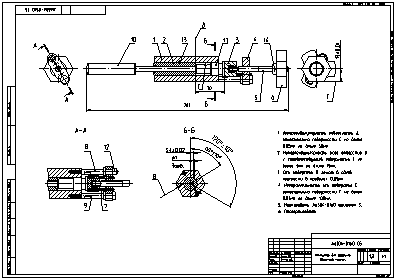
Рис.4.4 Сборочный чертеж кондуктора для форсунок
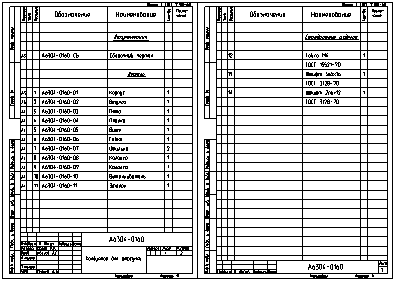
Рис. 4.5 Спецификация
Постройте главный вид.
Для этого войдите в модуль ADEM3D и откройте файл sbor. bsf ( ) (рис.4.6).
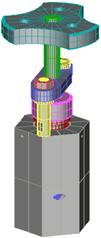
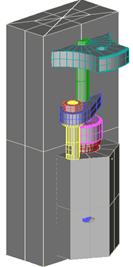
Рис. 4.6 3D модель кондуктора Рис. 4.7 3D модели кондуктора и
Параллелепипеда
Как видно в информационной строке, модель приспособления состоит из 14 деталей.
Для получения продольного разреза необходимо рассечь модель плоскостью XOZ. Для этого используйте логическую операцию "Пересечение" модели приспособления моделью параллелепипеда (модель параллелепипеда имитирует ту часть предмета, которая находится в секущей плоскости и за ней). Размеры модели параллелепипеда должны быть несколько больше габаритных размеров модели приспособления (рис.4.7).
Отобразите проекцию XY. Перенесите модель кондуктора в отрицательном (вниз экрана) направлении оси Y на 10 мм.
Отобразите на экране проекцию YZ.
Создайте модель параллелепипеда ( .) с размерами: длина 40, ширина 20, высота 150.
Выполните операцию пресечение ( ). В качестве объемного элемента укажите модель корпуса приспособления (деталь 1), а в качестве БЭФ – модель параллелепипеда.
Последовательно произведите пересечение моделей параллелепипеда и остальных деталей приспособления, исключая те детали, которые находятся между глазом наблюдателя и секущей плоскостью (не пересекаются с параллелепипедом) и которые в соответствии с условностями ЕСКД при сечении плоскостью вдоль показываются не рассеченными (не пустотелые валы, оси, болты, винты, шпильки, заклепки; шпонки, штифты, шарики и т. д.).
После этого, выделите в группу ( ) модели деталей, которые находятся между глазом наблюдателя и секущей плоскостью, и удалите их.
Отобразите на экране проекцию XZ.
Запишите полученный вид в. cat файл (Файл, Сохранить как..., Тип файла: Файл ADEM2D (*.cat) и напишите имя файла vid1.cat)
Отредактируйте главный вид.
Для этого перейдите в модуль ADEM2D.
Установите формат листа – А3. Проведите вертикальную вспомогательную линию (<L>, 90) на расстоянии 285 мм от начала абсолютной системы координат по оси X. Справа от нее будут расположены технические требования.
Вставьте записанный ранее фрагмент из файла vid1.cat, представив его в горизонтальном положении (см. рис 4.4). Средствами ADEM2D, используя знания и навыки, полученные при изучении разделов 2-ой главы, приведите данный вид в соответствие с рис. 4.4 (нанесите штриховку, линии симметрии, условные обозначения и пр.).
Аналогично, используя 3D модель приспособления запишите в. cat файл заготовки вида слева, вида справа, разрезы А-А и Б-Б.
По объемной модели выталкивателя (det_10.bsf) получите соответствующий вид.
Поместите полученные изображения на рабочее поле ADEM2D и отредактируйте их.
Перейдите в модуль ADEM GMD и, используя навыки, приобретенные при выполнении урока 12 (см. гл.2), руководствуясь сборочным чертежом (см. рис. 4.4) произведите заполнение основной надписи и запишите тех. требования.
Сформируйте и просмотрите сборочный чертеж.
При необходимости выполнения деталировки 3D модели кондуктора, используя 3D модели входящих в сборку деталей, аналогично получают и оформляют рабочие чертежи каждой детали (см. также раздел 2.2.4.4).
4.2.2.1 Автоматизированное составление спецификации
Спецификация является основным текстовым документом и определяет состав изделия.
Меню модуля ADEMGMD представлено в разделе 2.2.4.4.1 (см. рис. 2.26). Структура диалога с пользователем в ADEM GMD при составлении спецификации в автоматизированном режиме организована в виде уровней, расположенных сверху – вниз следующим образом (рис. 4.8).
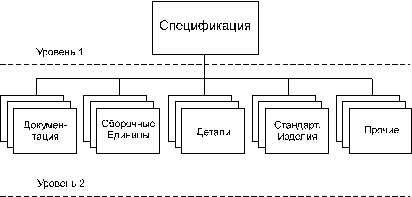
Рис. 4.8 Структурная схема спецификации в модуле ADEM GMD.
На первом уровне расположен объект, определяющий общие для спецификации, помещаемые в основной надписи, параметры: обозначение детали, имя разработчика и т. д. На втором уровне располагаются объекты, описывающие строки спецификации по разделам: документация, сборочные единицы, детали, стандартные изделия и прочие. Последовательность создания объектов системой не учитывается, сортировку по разделам она производит автоматически.
Составьте спецификацию в автоматизированном режиме (в модуле ADEMGMD).
Для этого:
1. Откройте диалог “Спецификация” (рис. 4.9), нажав кнопку  панели “Варианты Документов” (см. рис. 2.26).
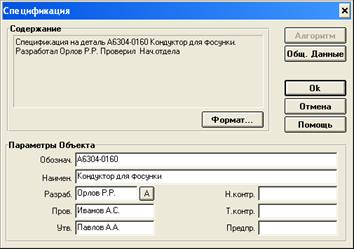
Рис.4.9 Диалог "Спецификация"
2. Заполните (отредактируйте) поля диалога и нажмите <Ok>.
Таким образом, Вы создали объект "Спецификация" на уровне 1.
3. Нажмите кнопку  . На экране появится окно маршрута, в котором структурно отображены созданные Вами объекты.
4. Используя кнопку  ("Переход на уровень ниже") на "Панели управления объектами" перейдите на уровень 2 и нажмите
  (на "Панели управления объектами") (см. рис. 2.26).
5. В открывшемся диалоге “Документация” (рис. 4.10) нажмите кнопку  (напротив параметра "Группа").
В появившемся "Меню выбора" определите, в какую группу следует отнести вносимый Вами объект (Документация, Сборочные единицы, Детали, Стандартные изделия, Прочие изделия) и запишите в соответствующей строке его формат, позицию, обозначение, наименование и количество. Нажмите <Ok>.
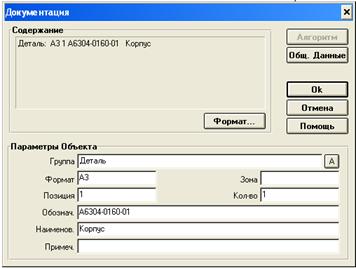
Рис. 4.10 Диалог "Документация"
6.Аналогичным образом создайте строки необходимых разделов в соответствии с рис. 4.5. Для большей информативности с помощью команды  ("Переход в модуль создания эскиза") можно перейти в модуль ADEM2D и для каждого объекта создать пояснительный рисунок (чертеж).
7. После ввода всей необходимой информации, произведите выполнение команды  (панель "Формирование"). На этом этапе система преобразует введенную Вами информацию, производит ее сортировку по разделам, и заполняет “пустые” формы.
8. Для контроля содержания сформированных системой графических карт спецификации воспользуйтесь командой  (панель "Просмотр"), для контроля текстовых карт -
  . Используя команды листания страниц, приближения/удаления и др., оцените качество полученного документа. Если в процессе просмотра выявлены какие-либо неточности, можно выйти из просмотра, произвести соответствующие изменения объектов и снова выполнить команду (панель "Формирование").
9. Для получения твердой копии на бумаге из текстового редактора MS Word из режима получите копию полностью оформленного сборочного чертежа кондуктора в формате. emf.
Для этого нажмите последовательно "Файл", "Печать", "Печать чертежа". В появившемся окне "ADEM Print" активизируйте режимы "Окно", "Только активный слой", "Вывод в файл", "EMF", "ММ". В окна "Xmin", "Ymin", "Xmax" и "Ymax" введите значения размеров формата (в нашем случае для формата А3 Xmin=0, Ymin=0, Xmax= 420 и Ymax= 297). В окно "Имя" введите имя файла (не более 8-и латинских символов) и укажите путь. Включив  , подберите "перья" для печати, например, основной линии толщиной 1.5 мм, тонкой – 0.2, штриховки – 0.2 и пр., <OK>. Нажмите
  , <OK> и
  .
.
Вставьте чертеж в документ MS Word ("Вставка", "Рисунок", "Из файла", укажите имя Вами созданного файла, "Вставить").
Действуя аналогично, получите файлы листов спецификации.
10. Запишите полученную Вами информацию в формате. adm из модуля ADEM2D. В файле полностью сохранится вся информация, созданная Вами как в модуле ADEM2D, так и в модуле ADEMGMD.
4.3 Чертежи общего вида
Чертежи общего вида входят в комплект технической документации. Непосредственно на производство они не поступают, а предназначены для разработки по ним чертежей деталей (кроме стандартных), сборочных единиц и спецификаций в конструкторском бюро. По этим чертежам можно представить не только взаимосвязь и способы соединения деталей, но и форму всех элементов деталей и их модификаций, составляющих данное изделие.
Чертеж общего вида отображает конструкцию изделия во всех его подробностях. Он выполняется конструктором так, чтобы можно было разработать чертежи всех деталей и сборочных единиц без дополнительных разъяснений.
На таком чертеже размещают перечень, раскрывающий состав изделия по разделам: покупные – в том числе стандартные изделия; вновь приобретаемые детали, с указанием для каждой детали материала, из которого она изготавливается.
На чертежах общего вида указывают характерные размеры, которые облегчают уяснение формы элементов детали. Для некоторых деталей форма определяется геометрией пограничных с ними деталей, которые выявлены полностью.
4.3.1 Деталировка чертежа общего вида
Деталировка сборочной единицы (изготовление рабочих чертежей деталей, входящих в сборку) может быть осуществлена и использованием ADEM 3.03 и других CAD систем двумя способами: по 3D моделям деталей сборки и 2D моделям чертежа общего вида. Первый из них мы уже косвенно рассмотрели (см. разд. 2.2.4.4 – урок 12 и разд.4.2.2 - урок 22). Второй способ предполагает наличие предварительно построенных чертежей в электронном виде с использованием аппликации.
Если деталировка традиционного, выполненного на бумаге с использованием чертежных инструментов, чертежа общего вида требует точно выдерживать при построении рабочих чертежей все размеры, проставляемые на чертеже общего вида, то при деталировке первым и вторым способами это требование выполняется автоматически.
Урок №23
Цель урока: Приобрести навыки деталировки электронных чертежей общего вида.
На рис. 4.11 представлен чертеж общего вида предохранительного клапана. Избыток давления воздуха, поступающего из трубопровода слева, стравливается в атмосферу
Произведите деталировку чертежа – постройте рабочие чертежи нестандартных деталей: корпуса (поз.1 см. рис.4.11), седла (поз.2), регулировочного винта (поз. 4), упорной шайбы (поз.5) и клапана (поз.6).
Для этого войдите в ADEM2D, вызовите файл klap_vo. adm и произведите деталировку, последовательно выделяя нужные виды каждой из деталей, пользуясь  (указывая на характерное ребро изображения).
Предварительно можно просмотреть фильм (файл...\VideoLessons\Media\TSCDmenu\Video\Урок_23.avi).
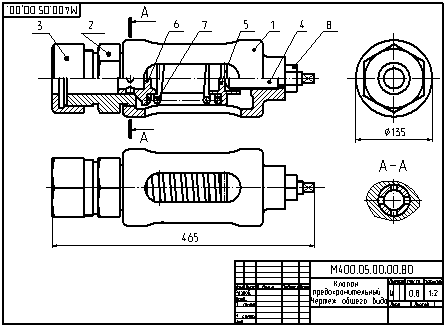
Рис. 4.11 Чертеж общего вида
Сначала «стравите» давление. Последовательно выделите и удалите (перенеся на свободное место рабочего поля, например, выше рамки чертежа) 3 вида накидной гайки (поз.3, см. рис. 4.11). Чтобы «разборка» оказалась корректной, в качестве ребра на виде слева укажите шестиугольник.
Затем «расконтрите» регулировочный винт (поз. 4), выделив и удалив 2 вида гайки (поз.8, см. рис. 4.11).
«Выверните» регулировочный винт (поз.4), чтобы «разгрузить» пружину (поз.7).
«Выверните» седло (поз.2), удалив его изображения на видах спереди, сверху и слева.
Теперь через свободное отверстие в корпусе (поз.1) слева последовательно удалите клапан (поз.6), пружину (поз.7) и упорную шайбу (поз.5).
Результат деталировки показан на рис. 4.12.
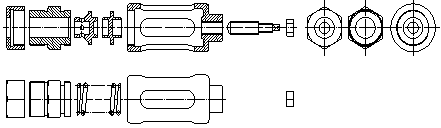
Рис. 4.12 Деталировка чертежа
Полученные изображения используйте для оформления рабочих чертежей деталей.
В качестве примера на рис. 4.13 показаны готовые чертежи седла и клапана.
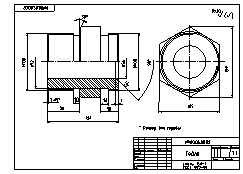
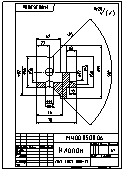
Рис. 4.13 Рабочие чертежи деталей
Задания для упражнений
Для закрепления навыков произведите деталировку чертежей общего вида, приложенных в файлах zadan1.adm, zadan2.adm, zadan3.adm и zadan4.adm.
Для этого рекомендуется в каждом из заданий предварительно создать комплексы, состоящие из отдельных видов, входящих в чертеж общего вида деталей последовательным выделением элементов (ребер) каждого изображения (например,  ) и записью выделенного комплекса, сориентированного относительно одной и той же для всех изображений точки привязки, в каталог. Затем заново (теперь из комплексных изображений) составить чертеж общего вида или сразу использовать. cat файлы для получения рабочих чертежей входящих в задание оригинальных деталей.
Вопросы для повторения и самоконтроля
1. Какие виды соединений Вы знаете?
2. Что такое разъемные соединения?
3. Какие соединения называют неразъемными?
4. В каком документе сформулированы правила, условности и упрощения при составлении чертежей деталей?
5. В чем состоят условности и упрощении, используемые при составлении сборочных чертежей? Перечислите их.
6. Как используется способ аппликации в ADEM2D для построения изображений соединений деталей?
7. Как построить соединение болтом, используя базу данных крепежных деталей?
8. Какова последовательность действий при получении трех видов болтового соединения?
9. Для чего нужны сборочные чертежи?
10. Что такое спецификация? Какова ее роль?
11. Какие требования предъявляются к сборочным чертежам?
12. Какие размеры называются исполнительными? Что входит в группу исполнительных размеров?
13. Что представляет собой группа справочных размеров? Что эта группа размеров в себя включает?
14. Какова последовательность составления сборочного чертежа в автоматизированном режиме?
15. Какова структура спецификации?
16. Как заполнить спецификацию, используя модуль ADEM GMD?
17. Каково назначение и что собой представляет чертеж общего вида?
18. Как составить электронный чертеж общего вида?
19. Что такое деталировка чертежа общего вида? Как ее осуществить по чертежу общего вида в автоматизированном режиме?
Список литературы
1.Стандарты ЕСКД, ЕСТПП и др. по состоянию на 01.02.97.
2..Ли К. Основы САПР (CAD/CAM/CAE). СПб: Питер, 20с.
3. Бабулин и чтение машиностроительных чертежей: Учебник для профессиональных учебных заведений. -10-е изд., перераб. и доп. – М. Высшая школа; Издательский центр «Академия», 1998. – 367 с.: ил.
4., ADEM. Руководство пользователя. – М: Omega Technologies Ltd., 1997.
5.Чемпинский геометрического моделирования: Учеб. пособие /Самар. гос. аэрокосм. ун-т. Самара, 2005. – 190 с.
6.Выполнение чертежей на ПЭВМ: Методические указания; Составитель: ,- Самара: СГАУ, 19с.
7.Компьютерные чертежно-графические системы для разработки конструкторской и технологической документации в машиностроении: Учеб. Пособие для нач. проф. образования ,, . и др.; Под ред. . – М.: Издательский центр «Академия», 20с.
Приложение 1
Назначение клавиш и полей меню при работе в системе ADEM 3.03
1.Структура системы ADEM
1.1 Диалог с системой.
Диалог пользователя с системой ведется с помощью устройства «мышь», передвигающего по рабочему полю указатель (курсор) (в большинстве случаев в виде стрелки). Курсор можно перемещать также нажатием клавиш с изображением стрелок или с помощью цифровой клавиатуры (см. ниже).
Все клавиши клавиатуры ПЭВМ в ADEM также имеют свое специальное назначение.
Под ключем или ключевой клавишей понимается клавиша на клавиатуре ПЭВМ, которую нужно нажать (либо нажать и удерживать в нажатом положении при нажатии другой клавиши) для выполнения соответствующего действия. Далее в тексте ключи записаны в скобках <....>, например: <I>, в случае нажатия сразу двух клавиш - <Ctrl+N>.
В процессе диалога пользователь может указать («нажать курсором» или «щелкнуть мышью») выбранное поле меню (или элемент чертежа, или точку на экране), переместив курсор в нужное место и нажав клавишу <Пробел> или левую клавишу "мыши". Текстовая информация (цифровые значения, текстовые надписи) вводится (по запросу системы) с помощью клавиш клавиатуры и завершающим нажатием ключа <Enter>.
ВНИМАНИЕ!
1. Во время выполнения ряда операций обращение к некоторым командам выпадающих меню может быть истолковано системой неоднозначно, что может вызвать ее сбой. Во избежание подобных ситуаций в ходе выполнения операций такие команды недоступны. Возможность обращения к командам выпадающих меню возобновляется при отмене или завершении операции. Для отмены или завершения операции используется клавиша <Esc>.
2. В процессе диалога, когда при выполнении того или иного режима курсор с экрана исчезает, запрещается нажимать какие - либо клавиши до его появления.
1.1.1 Функции мыши
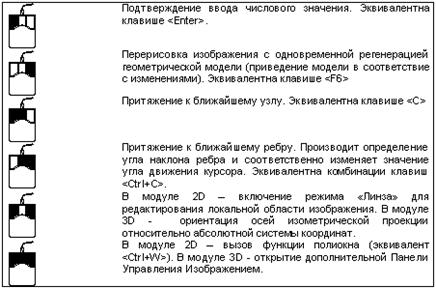
1.1.2 Управление курсором с помощью дополнительной части клавиатуры
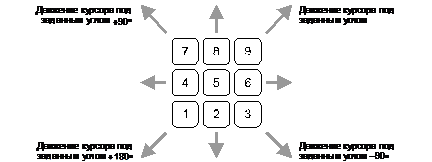
1.2 Вход в систему
Вход в систему осуществляется при указании курсором на ярлык «ADEM_303», расположенный на рабочем столе.
После запуска на экране дисплея появляется основное меню.
Общий вид основного меню представлен на рис.1
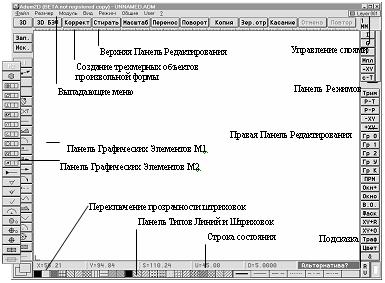
Рис.1 Общий вид основного меню
1.3 Выход из системы
Выход из системы может быть осуществлен, в частности, указанием курсором на поле «Выход», расположенное в правом верхнем углу экрана. Для предотвращения случайного выхода система делает запрос:
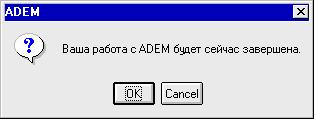
Для подтверждения желания выйти из системы следует нажать на кнопку "OK".
1.4 Работа с модулями системы
Система ADEM позволяет создавать и редактировать плоские и объемные геометрические модели, создавать управляющие программы. моделировать процесс изготовления деталей, создавать техническую документацию и пр. Для этого служат модули системы: ADEM 2D, ADEM 3D, ADEM NC, ADEM Simulator, ADEM GMD.
Вызов того или иного модуля производится указанием курсором на поле «Модуль», после чего открывается меню:
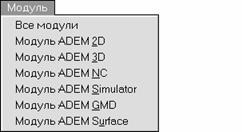
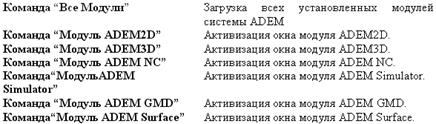
1.5 Выпадающие меню
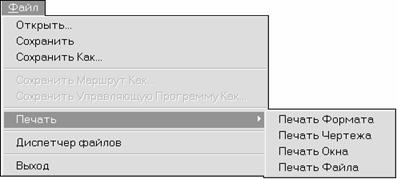
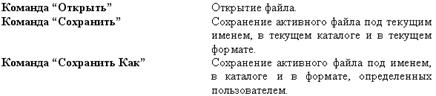
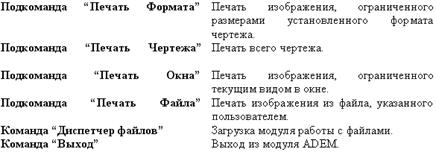
Меню Файл
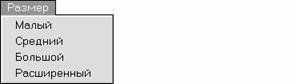
Меню Размер

Меню Модуль (см. выше п. 1.4)
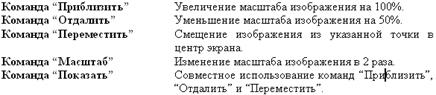
Меню Вид


Меню Режим
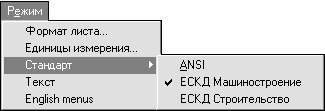
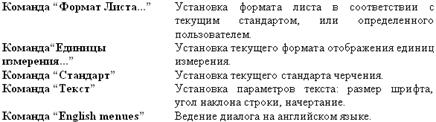
Меню Общие (операции с чертежом)
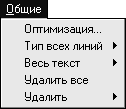
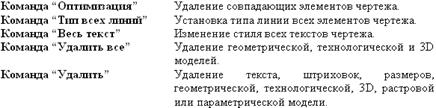
Подменю Тип всех линий (Меню Общие)


Подменю Весь текст (Меню Общие)



|
Из за большого объема этот материал размещен на нескольких страницах:
1 2 3 4 5 6 7 8 9 10 11 12 |
