

Партнерка на США и Канаду по недвижимости, выплаты в крипто
- 30% recurring commission
- Выплаты в USDT
- Вывод каждую неделю
- Комиссия до 5 лет за каждого referral
19. В чем состоит работа «с окнами»?
20. Что называют аффинными преобразованиями?
21. Каков общий алгоритм аффинных преобразований?
22. В чем суть топологических преобразований БЭФ?
23. В чем состоит работа с отдельными узлами БЭФ? Что она позволяет?
24. Как преобразовать модель тора в модели бытовых предметов (вазы для цветов, стакана и пр.)?
25. Какие преобразования называют логическими (булевыми)?
26. Каков общий алгоритм булевых операций?
27. Что представляют собой конические сечения?
Глава II. ПЛОСКИЕ МОДЕЛИ ИЗДЕЛИЙ, СПОСОБЫ ИХ ФОРМИРОВАНИЯ И ИСПОЛЬЗОВАНИЯ
2.1 Алгоритмы построения плоских моделей
Разработчики всех известных отечественных систем автоматизированного проектирования (САПР) таких как «Компас», T-flex, «Базис» и пр. начинали с разработок интерактивных (функционирующих в режиме диалога пользователя с ПЭВМ) средств автоматизации чертежно-графических работ на основе плоского (2D) геометрического моделирования. На рубежех годов их продукция (системы «Каскад», TopCad, «Базис», CherryCad) использовалась в конструкторских бюро ряда крупных промышленных предприятий СССР для составления, в основном, конструкторской документации.
В «чертилках» того времени программистами были реализованы различные схемы создания изображений на плоскости.
В одних реализован алгоритм рутинных действий чертежника, который, перечерчивая уже готовые разработанные конструктором изображения, формирует виды из отдельных геометрических примитивов, какими являются отрезок, дуга окружности и окружность. Изображения разрезов и сечений в этом случае строят аналогично: сначала получают контур (в виде т. н. полилинии), состоящий из тех же примитивов, а затем его штрихуют отрезками. Аналогичные алгоритмы работали в широко известной и разрекламированной в то время американской системе AutoCad v.10. При необходимости редактирования таких изображений пользователь сталкивался с трудоемкой задачей. Легче было построить изображение заново.
Другая схема была реализована программистами, имевшими опыт творческой работы конструктора: алгоритм создания изображений предполагает использовать в качестве примитивов связанные области в виде контуров (прямоугольников, контуров с границами в виде ломаных линий или сплайнов), в атрибуты которых помимо типов линий входят атрибуты различной штриховки. Узлы таких контуров параметризованы: содержат информацию о величине радиуса. Изображения, полученные с использованием такого подхода, легко строятся и редактируются.
Вторая схема была реализована отечественными программистами в системе CherryCad. CherryCad является предшественником системы ADEM. Поэтому весь лучший опыт программирования плоских моделей реализованный в CherryCad, использован, в частности, в ADEM v. 3.03.
Общий алгоритм построения геометрических примитивов в модуле 2D системы ADEM 3.03 приведен на рис.2.1 в виде схемы.
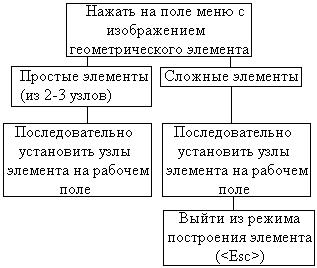
Рис. 2.1 Алгоритмы построения геометрических примитивов на плоскости
2.2 Практика построения (создания) плоских моделей
2.2.1 Общие вопросы создания информации в модуле ADEM 2D
Урок 6
Цель урока: Приобретение знаний и навыков построения плоских геометрических объектов.
Войдите в модуль ADEM2D, нажав, например, на ярлык, расположенный на рабочем столе. Нажмите на поле выпадающего меню “Файл”. Откройте свою папку, в которой созданных Вами файлов в ADEM2D пока нет. Нажмите <Esc>. Как уже было отмечено ранее, создание пользователем графической и текстовой информации производится в режиме диалога с системой на рабочем поле чертежа, по периметру которого расположено меню (см. гл. 1). При этом поля меню  ("Линия"), тип штриховки
  ("Пустая прозрачная"), а также тип линии
  ("Сплошная контурная") нажаты (по умолчанию). Система ожидает действий пользователя.
Для создания информации на рабочем поле чертежа включены 2 слоя (2 листа из 256 возможных): чистовой (основной) и черновой (вспомогательный). При работе на черновом листе система изображает элементы чертежа (без их заполнения штриховкой и типом линии) и созданную на нем информацию на печать не выводит. Перерисовка чистового и чернового листа происходит одновременно.
Размеры рабочего поля модуля ADEM2D составляют 3200x3200 мм. Размеры части рабочего поля, выведенной на экран, соответствуют формату А3.
В процессе работы система генерирует подсказки и запросы, располагая их в правом нижнем углу. Подсказка информирует о том, какие действия система ожидает от пользователя. Например, "Узел?" - система просит указать положение следующего узла строящегося элемента. Подсказка "Альтернатива?" означает, что система не находится в режиме выполнения какой-либо конкретной команды и ожидает начала действий пользователя (система находится в режиме ожидания). В этой же строке левее располагается строка состояния системы. Она может быть включена нажатием <S>. Повторное нажатие на эту клавишу приведет к ее выключению. Поле меню  в самом углу слева позволяет переключать цвет экрана с черного на белый и наоборот. В процессе работы над строкой состояния может появляться надпись, например, "масштаб =" - это запрос системы на ввод значения требуемого параметра с клавиатуры. Вернуться в режим ожидания из любого режима можно, нажав на <Esc>.
2.2.2 Рисование
Рисование любого из базовых графических элементов осуществляется последовательным вызовом соответствующего элемента, типа линии и, если нужно, типа штриховки, указанием места положения узла (точки) на рабочем поле и введением этой информации в память ПЭВМ (<Пробел> или левая клавиша мыши).
Рисование прерывается, если нажать на <Esc> или другое поле меню.
Построение плоских геометрических элементов и их редактирование подробно описаны в руководстве пользователя (см. файл «Руководство по 2d. doc» на прилагаемом CD диске или сайте www. *****).
В качестве дополнительного методического пособия к уроку Вы можете использовать видеофильм, запустив файл...\VideoLessons\Media\TSCDmenu\Video\Урок_6.avi.
По умолчанию шаг перемещения курсора (D) при однократном нажатии любой клавиши со стрелкой равен 5 мм и угол его движения (U) к горизонтали составляет 45°.
Нажмите поле “?” выпадающего меню, затем поле “Подсказка”. При этом перед полем должна появиться “галочка”, что говорит о том, что подсказка включена.
Нарисуйте отрезок прямой. Для этого укажите в каком-либо месте рабочего поля последовательно положение начала отрезка и его конец. Система изображает этот отрезок толстой линией (на черном фоне белым цветом и наоборот).
Измените толщину линии, последовательно нажав поля  ,
,  (“Сплошная тонкая” в нижней строке, и на построенный Вами отрезок). Отрезок стал «тонким» (изменил цвет на голубой). Последовательно измените тип линии: штриховая, пунктирная, штрих-пунктирная, пустая.
Теперь последовательно нарисуйте прямоугольник ( ), круг (
 ), повторив аналогичные действия и, заметив, что в отличие от отрезка, эти элементы могут быть заполнены штриховкой.
Перемещать курсор маленькими шагами (даже, если некоторое время удерживать клавишу в нажатом положении) или каждый раз вводить приемлемые значения его шага и угла несколько утомительно, поэтому в необходимых случаях, пользуйтесь клавишей <C>.
Последовательно, в каждом из нарисованных элементов поменяйте все возможные типы линий и типы штриховок.
Произведите чистку рабочего поля, указав на поля меню  ,
,  . Теперь нарисуйте элементы, состоящие из 3-х и более узлов, примерно так, как показано на рис.2.2.
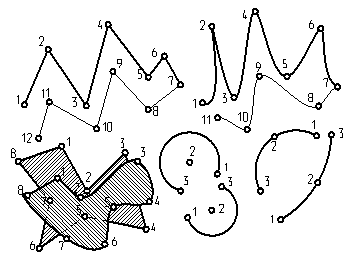
Рис.2.2 Плоские геометрические элементы
Начните произвольно рисовать ломаную линию. В процессе ее рисования попробуйте изменять положение каждого из нарисованных уже узлов (нажимая <BackSpace>, отмените уже нарисованный узел, затем измените его место положения, указав новое место на поле чертежа).
Таким образом, нарисуйте ломаную линию, состоящую из 12-ти узлов. Отмените последовательно 5 из построенных узлов (<Back>). Завершите рисование, нажатием <Esc>. Нарисуйте сплайн кривую по 11 узлам и отмените 5 последних узлов, как в предыдущем случае.
При рисовании контуров помните, что завершать рисование от предпоследнего узла элемента к первому обязательно клавишей <Esc>. Иначе в месте расположения 1-го узла расположится также предпоследний узел (т. е. в одной точке рабочего поля будет 2 узла), что в последствии (при, например, редактировании графики) приведет к необходимости создания этого контура заново. Нарисуйте ломаный и сплайн контуры, состоящие из 8-9 узлов, (корректируя положение строящегося узла клавишей <Back>) так, чтобы они накладывались друг на друга (см. рис. 2.2).Обратите внимание, что последний из построенных контуров при использовании непрозрачного типа штриховки закрывает предыдущий.
Нарисуйте дуги окружности двумя способами (см. рис. 2.2). При этом обратите внимание на то, что дугу система рисует только в положительном направлении (против часовой стрелки).
Запишите рисунок в аварийный файл (<F3>). Время от времени делайте это без напоминания, иначе однажды все придется рисовать заново.
Поочередно сотрите все нарисованные элементы, используя клавиши <F5>, <Y> (или левую кнопку мыши) и <F6> (или правую кнопку мыши).
Нажмите сочетание клавиш <Ctrl>+<F3>. На рабочем поле возникнет рисунок, элементы которого были ранее отменены. Таким образом, записывая время от времени созданную в процессе рисования на рабочем поле информацию в аварийный файл, можно ее, в случае необходимости, восстановить. Однако информацию в аварийный файл может записать каждый, кто в данный момент работает на компьютере. При этом все, что было записано туда раньше, уничтожается.
Чтобы сохранить созданную информацию "навечно", нужно записать ее копию в архив под именем пользователя. Нажмите на поле “Сохранить как” выпадающего меню “Файл”, откройте свою папку и введите имя файла (не более 6 латинских букв). Ввод осуществляется кнопкой “ОК”.
Нажмите поле “Открыть” выпадающего меню “Файл”. В архивном списке появился новый файл. Нажмите на него, убедитесь по слайду, что это только что записанный Вами файл, и введите его (“ОК”) в оперативную память (на рабочее поле), ответив системе утвердительно (поле “Да”). Система сделала запрос о том, что в ее оперативной памяти уже есть информация. Если эту информацию в оперативной памяти (на рабочем поле) сохранить, то произойдет наложение изображений (того, что было оставлено на рабочем поле и того, которое мы вводим из архива). В дальнейшем, если потребуется произвести сложение файлов на рабочем поле, мы будем отвечать системе отрицательно (нажимая на поле “Нет”).
Воспользуйтесь полями меню  и
и  , чтобы проверить возможность отменять или возобновлять предыдущую информацию.
Приступите к рисованию контура грузового автомобиля, изображенного на рис.2.3
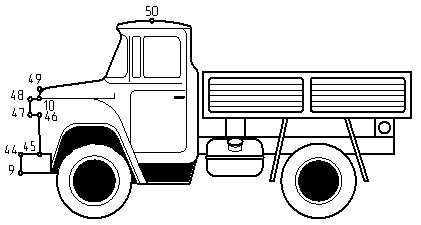
Рис.2.3 Грузовой автомобиль
Для этого, прежде всего, произведите чистку рабочего поля (, ). Во-вторых, продумайте последовательность Ваших действий. Будем рисовать элементы конструкции в той последовательности, какая обычно бывает при сборке автомобиля, когда сначала на раму ставят шасси и колеса, затем двигатель, бензобак, кабину и кузов.
Здесь следует сказать несколько слов о методике составления того или иного изображения. Нарисовать кабину, например, можно "на глаз" традиционным способом, когда изображение последовательно составляется из отрезков и дуг.
Однако в тех случаях, когда навыки рисования отсутствуют или тогда, когда художник еще не имеет ясного представления в деталях о будущем рисунке, система позволяет в процессе создания рисунка вносить необходимые коррективы (а не рисовать заново каждый раз новый вариант).
Изобразите раму (примерно так, как на рис.2.4).
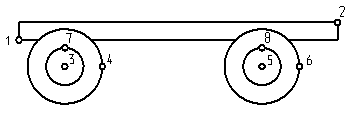
Рис. 2.4 Построение рисунка рамы и колес автомобиля
Для этого в качестве элемента чертежа возьмите  (прямоугольник), заполненный прозрачной нулевой штриховкой и толстой линией. Изобразите раму (узлы 1,2 см. рис. 2.4) так, чтобы потом весь рисунок был расположен в пределах рабочего поля. Теперь, используя элемент чертежа
  (“Круг”, заполненный толстой линией и нулевой, но непрозрачной штриховкой) изобразите наружные (узлы 3,4,5 и 6) и внутренние (узлы 3,7,5 и 8) диаметры шин колес. Для лучшей наглядности внутреннюю часть можно оттенить сплошной непрозрачной штриховкой (либо сразу при рисовании, либо потом, используя команду
  ).
).
Обратите внимание! Изображение колес закрыло рисунок рамы. Система позволяет создавать изображения с помощью метода аппликаций. В дальнейшем, таким же способом, мы будем получать сборочные чертежи, используя каталог предварительно созданных чертежей отдельных деталей.
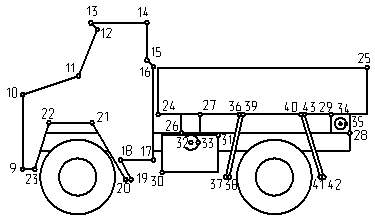
Рис 2.5 Эскиз грузового автомобиля
Кабину (узлы 9-23 рис. 2.5) изобразите, используя элемент чертежа  (ломаный контур) с заполнением его толстой линией и непрозрачной нулевой штриховкой, сначала схематично, соблюдая пропорции рисунка 2.3. С таким же заполнением, но (прямоугольником) нарисуйте контуры кузова (узлы 24,25), его крепления (узлы 26 и 27, 28 и 29) и бензобака (узлы 30,31), (кругом) - его крышки (узлы 32,33) и оси заднего узла крепления кузова (узлы 34,35), - брызговиков (узлы 36,37,38,39 и 40,41,42,43). Набросок автомобиля готов. Запишите его в архив в виде файла под новым именем.
Теперь можно закончить работу, нажав на поле “Выход” выпадающего меню “Файл”, (или поле “Закрыть” экранного меню) и “ОК”.
2.2.2.1 Редактирование рисунка. Топологические преобразования.
Урок 7
Цель урока: Научиться выполнять различные преобразования с плоскими геометрическими моделями.
В качестве примера выполнения заданий урока можно использовать видеофильм, запустив файл ...\VideoLessons\Media\TSCDmenu\Video\Урок_7.avi.
Что собой представляют топологические преобразования, Вы узнали ранее, когда приобретали навыки работы с узлами и сечениями объемных геометрических моделей.
Войдите в режим работы с модулем ADEM2D.
На рабочем поле изобразите "ломаный контур" ( ), заполненный тонкой линией и штриховкой "неметаллы" (крупная), состоящий из 6-ти узлов (замыкание контура от точки 6 к точке 1 по <Esc>) и такой же контур со штриховкой "бетон", но состоящий из 7-и узлов (первый и последний узел совпадают) (рис.2.6).
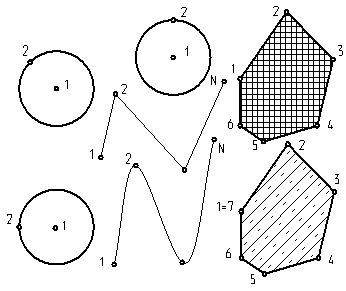
Рис. 2.6 Геометрические элементы на плоскости
В первом контуре уберите узлы 5 и 2. Для этого укажите на поле меню  , на запрос системы ("Узел элемента?") привяжитесь к ближайшему узлу (<C>). Узел 3 ближайший. Привяжитесь и укажите узел 5. Привяжитесь и укажите узел 2. Узлы 5 и 2 удалены последовательно.
Установите только что стертые узлы примерно в те места, где они стояли. Для этого укажите на поле меню  , на запрос системы «Узел элемента?» укажите узлы, соседние с узлом 5: 4 и 6. Порядок указания соседних узлов любой. Перемещая курсор, выберите нужное положение вставляемого узла и установите его (<Пробел> или левая кнопка мыши). Действуя так же, вставьте узел 2. Попробуйте убрать, а затем установить назад узел 2 во втором контуре.
Срежьте фаски в узлах 3 и 1 первого контура, для чего последовательно укажите поле меню  , введите значение размера (катета) фаски, равным 10 на запрос системы «Фаска =», и узлы 3 и 1 (притянув к ним предварительно курсор). Попробуйте срезать фаски в тех же узлах 2-го контура. Вернитесь к исходным изображениям контуров, введя значение размера фаски равным нулю.
Скруглите углы в узлах 1 и 6 первого контура радиусом 10 мм, последовательно указав на поле меню  , ответив на запрос системы «R =», введя его равным 10, указав положения 1 и 6 узлов.
Попробуйте то же самое сделать с узлами второго контура.
Скруглите узлы 3,4 и 5 первого и второго контуров дугой описываемой окружности, для чего последовательно укажите на поле меню  , на узел 4 ("средний") в каждом из контуров и перерисуйте изображение.
Вернитесь к исходному (см. рис. 2.6) изображению (без скругленных углов), задав значение радиуса (R), равным нулю (и последовательно указывая на нужные узлы). Конечно, то же можно сделать, используя поле меню  или клавишу <F2>, однако порядок возврата к исходному изображению не произвольный.
Нарисуйте три одинаковые по размеру окружности ( ), заполненные нулевой непрозрачной штриховкой и толстой линией, располагая вторые узлы, как показано на рис.2.6.
Укажите на поле меню , по просьбе системы введите значение радиуса, равным 0.2, укажите последовательно центральные узлы каждой из окружностей, (узлы засветятся красными точками). Как видно, система рисует эллипс из предварительно построенной окружности, ориентированный большой осью в направлении второго узла. Вернитесь назад, задав R=0.
Изобразите ломаную линию штриховым типом линии и сплайн-кривую пунктиром (см. рис.2.6). Укажите на поле меню , введите значение радиуса, равным 1, укажите первые в порядке построения узлы каждой линии и перерисуйте изображение. На первый взгляд линии стали толще. Если посмотреть внимательнее, можно увидеть рядом с ранее построенными линиями им эквидистантные. Чем введенный радиус больше, тем дальше эквидистанты от исходных линий. Вернитесь в исходное положение (R=0). Вновь попробуйте построить эквидистантные контуры, указывая на последние в порядке построения узлы исходных линий. Как видно, система в этом случае работает аналогично.
Вернитесь к исходным изображениям линий, указав и введя R=0.
Укажите последовательно на поля меню  и
и  . Притяните курсор (<C>) к 1-у узлу первого контура. Нажмите <N>. Вспомогательный узел установится в место исходного положения этого узла в виде зеленого крестика.
Последовательно, несколько раз, измените положение этого узла, располагая его каждый раз в новых точках: левее, правее, внутри контура, правее вне контура, выше и ниже его исходного положения. Для этого, отвечая системе, указывайте текущее положение 1-го узла, каждый раз новое место (точку) его расположения.
Возвратите узел на место, отмеченное вспомогательным узлом.
Попробуйте так же перемещать 1-ый узел второго контура, предварительно на запрос системы "этот Y/N", ответив утвердительно.
Пометьте положение узлов левой окружности (<N>). Попробуйте менять положение сначала 2-го, а затем, поставив второй узел на место, положение 1-го узла.
Вернитесь в исходное положение.
Пометьте положение узлов 4, 5 и 6, как в предыдущем случае, обеих контуров и попробуйте изменить их положение (всех сразу). Для этого на запрос системы включите узлы 4, 5 и 6 в группу: заключив их или в два больших прямоугольника, или последовательно в 3-6 мелких прямоугольных поля, предварительно указав на поле меню  .
.
Укажите на поле меню  . Будьте внимательны. Поля и
  , как только было указано поле , обозначились рамками, однако, после включения узлов в группу, нужно нажать на поле
  . Отвечая системе, укажите последовательно в качестве исходной любую точку рисунка (эта точка для системы является ориентиром: именно относительно нее система вычисляет новое положение помеченных узлов) и новую точку. Перенос узлов, включенных в группу, произойдет в направлении и на величину расстояния от исходной до новой точки. Несколько раз измените положение выделенных узлов (например, вправо - вверх, вправо - вниз, вправо, влево и т. д.). Обратите внимание: взаимное расположение узлов 4,5 и 6 осталось неизменным. Убедитесь, что подобным образом можно менять положение узлов каждого из контуров в отдельности, произведя соответствующие действия.
Возвратите узлы в исходное положение. Удалите вспомогательные узлы, несколько раз нажимая клавиши (<Ctrl>+<N>). Нажмите <F3>. Делайте это самостоятельно, каждый раз без напоминания.
Последовательно выделите левую окружность, верхнюю кривую и нижний контур, включив их в группу "по ребру элемента", для чего укажите на поле меню  и на контур соответствующего элемента.
При этом элементы окрасятся в красный цвет. Укажите на ,  . Трех элементов как не было. Последовательно выделите оставшиеся на рабочем поле линию и контур, включив их в группу "по одному узлу элемента". Для этого укажите на поле меню
  . Отвечая системе, в прямоугольные "резиновые" поля последовательно заключите любой (хоть один!) узел кривой и любой (тоже один, можно и больше, но, по крайней мере, один) узел контура. Укажите на
  , и убедитесь, что выделенные элементы исчезли.
Все (4) узлы оставшихся окружностей заключите в поле группы "по всем узлам элемента".
Для этого укажите на поле меню  и в "резиновый прямоугольник" включите все узлы окружностей. Сотрите изображение, как в предыдущем случае.
Включение в группу для последующих действий тремя различными способами представляет собой большое удобство, поэтому еще раз повторите это упражнение, введя на рабочее поле информацию из аварийного файла (<Ctrl>+<F3>).
Еще раз вызовите информацию из аварийного файла. Пометьте вспомогательными узлами (<N>) все узлы каждого из контуров. Сотрите оба контура любым из способов (используя поля  , или
, или  и ). Включите режим автоматической привязки к ближайшему узлу (<F> или поле меню
  ) и постройте 2 контура, используя оставшиеся вспомогательные узлы с помощью элементов чертежа
  ("Сплайн-контур") и ("Ломаная линия"). " Сплайн - контур" окажется заполненным "бетоном", линии обоих контуров - пунктирные. Обратите внимание, что второй из построенных контуров заполнить штриховкой нельзя. Это следует учитывать в последствии, при создании изображений.
Произведите чистку рабочего поля в следующей последовательности: укажите последовательно ,  , нажмите <Tab>, укажите еще раз на
  , . Нажмите <Tab>.
2.2.2.2 Редактирование рисунка. Аффинные преобразования.
Выведите информацию из аварийного файла. Руководствуясь схемой, представленной на рис.2.7, научитесь масштабировать, переносить, поворачивать, копировать (3-я способами) и получать зеркальные изображения элементов чертежа, изображенных на рабочем поле самостоятельно (аналогично тому, как описано в гл.1 применительно к объемным моделям).
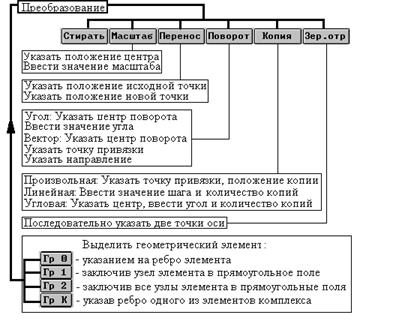
Рис.2.7 Алгоритмы аффинных преобразований на плоскости
Если в результате действий, перечисленных выше, изображения окажутся за пределами рабочего поля, их можно увидеть в натуральную величину, сдвигая экран вверх, вниз, вправо, влево (сочетание <Ctrl> и одной из клавиш со стрелкой), или в уменьшенном виде, если нажать <E> (может быть неоднократно).
Урок 8
Цель урока: Научиться выполнять различные преобразования с плоскими геометрическими элементами (продолжение).
На этом уроке необходимо закончить рисунок автомобиля, набросок которого создан Вами ранее (см. урок 6). Как в предыдущих уроках, в качестве примера можно использовать видеофильм, запустив файл...\VideoLessons\Media\TSCDmenu\Video\Урок_8.avi.
Выведите информацию о наброске на рабочее поле.
Между узлами 9 и 10 последовательно вставьте узлы 44 и 45 (см. рис.2.5, 2.3). Узлы 9 и 44 переместите влево (+  ), а узел 45 переместите (
 ) вниз так, чтобы изобразить бампер.
Изобразите фару, добавив между узлами 45 и 10 узлы 46, 47 и 48 и затем откорректировав их положение.
Придайте выпуклую форму капоту, вставив узел 49 между узлами 10 и 11 (см. рис.2.3 и 2.5), сдвинув его влево вверх и скруглив радиусом . Сделайте выпуклой крышу кабины, добавив узел 50 между узлами 13 и 14 и, скруглив их дугой описанной окружности  .
.
Сделайте плавным обвод кабины, скруглив его в узлах 11, 12, 13, 14, 15, 16 и 17 ().
Скруглите нижнюю часть крыла в узлах 21 и 22 ().
Сделайте плавными углы бензобака и эллиптичной крышку его горловины.
Элементом  ("прямоугольник"), заполненным нулевой непрозрачной штриховкой и толстой линией, изобразите окна кабины и сварной стык бензобака. Лобовое стекло кабины изобразите элементом
  ("ломаная линия"), в 2-х местах затем скруглив ее углы.
Ломаной же линией, но тонкой, проведите линии перехода на крыле, места разъемов двери, передней панели и крышки капота, изобразите вентиляционные отверстия на крышке.
Элементом  ("контур"), заполненным сплошной штриховкой и толстой линией изобразите вертикальную стенку подножки и нишу колеса. Этим же контуром, но заполненным нулевой непрозрачной штриховкой, изобразите подножку.
Элементом , с нулевым непрозрачным заполнением и тонкой линией, изобразите левую выштамповку борта кузова. Внутри нее отрезком прямой "линии" ( ) изобразите одно из ребер жесткости. Сделайте 5 линейных копий ребер жесткости, заключив построенное ребро в группу, указав на поле
  , в подменю указав на поле
  , задав шаг по оси X=0 и по оси Y, например, = 3 (величина шага по оси "Y" зависит от высоты выштамповки, поэтому эту высоту применительно к рисунку можно выбрать "на глаз"). Если ребра оказались за пределами выштамповки, сотрите их и сделайте последовательно необходимое количество произвольных копий (,
  ).
).
Используя режим копирования, изобразите среднюю и правую выштамповки борта кузова.
При этом для удобства (для увеличения изображения) заключите весь кузов в "резиновый" прямоугольник, указав предварительно на поле меню  .
.
Изобразите горловину бака тонкой ломаной линией с последующим ее округлением в месте крепления к баку.
Попробуйте поднять кузов, повернув его вокруг оси задней опоры (на минус 45°).
«Снимите» заднее колесо, убрав его. «Переставьте» переднее колесо на место заднего, используя режим . На место переднего колеса поставьте копию заднего. Опустите кузов (повернув его против часовой стрелки). Запишите полученный рисунок в архив.
2.2.3 Практика компьютерного черчения
2.2.3.1 Геометрическое черчение
Геометрическое черчение регламентирует правила построения и оформления чертежей (применение форматов, масштабов, типов линий, шрифтов, простановки размеров), выполнения геометрических построений. При этом традиционно используются те или иные чертежные инструменты.
Компьютерные системы предлагают свои приемы. В качестве примера рассмотрим возможности построения некоторых сопряжений, автоматизированную простановку размеров и оформление чертежа поводка в модуле ADEM2D.
Урок 9
Цель урока: Приобретение навыков работы по созданию и оформлению чертежа детали, в контур которой входят «циркульные» кривые.
Постройте чертеж поводка, представленного на рис.2.8.
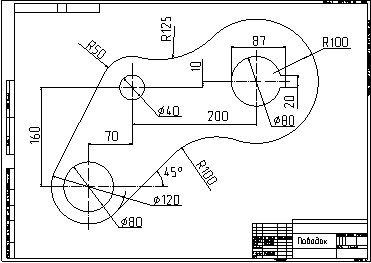
Рис. 2.8 Поводок
Традиционно эта задача решается на бумаге с помощью чертежных инструментов. При этом сначала находят положение центров окружностей. Затем выполняют вспомогательные построения, находят положение центров радиусов сопряжений и точек касания и обводят контур детали. Нанесение размерной сетки, выполнение форматки и заполнение основной надписи производят также вручную.
Процесс выполнения заданий урока проиллюстрирован видеофильмом: ...\VideoLessons\Media\TSCDmenu\Video\Урок_9.avi.
Войдите в ADEM 2D. Укажите на поле меню "?" и включите поле "Подсказка". Укажите на поле меню  и выберите удобный для Вас цвет рабочего поля. Установите размеры рабочего поля ("Режим", "Формат листа", "А2", включите "Рисовать границу", "ОК").

|
Из за большого объема этот материал размещен на нескольких страницах:
1 2 3 4 5 6 7 8 9 10 11 12 |
