

Партнерка на США и Канаду по недвижимости, выплаты в крипто
- 30% recurring commission
- Выплаты в USDT
- Вывод каждую неделю
- Комиссия до 5 лет за каждого referral
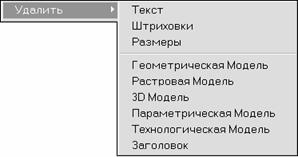
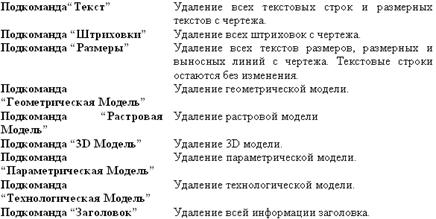
Подменю Удалить (Меню Общие)
Меню User

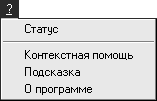
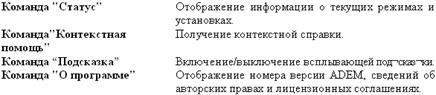
Меню? (Справка)
2. Меню модуля ADEM3D
Меню модуля ADEM3D состоит из (рис.2):
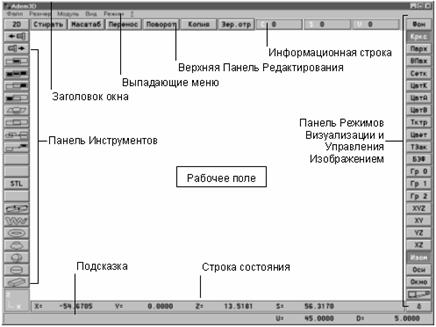
Рис. 2. Меню модуля ADEM3D.
2.1 Выпадающие меню
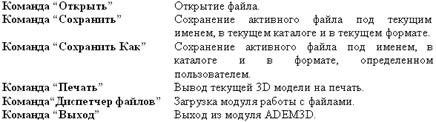
Меню Файл
Меню Размер (см. пункт 1.5)
Меню Модуль (см. пункт 1.4)
Меню Вид



Меню Режим (см. пункт 1.5)
Меню? (Справка) (см. пункт 1.5)
2.2 Панель Инструментов
| Запись BSF файла в каталог |
| Открытие BSF файла |
| Булева операция пересечения объемного элемента и базового элемента |
| Булева операция объединения объемного элемента и базового элемента |
| Булева операция вычитания объемного элемента из базового элемента |
| Булева операция вычитания базового элемента из объемного элемента |
| Тримирование (удаление части) объемного эл-та или построение сечений |
| Группирование объемных элементов |
| Восстановление исходных базовых эл-тов, входящих в объемный элемент |
| Инверсия поверхности объемных элементов |
| Контроль корректности создаваемой STL модели |
| Построение БЭФ–эквидистанты |
| Построение спирали с заданными параметрами |
| Построение тора с заданными параметрами |
| Построение конуса с заданными параметрами |
| Построение сферы с заданными параметрами |
| Построение цилиндра с заданными параметрами |
| Построение параллелепипеда с заданными параметрами |


 Расположение осей координат активной проекции
2.3 Верхняя Панель Редактирования
| Удаление группы элементов или всей 3D модели |
| Масштабирование группы элементов, сечений, узлов или всей модели |
| Перенос группы элементов, группы сечений, узлов или всей модели |
| Поворот группы элементов, группы сечений, узлов или всей модели |
| Копирование группы элементов или полностью всей 3D модели |
| Зеркальное отражение группы элементов или всей 3D модели |



 |
2.4 Панель Режимов Визуализации и Управления Изображением
| Изменение цвета экрана |
| Отображение модели в режиме каркаса |
| Отображение модели в режиме тонирования |
| Включение режима отображения В–поверхности |
| Включение режима подсветки каркаса в режиме тонирования |
| Изменение цвета каркаса |
| Изменение цвета А–поверхности (внешней поверхности) |
| Изменение цвета В–поверхности (внутренней поверхности) |
| Нанесение текстуры на поверхность |
| Задание 16 пользовательских цветов |
| Выбор типа закраски поверхности 3D модели |
| Включение режима взятия в группу отдельных базовых элементов |
| Включение объемных элементов в группу указанием на ребро |
| Включение элементов в группу указанием их номеров |
| Включение элементов в группу окном |
| Отображение XY, YZ, XZ и изометрической проекции 3D модели |
| Отображение XY проекции 3D модели |
| Отображение YZ проекции 3D модели |
| Отображение XZ проекции 3D модели |
| Отображение изометрической проекции 3D модели |
| Задание углов ориентации осей системы координат изометрич. проекции |
| Увеличение масштаба изображения окном |
| Включение режима перспективного отображения 3D модели |
| Дополнительные функции |


2.5 Функции клавиш клавиатуры в модуле 3D
Общие операции
<Esc> | Финиш (прерывание или завершение процессов). |
<F1> | Общая подсказка. |
<Shift+F1> | Контекстная подсказка. |
<F2> | Перерисовка группы элементов. |
<F4> | Отрисовка каркасной модели без учета булевых операций. |
<F6> | Перерисовка. |
<F8> | Отключение мыши. |
<F10> | Полноэкранный просмотр. |
<Enter> Ввод цифровых значений, считывание файлов из списка или цвета из меню
<Пробел> Ввод графической информации.
Точное позиционирование курсора
<X> | Задание координаты X положения курсора. |
<Y> | Задание координаты Y положения курсора. |
<Z> | Задание координаты Z положения курсора. |
<Home> | Установка курсора в ноль координат. |
<C> | Притяжение курсора к ближайшему узлу. |
<Ctrl+C> | Притяжение курсора к ближайшему ребру. |
<Alt+C> | Позиционирование объемного элемента путем ориентации указанной нормали к его поверхности вдоль одной из осей мировой системы координат: OX, OY, OZ. |
Клавиши со стрелками, <1–4>, <6–9> | Движение курсора с заданным шагом и углом. |
<D> | Задание текущего шага курсора (мм). |
<U> | Задание текущего угла движения курсора (град). |
Режимы визуализации
<M> | Подсветка узлов элементов 3D модели. |
<Alt+M> | Подсветка центров NURBS сегментов поверхностей элементов. |
<O> | Включение/выключение индикации центра системы абсолютной системы координат и осей локальных систем координат элементов. |
<S> | Включение/выключение Строки Состояния. |
Управление изображением
<W> | Увеличение масштаба изображения на 100%. |
<E> | Уменьшение масштаба изображения на 50%. |
<Q> | Увеличение масштаба изображения на 100% с центром в точке положения курсора. |
<R> | Восстановление исходного масштаба изображения с центром в начале системы координат. |
<Ctrl+R > | Отображение на экране всей 3D модели. |
<V> | Сдвиг на пол-экрана вниз. |
<<> | Сдвиг на пол-экрана влево. |
<>> | Сдвиг на пол-экрана вправо. |
<^> | Сдвиг на пол-экрана вверх. |
<Ctrl+W> | Открытие Дополнительной Панели Управления Изображением. |
3. Меню модуля ADEM2D
Меню модуля ADEM2D содержит (см. рис.1):
3.1 Панель Графических Элементов М1
| Переключение панелей Графических Элементов |
| Размеры |
| Окружность по трем точкам |
| Текстовая строка |
| Стрелка сварки |
| Контур сплайном |
| Дуга Д |
| Размер Радиус |
| Размер Диаметр |
| Линейный размер |
| Угловой размер |
| Выносная линия |
| Сплайн |
| Контур |
| Ломаная линия |
| Дуга Ц |
| Окружность |
| Прямоугольник |
| Линия |
| Переключатель прозрачности |


3.2 Панель Графических Элементов М2

|
Из за большого объема этот материал размещен на нескольких страницах:
1 2 3 4 5 6 7 8 9 10 11 12 |
