

Партнерка на США и Канаду по недвижимости, выплаты в крипто
- 30% recurring commission
- Выплаты в USDT
- Вывод каждую неделю
- Комиссия до 5 лет за каждого referral
Сформируйте объемную модель ( ,
,  ,
,  ). В первом и последнем сечениях установите по две точки сжатия (см. рис. 3.35). Каждое новое сечение расположите на расстоянии по Z = 30мм от предыдущего.
Запишите полученную модель в архив.

Рис.3.35 Положение точек сжатия
3.3 Сквозное 2D-3D-2D моделирование. Решение задач
В предыдущих разделах рассмотрены возможности построения и редактирования объемных моделей путем аффинных, топологических и булевых преобразований в пространстве (см. гл.1), возможности построения плоских моделей путем выполнения аналогичных преобразований на плоскости (см. гл.2), а также основные методы построения 3D моделей геометрических объектов по 2D контурам (см. раздел 3.2 этой главы).
Этот раздел посвящен демонстрации возможностей сквозного (2D-3D-2D) моделирования, приобретению знаний и навыков решения учебных и практических задач, которые прежде решались только на плоскости.
Урок 17
Цель урока: Построение видов и фигуры сечения прямой полой шестиугольной призмы фронтально проецирующей плоскостью, проходящей под углом 45° к оси X. Определение натуральной величины сечения методом замены плоскостей проекций. Построение аксонометрической проекции призмы.
При решении этой задачи воспользуйтесь возможностями ADEM2D и знаниями, полученными при изучении традиционного курса начертательной геометрии.
В качестве примера выполнения заданий урока можно использовать видеофильм, запустив файл ...\VideoLessons\Media\TSCDmenu\Video\Урок_17.avi.
В ортогональных проекциях постройте виды и фигуру сечения призмы плоскостью,
руководствуясь рис. 3.36 и следующей последовательностью действий:

Рис. 3.36 Построение сечения призмы плоскостью
-установите размеры рабочего поля в соответствии с форматом A3 («Режим», «Формат листа», «А3», «ОК»);
-из каталога фрагментов вызовите на поле чертежа форматку А3 вместе с основной надписью ( , точка привязки – нижний левый угол чертежа - <A>, <Home>, <Пробел>, направление – слева направо, <Пробел> или <Esc>);
-включите строку состояния (<S>);
-установите курсор в точку 1 с координатами X=120; Y=100 и проведите через нее горизонтально и вертикально вспомогательные прямые (<L>);
-постройте т.2 (X=85) и через нее вертикальную вспомогательную прямую;
-включите меню  (нажав
  ), выберите элемент
  - правильный многоугольник - на запрос системы введите цифру 6, поставьте его центр в т.1 (<F10>, <Пробел>), укажите узел в точке 2 (<C>,<Пробел>);
-постройте т.3: (), элемент  с центром в т.1 и узлом на дуге в т.3 с X=95 и через нее вертикальную вспомогательную прямую. Для сохранения информации не забывайте нажимать <F3>;
-через полученные точки 4, 5, 7 и 10 и найденные по <F10> точки 6,8 и 9 горизонтальной проекции шестиугольной призмы проведите вспомогательные прямые (линии проекционной связи) (см. рис. 3.36);
-горизонтально, на высоте Y=140, проведите вспомогательную прямую (ось Х) и определите (<F10>) положение точек 20, 35, 11 и 12, лежащих на фронтальной проекции основания призмы;
-постройте точку 13, проведя горизонтально вспомогательную прямую на высоте Y=230, и через нее вспомогательную прямую под 45° к горизонтали (положение фронтально-проецирующей секущей плоскости «дельта»);
-определите (<F10>) положение точек 14, 15, 16, 17, 18, и 19 и проведите через них горизонтальные вспомогательные прямые;
-через точку 16 проведите вспомогательную прямую (прямую преломления прямых проекционных связей) под углом минус 45° к горизонтали;
-определите положение (<F10>) точек 21, 22, 23, 24 и 25 и проведите через них вертикальные вспомогательные прямые (линии проекционных связей);
-определите положение точек (<F10>) 26, 27, 28, 29, 30 и 31 и элементом  (штриховка «металл») постройте по ним профильную проекцию сечения призмы фронтально-проецирующей плоскостью;
-элементами  и
и  достройте профильную (через точки 31, 32, 33 и 27 и 26, 34) и фронтальную (через точки 19, 20, 12 и 13 и 15, 11, 17, 35) проекции призмы;
-обозначьте фронтальную проекцию секущей плоскости «дельта»;
-элементом с пустым непрозрачным заполнением (точки 42,43) проведите профильную проекцию отверстия призмы (хотя проекция представляет собой эллипс, но в данном случае он практически не отличается от окружности – убедитесь сами).
Определите натуральную величину сечения.
В соответствии с представленным рисунком (см. рис 3.36):
-через точки 13, 14, 15, 17, 18 и 19 проведите вспомогательные прямые под углом минус 45° к горизонтали (старая ось–X, новая - X1 – совпадает с положением фронтальной проекции секущей плоскости);
-элементом с заполнением штриховкой “металл”, постройте проекцию сечения призмы плоскостью, проходящей через точки 36 (отстоит на 10 мм от точки 17- используйте кнопку <7> на дополнительной части клавиатуры), 37 (лежит на пересечении вспомогательных прямых, проведенных через точки 15 и 36), 38 (так же как и точки 45, 44 и 41, лежит на расстоянии 40 мм от новой – X1 оси), 39 (как и точка 40, лежит на расстоянии 70 мм от оси X1), 40 и 41;
-элементом , заполненным пустой непрозрачной штриховкой, постройте заготовку натуральной величины сечения цилиндрического отверстия в призме (точки 44 и 45);
-на расстоянии 15 и 65 мм параллельно оси X1 проведите вспомогательные прямые;
-постройте фигуру сечения в виде эллипса, введя значение 0,707 ( );
);
-заполните основную надпись и запишите работу в архив.
Теперь постройте изометрическую проекцию нижней отсеченной части полой призмы.
Методика построения аксонометрической проекции в этом уроке не отличается от традиционной. В качестве исходного задания используйте рис.3.37, на котором нанесены направления ортогональных осей X, Y и Z.

Рис.3.37 Ортогональные проекции усеченной призмы
На рис. 3.38 слева подробно показано расположение точек, принадлежащих нижнему основанию полой призмы изображенной на рисунке справа, которое получите следующей последовательностью построений:

Рис. 3.38 Схема построения изометрии полой усеченной призмы
-установите размеры рабочего поля в соответствии с форматом А3;
-постройте точку 1 (относительно абсолютной системы координат ADEM2D, лежащей в начале координат) изометрии: X=325, Y=120. Горизонтально, вертикально и под углами плюс и минус 30° проведите вспомогательные прямые;
-перенесите в точку 1 начало координат системы (<O>);
-положение точек 2 и 5, лежащих в положительном и отрицательном направлениях оси X, а также аналогично расположенных точек 46 и 45, лежащих на оси Y, определите, проведя в черновом листе вспомогательную окружность I диаметром 70 мм (см. рис.3.38) и пользуясь <F10>;
-определите положение точек 4, 7, 10 и 47, проведя через полученные точки 45 и 46 параллельно оси X вспомогательные прямые, и элементом  (см. меню ) постройте вспомогательные окружности II диаметром 35 мм (см. рис.3.38);
-элементом в черновом листе по точкам 2, 4, 7, 5, 10 и 47 постройте аксонометрию нижнего основания призмы;
-определите положение точек 3, 6, 8 и 9, принадлежащих отверстию в основании призмы, проведя из точки 1 вспомогательную окружность III диаметром 50 мм, узел на дуге которой расположите в точке 50 (см. рис.3.38);
-концы большой оси (точки 48 и 50) и малой оси (точки 49 и 51) эллипса, в который проецируется окружность отверстия в призме, определите как результат пересечения соответственно горизонтальной и вертикальной прямых со вспомогательными прямыми, проведенными параллельно оси Y (см. рис.3.38) через точки 4 и 7 (желающие убедиться, что подобные построения при заданных геометрических соотношениях справедливы, могут их выполнить самостоятельно);
-из окружности III постройте эллипс, применив режим и введя R=0.58;
-элементом , заполненным штриховкой «металл» (переключатель прозрачности в положении «прозрачно») постройте изометрическую проекцию сечения, проходящего через точки 54 (расположена вертикально на 20 мм над точкой 2), 55 (расположена вертикально на 37.5 мм над точкой 4), 57 (расположена на 72.5 мм выше точки 7), 59 (выше точки 5 на 90 мм), 58 (над точкой 10 на 72.5 мм), 56 (над точкой 47 на 37.5 мм);
-элементом , заполненным пустой непрозрачной штриховкой (переключатель прозрачности в положении «непрозрачно») постройте изометрическую проекцию отверстия в сечении – центр в точке 60 (на высоте 55 мм над точкой 1), узел на дуге в точке 61 (над точкой 6 на 80 мм), преобразовав ее в эллипс так, чтобы он проходил через точку 62 (расположена над точкой 8 на 55 мм) (R=0.55);
-постройте видимые и невидимые ребра призмы и запишите работу в архив.
Урок 18
Цель урока: Практическое решение задач методом сквозного моделирования 2D-3D-2D.
3.3.1 Задача о сечении граненой поверхности плоскостью
Постройте проекции и натуральную величину сечения прямой шестиугольной полой призмы фронтально проецирующей плоскостью (рис. 3.39). Фактически нужно получить решение предыдущей задачи, но с последовательным использованием 2D-3D-2D построений.
В качестве примера выполнения урока можно использовать видеофильм, запустив файл...\VideoLessons\Media\TSCDmenu\Video\Урок_18.avi.

Рис. 3.39 Проекции и сечение призмы
Откройте файл, сохраненный в предыдущем уроке (см. урок № 17) и приведите его в соответствие с рис. 3.40.
Для этого:
-удалите ненужные элементы, выделив их в группу;
-постройте:
-прямоугольник, концы диагонали которого находятся в точках 3 (X=200, Y=220) и 4 (X=40, Y=60);
-прямую 5 – 6 длиной 50 мм, проведенную перпендикулярно срезу вверх;
-прямую 5 – 7 длиной 1 мм так же перпендикулярно срезу вниз (на рис.3.40 из-за своей малости не видна).

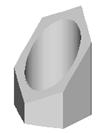 Рис. 3.40 Построение контуров Рис.3.41 3D модель призмы
Постройте 3D модель призмы:
-перенесите начало координат системы в точку О2;
-используя операцию «Сечение», постройте 3D модель полной призмы нижнее основание которой находится на высоте 0 мм, а верхнее – на высоте 90 мм (точки сжатия оснований в точке О1). Просмотрите его в модуле ADEM3D ( ,
,  );
);
-используя операцию «Сечение», постройте 3D модель цилиндрического отверстия, с высотой нижнего основания минус 2мм, а верхнего плюс 92мм (точки сжатия также в О1). Воспроизведите его в модуле ADEM3D и произведите вычитание цилиндра из призмы (не изменяя их положения в пространстве);
-используя операцию «Труба», постройте модель параллелепипеда, расположенного под углом 45° к оси призмы (контур – прямоугольник, лифт-линия - прямая 5-6). Ничего не перемещая в модуле ADEM3D, вычтите его из построенной модели, руководствуясь изображением, представленным на рис.3.41;
-построенную 3D модель запишите в архив под именем, например, polpriz;
- в модуле ADEM2D, предварительно увеличив изображение, операцией «Труба» постройте и модель секущей плоскости толщиной 1мм (контур – прямоугольник, лифт линия – прямая 5-7);
-произведите логическую операцию «пересечение» ( );
);
-результат выполненной системой операции - сечение призмы - последовательно поверните в плоскости XZ до вертикального положения (на 45°) и в плоскости YZ на минус 45°;
-запишите под именем, например, secen.
Преобразуйте 3D модель призмы и сечения в 2D модели (см. раздел 2.2.4.4.1) и оформите работу в соответствии с заданием (см. рис. 3.39).
Запишите работу в свой архив.
Задания для упражнений
Самостоятельно постройте сечения цилиндра и конуса плоскостями общего положения, руководствуясь последовательностью действий, изложенной выше для случая с призмой.
3.3.2 Задача о проекциях полой сферы с фигурным вырезом
Решите типовую задачу построения недостающих проекций, а заодно и аксонометрической проекции полой сферы с фигурным вырезом, представленной на рис. 3.42.

Рис. 3.42 Условие задачи
Последовательность выполнения задания проиллюстрирована рис. 3.43, 3.44, 3.45, 3.46. Конечный результат представлен на рис. 3.47.
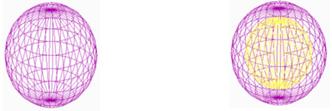
Рис.3.43 Модель сферы Рис.3.44 Модель полой сферы
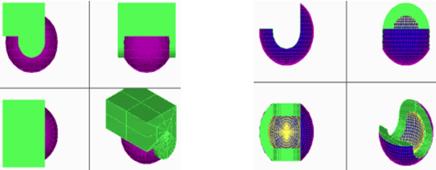
Рис.3.45 Позиционирование фигурного выреза Рис. 3.46 Полная 3D модель


Рис. 3.47 Отображение решения в 2D Рис.3.48 Исходные плоские контуры
В модуле ADEM2D в соответствии с приведенными в задании размерами постройте контуры большой и малой сфер, а также контур фигурного выреза (рис. 3.48).
При построении 3D модели для получения более выразительного ее отображения пользуйтесь повышенной точностью аппроксимации, например, 5.
Объемные модели наружной и внутренней сфер постройте, используя операцию «Лифт» (образующая в виде окружности на рис. 3.48 не приведена).
3D модель элемента для получения выреза («резак») постройте, используя операцию «Труба».
В модуле ADEM3D создайте модель полой сферы с вырезом сразу,
последовательно, по мере их построения в ADEM2D, отображая модели большой, малой сфер и “резака”, и включив в группу вычитаемые модели.
Запишите полученную модель в архив.
Преобразованием 3D моделей в 2D модели последовательно создайте.cat файлы видов спереди, сверху и слева, а также аксонометрическую проекцию, предварительно рационально (для большей наглядности) развернув модель сферы в пространстве.
В модуле ADEM 2D вызовите из каталога фрагментов записанные туда Вами файлы на рабочее поле и расставьте их с соблюдением проекционных связей.
При необходимости произведите соответствующие доработки плоских моделей.
Запишите созданный Вами комплексный чертеж в архив (.adm).
Задания для упражнений
В качестве эксперимента попробуйте выполнить аналогичный комплексный чертеж, но традиционным способом, с использованием чертежных инструментов. Оцените время выполнения задания.
3.3.3 Задача о построении проекций вилки
В практике выполнения чертежей часто требуется для выяснения геометрии и получения наглядного представления об изготавливаемой детали построить все ортогональные и изометрическую проекции.
Такая задача, как и предыдущая, может быть рационально решена путем последовательных 2D-3D-2D преобразований.
В соответствии с заданием, представленным на рис. 3.49, сначала постройте объемную модель вилки.

Рис.3.49 Условие задачи
По размерам, указанным в задании постройте контуры 1 (основания вилки), 2 (стержня), 3 (отверстия в основании), 4 («резака»), 5 (паза в стержне) (рис.3.50).

Рис. 3.50 Построение плоских контуров
Затем последовательно получите 3D модели основания (операцией «Сечение», Z1=0, точка сжатия <Home>, Z3=5) и стержня (операцией «Лифт»), которые в ADEM3D следует объединить (рис.3.51 справа).
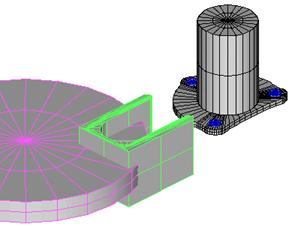
Рис. 3.51 3D модели стержня основания, отверстий в нем, «резака» и паза
Постройте 3D модель отверстия в основании (операцией «Сечение», Z1=-1, точка сжатия – в центре окружности, Z3=6) и в ADEM3D угловым копированием получите 2 его копии (см. рис. 3.51 справа).
Перенесите начало системы координат в точку О2 (см. рис 3.50).
Последовательно постройте и отобразите 3D модели «резака» (операцией «Сечение», Z1=
-26, две точки сжатия, как показано на рис.3.51, Z3=26) и паза в стержне (так же по сечениям, Z1=-10, точка сжатия – в центре окружности, точке О - диаметром 200мм, Z3=10).
В плоскости XZ ADEM3D выделите ( ) модели стержня, основания и отверстий в нем и поверните относительно начала координат (<Home>) на угол 90°. Постройте 3D модель отверстия в стержне (
 , радиус = 10мм, высота = 60мм) и перенесите ее на место (X=-60мм) (рис. 3.52).
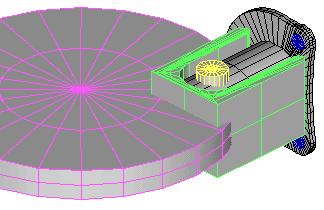
Рис. 3.52 3D модели элементов, составляющих вилку, в сборе.
Последовательно выделите () модели, которые следует вычесть, и произведите вычитание их из объединенной модели основания со стержнем.
В плоскости ZY поверните модель на угол -90° и выполните продольный четвертной вырез (рис. 3.53).
\
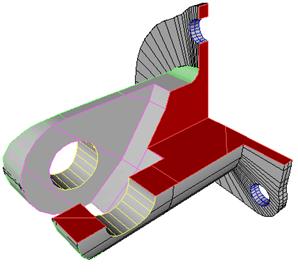
Рис. 3.53 3D модель вилки
Запишите результат в архив.
Получите из построенной модели плоские модели проекций, как показано на рис. 3.54.

Рис. 3.54 Проекции вилки.
Сохраните работу в архиве.
Для того чтобы использовать проекции в качестве чертежа, следует доработать их в соответствии с ЕСКД. Однако это не является сейчас целью Вашего задания.
3.3.4 Моделирование деталей с резьбой
Получение 3D моделей резьбовых поверхностей позволяет более полно отобразить реальную геометрию детали, рассчитать возможные в эксплуатации напряжения и деформации.
Система ADEM – открытая система, которая позволяет пользователю разработать свое программное обеспечение и дополнить им уже имеющийся стандартный пакет.
Студентами СГАУ А. Губановым и Р. Орловым в среде Delphi 5.0 разработана User – программа, позволяющая моделировать цилиндрическую внутреннюю и наружную резьбу в соответствии с параметрами, установленными ГОСТ 9150-81, ГОСТ 8724-81, ГОСТ при условии установки (путем выполнения булевой операции сложения) получаемых моделей резьбы в предварительно подготовленные (цилиндрические) места на моделях корпусов гаек или стержней.
На рис. 3.55 представлено меню этой программы.

Рис. 3.55 Меню для моделирования резьбы
Чтобы активизировать меню последовательно в ADEM2D укажите «User», «Создание метрических резьб», «ОК». В соответствии с заданием введите необходимые параметры резьбы и запишите имя файла во внутреннем формате ADEM csf. Имя файла, например m20vn12, обозначает: резьба метрическая цилиндрическая правая диаметром 20мм, внутренняя, длиной 12 мм. Сгенерированный программой файл, содержащий 3D модель резьбы, следует прочесть в модуле ADEM 3D («Файл», «Открыть», тип файла - «Файл в ADEM 3D (*.csf)», диск, например, D, папка, в зависимости от настройки - «ADEM3.03», имя файла – Вами записанное имя файла). На рис. 3.56 представлены 3D модели внутренней (слева) и наружной (справа) резьбы.
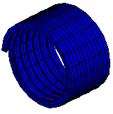
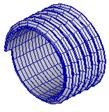
Рис 3.56 3D модели внутренней и наружной резьбы.
Урок 19
Цель урока: Моделирование резьбы. Объемное моделирование деталей по чертежу.
В качестве примера решения реальной задачи операцией «Лифт» постройте 3D модель накидной гайки (рис. 3.57) с внутренней резьбой, чертеж которой представлен ранее (см. рис. 3.29).
В качестве примера выполнения урока можно использовать видеофильм, запустив файл...\VideoLessons\Media\TSCDmenu\Video\Урок_19.avi.
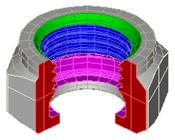
Рис.3.57 3D модель накидной гайки с резьбой.
В практике нарезания резьбы необходимо обеспечить выход режущего инструмента в проточку (проточка показана сиреневым цветом, см. рис.3.57). Размеры проточек должны соответствовать ГОСТ .
Для обеспечения навинчивания гайки на резьбовой стержень предусмотрена фаска (показана зеленой, см. рис.3.57).
Гайка навинчивается по резьбе с помощью рожкового ключа. Для этого она имеет 6 граней. Моделирование граней произведите обрезанием (вычитанием) гранью куба модели круглой гайки.
Постройте плоские контуры, как показано рис. 3.58:
-окружность 1, в качестве образующей (сечение) круглой гайки;
-корпуса гайки 2, в качестве направляющей (лифт-линии);
-проточки 3 и фаски 4.
Контур корпуса гайки 2 (см. рис.3.58 справа), доработайте по сравнению с аналогичным контуром 2 (см. рис. 3.58 слева), который взят непосредственно из чертежа гайки (см. рис.3.29).


Рис. 3.58 Плоские контуры для построения модели гайки с резьбой.
Такую доработку следует произвести, так как изображение на чертеже условно (в соответствии с ГОСТом ЕСКД) информирует о расположении внутреннего и наружного диаметра резьбы. При моделировании же следует учесть, что диаметр под резьбу не должен быть меньше наружного диаметра модели резьбы. Поэтому в данном случае контур 2 под резьбу М20х2 должен соответствовать диаметру 20.3 мм.
Сборку 3D модели гайки с резьбой произведите в следующей последовательности (рис.3.59).
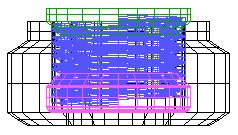
Рис. 3.59 Схема сборки объемной модели гайки
Корпус гайки, каркас которого показан черным цветом (см. рис.3.59), объедините (сгруппируйте) с моделью резьбы (она показана синей). Как видно, длина резьбы заведомо больше места под резьбу. Ограничьте резьбу, вычтя из корпуса модели фаски и проточки.
Смоделируйте 6 граней гайки в соответствии со схемой, показанной на рис. 3.60.
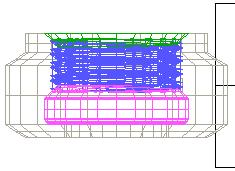
Рис. 3.60 Схема формирования граней гайки
В ADEM3D постройте куб со сторонами 25 мм и в плоскости XZ расположите его грань (она показана черным цветом) на расстоянии 15 мм правее начала координат (см. рис. 3.60). В плоскости XY относительно начала координат произведите угловое копирование модели куба (5 копий, 60°), включите полученные копии в группу и вычтите из модели корпуса гайки.
Запишите созданную Вами модель гайки в архив.
Задания для упражнений
Самостоятельно, руководствуясь схемами построения плоских контуров (рис.3.61) и сборки объемной модели (рис.3.62), постройте объемную модель штуцера с резьбой (рис. 3.63), чертеж которого представлен выше (см. рис. 3.31).

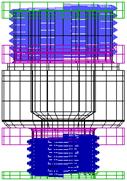
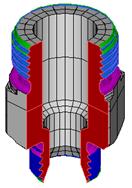
Рис. 3.61 Плоские контуры.3.62 Схема сборки модели Рис. 3.63 Объемная модель штуцера с резьбой
«Наверните» модель гайки на соответствующую резьбу модели штуцера и сделайте четвертной вырез (рис.3.64)
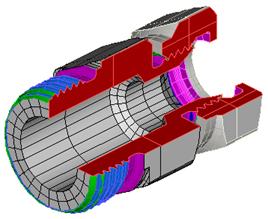
Рис 3.64 Модели штуцера и гайки в «свинченном» виде
Урок 20
Цель урока: Моделирование корпусных деталей по чертежу.
Выполните построение 3D модели переходника (рис. 3.65), чертеж которого представлен в гл.2 (см. рис. 2.33).
В качестве примера выполнения урока можно использовать видеофильм, запустив файл...\VideoLessons\Media\TSCDmenu\Video\Урок_20.avi.
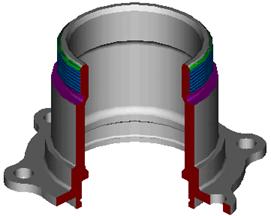
Рис. 3.65 3D модель переходника с четвертным вырезом
Как видно из рисунка, переходник представляет собой деталь типа резьбовой втулки со сложно-фасонным фланцем, в котором имеются 6 сквозных цилиндрических отверстий.
Для построения модели переходника нужно объединить модели фланца, втулки и резьбы и вычесть последовательно из них модели фаски, проточки, цилиндра, и 6-и отверстий. В ADEM2D преобразуйте чертеж, расположив контуры, необходимые для формирования 3D моделей составных частей переходника, как показано на рис. 3.66.
 .
.
Рис. 3.66 Плоские контуры для построения 3D модели переходника
Последовательно постройте модели фланца (по 2-м сечениям, расположенным на высоте Z1= 0 и Z2= 4 мм, точка сжатия в начале координат) (рис. 3.67),
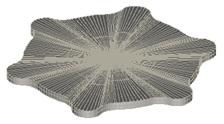
Рис. 3.67 Модель фланца
втулки (операцией «Лифт»: образующая – окружность с центром в начале координат, направляющая – заштрихованный контур (см. рис 3.66)) (рис.3.68),
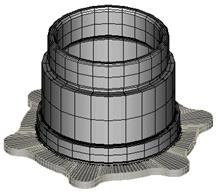
Рис. 3.68 Модели фланца и втулки
резьбы М60х1.5 (используя User программу по созданию 3D моделей резьбы и установив модель резьбы в модуле ADEM3D на место) (рис. 3.69),
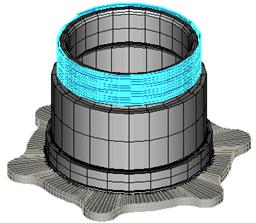
Рис. 3.69 Модели фланца, втулки и резьбы
фаски и проточки (операцией «Лифт») (рис. 3.70),
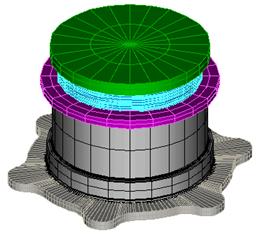
Рис. 3.70 Модели фланца, втулки, резьбы, фаски и проточки
отверстия во фланце (по 2-м сечениям, расположенным на высоте Z1 = -1 и Z2 = 5 мм, точка сжатия – в центре контура отверстия, произведя затем в модуле ADEM3D 5 угловых копий относительно оси переходника) и отверстия во фланце аналогично (Z1 = -2 и Z2 = 5 мм) (рис. 3.71).
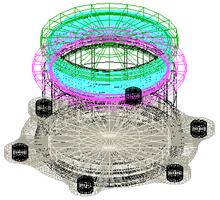
Рис. 3.71 Модели всех элементов переходника
Теперь произведите необходимые булевы операции и запишите модель переходника в архив.
Задания для упражнений Чертеж (см. рис. 2.37) представляет корпусную деталь. Однако последовательность построения ее 3D модели такая же как при построении деталей крепежа и переходника. Для закрепления навыков 3D моделирования самостоятельно постройте 3D модель корпусной детали (рис. 3.72).
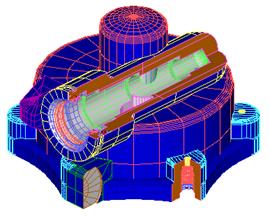
Рис. 3.72 Модель крышки
Для этого сначала проанализируйте, сколько и каких объемных элементов «сложения» и «вычитания» необходимо построить по чертежу (см. рис 2.37), чтобы собрать объемную модель крышки.
Как следует из анализа чертежа, она состоит шестнадцати элементов: шести элементов сложения (основания, корпуса, бобышек, патрубка и двух приливов) (рис.3.73),
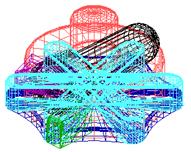
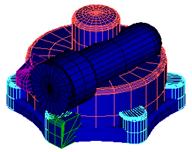
Рис. 3.73 Элементы сложения
шести – вычитания (внутренней полости корпуса, внутренней полости патрубка, 2-х отверстий в полость патрубка, отверстия в бобышке и лыски на бобышке) (рис. 3.74), двух типоразмеров резьбы и двух фасок для резьбы.
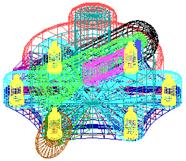
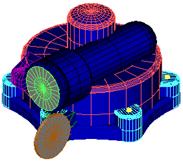
Рис. 3.74 Все элементы (кроме элементов резьбы)
Как следует из рис. 3.75, 3D модель крышки состоит из 33 элементов (фаска на резьбе в патрубке не показана).
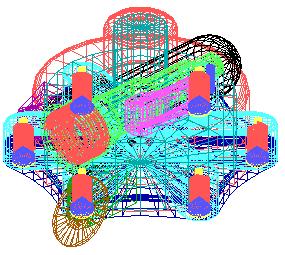
Рис. 3.75 Полный набор элементов
В соответствии с размерами чертежа постройте контуры отдельных элементов (рис. 3.76), 3D модели этих элементов и соберите из них объемную модель крышки. На рис. 3.76 представлен также способ построения каждого из элементов.

Рис. 3.76 Плоские контуры для построения элементов объемной модели
Вопросы для повторения и самоконтроля
1. Что представляет собой структура и каковы возможности CAD/CAM систем?
2. Какие стандартные форматы передачи данных Вы знаете? Каковы области применения стандартов DXF, IGES, STL и STEP?
3. Как могут быть созданы базовые элементы формы (БЭФ) и объемные элементы (ОЭ)?
4. Каковы правила построения БЭФ методом «Лифт»?
5. Каковы правила построения БЭФ методом «Труба»?
6. Каковы правила построения БЭФ методом «Сечения»?
7. Как построить объемную модель зубчатого венца?
8. Во сколько раз можно сэкономить время при решении типовых задач начертательной геометрии с использованием CAD систем? (На примере построения сечения полой призмы плоскостью частного положения и определения его натуральной величины):
а) воспроизводя традиционный подход;
б) производя операции с 3D моделями.
9. Что представляет собой комплексное (по схеме 2D - 3D – 2D) моделирование по чертежу? В какой степени достигается экономия времени с использованием комплексного моделирования по сравнению с традиционным? Какие еще преимущества такого подхода Вы можете отметить?
10. Как получить модель метрической резьбы?
11. Каков порядок построения модели детали, содержащей резьбу?
12. Как можно осуществить контроль построения геометрии резьбовых поверхностей сопрягаемых деталей?
13. Каковы особенности построения объемной модели корпусной детали?
IV. СОЕДИНЕНИЯ ДЕТАЛЕЙ И ИХ ИЗОБРАЖЕНИЕ НА ЧЕРТЕЖАХ
4.1 Виды соединений
Соединения деталей в виде сборочной единицы бывают разъемные и неразъемные.
Разъемными называют соединения, сборка и разборка которых возможна без нарушения целостности их составных частей: резьбовые (болтами, винтами, шпильками и пр.); соединения шпонками, шлицами и др. Неразъемными называют соединения, не предусматривающие возможность их разборки без повреждения их составных частей (соединения сварные, клеевые, при помощи заклепок и др.).
4.1.1 Условности и упрощения при выполнении соединений деталей
Изображения всех видов соединений состоят из изображений составляющих их деталей. Правила, условности и упрощения, используемые при получении чертежей деталей, изложены в ГОСТах ЕСКД.
Для быстрого и безошибочного чтения, а также составления сборочных чертежей необходимо соблюдать установленные государственными стандартами условности и упрощения:
1. Изображения (виды, разрезы, сечения) располагать на сборочных чертежах, как и на чертежах деталей в проекционной связи.
2. Штриховку смежных сечений деталей на сборочном чертеже выполнять в противоположных направлениях под углом 450 или со сдвигом штрихов, или с изменением расстояния между штрихами. Обязательно одну и ту же деталь штриховать в одном направлении на всех изображениях.
3. Болты (без внутренних отверстий), винты, шпильки, гайки, шайбы, шпонки, заклепки, стержни, сплошные валы, шарики, шпиндели, рукоятки изображать в продольных разрезах нерассеченными.
4. Линии невидимого контура на сборочных чертежах применять только для изображения простых (невидимых) элементов, когда выполнение разрезов не упрощает чтение чертежа, а увеличивает его трудоемкость.
5. При изображении ввернутого в отверстие нарезанного стержня (винта, шпильки, нарезанного конца детали) наружную резьбу (на стержне) изображать полностью, а внутреннюю резьбу (в отверстии) показывать только в том случае, если она не закрыта резьбой стержня.
6. Зацепления зубчатых колес (цилиндрических и конических), реек, червяков, а также соединения шлицевые изображать условно.
4.1.2 Построение соединений деталей
К одному из основных свойств модуля ADEM 2D следует отнести возможность построения замкнутых контуров различными типами линий и заполнения их стандартными штриховками. Построение контуров «невидимой» линией с «непрозрачной» штриховкой позволяет использовать режим аппликации (наложения) для эффективного построения изображений соединений деталей, когда предоставлена возможность имитирования (моделирования) процесса сборки в логической последовательности. Наряду с этим составление сборочных единиц с использованием параметрических моделей изображений значительно повышает производительность труда конструктора.

|
Из за большого объема этот материал размещен на нескольких страницах:
1 2 3 4 5 6 7 8 9 10 11 12 |
