

Партнерка на США и Канаду по недвижимости, выплаты в крипто
- 30% recurring commission
- Выплаты в USDT
- Вывод каждую неделю
- Комиссия до 5 лет за каждого referral
Положение следующей точки на боковой поверхности зуба определите аналогично:
-определите точку пересечения радиальной прямой с дугой основной окружности (расположенной правее точки А2, см. рис. 3.19) (<C>);
-определите шаг (<D>) (10.75 – 7.70)мм (D = 3.05);
-определите угловое положение прямой (<Alt+C>) (U = 90);
-найдите положение искомой точки (<7>) и пометьте ее положение (<N>).
Действуя так же, определите положение еще пяти точек, лежащих внутри делительной окружности.
Для построения точек эвольвенты, расположенных вне делительной окружности к величине А1В1 (в нашем случае равной 10.75мм) следует прибавлять (а не вычитать как раньше) расстояние от точки А1 до «текущей» точки, лежащей на пересечении радиальной прямой и основной окружности.
Постройте эти 4 точки (рис.3.20).
Для этого относительно центра «О» сделайте 5 угловых копий радиальной прямой, расположенной под углом (U = 80) с шагом минус 50.
Дальнейшая последовательность действий аналогична описанной чуть выше.
Все построенные точки соедините сплайн-линией, а через точку В2 вертикально проведите вспомогательную прямую (этот участок боковой поверхности зуба не является рабочим).

Рис.3.20 Определение точек эвольвенты (продолжение)

Рис. 3.21 Построение контура зуба
Перейдите на основной лист (<Tab>). Ломаной линией соедините отмеченные кружками на рис.3.21 точки. Скруглите «средние» (2-ю, 5-ю и 7-ю слева) точки ( ) и «угловые» (3-ю и 8-ю слева) точки (
 ,
,  , R= 0.3).
Произведите зеркальное отображение полученного контура относительно вертикальной прямой ( ), сборку элементов (,
  , на запрос системы: «Замыкать?» - ответьте отрицательно) и скруглите () узел на стыке (9-я точка слева) (см. рис.3.21).
Теперь произведите угловое копирование профиля одного зуба относительно центра колеса. Число копий 17 (Z-1) (рис.3.22), угол копирования α = 200. Объедините элементы всех зубьев в одну замкнутую линию (, ).
Таким образом, Вы получили полный профиль зубчатого венца.
Постройте 3D-модель зубчатого венца (рис.3.23). Точка сжатия – в начале относительной системы координат, путь XZ =11мм (толщина венца) начинается в начале координат.
Полученную 3D модель в виде БЭФ - файла запишите в архив.


Рис.3.22 Профиль венца Рис.3.23 3D модель венца
Теперь постройте модель шлицевого вала рис.3.24. 

Рис.3.24 3D модель шлицевого вала Рис.3.25 Профиль шлицевого вала
В качестве сечения XY (рис.3.25) возьмите вид слева (см. рис.3.17), на котором изображен профиль прямобочных шлицов, в качестве пути – отрезок прямой линии, длина которого больше толщины зубчатого колеса.
Для построения профиля сечения шлицов так же, как в предыдущем случае, в черновом листе (<Tab>) сначала произведите разметку. Установите начало относительной системы координат (<O>) на уровне оси зубчатого колеса. Через начало координат вертикально проведите вспомогательную прямую (<L>). Левее и правее от нее на расстоянии 2–х мм так же проведите вспомогательные прямые. С центром в начале координат постройте окружности выступов (диаметром 21 мм) и впадин (диаметром 26 мм) шлицов. Перейдя на основной лист (<Tab>), ломаной линией по пяти точкам постройте контур верхней впадины. Произведите скругление () в верхнем узле. Произведите угловое копирование построенного контура (5 копий с углом поворота относительно начала координат 60 градусов). Постройте одну из дуг внутреннего диаметра ( ) и скопируйте ее аналогично относительно центра в начале координат. Произведите сборку контура (, ).
Рис.3.24 3D модель шлицевого вала Рис.3.25 Профиль шлицевого вала
Точка сжатия – в начале относительной системы координат.
Полученную 3D модель в виде БЭФ - файла запишите в архив.
В модуле ADEM3D, произведя вычитание модели шлицевого вала из модели зубчатого венца, получите 3D модель цилиндрического зубчатого колеса (рис.3.26).
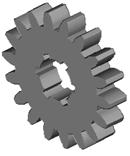
Рис. 3.26 3D модель цилиндрического зубчатого колеса
Задания для упражнений
Постройте модель конического зубчатого колеса в соответствии с чертежом (см. рис.2.32).
Для построения 3D модели зубчатого венца при этом воспользуйтесь операцией «Лифт».
3.2.3 Построение БЭФ методом «Сечение»
Метод построения базовых элементов произвольной формы БЭФ Сечение является наиболее универсальным для задания поверхности сложных пространственных объектов. Базовый элемент строится путем соединения плоских сечений, лежащих в плоскости XY и распределенных по Z–координате, отрезками прямых линий или гладкими сплайновыми кривыми (рис.3.27). При этом между двумя характерными соседними сечениями генерируются дополнительные сечения.
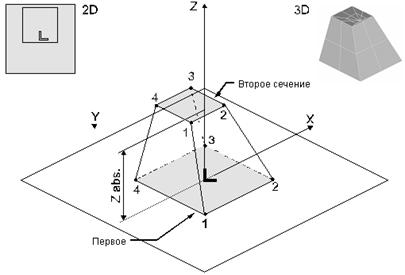
Рис. 3.27. Создание базового элемента произвольной
формы методом БЭФ Сечение.
Правила построения базового элемента произвольной формы методом БЭФ Сечение:
-все контуры должны иметь одинаковое количество узлов;
-первый узел первого указанного сечения соединяется с первым узлом второго указанного сечения, второй узел первого указанного сечения соединяется со вторым узлом второго указанного сечения и т. д., т. е количество узлов в каждом сечении должно быть одинаковым;
-контуры не должны иметь самопересечений.
Чтобы обеспечить замкнутость поверхности формируемого базового элемента произвольной формы:
-контуры должны быть замкнутыми;
-первое и последнее сечения должны быть вырожденными в точку или отрезок. Чтобы добавить вырожденные сечения автоматически, нужно указать точку сжатия для первого и последнего сечений. Точка сжатия должна лежать внутри сечения. Если задана одна точка сжатия, сечение будет вырождено в точку, если две – в отрезок. Точка сжатия установлена корректно, если ни одно из ребер, соединяющих ее с вершинами сечения, не пересекает контур сечения;
-при построении базового элемента произвольной формы методом БЭФ Сечение должна получаться многогранная поверхность, то есть при переходе от сечения к сечению должны образовываться плоские грани, а не криволинейные поверхности. Если сегменты получающейся поверхности будут существенно отличаться от отсеков плоскости, то при дальнейшей сборке 3D модели с применением булевых операций и при ее визуализации могут появиться нежелательные искажения геометрии объекта.
Генерация базовых элементов произвольной формы в системе ADEM методом БЭФ Сечение может быть реализовано тремя способами:
-линейной аппроксимацией. Указанные сечения будут аппроксимированы отрезками прямых линий;
-сплайновой аппроксимацией. Указанные сечения будут аппроксимированы гладкими сплайновыми кривыми;
-единичным сечением. Будет создана плоская кривая, лежащая в плоскости XY с координатой Z равной нулю.
Для создания БЭФ по сечениям необходимо построить сечения будущего объекта плоскостями, параллельными плоскости проекций XY. Сечения XY вычерчивают в модуле ADEM2D. Чтобы сечения XY представляли собой замкнутые контуры, следует использовать  ,
,  ,
,  ,
,  ,
,  или
или  . Последовательность построения узлов в каждом сечении должна быть одинакова.
Урок 16
Цель урока: Получить навыки построения 3D моделей «выдавливанием» эскиза в третье измерение методом «Сечение».
В качестве примера выполнения заданий урока можно использовать видеофильм, запустив файл ...\VideoLessons\Media\TSCDmenu\Video\Урок_16.avi.
Последовательно постройте модели прямых трех - и шестиугольной призмы высотой 70 мм (см. рис.3.4а), усеченного конуса высотой 50мм (см. рис. 3.2а) и наклонного цилиндра высотой 60 мм.
Начните с построения сечения треугольной призмы. Установите начало относительной системы координат (<O>) посередине рабочего поля ADEM2D. Постройте контур сечения призмы ( ,
,  , в появившемся меню укажите число сторон равным 3, многоугольник вписанный,
  , <Home>, <Пробел>, кнопка со стрелкой вверх, <Пробел>). Последовательно нажмите
  ,
,  ,
,  . На запрос системы: «Сечение № 1» укажите контур построенного сечения и подтвердите свой выбор (<Y> или левая кнопка мыши). Введите значение высоты расположения этого сечения по оси Z (Z=0, <Enter>). На запрос системы о точке сжатия (в нижней части экрана справа) укажите ее в начале координат (<Home>, <Insert>, <Tab>). Если точка сжатия указана неточно, нажмите <Del> и повторите установку. Если точно - нажмите <Esc>.
В процессе формирования БЭФ в случае указания точки сжатия для выполнения условия одинакового количества узлов во всех сечениях система масштабирует сечение, указанное первым, стягивая его в точку, и переименовывает номера сечений. Теперь «Сечение № 1» присвоено сечению в точке сжатия, «Сечение № 2» - сечению, которое Вы указали первым. «Сечение № 1» система располагает на уровне (по Z) «Сечения № 2». На запрос системы «Сечение № 3» укажите контур того же сечения и введите значение Z=70мм. Больше сечений строить не надо. Поэтому на запрос системы «Сечение № 4» нажмите <Esc> и далее, чтобы выполнить условие замкнутости объекта, вновь укажите точку сжатия в начале координат. Сечение в новой точке – «Сечение № 4» - система располагает на высоте «Сечения № 3» (Z=70мм).
Для просмотра и необходимой коррекции полученного объекта пользуйтесь возможностями системы по повышению его точности и регенерации (см. выше п.3.2.1). Запишите модель призмы себе в архив.
Задания для упражнений
1.Для закрепления навыков постройте модель шестиугольной призмы (действуя аналогично).
2.Чтобы построить модель усеченного конуса возьмите два сечения: окружности большего диаметра, лежащей в нижнем основании, и концентрически расположенной (в плоскости XY) окружности меньшего диаметра, которая лежит в верхнем основании на расстоянии 50 мм выше первой.
Построенную модель запишите в свой архив.
3.Аналогично постройте модель наклонного цилиндра. В этом случае верхняя окружность эксцентрична по отношению к нижней, окружности одинаковы по размеру и отстоят друг от друга (по высоте) на 60мм.
Теперь постройте объемную модель гайки (рис.3.28), чертеж которой представлен на рис.3.29.

РисD модель накидной гайки

Рис. 3.29 Чертеж накидной гайки
Поверхность гайки представляет собой совокупность геометрических объектов, которая состоит из отсеков плоскостей, цилиндров, конусов, геликоида и шестиугольной призмы.
Сначала постройте 3D модель накидной гайки, состоящей из элементарных поверхностей. Моделирование резьбы будет рассмотрено позже (см. урок 19).
Для соблюдения условия построения по сечениям, предварительно выполните вспомогательные построения так, как показано на рис. 3.30 справа.

Рис. 3.30 Вспомогательные построения
На черновом листе кроме окружностей, представленных на виде слева чертежа (см. рис.3.29), линии проекционных связей которых проходят через точки 1,2 (диаметром 16 мм) и 12(8,9) (диаметром 28 мм), постройте еще две окружности соответствующие точкам 3,4(7) (диаметром 22 мм) и 5,6 (диаметром 18 мм).
Перейдите в чистовой лист. Постройте правильный шестиугольник, вписанный в окружность диаметром 34 мм так, чтобы узел на окружности расположился выше начала координат. Поступая точно так же, в каждую вспомогательную окружность впишите по шестиугольнику. Каждый шестиугольник преобразуйте в окружность, скругляя ( ) одни и те же три узла (см. рис. 3.30 справа). Таким образом, все сечения независимо от формы имеют одинаковое количество узлов (6) и эти узлы в каждом сечении расположены одинаково.
После выполнения вспомогательных построений приступите к моделированию гайки. В соответствии с размерами чертежа (см. рис.3.29) расположите построенные Вами сечения вдоль оси Z.
Последовательно нажмите , , . Начните с сечения, проходящего через точку 1 (см. рис. 3.30). На запрос системы укажите окружность диаметром 16 мм, введите значение Z=0 мм. Так как гайка – объект полый - точку сжатия указывать не нужно (<Esc>). На запрос системы о втором сечении укажите ту же окружность, но расположите ее по оси Z выше (Z=2 мм). Третье сечение – окружность диаметром 22 мм расположена на той же высоте по Z (Z=2 мм). Четвертое – окружность диаметром 22 мм, но на высоте Z=6 мм. Пятое – окружность диаметром 18 мм на высоте Z=8 мм. Шестое – та же окружность, Z=14 мм. Седьмое – окружность диаметром 22 мм, Z=16 мм. Восьмое – окружность диаметром 28 мм, Z=16 мм. Девятое – та же окружность, но на высоте 13 мм. Десятое сечение представляет собой шестиугольник, расположенный на высоте 11 мм. Одиннадцатое – тот же шестиугольник, но на высоте Z=2 мм. Двенадцатое сечение – окружность диаметром 28 мм, расположенная на Z=0 мм. Последнее – тринадцатое сечение – соответствует первому сечению (окружность диаметром 16 мм, расположенная на Z=0 мм). На запрос системы от последующих действий откажитесь (<Esc>, <Esc>).
Просмотрите полученную модель гайки в ADEM3D и сохраните в архиве для последующего построения модели внутренней резьбы.
Задания для упражнений
Для закрепления навыков работы моделированием по сечениям самостоятельно постройте объемную модель штуцера, чертеж которого представлен на рис. 3.31.

Рис. 3.31 Чертеж штуцера
Последовательность действий при выполнении этой работы аналогична рассмотренной выше (для случая построения 3D модели накидной гайки).
Как уже ранее было отмечено, метод построения базовых элементов произвольной формы по сечениям является наиболее универсальным для задания поверхности сложных пространственных объектов. В качестве примера рассмотрим методику построения фрагмента детали более сложной формы – пера лопатки парогазовой турбины. Такая деталь может иметь «закрутку» как вокруг оси Z, так и пространстве.
Постройте объемную модель пера лопатки (рис. 3.32).
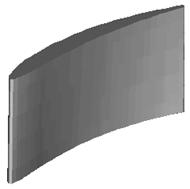
Рис. 3.32 Объемная модель фрагмента пера лопатки
Поверхность лопатки состоит из выпуклой части – "спинки" и вогнутой – "корытца", которые сопряжены поверхностями кромок – входной (слева) и выходной.
На рис. 3.33 показаны точки, принадлежащие каждому из 6 сечений, которые расположены в плоскостях параллельных плоскости XY.

Рис.3.33 Точки по сечениям лопатки
По данным таблицы 3.1 элементом  постройте геометрию одного из сечений и создайте его параметрическую модель (рис. 3.34). Радиусы кромок по сечениям постоянны (R вх = 4мм, R вых =1.9мм).
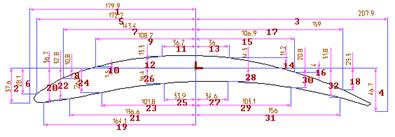
Рис. 3.34 Параметрическая модель сечения лопатки
Таблица 3.1
Координаты точек по сечениям лопатки
Коор-динаты | Сечения | |||||
1 | 2 | 3 | 4 | 5 | 6 | |
X вх | -179,9 | -179,9 | -179,9 | -180,1 | -180,2 | -180,3 |
Y вх | -37,6 | -36,3 | -34,4 | -31,1 | -27,8 | -25,6 |
X вых | 207,9 | 198,7 | 208,5 | 207,4 | 207,6 | 207,3 |
Y вых | -46,7 | -40,7 | -42,7 | -37,7 | -33,2 | -30,4 |
X с1 | -172,2 | -172,2 | -172,1 | -172,0 | -171,8 | -171,8 |
Y с1 | -28,1 | -26,9 | -25,1 | -22,3 | -19,4 | -17,4 |
X с2 | -143,4 | -143,3 | -143,2 | -142,8 | -142,5 | -142,4 |
Y с2 | -10,8 | -10,0 | -8,7 | -6,8 | -4,9 | -3,4 |
X с3 | -108,2 | -108,1 | -108,0 | -107,7 | -107,4 | -107,2 |
Y с3 | 1,5 | 2,0 | 2,8 | 3,9 | 4,8 | 5,9 |
X с4 | -36,2 | -36,1 | -36,1 | -36,0 | -35,8 | -35,8 |
Y с4 | 13,3 | 13,5 | 13,7 | 13,7 | 13,6 | 14,1 |
X с5 | 36,0 | 36,0 | 35,9 | 35,8 | 35,7 | 35,7 |
Y с5 | 11,2 | 11,3 | 11,6 | 11,6 | 11,4 | 12,0 |
X с6 | 106,9 | 106,9 | 106,7 | 106,6 | 106,4 | 106,3 |
Y с6 | -4,0 | -3,5 | -2,7 | -1,6 | -0,7 | -0,1 |
X с7 | 159,0 | 158,9 | 158,9 | 158,7 | 158,6 | 158,5 |
Y с7 | -23,3 | -22,3 | -20,8 | -18,4 | -16,0 | -14,2 |
X к1 | -164,1 | -164,1 | -164,2 | -164,4 | -164,6 | -164,7 |
Y к1 | -36,7 | -35,6 | -34,0 | -31,3 | -28,7 | -26,9 |
X к2 | -136,6 | -136,7 | -136,9 | -137,2 | -137,5 | -137,6 |
Y к2 | -32,8 | -32,0 | -30,9 | -29,1 | -27,4 | -26,1 |
X к3 | -101,8 | -101,9 | -102,1 | -102,3 | -102,9 | -102,9 |
По данным таблицы (см. табл.3.1) заполните таблицу параметров и представьте все сечения на рабочем поле ADEM2D.

|
Из за большого объема этот материал размещен на нескольких страницах:
1 2 3 4 5 6 7 8 9 10 11 12 |
