

Партнерка на США и Канаду по недвижимости, выплаты в крипто
- 30% recurring commission
- Выплаты в USDT
- Вывод каждую неделю
- Комиссия до 5 лет за каждого referral
Любая CAD система располагает предварительно созданными базами данных, содержащих типовые, часто используемые элементы чертежа такие как рамки, основные надписи и пр. Вызовите на рабочее поле форматку А2 ( , выберите из списка файл, расположенный по маршруту: …\ADEM\ADM\FORMESKD\A2_K03.CAT, "ОК", "ОК", <А>, <Home>,<Пробел>,<Пробел>,<Esc>).
Теперь, также как при получении чертежей на бумаге, для создания изображения поводка в электронном виде необходимо произвести вспомогательные построения. В ADEM2D их выполняют на 2-ом листе. Для этого, нажав на <Tab>, перейдите во второй, «черновой» лист. При этом в правом верхнем углу экрана индикатор листов покажет "Слой 002".
Установите в центры окружностей вспомогательные узлы (в виде крестиков) в точки 1,2 и 3 (рис. 2.9) в соответствии с размерами чертежа (см. рис. 2.8) (точка1: <X>, число 140 (<1>, <4>, <0>), <Enter>, <Y>, число 180, <Enter>, <N>; точка 2: <X>, 210, <Enter>, <Y>, 280, <Enter>, <N>; точка 3: <X>, 410, <Enter>, <Y>, 290, <Enter>, <N>).
В случае ошибочных действий нажмите  или
или  .
.

Рис.2.9 Вспомогательные построения
Для построения наружного контура поводка вначале постройте вспомогательные окружности. Для этого нажмите  , курсор подведите к точке 1 (см. рис.2.9), <С>, <Пробел>, <D>, 60, <Enter>, клавиша со стрелкой вправо, <Пробел>. Подведите курсор к точке 2: <C>, <Пробел>, <D>, 50, <Enter>, клавиша со стрелкой вправо, <Пробел> Подведите курсор к точке 3: <С>, <Пробел>, <D>, 100, <Enter>, клавиша со стрелкой вправо, <Пробел>, клавиша со стрелкой влево, <Пробел>, <D>, 40, <Enter>, клавиша со стрелкой вправо, <Пробел>, клавиша со стрелкой влево.
Теперь произведите разметку шпоночного паза. Для этого измените шаг перемещения курсора <D>, 10, <Enter>. Нажмите клавишу со стрелкой, направленной вверх, <L>, O, <Enter>, 2 раза нажмите клавишу со стрелкой вниз, <L>, O, <Enter>, <D>, 47, <Enter>, клавишу со стрелкой вправо, <L>, 90, <Enter>.
Проведите две касательные прямые (см. рис. 2.9). Нажмите  ,
,  (отрезок, касательный к двум окружностям), на запрос системы о точке на дуге укажите курсором примерное место положения точки касания на дуге A (см. рис.2.9), <Y>, аналогично точку на дуге B, <Y>.
Нажмите ,  (отрезок, касательный к окружности под заданным углом), точку на окружности A, <Y>, 45, <Enter>.
Теперь постройте две касательные окружности (см. рис. 2.9). Нажмите,  (окружность, заданного радиуса, касательная двум другим), укажите точку в предполагаемом месте касания на окружности B (см. рис.2.9), <Y>, аналогично - точку на окружности C, <Y>, 125, <Enter>, примерное положение центра касательной окружности. Нажмите ,
  (окружность, заданного радиуса, касательная окружности и отрезку), укажите точку в предполагаемом месте касания на окружности C, <Y>, аналогично - точку на прямой линии, проведенной под углом 45°, <Y>, 100, <Enter>.
Постройте заготовку внешнего контура (рис. 2.10).

Рис. 2.10 Построение наружного контура
Перейдите на 1-й слой (<Tab>). Нажмите  , последовательно подведите курсор к точке касания окружности А и прямой, расположенной под углом 45° (все точки касания помечены крестиками зеленого цвета), <C>, <Пробел>, любой точке на дуге окружности А, <Alt> + <C>, <Пробел>, в точке касания окружности А с другой прямой, <C>,<Пробел>, затем аналогично 3 точки на окружности B и т. д. (см. рис. 2.10). Для соединения предпоследней точки создаваемого ломаного контура с начальной его точкой нажмите <Esc>.
Постройте заготовку контура отверстия с пазом под шпонку. Нажмите . Последовательно нанесите 5 точек так, как показано на рис. 2расположены в углах паза, 2 – в точках пересечения вспомогательных прямых со вспомогательной дугой и одна на вспомогательной дуге).

Рис. 2.11 Построение контура отверстия с пазом
Нажмите  ("скругление по трем узлам") и, указав точку, расположенную на дуге, <Пробел>. Постройте отверстия диаметрами 80 и 40 мм соответственно из центров 1 и 2.
Чтобы контур был не ломаным, а плавным, скруглите и его. Нажмите , последовательно указывайте положения точек (узлов) на вспомогательных окружностях, расположенных между точками касания, и каждый раз <Пробел>. Должен получиться плавный контур (рис. 2.12).
Вспомогательные построения Вы выполнили. Для того чтобы получить законченный чертеж и вывести его на печать, осталось провести центровые линии, нанести размеры, заполнить основную надпись. Чтобы удалить информацию с чернового листа нажмите <Tab>,  ,
, . Возвратитесь на основной лист <Tab>.

Рис.2.12 Изображение контуров поводка
Нанесите центровые линии. Они должны выходить за линии контуров на 3…5 мм. Для этого нажмите  , включите тип линии –
  "штрих-пунктирная". Привяжитесь к т.1 (подведите курсор к точке 1 и нажмите <С>), несколько раз нажмите на клавишу со стрелкой влево, <Пробел>, несколько раз нажмите клавишу со стрелкой вправо в соответствии с заданием (см. рис. 2.8). Аналогично проведите центровую вертикальную линию. То же проведите через центры отверстий 2 и 3.
Руководствуясь чертежом (см. рис. 2.8), последовательно проставьте линейные, диаметральные и радиальные размеры. Для этого можно использовать соответственно поля меню  "выносная линия",
  "дуга",
  "линейный размер",
  "радиальный размер",
  "диаметральный размер",
  "угловой размер", каждый раз притягиваясь к узлам (клавишей <С>) или к линиям (<Alt> + <C>). При необходимости воспользуйтесь инструкцией пользователя (см. «Руководство по 2d» на прилагаемом CD) и материалом видеофильма.
Нанесение размеров «блоками»  пока использовать не следует. Этот вариант будет рассмотрен позже (см. раздел 2.2.3.3).
Произведите заполнение граф основной надписи, набирая текст нужного содержания вручную. Для этого включите поле  , курсором укажите положение начала текстовой строки, <Пробел>, наберите текст с клавиатуры, <Enter>, <Esc>. В случае необходимости редактирования текста или его параметров используйте режим
  .
.
Для того чтобы сохранить созданную на этом уроке информацию в электронном виде, следует поступить так, как Вы уже делали ранее (см. урок 6).
Чтобы получить копию Вами созданного электронного чертежа на бумаге, необходимо установить принтер и воспользоваться программой вывода на печать. Нажмите "Файл", "Печать" и любой пункт из появившегося подменю. В подменю "ADEM Print" имя файла указывать не надо, так как Вы выводите на печать информацию, находящуюся на рабочем поле. Поставьте точки перед полями "Формат", "Только активный слой", "ММ". Поставьте галочки перед полями "Поворот на 90 градусов", "На весь лист", "Без учета полей". Визуально убедитесь, что чертеж будет напечатан верно, произведя его предварительный просмотр. Для этого последовательно нажмите "Просмотр", "ОК", "Выход", "Печать". Информацию о настройке принтера, выборе толщин линий чертежа ("Перья"), настройке размера изображения в соответствии с выбранным форматом и пр. Вы можете прочесть, открыв файл …Руководство пользователя по 2d. doc (на прилагаемом CD или сайте www. *****).
2.2.3.2 Проекционное черчение
Урок 10
Цель урока: Приобретение навыков построения видов в соответствии с ЕСКД.
В качестве примера рассмотрим последовательность построения трех видов гайки, используя линии проекционных связей.
Процесс выполнения заданий урока проиллюстрирован видеофильмом: ...\VideoLessons\Media\TSCDmenu\Video\Урок_10.avi.
Войдите в ADEM 2D.
Для выполнения чертежа гайки воспользуйтесь размерами, приведенными в ГОСТ 5915–70 (исполнение 2): диаметр (наружный) резьбы d = 30, шаг резьбы «мелкий» = 2, размер «под ключ» S = 46, высота головки H = 24, диаметр описанной окружности D = 51, диаметр фаски D1= 42, фаска под резьбу 1х45°.
Постройте изображение гайки, как показано на рис.2.13.
Начните с вида гайки сверху:
-постройте правильный шестиугольник с центровыми линиями ( ,
,  , число сторон 6, "вписанный", "ОК", <A>, X=50, <Enter>, Y=50, <Enter>, <Пробел>, X=75.5, <Enter>, <Пробел>);
-постройте диаметр фаски ( ,
,  ,
,  , привяжитесь <C> к точке пересечения центровых линий (точка 0), включите систему относительных координат <O>, <Пробел>, Y = 21, <Enter>, <Пробел>);
-тонкой линией постройте наружный и толстой – внутренний диаметр резьбы ( , <Home>, <Пробел>, X = 15, <Enter>, <Пробел>;
  ,<Home>, <Пробел>, X = 14, <Enter>, <Пробел>).
Проведите линии проекционных связей: через точки 1, 2, 3, 4, 5 и 6 вертикально (<C>, <L>, 90, <Enter>) и через точки 4, 7, 6, 8 и 9 горизонтально (аналогично).

Рис.2.13 Схема построения видов гайки
Постройте постоянную линию чертежа (под углом 45°) (<Home>, X = 60, <Enter>, <L>, минус 45°, <Enter>), определите положение точек 10, 11, 12, 13, 14 и через них проведите вертикально вспомогательные прямые.
Горизонтально проведите вспомогательные прямые линии (<Home>, Y = 35, <Enter>, <L>, 0, <Enter> и Y = 59, <Enter>, <L>, 0, <Enter>), определите положения точек 15, 16, 17, 18 на верхней грани гайки, через них под углами +30° и -30° соответственно проведите вспомогательные прямые, определите положение точек 19, 20 (которые являются концами ребер), 21 и 22 (высшие точки на гранях гайки). Через точку 19 проведите горизонтальную вспомогательную прямую, определите положение концов оставшихся ребер - точек 23, 24, 25, 26 и 27.Через точку 21 проведите горизонтально вспомогательную прямую – верхнюю границу боковых граней гайки. Разделите отрезки 19-23, 24-20, 25-26 и 26-27 пополам (начало отрезка - <C>, <F9>, конец отрезка <C>, <F9>) и через середины этих отрезков проведите вертикально вспомогательные прямые (на рис. 2.13 не показаны). Определите положение точек 28, 29, 30, 31 и 32.
Постройте изображение главного вида:
-нажмите на поле меню  и заключите в прямоугольное поле все точки, относящиеся к главному виду;
-по точкам 33, 19, 15, 16, 20, 34 постройте ломаный контур ( ), заполненный пустой прозрачной штриховкой
  (в нижней строке посередине) и толстой линией ();
-постройте ломаную линию ( ) по точкам 19, 28, 23, 29, 24, 30 и 20;
-постройте линии пересечения (в виде дуг окружности по трем точкам) конуса (фаски гайки) с гранями гайки, сделав соответствующие округления ( в точках 28, 29, 30);
-постройте проекции ребер гайки отрезками () из точек 23 и 24 вниз до пересечения с нижней гранью гайки;
-вернитесь к исходному масштабу изображения (<R>или  ).
).
Аналогично постройте вид гайки слева.
Произведите чистку чернового листа (<Tab>,  ,
,  , <Tab>) и запишите полученную информацию в архив.
Определите положение точки 37 (середина отрезка 33-34).
Запишите изображение главного вида гайки в каталог. Для этого главный вид заключите в прямоугольное поле группы  , укажите на поле меню
  , на запрос системы введите имя записываемого изображения, например, «GajkaXZ» и обязательно укажите точку привязки - точку 37 (<C>, <Пробел>). Аналогично запишите виды гайки сверху и слева, в качестве точек привязки указав соответственно точки 0 и 38.
Задания для упражнений. Используя приобретенные навыки, постройте недостающий вид по двум заданным и аксонометрическому изображению (задания даны в приложении 2) так как показано на рис. 2.14.

Рис.2.14 Пример построения вида сверху
2.2.3.3 Параметрическое черчение
Урок 11
Цель урока: Приобретение навыков построения параметрических чертежей деталей.
На предыдущих уроках Вы приобрели знания, умения и навыки по построению на компьютере контуров и проекций деталей, некоторые из которых традиционно могли быть получены на бумаге с помощью чертежных инструментов.
На этом уроке мы с Вами рассмотрим способы получения изображений, которые традиционно осуществить нельзя. Здесь речь пойдет об изображениях, вернее о плоских моделях, которые могут быть получены с использованием так называемых параметрических методов.
Модуль ADEM2D позволяет создавать плоские параметрические модели без программирования, которые автоматически изменяют геометрию модели при изменении значений размеров. Возможна линейная и угловая параметризация.
Принцип параметризации заключается в следующем:
1. Изменение значения размера приводит к изменению длины размерной линии.
2. Изменение длины размерной линии приводит к сдвигу узлов геометрических элементов, которые были привязаны к активному концу (концам) размерной линии.
Результат эквивалентен сдвигу (в случае линейного размера) или повороту (в случае углового размера) группы узлов.
Алгоритм построения параметрической модели следующий:
1. Создайте 2D модель;
2. Нанесите полную сеть размеров;
3. Укажите размерную линию, которую Вы хотите параметризовать;
4. Укажите группу узлов (окном или несколькими окнами), которые будут перемещаться вместе с высвеченным первым активным концом размерной линии, или, если данный конец Вы хотите сделать базовым и нажмите <Esc>;
5. Укажите группу узлов (окном или несколькими окнами), которые будут перемещаться вместе с высвеченным вторым активным концом размерной линии, или, если данный конец Вы хотите сделать базовым и нажмите <Esc>;
6. Нажмите <Y> или левую кнопку мыши;
7. Идите к п. 2 или нажмите клавишу <Esc> для завершения.
Алгоритм изменения параметрической модели полностью эквивалентен алгоритму по созданию модели.
Некоторые правила и советы:
1. Параметризация производится с уже готовой геометрической моделью и использование процедур, связанных с удалением геометрической информации (стирание, удаление узлов элементов, отмена последнего элемента и др.), после параметризации недопустимо!
2. Процесс параметризации очень похож на работу с группой узлов;
3. Совсем не обязательно, чтобы все размеры на чертеже или фрагменты были параметрическими;
4. При записи параметрической модели в архив необходимо, чтобы вся геометрическая модель была включена в группу элементов для записи!
5. Можно создавать параметрические связи и между различными геометрически связанными проекциями на чертеже, независимо от того, где они расположены.
Эвристическая параметризация — новая технология параметризации, которая является более понятной и легкой в использовании. Эвристическая параметризация позволяет изменять любой чертеж, созданный в ADEM2D или импортированный из другой системы без каких–либо дополнительных преобразований. Эвристическая параметризация не требует создания параметрических моделей. Изменения геометрии чертежа производятся автоматически после того, как были изменены значения размеров.
Эвристическая параметризация использует в своей работе следующие принципы:
1. Все ограничения вызванные условиями параллельности, перпендикулярности, касания, симметричности и т. п. выделяются и отслеживаются автоматически.
2. Точка текущего положения начала системы координат (X=0, Y=0) сохраняется неподвижной.
3. Совпадающие узлы перемещаются совместно.
4. Начало размерной стрелки радиуса должно совпадать с геометрическим центром дуги. Размерная стрелка радиуса должна размещаться внутри дуги.
5. Ось симметрии обозначенная на чертеже должна совпадать с реальной геометрической осью симметрии.
Полную демонстрацию выполнения заданий урока можно просмотреть, запустив файл...\VideoLessons\Media\TSCDmenu\Video\Урок_11.avi.
Давайте сначала построим эскиз валика, чертеж которого мы с Вами уже рассматривали ранее (см. гл. 1 рис. 1.41).
Внешний контур валика постройте с использованием метода «эвристической» параметризации. Для этого войдите на рабочее поле модуля ADEM2D. Установите режим ортогональности <I> (или нажмите одноименное поле в правом верхнем углу экрана), на запрос системы введите значение угла 30° (<Enter>). Установка режима ортогональности позволяет автоматически располагать отрезки в процессе их создания горизонтально или вертикально. Величина вводимого угла устанавливает сектор, в пределах которого функционирует этот режим.
Посередине рабочего поля проведите вспомогательную прямую (<L>, 0, <Enter>). Ломаной линией ( ) постройте верхнюю часть контура так, чтобы она начиналась и заканчивалась на вспомогательной прямой, а также содержала все геометрические элементы валика (фаски, канавки, проточки и пр.) (рис. 2.15).

Рис. 2.15 Набросок (эскиз) контура валика
Перенесите начало координат в точку пересечения вспомогательной прямой с изображением левого торца валика (<F10>, <O>). Включите построенный Вами контур в группу (например,  ). Включите режим автоматического нанесения размеров (
 ,
,  ). В качестве точки привязки укажите начало координат (<Home>, <Пробел>). Как видно, автоматическое нанесение размеров системой производится координатным способом вправо и вверх от начала координат в отличие от комбинированного способа нанесения размеров на рис. 1.41 (см. урок 5, гл. 1).
Отредактируйте полученные размеры, руководствуясь размерами чертежа валика. Для этого воспользуйтесь режимом редактирования размеров ( ). На рис. 2.16 показаны значения величин размеров, которые Вам следует ввести при редактировании.
Теперь получите параметрическую модель верхней части контура валика. Для этого отключите режим редактирования размеров (<Esc>), включите режим  ,
, . Если все выполнено верно, то после перерисовки изображения (правая клавиша мыши или <F6>) Вы получите результат параметризации, представленный на рисунке (см. рис. 2.16).

Рис. 2.16 Чертеж валика
Чтобы получить полное изображение внешнего контура удалите размеры ("Общие", "Удалить", "Размеры", "Да"), постройте зеркальное отображение контура относительно горизонтальной оси ( ,
,  , в качестве двух точек на оси укажите <Home>, <Пробел>, клавиша со стрелкой вправо, <Пробел>, <Esc>) и произведите сборку двух полученных контуров в один (
 ,
,  , на запрос системы укажите нижний контур, <Y>, <Y>, <Esc>).
Далее чтобы получить чертеж можно достраивать полный вид или совмещать вид с разрезом для получения главного вида. Однако сейчас оставьте все как есть и запишите полученное изображение в архив.
Теперь рассмотрим процесс создания параметрической модели. Параметрическая модель, представленная в табличном виде, позволяет получить изображения часто встречающихся типовых деталей.
Типовыми называются детали, имеющие одинаковую форму и отличающиеся размерами. Можно сказать так же, что эти детали имеют одну топологию. В качестве примера таких деталей, могут быть названы детали крепежа (болты, гайки, шайбы и пр.), различного рода подшипники, детали трубопроводной арматуры и т. д. Эти изделия, как правило, стандартизованы. Стандартизация создает возможность взаимозаменяемости деталей, что облегчает сборку и ремонт изделий. Кроме того, стандартные детали можно изготавливать на специализированных предприятиях, что понижает стоимость изделий. Широкое применение типовых и стандартных деталей в машиностроении привело к разработке соответствующих стандартов, определяющих правила их изображения (эти правила предусматривают ряд упрощений).
В государственных и отраслевых стандартах содержатся таблицы, в которых указаны размеры стандартных деталей и узлов.
В качестве примера рассмотрим параметрическую модель болта, создание на ее основе таблицы геометрических параметров (различных типоразмеров) и использование этой таблицы для составления чертежей.
Воспользуйтесь таблицей геометрических параметров болтов (табл. 2.1)
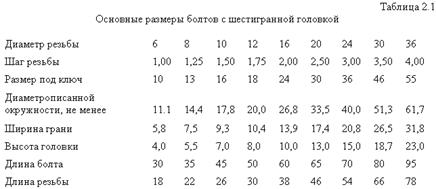
Для создания параметрической модели болта М30, используя проекционные связи, сначала постройте две его упрощенных проекции (рис. 2.17).

Рис. 2.17 Эскиз болта
Начните с вида слева. Выберите формат листа А3. Горизонтально проведите прямую вспомогательную линию посередине рабочего поля (<L>, 0, <Enter>). Как показано на рис. 2.17 справа установите на нее начало координат (<Alt>+<C>, <O>). На место вида слева установите описанный вокруг окружности диаметром 46 мм, равным величине размера под ключ, правильный шестиугольник ( ,
,  , <Home>, <Пробел>, <Y>, 23, <Пробел>). Из этого же центра проведите две вспомогательные окружности: одну диаметром 30 мм – наружным диаметром резьбы; другую диаметром 26.5 мм - внутренним диаметром резьбы (тонкими линиями
  , <Home>, <Пробел>). Величину размера внутреннего диаметра метрической резьбы условно принимаем равной разности наружного диаметра резьбы и шага. Руководствуясь рис. 2.17, горизонтально проведите 6 вспомогательных прямых. Вертикально проведите 4 вспомогательных прямых на расстоянии 50, 116, 130 и 148.7 мм влево от начала координат. На виде спереди заполненным сплошной непрозрачной штриховкой ломаным контуром постройте контур головки и цилиндрической части болта. Толстыми прямыми линиями там же постройте изображения правой грани головки болта, двух ребер на ней и конец резьбы на стержне, тонкими сплошными линиями - обозначение внутреннего диаметра резьбы, штрих-пунктирной линией – ось болта. Произведите чистку чернового листа (<Tab>,
  ,
,  ). Удалите вспомогательные окружности на виде слева (<Tab>,
  , последовательно выделите окружности, ,
  ). Нанесите размеры, используя режим
  - нанесение размеров горизонтальным и вертикальным блоками (рис. 2.18).

Рис. 2.18 Чертеж болта
Теперь произведите параметризацию линейных размеров обеих проекций болта. В процессе создания параметрического размера (см. «Руководство по 2d» на прилагаемом CD) необходимо выбирать группы узлов геометрических элементов и связывать их с концом каждой соответствующей им размерной линии. Если оба конца размерной линии связаны с узлами элементов, их положение, а также положение узлов, при изменении значения размера, изменяется относительно середины размерной линии. При этом положение середины размерной линии остается неизменным. Если один из концов размерной линии не связан с узлами элементов, то при изменении значения размера, их положение не меняется.
Процесс параметризации размеров требует сосредоточенности и внимания. Проверьте (см. рис. 2.18) правильность построения геометрической модели. Параметризацию размеров всей модели следует делать за один прием.
Включите  ,
,  , на запрос системы укажите размер М30 (его размерная линия подсветится красным цветом), на запрос системы в прямоугольное поле (или последовательно в несколько полей) включите узлы (см. рис. 2.18) 1, 2, 3 и 4, <Esc>, узлы 5, 6, 7 и 8, <Esc>, нажмите <Y> или левую кнопку мыши. Система присвоит размеру имя «1».
Укажите на размер внутреннего диаметра резьбы -26.5. Включите в группу узлы 9, 10 и 11, <Esc>, 12, 13 и 14, <Esc>, <Y>. Система присвоит размеру имя «2».
Укажите размер «под ключ» - 46. Включите в группу узлы 15, 16, 17 и 18, <Esc> (узел 16 является концом центровой линии, однако он должен перемещаться вместе с узлами левой грани), узлы 19, 20 (Вам понятно почему?), 21 и 22, а также узлы 26 и 30, являющимися концами другой размерной линии, но которые должны перемещаться с узлами правой грани, <Esc>, <Y>. Размер получает имя «3».
Укажите размер 53.12 – диаметр описанной вокруг шестигранной головки болта окружности. Включите в группу узлы 23, 24, 25 и 26, <Esc>, узлы 27, 28, 29 и 30, а также 42, 43, 38, 37, 41, 18 и 22, <Esc>, <Y>. Так Вами получен размер «4».
Постройте размер «5» - расстояние между ребрами болта. Для этого включите в прямоугольные поля узлы 31, 32, 33, 15 и 19, <Esc>, узлы 34, 35, 36, 17 и 21, <Esc>, <Y>.
Сейчас Вами были построены диаметральные размеры. Группы узлов симметричны относительно их середин. Можно сказать, что базой всех этих размеров является продольная ось болта. Теперь Вам предстоит построить размеры, базами которых являются плоскости.
Укажите размер высоты головки болта -18.7. Базовой поверхностью для этого размера является правая грань. Следовательно, относительно этой грани должны перемещаться все узлы левее ее: 23, 32, 39, 35, 27, 38, а также узлы 31 и 34. Все эти узлы заключите в поле «резинового» прямоугольника, <Esc>, на повторный запрос системы о поле узлов просто нажмите <Esc>. На Ваше <Y> система присвоит этому размеру имя «6».
Для размера 80 – длины болта базой является та же плоскость, поэтому узлы 3, 10, 40, 13, 7, 42, 41 а также узлы 11, 14, 4 и 8 так же должны перемещаться относительно ее. Теперь сначала на запрос системы нажмите <Esc>, а на повторный запрос сначала выделите все узлы, которые должны быть привязаны к правому концу размерной линии, и только после этого нажмите <Esc>. Длина болта будет иметь имя «7».
Базой для резьбовой части является правый торец болта. Укажите на размер 66 – длину нарезанной части болта, включите в группу узлы 2, 9, 12, 6 и 43, <Esc>,<Esc>, <Y>. Имя этого размера «8».
Параметризованную модель болта (рис. 2.19) запишите в каталог ( ,
,  , под именем, например, boltprm. сat, точка привязки - пересечение центровых линий на виде слева, на запрос системы
  - <Y>, в появившемся меню нажать
 ).
).

Рис. 2.19 Параметризованный чертеж болта
Таким образом, необходимую часть работы по параметризации Вы выполнили. Однако для того чтобы в полной мере воспользоваться возможностями параметризации для выпуска чертежей теперь создайте таблицу параметров. Для этого воспользуйтесь данными таблицы (см. табл.2.1).
Прочтите созданную Вами параметрическую модель из каталога ( , в появившемся подменю найдите файл boltprm. cat и прочтите его - "ОК"). Так как файл содержит параметрическую модель, система в подменю "Просмотр CAT файла", активизирует режимы "Таблица параметров" и "Редактировать таблицу" (они становятся доступными). Режим "Таблица параметров" используют после того, как эта таблица создана.

|
Из за большого объема этот материал размещен на нескольких страницах:
1 2 3 4 5 6 7 8 9 10 11 12 |
