

Партнерка на США и Канаду по недвижимости, выплаты в крипто
- 30% recurring commission
- Выплаты в USDT
- Вывод каждую неделю
- Комиссия до 5 лет за каждого referral
21. Каковы алгоритмы заполнения основной надписи и нанесения технических требований в автоматизированном режиме (в среде модуля ADEM GMD)?
22. Как построить рабочий чертеж на основе 2D модели детали?
23. Как построить рабочий чертеж на основе 3D модели детали?
24. Какова трудоемкость построения рабочего чертежа круглой детали со сложно-фасонным фланцем?
Глава III. ОБЪЕМНЫЕ МОДЕЛИ ДЕТАЛЕЙ, СПОСОБЫ ФОРМИРОВАНИЯ МОДЕЛЕЙ И ИСПОЛЬЗОВАНИЯ
3.1 Алгоритмы и подходы с современному компьтерному проектированию
Чтобы получить представление об имеющихся в настоящее время прикладных программных продуктах, рассмотрим структуру и возможности некоторых современных зарубежных и отечественных интегрированных универсальных САD/CAM систем.
CAD/CAM системы, в основу которых положена математика ACIS, например, AMD (Autodesk Mechanical Desktop), Cimatron E, ADEM и пр. или Parasolid, например, Unisraphics, Solid Works, T-Flex и пр. базируются на использовании параметрических объектов. Основу такого объекта составляет набросок, выполненный средствами 2D редактора - вид изделия, наиболее полно отражающий будущую конструкцию. В дальнейшем программа откорректирует этот набросок-эскиз: линии почти вертикальные или почти горизонтальные станут таковыми, почти соосные окружности станут соосными и т. д. Конструктору остается лишь внести дополнительные логические связи между отдельными элементами эскиза или изменить те, которые система внесла сама, а также проставить необходимые размеры или зависимости. Они могут быть заданы в виде конкретных значений, формул; значения одних параметров могут быть выражены через другие; параметры могут быть глобальными - в этом случае они доступны для всех разрабатываемых деталей. Изменение любого размера приводит к модификации всей конструкции.
После того, как эскиз нарисован, приступают к разработке твердотельной модели. "Тело" образуется либо "выдавливанием" эскиза в третье измерение, либо вращением, либо его перемещением вдоль заданной кривой. В дальнейшем базовый элемент конструкции можно с помощью логических (булевых) операций объединить с другими деталями или, наоборот, удалить отдельные части. Набросок строится в определенной плоскости, что помогает достраивать модель, изменять внешний вид любой детали. Некоторые конструктивно-технологические элементы (фаски, скругления, отверстия под болты - сквозные и глухие, гладкие, зенкованные, под головку впотай, резьбовые) могут быть внесены непосредственно в твердотельную модель. Каждый выбранный элемент отображается в окне диалога, где наглядно показывается, какие изменения произойдут после его внесения в конструкцию. Построив твердотельную модель, конструктор может определить ее массу, площадь поверхности, инерционные характеристики.
Моделирование в Pro/ENGINEER, например, основано на "фичерах", таких как фаски, ребра, скругления, оболочки и др., что позволяет создавать геометрию любой сложности. Наряду с информацией о их местоположении и связях с другими объектами "фичеры" содержат негеометрическую информацию, например, процесс изготовления и связанные с ним расходы. Для размещения "фичеров" нет необходимости в координатной системе, так как они напрямую связываются с существующей геометрией. Вследствие этого все изменения осуществляются просто и быстро и отвечают оригинальному конструкторскому замыслу. Сборка компонентов (как деталей, так и подузлов) осуществляется с помощью таких операций как "приклеить", "вставить", "ориентировать". Можно быстро создавать сборки любой сложности. Причем компоненты "помнят", как они собраны, и при изменении либо геометрии, либо месторасположения детали соответствующим образом меняются остальные характеристики. Деталь можно проектировать непосредственно в сборке, определяя ее геометрию индивидуально или относительно геометрии существующих деталей, и при модификации параметров последних автоматически обновляются геометрия и местоположение проектируемой детали.
Эти программные продукты предлагают простой механизм получения отдельных видов, разрезов, сечений готовой твердотельной модели. Любое изменение размера в модели отразится в чертеже, и наоборот. Использование глобальных параметров при образмеривании модели позволяет создавать варианты однотипных сборочных узлов.
Математическое ядро обеспечивает также функциональные возможности программных продуктов по взаимодействию твердых тел с поверхностями и формирование сборочной конструкции на основе отдельных деталей. Операция сборки похожа на ту, которая применяется на практике: на экране монитора, как на столе, выкладывается необходимое количество деталей, которые необходимо включить в сборочный узел изделия. Каждая деталь при этом характеризуется пространственными степенями свободы. Первая является базовой, к ней подсоединяются все остальные. Проектирование может быть выполнено также "сверху - вниз" - от концепции к отдельным сборочным единицам и деталям. Возможно сочетание обоих методов. После того как все детали установлены на свои места, конструктор получает сборочный чертеж всего узла в разных проекциях с необходимыми разрезами и сечениями. Дополнительно можно создать спецификацию на этот сборочный чертеж с автоматическим включением всех деталей сборки. При генерировании рабочих чертежей происходит автоматическое удаление штриховых и невидимых линий. Рабочие чертежи могут быть получены в строгом соответствии с международными промышленными стандартами и ЕСКД.
Создаваемое в системах "дерево" изделий сопровождает проект на всех этапах конструирования, черчения, разработки управляющих программ.
Возможность связывания записей базы данных и геометрических объектов обеспечивает быстрый доступ к инженерным данным о любых компонентах проекта, что создает предпосылки для успешной интеграции систем с другими сферами производства.
Неотъемлемой частью проектирования сложных деталей являются инженерные расчеты. Для решения этих проблем в ряде программных продуктов используется система генерации сетки конечных элементов. Она позволяет задавать характеристики испытываемой модели (структуру, материал и пр.) и тип нагрузки. Для особо сложных расчетов может быть использована полностью совместимая система для передачи данных в специализированные расчетные комплексы (NASTRAN, ANSYS и др.). Результаты расчета отображаются различными способами, например, цветомодуляцией, таблицами.
Созданные модели могут передаваться из одной CAD/CAM системы в другую через специальные интерфейсы – согласованные форматы данных для обмена информацией. Существует ряд так называемых стандартных интерфейсов. Они имеют формат символьных (ASCII) файлов, где описание геометрических и других характеристик выполняется в соответствии с принятым стандартом. Все универсальные системы могут быть связаны межу собой и с любой другой CAD/CAM системой с помощью стандартных форматов, каждый из которых имеет свои приоритетные области применения: DXF – для передачи в основном чертежно-графической информации; IGES – для передачи геометрии поверхностных моделей; STL – для передачи модели, аппроксимированной плоскими элементами из CAD системы в CAM систему, CAE систему или в установку для быстрого прототипирования изделий (изготовления опытных образцов деталей из пластмассы). В последнее время все большее значение приобретает стандартный формат STEP, в котором, наряду с описанием геометрии модели, предусмотрено описание других характеристик изделия. Различные протоколы стандарта STEP определяют полноту состава передаваемой информации об изделии. Некоторые CAD/CAM системы имеют прямые интерфейсы между собой. Они могут "понимать" внутренние форматы друг друга, которые используются для описания моделей.
CAD/CAM системы проектируют управляющие программы для фрезерных (включая пяти координатные обрабатывающие центры), сверлильных, токарных, электроэррозионных станков, листопробивных прессов. Они генерирует траекторию движения инструмента для обработки множества поверхностей с автоматическим контролем зарезаний, имеют средства создания библиотеки инструментов. Графический режим моделирования позволяет отладить управляющую программу до выхода на станок. Ввод данных возможен с дигитайзера или координатно-измерительной машины, вывод - на станки с ЧПУ или стереолитографические машины.
При необходимости дополнительные функции могут быть разработаны пользователем на языках, например, Си, Си++, Visual Basic или ФОРТРАН с использованием обширной библиотеки подпрограмм. Возможность использования параметрических объектов и механизм создания макросов позволяют повысить уровень автоматизации проектирования.
Практически все универсальные CAD/CAM системы обладают одной и той же идеологией сквозного проектирования. Некоторые из них позволяют решать крупные задачи, связанные, например, с созданием полномасштабных сборок таких изделий, как самолеты, подводные суда, ракеты (Catia), авиационные двигатели (Unigraphics), автомобили (Pro/ ENGINEER, Euclid). Другие – проектировать и способствовать осуществлению технологической подготовки производства (Cimatron, ADEM, T-flex и др.). Третьи – в автоматизированном режиме создавать техническую документацию (Solid Works, Solid Edge, AMD, Компас) и пр. Однако, основы, алгоритмы и подходы к автоматизированному сквозному проектированию практически везде одни и те же.
3.2 Построение базовых элементов произвольной формы
В системе ADEM 3.03 реализован способ твердотельного моделирования. Объемные модели изделий представлены в виде объемных элементов (ОЭ). Объемный элемент – это несколько базовых элементов формы (БЭФ), объединенных в один объемный элемент с помощью булевых операций.
БЭФ, входящие в один ОЭ, не могут изменять свое положение относительно друг друга и представляют собой жесткую пространственную конструкцию. Наиболее простые ОЭ состоят из одного БЭФ.
Поверхности БЭФ образуются кинематическим способом, когда одна линия (образующая) или контур (сечение), перемещается в пространстве по некоторому закону, заданному другой линией (направляющей). Построение плоских линий выполняют в модуле ADEM 2D.
3.2.1 Построение БЭФ методом «Лифт»
Для построения базового элемента произвольной формы методом БЭФ Лифт необходимы два плоских контура. Базовый элемент строится путем перемещения первого контура (сечения), лежащего в плоскости XY, вдоль оси Z и его одновременным масштабированием относительно начала системы координат. Масштаб при этом задается X–координатой второго контура (лифт-линии), а Y–координата лифт-линии становится Z–координатой сечения (рис. 3.1).
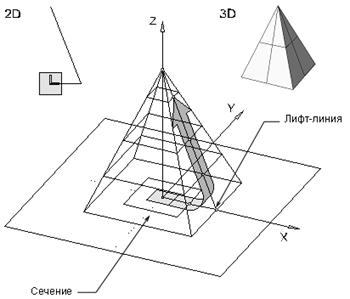
Рис. 3.1. Создание базового элемента произвольной формы методом БЭФ Лифт
Правила построения базового элемента произвольной формы методом БЭФ Лифт:
-все значения X–координаты лифт-линии должны быть неотрицательными, так как X–координата лифт-линии является масштабным коэффициентом для элемента;
-точка начала системы координат должна находиться внутри сечения, так как масштабирование сечения выполняется относительно начала текущей системы координат;
-чтобы обеспечить замкнутость поверхности базового элемента, первый контур (сечение) должен быть замкнут, а второй контур (лифт-линия) должен быть либо замкнут, либо начинаться и заканчиваться в точках с X– координатами, равными нулю;
-оба контура не должны иметь самопересечений;
-на размеры формируемого базового элемента влияет размер лифт-линии. Сечение определяет только его форму;
-если базовый элемент произвольной формы может быть построен разными методами, то рекомендуется создавать его методом БЭФ Лифт, так как этот метод обеспечивает наиболее компактное хранение геометрической информации о базовом элементе.
Урок 14.
Цель урока: Получить навыки построения 3D моделей «выдавливанием» эскиза в третье измерение методом «Лифт».
В качестве примера выполнения заданий урока можно использовать видеофильм, запустив файл ...\VideoLessons\Media\TSCDmenu\Video\Урок_14.avi.
Включите модуль ADEM 2D.
Постройте модель усеченного конуса (рис. 3.2а).
Для этого установите начало относительной системы координат <O> посередине рабочего поля, последовательно постройте сечение в виде окружности с центром в начале координат и лифт-линию в виде ломаной линии, расположенной правее начала координат (в области положительных значений X). Точное расположение лифт-линии так, чтобы координаты ее начала и конца по оси X были равны нулю, будет обеспечено, если предварительно через начало координат провести вертикально вспомогательную прямую (рис 3.2б). Высота расположения готового конуса в пространстве (координата Z) определяется смещением ломаной вдоль оси Y.
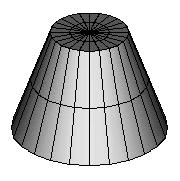

Рис.3.2а Модель усеченного конуса Рис.3.2б Построения в ADEM 2D
Нажмите поле  (слева вверху экрана). В появившемся подменю нажмите
  . На запрос системы: "Сечение XY" укажите курсором на контур сечения в виде окружности и подтвердите свой выбор, нажав на левую кнопку мыши или кнопку <Y>. На запрос: "Лифт линия" укажите ломаную линию и подтвердите свой выбор.
Внимательно рассмотрите основные проекции и аксонометрию полученной модели. В появившемся меню используйте поля с названиями проекций, а также, при необходимости, "Ближе" и "Дальше".
Как видно, модель усеченного конуса представлена в каркасном отображении. Войдите в ADEM 3D ("Модуль", "Модуль ADEM 3D"),  ,
,  . Теперь можно лучше рассмотреть построенную модель, воспользовавшись возможностями 3D редактора.
Если требуется изменить геометрию построенной модели, вернитесь в модуль ADEM 2D, подкорректируйте геометрию лифт-линии ( ) (рис. 3.3а), нажмите последовательно ,
  , вновь войдите в ADEM 3D, удалите информацию из оперативной памяти (
 ), загрузите измененную модель конуса для просмотра (, ) (рис. 3.3б).

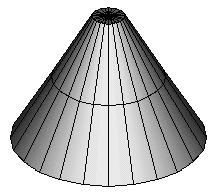
Рис. 3.3а Изменения в 2D геометрии Рис. 3.3б «Подкорректированная» 3D модель
При необходимости для просмотра можно установить более высокую точность аппроксимации поверхности плоскими «фасетками», включив  и
и  , . Точность задается числами: от 3-х (низшая) до 6-и (высшая) или выбирается системой произвольно, в зависимости от размеров модели (число Х).
Сохраните построенную модель в. bsf файл ("Запись").
Сохраненную модель можно загружать (читать) из файла в модуле Adem3D.
Задания для упражнений. Самостоятельно постройте модели трех - и шестиугольной призмы (рис.3.4а), пяти - и семиугольной пирамиды (рис.3.4б), действуя описанным выше способом, а также модели сферы, эллипсоида (рис.3.4.в), параболоида, гиперболоида (рис.3.5а) и тора (рис.3.5б). Запишите в архив построенные модели.
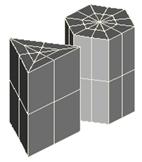
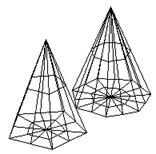
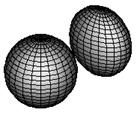
Рис. 3.4а Призмы Рис.3.4б Пирамиды Рис.3.4в Сфера и эллипсоид
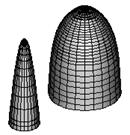
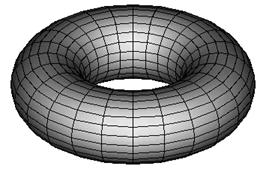
Рис. 3.5а Параболоид и гиперболоид Рис.3.5б Тор
В последнем случае в качестве плоских элементов следует использовать две разнесенные вдоль оси X окружности.
Теперь постройте композицию из моделей под названием «Натюрморт» (см. рис.1.35).
В процессе построения натюрморта с использованием операции БЭФ Лифт возможно получение «плоских» объектов (вытянутых в направлении осей X или Y), если использовать соответственно функции  ,
,  или «кривых» (не пропорциоальных в направлении осей X и Y моделей) при использовании функции
  . В операции БЭФ Лифт X сечение масштабируется по закону, заданному лифт – линией, только в направлении оси X. В поперечном направлении (вдоль оси Y) форма и размеры сечения не изменяются. В операции БЭФ Лифт Y сечение масштабируется только в направлении оси Y. В операции БЭФ Лифт XY используют две лифт – линии, определяющие законы изменения сечения отдельно вдоль осей X и Y. Обе лифт – линии должны иметь в этом случае одинаковое количество узлов и одинаковые координаты Z (или Y на чертеже в ADEM 2D) у первого и последнего узлов.
В качестве примера рассмотрим построение различных моделей ваз для цветов. Для этого последовательно постройте плоские контуры 1 и 2 (рис.3.6).

Рис. 3.6 Построение плоских контуров
Чтобы построения были точными, воспользуйтесь трафаретом. Для этого установите шаг невидимой, т. н. «опорной», сетки равным 5 мм (<G>, шаг = 5 мм, <Enter>). Для установки такого же шага и привязки трафаретной линейной сетки к началу координат нажмите  , тип сетки
  , шаг = 5мм, <Enter>, точка привязки<A>, <Home>, <Пробел>. Для визуализации трафаретой сетки нажмите <T>. Постройте лифт-линию 2, состоящую из семи узлов (см. рис 3.6 толстая ломаная линия). Последовательно преобразуйте ее в линии 3 и 4 (см. рис. 3.6 - тонкие линии). Для этого без смещения скопируйте ломаную линию 2 (
 ,
,  ,
,  , на запрос системы о точке привязки укажите курсором любое место на рабочем поле, <Пробел>, на запрос о новой точке - <Пробел>, <Esc>). Чтобы получить геометрию 3-й линии, ломаную 2 последовательно скруглите (
 ) в 3-ем и 5-ом сверху узлах, 6-ой (сверху) узел скруглите
( ,
,  ) радиусом 5 мм. Для выполнения геометрии 4-ой линии последовательно скруглите (
 ) 3-ий узел сверху радиусом 10 мм, 5-ый – радиусом 20 мм и 6-ой (сверху) радиусом 3 мм. Чтобы построенные лифт-линии стали гладкими, для коррекции (
 ) положения вторых сверху узлов на кривой 3 (на 2,5 мм влево) и кривой 4 (на 2.5 мм вправо) (см. рис. 3.6) отключите режим опорной сетки (<G>, шаг = 0 мм, <Enter>).
Так как показано на рис. 3.7, постройте модели ваз для цветов (последовательно используя и 3-ий элемент, и 4-ый элемент и , 3-ий и 4-ый элементы соответственно) и внимательно изучите их геометрию средствами модуля ADEM3D.
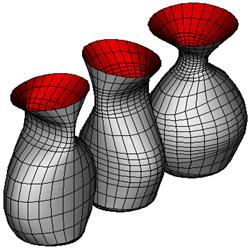
Рис. 3.7 Модели ваз для цветов
При создании натюрморта чтобы каждый раз специально не позиционировать (располагать) модели объектов относительно друг друга при сборке в модуле ADEM 3D, воспользуйтесь возможностью установки у каждого из объектов натюрморта центра модели.
Функция "Центр модели" - позволяет позиционировать базовый элемент относительно начала системы координат модуля ADEM3D, которая всегда располагается в центре экрана (см. п.1.2.2). Для задания центра модели нажмите кнопку  и укажите точку, которая будет являться началом системы координат этой модели в модуле ADEM3D.
Положение начала системы координат создаваемого базового элемента относительно указанной точки будет соответствовать положению начала системы координат этого же базового элемента относительно начала системы координат модуля ADEM3D (рис.3.8). Системой координат создаваемого базового элемента является текущая система координат модуля ADEM2D.
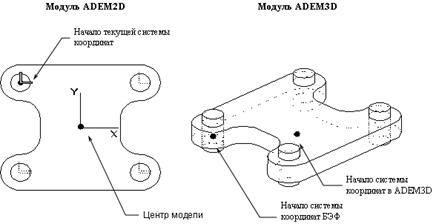
Рис.3.8 Позиционирование БЭФ произвольной формы
Если кнопка не нажата, начало системы координат создаваемого базового элемента будет совпадать с началом системы координат модуля ADEM3D.
Как и в первой главе, последовательно постройте модели ваз, подноса, стакана и других предметов, используя возможности точных построений по трафарету и коррекции геометрии () в процессе построения.
Задания для упражнений Создайте модели объектов натюрморта. Для этого так, как показано на рис.3.9, постройте плоские элементы (на рис. расположены последовательно снизу-вверх) ваз для цветов и фруктов, подноса, стакана, лимона, рюмки, плодоножки яблока и пр. и запишите в архив.

Рис.3.9 Построение плоских элементов
Как видно модель вазы для цветов, построенная по представленной на рис. 3.9 лифт-линии будет «псевдо» моделью, так как ее стенки «нулевой» толщины. Конечно, можно построить геометрию внутренней стенки, как при построении плоских контуров других объектов. Однако, в этом случае из-за относительно сложной геометрии, трудно добиться, чтобы стенка была одинаковой толщины. Для построения модели реальной вазы, представляющей собой твердотельную оболочку, можно воспользоваться двумя вариантами.
Во-первых, лифт-линию можно доработать, как показано на рис. 3.10.
Для этого постройте эквидистанту к лифт-линии: ,  , дельта = 2 мм. Эквидистанту расположите левее лифт линии. Верхние узлы лифт-линии и эквидистанты к ней соедините отрезком прямой линии. Из трех элементов постройте замкнутый контур (см. рис. 3.10) ,
  , отвечая на запросы системы положительно. Скруглите верхние узлы: левый - радиусом = 1 мм, правый - радиусом = 0.5 мм. Теперь можно строить модель вазы, используя в качестве лифт-линии полученный контур. Во вторых, уже построенную модель «псевдо» вазы, доработайте в ADEM 3D, создав БЭФ эквидистанту:
  , расстояние = -2мм (рис. 3.11).

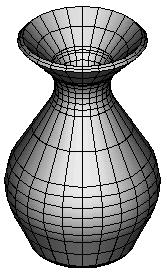
Рис. 3.10 Построение эквидистанты Рис.3.11 Построение эквидистантной
поверхности
После того, как плоские элементы созданы, используя операцию «Лифт», последовательно постройте объемную модель подноса, установив центр модели на верхней поверхности его дна, моделей ваз, стакана и рюмки, располагая центры моделей на нижней поверхности их доньев. Производите компоновку натюрморта в модуле ADEM3D по мере создания все новых объектов. Сохраните в архив «текущие» варианты натюрморта. При необходимости полученные объемные модели объектов можно копировать, масштабировать и пр. средствами 3D редактора. Запишите в архив окончательный вариант.
Теперь постройте объемную модель валика, чертеж которого представлен ранее (см. рис. 1.41). Так как он представляет собой тело вращения, то в качестве сечения используйте окружность, в качестве лифт-линии - контур валика (рис. 3.12а). Результат построения представлен на рис. 3.12б.

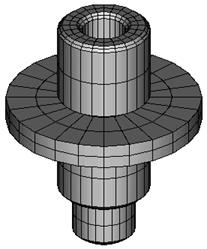
3.12а Построение плоских элементов Рис.3.12б 3D модель валика
Чтобы построить плоские элементы воспользуйтесь чертежом валика (см. рис.1.41 и раздел 2.2.4.4.1). Удалите с него размеры, поверните вертикально (см. рис.3.12а), установите на оси валика начало относительной системы координат и постройте в виде сечения окружность любого радиуса. Операцией «Лифт» создайте объемную модель и запишите результат в архив.
Задания для упражнений
Постройте модель конического зубчатого колеса. Для этого в качестве сечения возьмите профиль зубчатого венца (см. следующий раздел), в качестве лифт-линии - контур продольного сечения..
3.2.2 Построение БЭФ методом «Труба»
Для построения базового элемента произвольной формы методом БЭФ «Труба» используются два плоских контура – сечение (образующая) и направляющая (путь, устанавливающий закон перемещения образующей в пространстве). Базовый элемент строится путем перемещения плоского сечения перпендикулярно направляющей (рис. 3.13).

Рис. 3.13. Создание базового элемента произвольной
формы методом БЭФ Труба.
Начало относительной (текущей) системы координат модуля ADEM2D считается точкой привязки сечения.
Правила построения базового элемента произвольной формы методом БЭФ Труба:
-оба контура (сечение и направляющая) не должны иметь самопересечений;
-чтобы обеспечить замкнутость поверхности базового элемента:
-контур сечения должен быть замкнут;
-замыкание поверхности базового элемента обеспечивается добавлением вырожденных в точку (точку сжатия) или отрезок (концы которого представляют собой точки сжатия) сечений перед первым и после последнего сечений. Чтобы добавить вырожденное сечение автоматически, нужно указать точку сжатия. Точка сжатия должна лежать внутри сечения. Если задана одна точка сжатия, сечение будет вырождено в точку, если две – в отрезок. Точка сжатия установлена корректно, если ни одно из ребер, соединяющих ее с вершинами сечения, не пересекает контур сечения;
-размеры сечения должны быть такими, чтобы при перемещении его по направляющей не происходило самопересечений.
Принципиальные отличия операции "Труба" от рассмотренной ранее операции "Лифт" состоят в следующем.
В операции "Лифт" сечение XY перемещается вдоль оси Z, оставаясь параллельным плоскости проекций XY. Размеры сечения изменяются. В операции "Труба" сечение XY движется вдоль направляющей линии – пути XZ, располагаясь перпендикулярно к ее траектории. При этом угол наклона плоскости сечения XY к плоскости проекций XY принимает разные значения. Размеры сечения остаются постоянными.
В операции "Лифт" замкнутость поверхности обеспечивается формой и положением лифт - линии. В операции "Труба" это обеспечивается точкой (или двумя точками) сжатия на каждом торце. Точка сжатия всегда должна быть внутри сечения XY. Начало координат - как внутри сечения XY, так и вне сечения XY.
Урок 15
Цель урока: Получить навыки построения 3D моделей «выдавливанием» эскиза в третье измерение методом «Труба».
В качестве примера выполнения заданий урока можно использовать видеофильм, запустив файл ...\VideoLessons\Media\TSCDmenu\Video\Урок_15.avi.
Постройте модель фигуры, представленной на рис.3.14а. Для этого постройте два плоских элемента так, как показано на рис.3.14б.
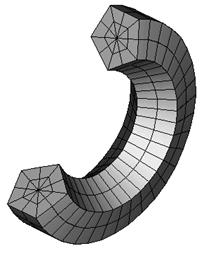

Рис.3.14а Объемная модель Рис.3.14б Плоские элементы
Последовательно нажмите  ,
,  . По запросу системы укажите сечение в виде правильного пятиугольника и подтвердите свой выбор. Для установки точки сжатия установите курсор в начало координат (<Home>) и нажмите <Insert>. Чтобы убедиться, что ребра, соединяющие точку сжатия с вершинами пятиугольника, не выходят за пределы контура сечения, нажмите <Tab>. Если положение точки сжатия выбрано неверно, нажмите <Del> и повторите установку. Если точка сжатия задана правильно, нажмите <Esc>. Укажите путь в виде дуги окружности и на запрос системы подтвердите свои действия.
Внимательно рассмотрите полученную модель средствами 3D редактора (включив модуль ADEM 3D, как в случае с использованием операции БЭФ Лифт). В случае необходимости внесите необходимые изменения в геометрию плоских элементов (см. аналогичную последовательность действий в предыдущем уроке). Запишите построенную модель в архив.
Теперь постройте плоские элементы так, как показано на рис.3.15 слева. Верхний отрезок построен сверху-вниз, нижний наоборот – снизу-вверх. В зависимости от направления построения отрезков, являющихся направляющими (путями), при использовании операции БЭФ Труба для создания объемных моделей, меняется направление оси Z и ориентация моделей в пространстве (рис.3.15 справа сверху и снизу соответственно). Убедитесь в этом, нажав в модуле ADEM3D кнопку  и указав соответствующую модель.

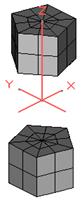
Рис.3.15 Плоские элементы и 3D модели
Таким образом, для несимметричных сечений имеет значение направление построения пути XZ. Вычерчивание пути XZ по-иному приводит к получению модели, по другому расположенной в пространстве.
В зависимости от расположения плоских элементов с использованием операции БЭФ Труба можно получать различные поверхности и оболочки.
В качестве примера постройте объемную модель гиперболического параболоида в виде оболочки, представленного на рис. 3.16 слева.
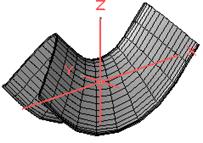

Рис.3.16 Модель гиперболического параболоида и плоские элементы
Для этого постройте параболу и гиперболу так, как показано на рис.3.16 справа. В качестве сечения в этом случае возьмите параболу, на запрос системы о точке сжатия нажмите <Esc>, в качестве направляющей – гиперболу. После использования операции БЭФ Эквидистанта (см. выше урок 14) и просмотра модели в модуле ADEM3D, запишите модель в архив.
Теперь постройте модель зубчатого колеса, чертеж которого представлен на рис.3.17.Число зубьев z = 18. Модуль зубчатого колеса m = 3.5.

Рис. 3.17 Чертеж зубчатого колеса
Для построения объемной модели необходимо последовательно построить модели зубчатого венца и шлицевого вала.
Создание модели зубчатого венца начните с построения в модуле ADEM2D профиля боковой (рабочей) поверхности зуба, которая является частью кривой линии - эвольвенты.
Для этого в черновом листе (<Tab>) в соответствии с расчетными параметрами венца произведите разметку (рис.3.18).

Рис. 3.18 Разметка в черновом листе
В нашем случае диаметр вершин зубьев Da = 70мм, диаметр делительной окружности Dd = 63мм, диаметр впадин зубьев Df = 54.25 мм, диаметр основной окружности DO = Dd cosα0 = 63 х 0,94 = 59.22мм (α0 = 3600/18 зубъев = 200 – угловой шаг зубчатого колеса).
Радиально проведите прямые, соответствующие α0/4 и α0/2 (50 и 100 соответственно).
Для этого вертикально (<L>, 90, <Enter>) проведите прямую, проходящую через центр «О», а также прямые под углом 5 и 10 градусов к ней (<L>, 95, <Enter> и <L>, 100, <Enter> соответственно).
Точка В1 лежит на искомой боковой поверхности зуба там, где прямая, проведенная из центра «О» под углом α0/4 (50 от вертикали), пересекает делительную окружность. Через точку В1 проведите касательную к основной окружности ( ,
, ). В точку касания А1 установите начало относительной (текущей) системы координат <O>. Измерьте (установив курсор в точку В1) и запишите (потребуется в дальнейшем) величину расстояния ℓ= В1А1. В данном случае она будет равна 10.75 мм.
Теперь постройте точки, принадлежащие боковой поверхности зуба и лежащие внутри делительной окружности (рис. 3.19).

Рис. 3.19 Определение точек эвольвенты
Для этого относительно центра «О» сделайте 5 угловых копий вертикальной прямой с шагом минус 2.50. Установите курсор в точку А2 (<C>). Величина расстояния А1А2 при этом составляет 10.26мм (см. значение S= 10.26 в «строке состояния» внизу экрана). Теперь, чтобы определить положение точки В2, нажмите <D>, и наберите значение шага равным (10.75 – 10.26) мм, <Enter>. (Величина А2В2 = А1В1 - А1А2, т. к. сейчас Вы строите точки, расположенные внутри делительной окружности). В «строке состояния» появится новое значение шага (D = 0.49). Определите угловое положение радиальной прямой, проходящей через точку А2 (<Alt+C>). В «строке состояния» появится новое значение угла (U = 5). Переместите курсор перпендикулярно ОА2 (нажав <1>). Положение полученной точки В2 пометьте вспомогательным узлом (зеленого цвета) (<N>).

|
Из за большого объема этот материал размещен на нескольких страницах:
1 2 3 4 5 6 7 8 9 10 11 12 |
