

Партнерка на США и Канаду по недвижимости, выплаты в крипто
- 30% recurring commission
- Выплаты в USDT
- Вывод каждую неделю
- Комиссия до 5 лет за каждого referral
Твердотельная модель содержит следующие данные об объекте: координаты вершин, связи между вершинами в виде ребер, грани, в виде ограничивающих их ребер, ориентацию граней и дополнительную информацию (цвет ребер и граней, структуру и топологию поверхности и т. п.).*
Для отображения на экране поверхность твердого тела аппроксимируют “фасетками” – плоскими, цилиндрическими или произвольной формы гранями, которые пересекаются между собой по ребрам или кромкам. В общем случае ребра могут быть прямыми, дугами или сложными пространственными кривыми. Точность отображения поверхности твердого тела определяется степенью ее аппроксимации гранями.
Независимо от режима визуализации (каркасного или поверхностного) модель остается твердотельной.
Последовательность (алгоритм) создания твердотельной модели заключается в первоначальном построении “заготовки” объекта и последующем изменении ее формы с помощью операций добавления или удаления материала. Элементами, из которых строится твердое тело, могут быть элементы вытягивания (полученные вытягиванием плоского контура перпендикулярно его поверхности), элементы вращения (полученные вращением плоского контура вокруг заданной оси); фаски, скругления, оболочки, ребра жесткости и пр. Твердотельный объект строится путем последовательного “добавления”, “вычитания” или “пересечения” элементов. В результате выполнения каждой такой операции создается новый компонент твердого тела. Компонентом может быть отверстие, углубление, выступ и т. д.
Твердотельное моделирование предполагает возможность установления параметрических зависимостей между элементами твердого тела или нескольких тел. При этом изменение одного из параметров приводит к соответствующей перестройке всех параметрически связанных элементов. Такое моделирование называемое параметрическим, предоставляет конструктору дополнительные удобства. Например, если установить параметрические зависимости между элементами твердотельной сборки, то можно автоматизировать контроль собираемости изделия.
В последнее время практическое применение получило гибридное моделирование. При гибридном моделировании можно одновременно работать с твердотельными объектами и поверхностями. При этом можно, например, “отрезать” поверхностью часть твердого тела и получить тем самым поверхностную (открытую) оболочку; превратить замкнутый поверхностями объем в твердое тело и т. п.
Гибридное моделирование сочетает в себе все достоинства твердотельного моделирования с возможностью построения объектов сколь угодно сложной формы.
В различных системах могут быть реализованы как некоторые из перечисленных способов моделирования, так и все из них.**
______________________________________________________________
*Возможны и другие способы построения твердотельной модели. Например, Владимир Логвинович Рвачев (р. 1927 г.) предложил использовать аппарат R- функций, позволяющий описать закрытую оболочку одним функциональным уравнением, что позволяет исключить такие элементы как ребро и вершина.
**Кроме перечисленных выше способов описания моделей существует ряд других. Например, т. н. рецепторные модели позволяют быстро получить качественное решение позиционных задач (в частности, задач на пересечение моделей или его отсутствие). При необходимости уточнения (получения количественной картины) переходят к другим, более точным методам моделирования.
На рис.1.4 представлен фрагмент объемной модели газотурбинного двигателя. Как видно из рисунка, объемная модель состоит из отдельных моделей гаек, штуцеров, шпилек, болтов, валов, фланцев, дисков, лопаток, корпусных деталей и пр. Модели деталей получены твердотельным, поверхностным и гибридным моделированием.
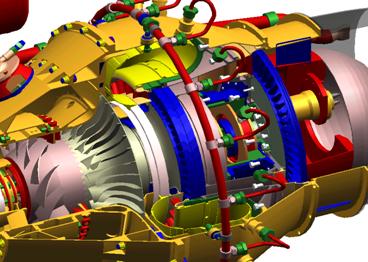
Рис. 1.4 Модель газотурбинного двигателя
Такие и подобные им модели Вы научитесь строить, изучив содержание последующих разделов.
1.2 Основы и практика 3D моделирования
Требования к знаниям и умениям современного специалиста в области геометрического моделирования, способного работать в среде современных CAD/CAM систем, изложены во введении. Практическая часть освоения основ геометрического моделирования на ПЭВМ состоит из ряда уроков. Выполнение основной части каждого из уроков рассчитано на 2 академических часа.
Установите систему ADEM 3.03 на Ваш компьютер. Для этого воспользуйтесь дистрибутивом и инструкцией по установке.
Урок 1
Цель урока: Изучение возможностей просмотра объемных геометрических моделей в среде модуля ADEM3D.
1.2.1 Отображение БЭФ
До начала работы с системой ADEM создайте папку с Вашим именем, в которой будут храниться файлы с созданной Вами в процессе работы информацией. При этом имена папки и файлов должны состоять не более чем из 6-ти знаков и содержать цифры и буквы только латинского алфавита.
Для успешного овладения обязательной частью урока в любой момент времени - в начале, в процессе выполнения или по завершении заданий урока - Вы можете просмотреть видеофильм, запустив файл...\VideoLessons\Media\TSCDmenu\Video\Урок_1.avi.
Запуск системы осуществляется любым стандартным способом запуска приложений для установленной версии Windows. При этом на экране монитора появляется функциональное меню модуля ADEM2D системы (рис. 1.5).

Рис.1.5 Меню ADEM2D
1.2.2 Вход, выход и управление курсором
Обратите внимание на указатель (курсор) в виде стрелки. Перемещение курсора может осуществляться как с помощью устройства “мышь” (в дальнейшем по тексту просто мышь), так и с помощью клавиатуры. При помощи цифровой клавиатуры Вы можете перемещать курсор с заданной величиной шага. Вы можете изменять величину шага движения курсора в любой момент, например, при создании и редактировании элементов.
Для работы в среде модуля 3D выберите команду “Модуль ADEM3D” из меню “Модуль”.
При этом на экране монитора появляется меню системы – ADEM3D (рис. 1.6).
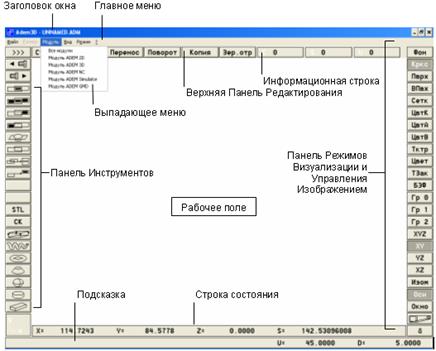
Рис. 1.6 Меню ADEM3D
Рабочее поле модуля ADEM3D окружено полями функционального меню.
Вы можете отобразить или скрыть строку состояния нажатием клавиши <S>.
Значение шага движения курсора отображается в строке состояния и по умолчанию установлено 5 миллиметров. Чтобы задать шаг движения курсора нажмите клавишу <D> на клавиатуре или щелкните левой кнопкой мыши на поле D в строке состояния. Внизу окна ADEM появится строка ввода значений. Введите новое значение шага курсора и нажмите кнопку "OK" или клавишу <Enter>. Попробуйте ввести несколько значений шага перемещения указателя и возвратитесь к его исходному значению.
Начало координат системы находится в центре рабочего поля (его можно увидеть, если нажать клавишу <O> клавиатуры). Убедитесь в этом, нажав <Home>. Когда курсор установится в начало координат, значения X, Y,Z строки состояния курсора обнулятся. Положение курсора на рабочем поле можно задать, вводя численные значения координат <X>,<Y>,<Z> так же, как значение шага перемещения курсора. Установите курсор в точку с координатами X = 50, Y = -70 (значение по Z останется равным нулю, так как в этом случае ось Z перпендикулярна плоскости экрана, см. указатель в нижнем левом углу экрана).
1.2.3 Закраска экрана, чтение и удаление модели с рабочего поля
Кнопки  и
и  на панели Режимов визуализации “нажаты” по умолчанию. (Если они не оказались включенными или если включены другие поля, их следует включить, нажав на них курсором).
В режиме подсказок, при наведении указателя мыши на кнопку меню, высвечивается подсказка, содержащая полное название данной операции или команды. Режим подсказок активизируется командой "Подсказка" из меню  .
.
Произведите закраску рабочего поля экрана последовательно голубым, серым, черным и белым цветом. Для этого нажмите кнопку  и выберите необходимый цвет в выпадающем меню палитры цветов.
Алгоритм (последовательность действий) построения 3D моделей примитивов (спирали, тора, конуса, сферы, цилиндра и параллелепипеда), заданных в ADEM3D своими параметрами (см. нижнюю часть левого столбца меню) рассмотрим на примере построения модели параллелепипеда:
1.Укажите курсором на кнопку  . В прямоугольнике на желтом фоне появится подсказка “Параллелепипед”. Она свидетельствует о том, что “нажав” на эту кнопку, можно создать объемную модель параллелепипеда, введя его параметры;
2.Нажмите на кнопку ;
3.Введите параметры (значения длины, ширины и высоты). В подменю параметры параллелепипеда, по умолчанию, указаны, равными 100 мм. Оставьте их без изменений. В этом случае в качестве объемной модели будет построен куб (со сторонами 100 мм);
4.Нажмите “ОК” подменю.
На рабочем поле будет представлена модель куба в проекции XY в каркасном отображении (нажата кнопка ). Обратите внимание на счетчики, находящихся на рабочем поле базовых элементов формы (БЭФ) – S и объемных элементов (ОЭ) - U, расположенные в информационной строке экрана (вверху справа). Если Вы правильно, только 1 раз построили модель куба, то счетчики показывают: S=1, U=1. Удалите БЭФ “куб” с рабочего поля экрана. Для этого нажмите на кнопку  . На запрос системы ответьте утвердительно (<Y> или левая клавиша мыши). Счетчики БЭФ и ОЭ вновь будут показывать нулевые значения.
1.2.4 Отображение модели в проекциях
Вновь создайте модель куба. Последовательно включите режимы поверхностного отображения модели  и сетки каркаса на поверхности
  . Представьте ее в четырех проекциях, нажав кнопку
  . На рабочем поле будет представлен комплексный чертеж и аксонометрия (в нижнем правом углу) куба (рис. 1.7).
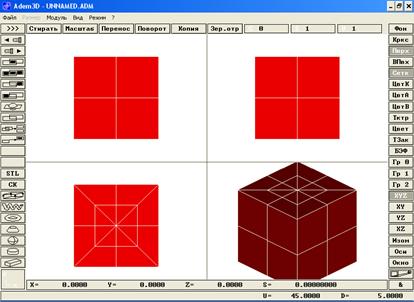
Рис.1.7 Объемная модель куба в 4-х проекциях
Комплексный чертеж состоит из трех проекций куба. Нажмите <Home>. Курсор установится в начало координат - точку О. Влево от нее направлена ось Х, вниз и вправо - ось Y и вверх - ось Z. Таким образом, на комплексном чертеже представлены виды куба спереди (проекция XOZ), сверху (проекция XOY) и слева (проекция YOZ). Последовательно просмотрите эти проекции отдельно, нажимая на кнопки  , ,
, ,  и
и  .
.
Положение БЭФ или ОЭ в аксонометрии можно изменить путем изменения положения в пространстве связанных с ним осей. Включите режим “Пользовательская система координат”  . На запрос системы “Укажите элемент” расположите курсор на изображении куба, нажмите левую клавишу мыши и, в качестве подтверждения, нажмите левую клавишу мыши еще раз. Центр пользовательской системы координат устанавливается в центр БЭФ. Для отключения режима “Пользовательская система координат” следует нажать на поле повторно.
Теперь включите режим изменения положения аксонометрических осей, нажав кнопку  . Для установки центральной точки в центр БЭФ нажмите последовательно <Home> и <Пробел> (рис. 1.8).
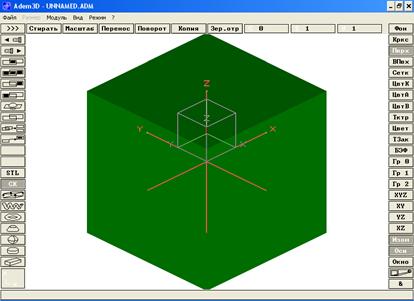
Рис. 1.8 Объемная модель куба в аксонометрии
Изменяя положение осей куба, получите в режиме аксонометрии (кнопка нажата) последовательно изображения вида куба спереди, его вида сверху и вида куба слева. Чтобы получить точные проекции куба, необходимо управлять осями с помощью клавиш со стрелками на клавиатуре (а не мышью), изменяя при необходимости численные значения шага изменения углов (<D>). При введении значений шага в качестве разделителя целой и дробной частей числа используйте точку, а не запятую.
Правильность выполнения этого упражнения можно проверить, включая режимы отображения проекций XZ, XY, YZ.
Чтобы вернуть аксонометрическую проекцию в исходное положение, нажмите <Home>.
Для выхода из режима нажмите <Esc>. Кнопка должна при этом “отжаться”.
Задания для упражнений. Для закрепления навыков работы рекомендуем проделать перечисленные выше действия с остальными, представленными в системе в виде БЭФ моделями, которые заданы своими параметрами (цилиндром, сферой, конусом, тором и спиралью). Параметрами цилиндра являются высота и радиус его основания, сферы – величина ее радиуса, конуса – высота и радиусы верхнего (радиус 1) и нижнего (радиус2) оснований, тора – радиусы направляющей (радиус1) и образующей (радиус2), спирали – радиусы начального (С1) и конечного (С2) сечений, радиусы первого (радиус 1) и последнего (радиус 2) витков, количество витков, а также расстояние между ними (высота).
Для прочтения модели тора (созданной заранее) из файла нажмите на кнопку  . В появившемся окне откройте список (папку) BSF, выберите файл bublik. bsf и нажмите “ОК”. Модель тора - “лежащего бублика ” в каркасном отображении появится на рабочем поле.
Теперь представим проекцию тора в аксонометрии (нажать кнопку  ).
).
Представьте геометрическую модель тора в перспективной проекции. Для этого нажмите кнопку  на панели Режимов визуализации и введите расстояние до наблюдателя последовательно равным 200 и 100 мм.
Вернемся к геометрической модели тора в параллельной проекции. Для этого повторно нажмите кнопку , тем самым, отключив режим перспективной проекции.
1.2.5 Работа с цветовой палитрой
Рассмотрим возможности объемно-графического редактора закрашивать каркас, внутреннюю и наружную поверхности модели различными цветами.
Назначьте желтый цвет каркаса тора (нажав кнопку  панели Режимов визуализации и выбрав желтый цвет), цвет А-поверхности (наружной поверхности тора) – зеленый, цвет В-поверхности (внутренней поверхности тора) - сиреневый (нажав последовательно кнопки
  и
и  , выбрав соответствующие цвета). Для отображения внутренней поверхности модели нажмите кнопку
  . При отрисовке изображения тора на компьютерах с низким быстродействием в этом случае видно, что кроме желтого каркаса отображается его сиреневая внутренняя поверхность и зеленая наружная поверхность (рис. 1.9).
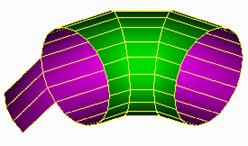
Рис.1.9 Отображение каркаса, наружной и внутренней поверхностей модели
Теперь произведите инверсию поверхностей (рис.1.10), нажав кнопку  в левом столбце и ответив утвердительно <Y> или левой кнопкой мыши.

Рис. 1.10 Инверсия поверхностей модели
Произведите обратную инверсию в той же последовательности действий. Отобразите геометрическую модель тора в аксонометрии последовательно без каркаса, отжав  , и без внутренней поверхности, отжав на панели Режимов визуализации.
Обратите внимание, что отрисовка модели в этом случае происходит быстрее.
1.2.6 Типы закраски наружной поверхности геометрической модели
Представьте геометрическую модель тора в поверхностном однотоновом отображении (нажав  и выбрав в подменю поле “Однотоновая”). Вид модели без каркаса в этом случае представляет собой невыразительное пятно - наглядность теряется. Несколько нагляднее однотоновая модель тора с каркасом (рис. 1.11).
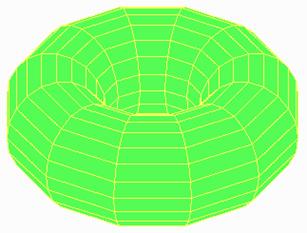
Рис. 1.11 Однотоновая закраска с каркасом
Убедитесь в этом, нажав .
Еще нагляднее выглядит модель с матричной закраской поверхности. За счет различной плотности распределения точек на наружной поверхности в соответствии с общепринятым условием освещения объекта, когда источник света располагается сверху, слева и сзади наблюдателя. Представьте модель тора в поверхностном отображении с матричным типом закраски с каркасом (рис. 1.12) и без него (последовательно нажав , “Матричная” и т. д.).
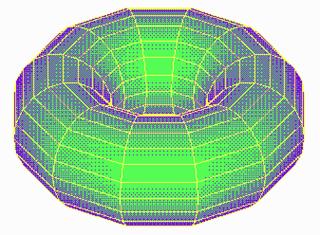
Рис. 1.12 Матричная закраска с каркасом
Наглядность в полутоновом типе закраски с различными градациями интенсивности освещения достигается за счет распределения различного цвета окраски по поверхности (где освещенность объекта выше, там светлее, где меньше - там более темные цвета палитры). Представьте модель тора в поверхностном полутоновом отображении с различными градациями освещенности с каркасом и без него (рис. 1.13) (последовательно нажав , “Полутоновая”, “Материал 1” или “Материал 2” и т. д.).
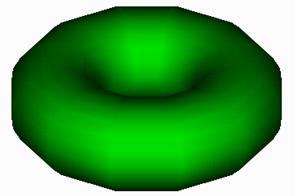
Рис. 1.13 Полутоновая закраска модели
Теперь научитесь представлять геометрическую модель тора с текстурой на поверхности.
Для этого нажмите кнопку и установите флажок текстура, затем нажмите  , в поле Номер файла текстуры введите 0 (номер файла представляет собой имя файла формата. pcx, например 0.pcx - “вишенки”), задайте количество повторений рисунка по горизонтали и вертикали, равным единице с “пропорциональной” разверткой. Представьте модель с каркасом и без него (рис. 1.14).
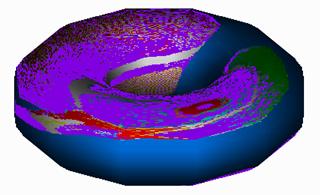
Рис.1.14 Полутоновая закраска модели с текстурой
Повторите аналогичные действия для того, чтобы представить геометрическую модель тора в матричном отображении с текстурой, используя файл 1.pcx (“роза”), с каркасом и без него в той же последовательности.
Для еще большей наглядности, получения так называемого фотореалистического изображения модели, используют полутоновое цветовое отображение при установленном 16–цветном режиме. Просмотрите и Вы такую модель. Для этого необходимо загрузить одну из стандартных цветовых палитр. Они находятся в папке …\ADEM3.03\3-D. При этом полутоновая закраска будет выполняться набором из 12 цветов.
Чтобы загрузить палитру:
1. Выберите команду "Открыть" из меню Файл. Откроется диалог "Открыть файл".
2. Из списка типов файлов выберите "Файл палитры (*.pal)".
3. Выберите нужную цветовую палитру и нажмите кнопку "OK".
Чтобы восстановить обычный цветовой набор, загрузите палитру STANDARD. PAL.
Урок 2
Цель урока: Приобретение навыков работы с аффинными преобразованиями одного и группы БЭФ.
1.2.7 Работа с окнами
Перед тем, как приступить к работе с аффинными преобразованиями, целесообразно освоить работу с "окнами". Под работой с окнами подразумеваются операции приближения (увеличения размеров) и отдаления (уменьшения размеров) изображений БЭФ с целью удобства их просмотра на рабочем поле. Эти операции могут быть выполнены при нажатии клавиш <Q>, <W>, <E>, <R>, <Ctrl+R>, <V>, <Ctrl+W> (см. приложение 1).
В любой момент времени Вы можете просмотреть видеофильм, запустив файл...\VideoLessons\Media\TSCDmenu\Video\Урок_2.avi и ознакомиться с последовательностью выполнения обязательных заданий.
Войдите с модуль 3D системы ADEM, прочтите из списка BSF файл Piramida. bsf и представьте его для просмотра в полутоновом отображении в аксонометрии на рабочем поле (рис. 1.15).
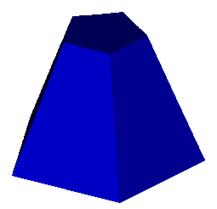
Рис. 1.15 Усеченная пирамида в изометрии
Приблизьте его, увеличив в 2 раза (<W>) (рис.1.16). Увеличьте его еще в 2 раза (<W>).
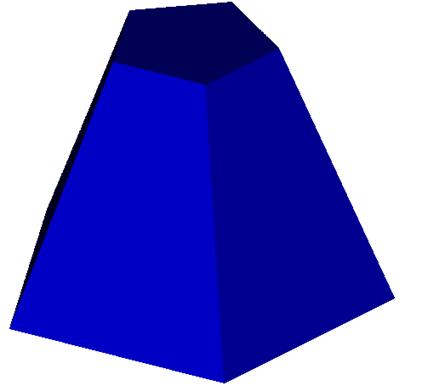
Рис.1.16 Увеличенное изображение пирамиды
Возвратитесь к исходному изображению усеченной пирамиды (<R>). Теперь отдалите изображение, уменьшив его в 2 раза (<E>). Стяните его в точку, получив «предельный масштабный коэффициент» (многократно нажимая <E>). Вернитесь к исходному изображению пирамиды ("OK", <R>). Просмотрите область, прилегающую к верхнему основанию пирамиды, воспользовавшись <Q>.
Используйте еще одну возможность просмотра участка объекта крупным планом. Нажмите на поле  (в правой колонке меню) и, на запрос системы о поле окна, заключите нужный участок в область прямоугольника, указав последовательно курсором концы его диагонали. При этом изображение рассматриваемого участка увеличивается во столько раз, во сколько площадь прямоугольника меньше площади рабочего поля на экране.
1.2.8 Аффинные преобразования БЭФ
К аффинным (конформным) преобразованиям геометрических объектов относятся операции переноса, поворота, масштабирования, копирования, зеркального отображения. На рисунке 1.17 в виде схемы представлена последовательность (алгоритмы) выполнения преобразований с объемными моделями и их элементами.
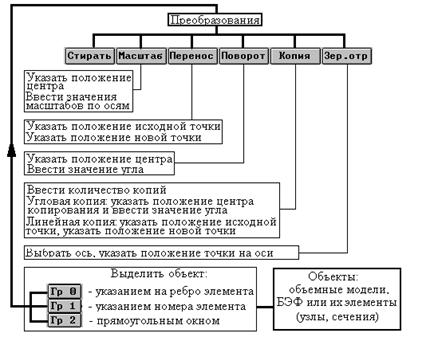
Рис.1.17 Сводная схема алгоритмов преобразований объемных моделей и их элементов
1.2.8.1 Работа с одним БЭФ
Начните выполнять аффинные преобразования на примере той же модели пятиугольной усеченной пирамиды. Так как конформные преобразования объемной геометрической модели в модуле 3D выполняются относительно 3-х осей, а рабочее поле плоское, то есть содержит 2 оси, то для выполнения тех или иных преобразований на плоском рабочем поле необходимо использование только одной из трех проекций: XOZ, XOY или ZOY.
Представьте модель пирамиды в четырех видах () (рис.1.18).
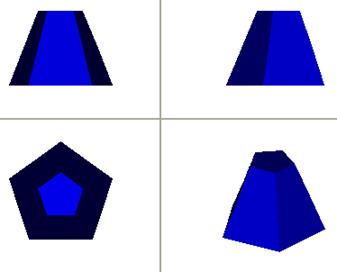
Рис.1.18 Пирамида в четырех видах
В исходном положении она располагается вертикально. Теперь поверните ее в горизонтальное положение так, чтобы верхнее основание оказалось слева (рис.1.19).
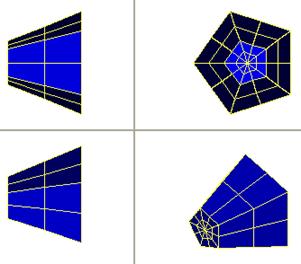
Рис.1.19 Результат поворота
Для этого поверните модель вокруг оси Y на угол 900 против часовой стрелки (в плоскости, параллельной XОZ): ,  , ,
, ,  , на запрос системы о центральной точке – нажмите <Home>, левую клавишу мыши или <Пробел>, наберите и введите значения угла 900 (<9>, <0>, <Enter>). На повторный запрос системы о центральной точке, если Вы больше не хотите продолжать поворачивать модель, ответьте нажатием <Esc>. Теперь просмотрите модель пирамиды в новом положении в четырех проекциях (см. рис.1.19). Возвратите модель пирамиды в исходное положение: , , на запрос системы о центральной точке – нажмите <Home>, наберите и введите значения угла – минус 900 (<->, <9>, <0>, <Enter>).
Теперь передвиньте модель пирамиды в плоскости XOZ влево-вниз: ,  , на запрос системы о начальной точке – нажмите <Home>, <Пробел>, в ответ на запрос о конечной точке - точка на поле левее и ниже центра экрана. Просмотрите модель пирамиды в четырех проекциях после ее переноса (). Удалите модель пирамиды с рабочего поля (
 ,<Y>) и вновь прочтите тот же файл (piramida. bsf) из папки “BSF”.
Произведите масштабирование геометрической модели пирамиды. Для увеличения ее геометрических размеров вдоль осей необходимо вводить значения коэффициентов масштабирования больше единицы, для уменьшения - меньше единицы. При необходимости оставить размеры геометрической модели прежними, коэффициенты масштабирования по осям должны быть равными единице.
Просмотрите модель пирамиды в аксонометрии (). Включите режим масштабирования ( ). Относительно центра модели (<Home>) введите (<Enter>) значения коэффициентов масштабирования по осям соответственно OX=0.5, OY=1.5, OZ=2. При наборе значений коэффициентов масштабирования следите за тем, чтобы после целой части вводимого числа стояла точка. На повторный запрос системы о центральной точке, если Вы больше не хотите продолжать работу с моделью, нажмите <Esc>. Теперь в аксонометрической проекции представлена модель пирамиды, деформированная вашими действиями (рис.1.20).
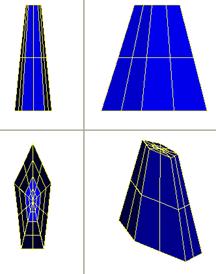
Рис.1.20 Масштабирование по осям
Удалите деформированную модель пирамиды с рабочего поля (,<Y> или левая кнопка мыши) и вновь прочтите тот же файл (Piramida. bsf) из списка “BSF”.
Рядом с моделью пирамиды на той же высоте расположите еще одну такую же модель, воспользовавшись линейным копированием (рис.1.21).
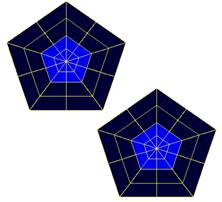
Рис.1.21 Линейное копирование
Для этого представьте модель в плоскости XOY (). Включите режим копирования ( ).Число копий введите равным единице (<1>, <Enter>). На запрос системы ответьте, указав на подменю “линейная”. Исходную точку укажите в центре экрана (<Home>, <Пробел>), конечную точку укажите, переместив курсор левее и выше исходной модели (<D>, <7>, <5>, <Enter>,<7>). Нажмите <Пробел >и <Esc>.
Чтобы получить несколько моделей, развернутых относительно друг друга на некоторый угол, нужно воспользоваться угловым копированием. На рис.1.22 на одинаковой высоте и одинаковом расстоянии от центра рабочего поля расположено четыре модели пятиугольной пирамиды.
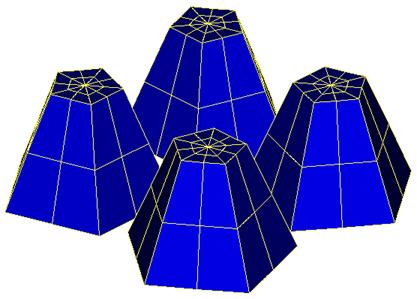
Рис.1.22 Результат углового копирования
Произведите угловое копирование. Для этого удалите с рабочего поля предыдущие модели (,<Y>) и вновь прочтите из списка файл Piramida. bsf (один раз). Представьте модель в плоскости XOY (), включите режим переноса () и перенесите модель из центра рабочего поля влево - вверх (исходная точка - <Home>, <Пробел>, конечная точка - левее и выше центра рабочего поля, <Пробел>,<Esc>). Включите режим копирования (). Число копий введите равным трем (<3>, <Enter>). На запрос системы ответьте, указав на подменю “угловая”, и нажав <Enter>. Центральную точку укажите в центре экрана (<Home>, <Пробел>). Угол поворота введите равным 90° (<9>, <0>, <Enter>,<Esc>). Просмотрите результат произведенных действий в аксонометрии и запишите полученный Вами комплекс из четырех моделей в архив.
Чтобы записать ту или иную модель в каталог, включите режим записи файлов *.bsf  , выберите папку, куда Вы хотели бы сохранить информацию, присвойте имя записываемому файлу (не более 8 букв латинского алфавита) и нажмите “ OK ”.
1.2.8.2 Работа с группой БЭФ
В практике создания сложных геометрических моделей очень часто приходится работать сразу с несколькими БЭФ.
Для работы с одним или несколькими элементами (группой элементов) из числа всех элементов, находящихся на рабочем поле, в системе предусмотрена возможность их выделения (включения в группу). Выделить отдельный элемент из нескольких элементов можно либо путем указания курсором на его изображение (выделение «по ребру»), либо по его номеру, либо заключением его изображения в площадь прямоугольника (или прямоугольников), который строится с помощью курсора по концам диагонали. Номер присваивается последовательно каждому из считываемых из списка файлов элементу в порядке его считывания. Возможность выделения элементов появляется при нажатии соответствующего поля меню: указанием на изображение -  , по номерам элементов -
  , с помощью прямоугольников -
  .
.
Рассмотрим работу с группой БЭФ на примере построения композиции из пяти одинаковых конусов, представленной на рис.1.23.
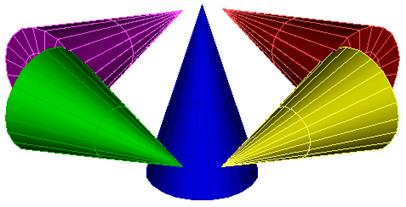
Рис.1.23 Композиция
Для развития и проверки уровня Вашего воображения попробуйте решить поставленную задачу самостоятельно. Однако ниже приведена рациональная последовательность необходимых действий
Последовательно пять раз считайте изображение конуса, введя его параметры: высоту 70, радиус нижнего основания 20 (радиус 1 равен нулю). Обратите внимание на счетчики находящихся на рабочем поле элементов (S=5 и U=5).
Включите режим поверхностного отображения моделей в четырех проекциях (, ). Видно, что модели всех пяти конусов накладываются друг на друга, поэтому выделить какую либо модель из пяти возможно, в данном случае, только используя режим (по ее номеру считывания на рабочее поле).
Выделите модель второго конуса (модель первого конуса по заданию должна остаться на месте): нажмите , на запрос системы о начальном элементе введите число 2 (<2>,<Enter>), по запросу о конечном элементе введите также число 2. Так как больше никаких элементов выделять не нужно, на повторный запрос о номере начального элемента нажмите <Esc>.
Закрасьте выделенную модель конуса в зеленый цвет - одним цветом каркас, наружную и внутреннюю поверхности. Для этого нажмите последовательно , , и в “меню выбора цвета” укажите нужный цвет.

|
Из за большого объема этот материал размещен на нескольких страницах:
1 2 3 4 5 6 7 8 9 10 11 12 |
