


Партнерка на США и Канаду по недвижимости, выплаты в крипто
- 30% recurring commission
- Выплаты в USDT
- Вывод каждую неделю
- Комиссия до 5 лет за каждого referral
Для того чтобы инструменты этой панели стали доступны, следует:
· щелкнуть правой кнопкой мышки по любой из доступных панелей;
· в развернувшемся контекстном списке выбрать Таблицы и границы.
Инструмент Нарисовать таблицу этой панели позволяет создавать таблицы — столбцы, строки и ячейки, — рисуя их с помощью мыши, как карандашом. Отдельные ячейки таблицы могут иметь любую ширину и высоту.
· Щелкните мышкой по инструменту Нарисовать таблицу, указатель мышки превратится в карандаш.
· Начните рисовать таблицу с ее внешней границы.
· Чтобы закончить рисование, отключите инструмент щелчком по нему мышкой.
Таким образом легко создать таблицу любой сложности, например, следующую таблицу.
Таблица 8.3.
|
Инструмент Ластик позволяет легко удалить границу любой ячейки, строки или столбца таблицы, что дает тот же эффект, что и объединение ячеек.
· Выведите панель Таблицы и границы:
Ÿ щелкните правой кнопкой мышки по любой из доступных панелей;
Ÿ в развернувшемся контекстном списке выберите Таблицы и границы.
· Щелкните мышкой по инструменту Ластик, указатель мышки превратится в стирашку.
· Стирайте мышкой границы таблицы, добиваясь их полного выделения ластиком.
· Чтобы закончить стирание, отключите инструмент Ластик щелчком по нему мышкой.
Поработав ластиком, можно из таблицы 8.3. получить и такой "табличный авангард" (см. таблицу 8.4.).
Таблица 8.4.
|
¿ Практикум
ü Потренируйтесь в использовании инструмента рисования, попробовав нарисовать таблицу 8.3.
ü А теперь с помощью Ластика преобразуйте таблицу 8.3. в таблицу 8.4.
8.7. Изменение ориентации текста в таблице
Новая возможность, предоставляемая версией MS Word97 – изменение ориентации текста в таблице. Инструмент Изменить направление текста панели инструментов Таблицы и границы позволяет расположить вертикально (с поворотом на 90 градусов) текст в ячейках таблиц.
· Выведите панель Таблицы и границы:
Ÿ щелкните правой кнопкой мышки по любой из доступных панелей;
Ÿ в развернувшемся контекстном списке выберите Таблицы и границы.
· Сделайте текущей ячейку таблицы, в которой следует поменять ориентацию текста.
· Щелчками по инструменту Изменить направление текста добейтесь требуемой ориентации текста в ячейке.
· Используя кнопки выравнивания, расположенные на панели инструментов Стандартная, добейтесь требуемого выравнивания вертикально ориентированного текста ячейки (По нижнему краю, По верхнему краю, По середине, По высоте).
¿ Практикум
ü Преобразуйте таблицу 8.2. в таблицу 8.5.
Таблица 8.5.
Квартал | 1-ый квартал | 2-ой квартал | итого по разделам | |||||
Месяц | январь | февраль | март | апрель | май | июнь | ||
Разделы | Компьютерная техн. | 229346 | 145768 | 10345 | 452701 | 99234 | 98878 | 1036272 |
Орг. Техника | 647934 | 895924 | 134057 | 453956 | 243906 | 132057 | 2507834 | |
Бытовая техника | 736059 | 174057 | 123867 | 645938 | 264445 | 274957 | 2219323 | |
итого по месяцам | 1613339 | 1215749 | 268269 | 1552595 | 607585 | 505892 | 5763429 | |
итого по кварталам | 3097357 | 2666072 | 5763429 |
8.8. Контрольные вопросы
48. Что такое сетка таблицы и как она создается. Как выполнить операцию разбиения \ объединения ячеек?
49. Как перемещаться по таблице?
50. Как осуществляется набор текста и данных в таблице? Как вставить текст над таблицей?
51. Каким образом обозначаются строки, столбцы, ячейки и группы ячеек в таблице?
52. Как вставить формулу в таблицу? Какие табличные формулы поддерживает Word?
53. Какие возможности предоставляет Word по оформлению внешнего вида таблиц? Как можно ускорить оформление таблицы?
54. Каким образом осуществляется добавление \ удаление строк \ столбцов в таблице? Как добавить строку \ столбец в конец таблицы?
55. Как изменить ширину столбца и высоту строки?
56. Какие действия позволяют выполнить инструменты панели Таблицы и границы?
57. Каким образом добиться вертикального расположения текста в таблице?
9. Работа с документами сложной структуры
9.1. Вставка и редактирование графических объектов
9.1.1. Графические форматы
В первую очередь определим для себя, что мы будем понимать под графическим объектом в редакторе Word.
Графический объект - рисунок, созданный встроенным редактором Word или другим приложением и импортированный в документ.
Графические объекты поступают из нескольких источников.
· Можно взять картинку из другого текста через буфер обмена Windows.
· Можно нарисовать картинку в графическом редакторе, например, Paint, и через буфер обмена Windows передать ее в текст вашего документа.
· Можно создать рисунок при помощи встроенного графического редактора Word.
· Можно воспользоваться картинкой, хранящейся в графическом файле, который был создан ранее либо с использованием сканера, либо графического редактора.
· Наконец, можно воспользоваться коллекцией рисунков из MS Clip Gallery.
Word поддерживает большинство существующих форматов графических файлов. Это - PCX, GIF, WMF, BMP, TIF и др. Графические файлы данных форматов имеют соответствующие расширения и таким образом их легко можно выделить среди других файлов.
Вышеназванные графические форматы основаны на двух разных принципах создания и хранения графической информации.
Растровая графика.
Файлы растровой (битовой) графики содержат в определенной последовательности совокупность отдельных точек изображения (для каждой точки сохраняются ее координаты и цвет).
Форматы PCX, BMP, TIF и GIF - это форматы растровой графики. Основное достоинство растровой графики состоит в том, что она позволяет получить наиболее реалистичное изображение, максимально приближенное к реальному. Недостатки: трудность редактирования, ухудшение качества при масштабировании, большой объем файлов.
Векторная графика.
В векторной графике изображение строится из совокупности отдельных элементов (линий, прямоугольников, окружностей и т. д.). Каждый элемент математически описывается и хранится в виде вектора (массива) параметров. При масштабировании значения параметров пересчитываются, поэтому увеличение или уменьшение изображения не сказывается на качестве. Формат WMF - это формат векторной графики.
9.1.2. Вставка рисунка
Для вставки рисунка из коллекции MS Clip Gallery:
· установите курсор в место текста, выше которого надо вставить картинку;
· выполните в меню Вставка команду Рисунок, затем Картинки;
· в диалоговом окне Microsoft Clip Gallery выберите предметный раздел, затем рисунок и щелкните по команде Вставить.
Для вставки рисунка из графического файла:
· установите курсор в место текста, выше которого надо вставить картинку;
· выполните в меню Вставка команду Рисунок, затем Из файла;
· в диалоговом окне Добавить рисунок:
Ÿ задайте в поле Тип файлов формат файла или оставьте Все рисунки;
Ÿ в поле Папка установите папку, где находится файл рисунка;
Ÿ выберите имя файла рисунка;
Ÿ щелкните по кнопке Добавить.
Таким образом, вы вставите в текст так называемый статический рисунок. Такой рисунок никак не связан с файлом-источником.
С другой стороны, можно в файл документа поместить не сам рисунок, а специальное поле, в котором будет указано имя файла-источника. Такой рисунок будет связанным.
Для вас подмена останется незамеченной, так как рисунок будет присутствовать в документе при просмотре (но не будет сохранен в файле при записи).
Достоинство такого способа в том, что, во-первых, уменьшается объем документа, во-вторых, при изменении картинки в файле-источнике, изменится и картинка в документе. Последнее особенно удобно, если рисунок необходимо часто изменять, а делать это, конечно, лучше в “родном” графическом редакторе. Недостаток: при потере файла-источника картинку в документе не восстановишь.
Для вставки связанного рисунка необходимо в диалоговом окне Добавить рисунок включить флажок Связать с файлом и выключить Хранить в документе.
После внесения изменений в файл-источник, чтобы эти изменения отразились в связанном рисунке в документе, следует обновить связь. Обновление связи происходит всякий раз при очередной загрузке файла документа в редактор.
¿ Практикум
ü Создайте с помощью редактора Paint небольшой рисунок, размером 5 на 5 см;
ü Запишите его в свою рабочую папку в формате BMP;
ü Создайте новый документ в редакторе Word;
ü Вставьте в него созданный рисунок, связав его с файлом-источником.
ü Сохраните документ в своей рабочей папке и закройте его.
ü С помощью редактора Paint внесите изменения в рисунок.
ü Вновь откройте документ с рисунком. Убедитесь, что все изменения в файле-источнике отразились на рисунке в документе.
9.1.3. Позиционирование, масштабирование и редактирование рисунка
Выделение рисунка.
Прежде чем начать работу с рисунком, редактору необходимо указать, с каким рисунком вы будете работать. Для этого рисунок активизируют - выделяют рамкой.
Для этого достаточно щелкнуть мышкой по любому месту рисунка. В результате он будет выделен рамкой с восемью маленькими прямоугольниками по периметру рамки.
Чтобы снять выделение, щелкните мышкой по любому месту документа за пределами рисунка.
Позиционирование.
Для перемещения рисунка по тексту:
· выделите рисунок;
· поместите указатель мыши внутрь появившейся рамки;
· держа левую кнопку мыши, переместите рисунок в новое место.
Если при перемещении рисунка удерживать нажатой клавишу Ctrl, то вы получите копию рисунка на новом месте.
Масштабирование.
Масштабирование (увеличение \ уменьшение размеров) выделенного рисунка осуществляется перемещением при помощи мышки одного из прямоугольников рамки. При таком масштабировании происходит изменение пропорций рисунка.
Если одновременно с кнопкой мыши удерживать нажатой клавишу Ctrl, то рисунок будет масштабироваться при сохранении своих пропорций в пределах нового размера.
Редактирование.
Редактировать рисунок лучше, конечно, в том графическом редакторе, в котором он и был создан. Или, в крайнем случае, силами встроенного редактора Word (для загрузки рисунка в графический редактор Word надо выполнить по нему двойной щелчок мышкой).
Здесь же мы рассмотрим только одну, часто востребованную на практике, возможность редактирования - помещение рисунка в рамку:
· щелчком правой кнопки мыши по рисунку откройте контекстнозависимое меню;
· выполните команду Формат рисунка и перейдите на панель Цвета и линии;
· выберите цвет фона, тип, толщину, цвет линий рамки;
· щелкните по Ок.
Задание формата обтекания рисунка текстом
Формат обтекания позволяет определить, каким образом вставленный в документ рисунок разобьет его текст.
MS Word позволяет установить различные способы разбивки текста рисунком. Можно установить режим, когда текст будет обтекать рисунок со всех сторон, при этом слова разбиваются рисунком с соблюдением правил переноса.
Для задания типа обтекания:
· щелчком правой кнопки мыши по рисунку откройте контекстнозависимое меню;
· выполните команду Формат рисунка и перейдите на панель Обтекание;
· выберите тип обтекания;
· щелкните по Ок.
Удаление рисунка.
Для удаления рисунка его необходимо выделить и нажать клавишу Delete.
¿ Практикум
ü Вставьте в начало текста договора рисунок из коллекции MS Clip Gallery, который, по вашему мнению, подходит для подобного рода документов.
ü Измените масштаб рисунка (произошла ли потеря качества?), попробуйте переместить рисунок в другое место, скопировать рисунок.
ü Поместите рисунок в рамку.
ü Поместите рисунок в середину документа, добейтесь, чтобы текст обтекал рисунок со всех сторон.
9.2. Вставка надписей. Создание документов с комбинированной структурой текста
Надпись представляет собой прямоугольный блок с набранным внутри текстом.
Текст внутри надписи – это "документ в документе". Т. е. в пределах текста в надписи можно сформировать абзацы, даже вставить таблицу и т. п.
С другой стороны, надпись является для MS Word таким же графическим объектом, что и рисунок: ее можно перемещать по тексту документа, изменять размер, задавать различные типы обтекания основным текстом документа и т. д.
Это позволяет использовать надпись для формирования документов с комбинированной структурой текста.
Примером такого документа могут быть тексты распоряжений и приказов, требующих согласования в различных подразделениях организации.
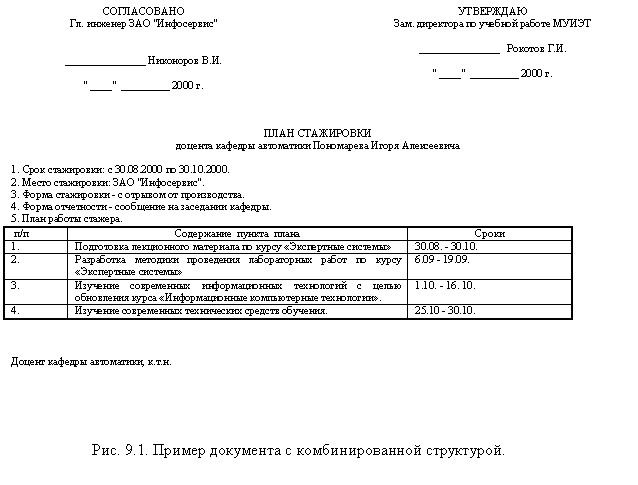
Для тренировки создадим подобный документ, представленный на рис. 9.1.
· Создайте в своей рабочей папке новый пустой документ под именем Plan.
· Начать следует с набора основного текста документа, в данном случае – это текст, который начинается с заголовка "План стажировки" и до конца.
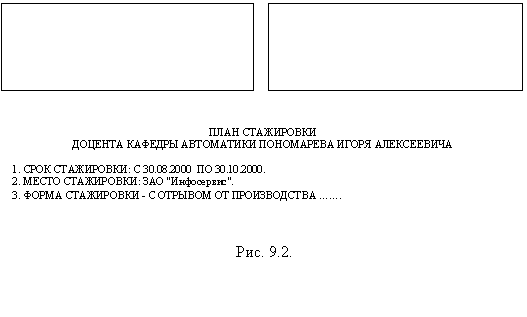
· Затем создайте две надписи выше основного текста, так как это показано на рис. 9.2.
Для вставки надписи:
Ÿ установите курсор рядом с текстом, выше которого надо вставить надпись;
Ÿ выполните в меню Вставка команду Надпись;
Ÿ держа нажатой левую кнопку мыши, указателем–крестиком определите размер будущей надписи;
Ÿ отпустите кнопку мыши.
Чтобы были видны границы надписи, и ее было бы легче позиционировать, на первых порах желательно, чтобы надписи имели обрамление.
Если рамки нет, установите ее для обеих надписей:
Ÿ выделите надпись щелчком мыши по зоне надписи;
Ÿ щелчком правой кнопки мыши по границе надписи (указатель мышки должен приобрести вид крестообразной стрелки) откройте контекстнозависимое меню;
Ÿ выполните команду Формат надписи и перейдите на панель Цвета и линии;
Ÿ выберите цвет фона, тип, толщину, цвет линий рамки;
Ÿ щелкните по Ок.
· Задайте для надписей обтекание текста "сверху и снизу":
Ÿ выделите надпись щелчком мыши по зоне надписи;
Ÿ щелчком правой кнопки мыши по границе надписи (указатель мышки должен приобрести вид крестообразной стрелки) откройте контекстнозависимое меню;
Ÿ выполните команду Формат надписи и перейдите на панель Обтекание;
Ÿ задайте тип обтекания "сверху и снизу";
Ÿ щелкните по Ок.
· Наберите требуемый текст в каждой из надписей.
Для набора текста надо щелкнуть мышкой по надписи, при этом надпись должна выделиться "мохнатой" окантовкой (но без квадратиков), а внутри ее появиться курсор.
Если текст не помещается в пределах границ надписи, можно изменить размеры надписи до требуемой величины.
· Перемещая надписи, добейтесь их симметричного расположения.
· Уберите обрамление каждой надписи:
Ÿ выделите надпись щелчком мыши по зоне надписи;
Ÿ щелчком правой кнопки мыши по границе надписи (указатель мышки должен приобрести вид крестообразной стрелки) откройте контекстнозависимое меню;
Ÿ выполните команду Формат надписи и перейдите на панель Цвета и линии;
Ÿ установите в поле Цвет значение Нет линий;
Ÿ щелкните по Ок.
· Сохраните созданный документ в своей рабочей папке.
Дополнение: внутри надписи можно изменить ориентацию текста, подобно тому, как мы это делали в ячейке таблицы (подробности см. в разделе " Изменение ориентации текста в таблице").
· Выведите панель Таблицы и границы:
Ÿ щелкните правой кнопкой мышки по любой из доступных панелей;
Ÿ в развернувшемся контекстном списке выберите Таблицы и границы.
· Щелкните мышкой внутри надписи, в которой следует поменять ориентацию текста (внутри надписи должен появиться мигающий курсор).
· Щелчками по инструменту Изменить направление текста добейтесь требуемой ориентации текста в надписи.
· Используя кнопки выравнивания, расположенные на панели инструментов Стандартная, добейтесь требуемого выравнивания вертикально ориентированного текста надписи (По нижнему краю, По верхнему краю, По середине, По высоте).
¿ Практикум
ü Отработайте рассмотренный в данном разделе пример.
9.3. Ввод и редактирование формул
9.3.1. Набор формулы
Набор формул в MS Word осуществляется при помощи встроенного редактора формул Microsoft Equation, в MS Word 97 используется версия 3.0.

|
Из за большого объема этот материал размещен на нескольких страницах:
1 2 3 4 5 6 7 8 |
