


Партнерка на США и Канаду по недвижимости, выплаты в крипто
- 30% recurring commission
- Выплаты в USDT
- Вывод каждую неделю
- Комиссия до 5 лет за каждого referral
Данный редактор предоставляет богатые возможности для набора формул. Рассмотрим процесс ввода формулы на примере.
¿ Практикум
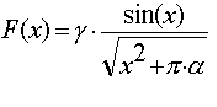
ü Наберите приведенную ниже формулу.
 .
.
Для того чтобы осуществить набор формулы, выполните следующие действия: 
· установите курсор в то место документа, куда вы собираетесь вставить формулу (если требуется набрать формулу в отдельном абзаце, то предварительно сформируйте пустую строку);
· в меню Вставка выполните команду Объект, затем в диалоге Вставка объекта:
Ÿ проследите, чтобы был отключен флажок Поверх текста;
Ÿ в поле Тип объекта выберите "Microsoft Equation 3.0";
Ÿ щелкните по Ok.
Если на панели инструментов у вас присутствует кнопка Редактор формул, то можно вставить формулу щелчком мыши по этому инструменту.
После выполнения указанных выше действий на месте нахождения курсора будет сформирован объект с пустой заготовкой для формулы и открыта панель инструментов Формула. Набор формулы осуществляется с помощью инструментов ввода символов (верхняя строка панели Формула) и шаблонов (нижняя строка панели).
Далее введем саму формулу. Для этого:
· наберите с клавиатуры ;
;
· на панели Формула нажмите кнопку шаблонов Греческие буквы (строчные) и щелкните по символу g;
· нажмите кнопку символов Операторы, выберите символ операции умножения и щелкните по нему мышью;
· нажмите кнопку шаблонов Шаблоны дробей и радикалов и щелкните по шаблону дроби (левый верхний шаблон);
· в числителе наберите с клавиатуры  ;
;
· щелчком мыши переместите курсор в зону знаменателя дроби;
· нажмите кнопку шаблонов Шаблоны дробей и радикалов и щелкните по шаблону корня (левый шаблон во второй снизу строке);
· в зоне под корнем:
Ÿ наберите с клавиатуры ;
;
Ÿ нажмите кнопку шаблонов Шаблоны верхних и нижних индексов и щелкните по шаблону возведения в степень (левый верхний шаблон);
Ÿ наберите с клавиатуры 2;
Ÿ нажмите клавишу ® и наберите с клавиатуры +;
Ÿ нажмите кнопку шаблонов Греческие буквы (строчные) и щелкните по символу p;
Ÿ самостоятельно введите знак умножения и греческий символ  ;
;
· для возврата в режим редактирования документа закройте панель Формула или нажмите клавишу Escape или щелкните мышью за пределами объекта с формулой;
· отцентрируйте положение формулы, щелкнув по ней мышью и нажав кнопку По центру панели инструментов Форматирование.
Замечание: чтобы отступить место в формуле, нажимайте комбинации Ctrl+Tab или Ctrl+Space.
9.3.2. Редактирование формулы
Чтобы отредактировать уже набранную формулу, следует выполнить двойной щелчок по ней мышкой. При этом становятся доступными панель Формула и меню Microsoft Equation.
При редактировании следует следить за положением мигающего курсора, изменять которое лучше всего при помощи клавиш управления курсором или щелчком мыши рядом с символом, к которому следует подвести курсор:
· вводимые символы и шаблоны будут появляться слева от курсора (как это происходит при редактировании обычного текста);
· при нажатии клавиши Delete , будет удален символ справа от курсора, клавиши BackSpace – слева.
Стиль и размер элементов формулы изменяется при помощи команд, входящих в одноименные пункты Стиль и Размер меню Microsoft Equation.
Удаляется формула, как и любой другой объект, нажатием клавиши Delete после выделения щелчком мыши.
¿ Практикум
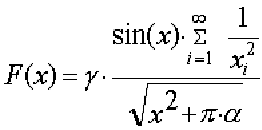
ü Измените набранную формулу так, чтобы она приняла следующий вид.
ü Установите размеры:
§ символов – 14 пт;
§ индексов – 6 пт.
9.4. Формирование собственных графических изображений
Word позволяет средствами графического редактора MS Office создавать сложные и красивые рисунки, которые разнообразят внешний вид документов. Кроме того, можно создавать достаточно профессиональные блок-схемы, нестандартные графики и другие графические элементы. Предлагаемые MS Office средства для создания графических объектов удобны и просты в использовании.
Если возможности встроенного графического редактора MS Office удовлетворяют вашим запросам, нет необходимости использовать внешний графический редактор и затем внедрять картинку в документ.
9.4.1. Создание автофигур
Каждый рисунок, как правило, состоит из нескольких элементов: например, квадратов, эллипсов, кривых линий и т. д. Каждый такой элемент создается соответствующим инструментом графического редактора и представляет собой отдельный элементарный графический объект или автофигуру.
Автофигуру можно редактировать, перемещать и удалять отдельно от других объектов. При создании сложных рисунков автофигуры накладывают друг на друга и объединяют в группу объектов, с которой можно обращаться как с отдельным объектом. При желании такой объект легко разгруппировать, т. е. разбить на составляющие его автофигуры. В этом смысле под автофигурой следует понимать элементарный графический объект, который нельзя разбить на составляющие элементы (разгруппировать).
Инструменты для создания собственных графических изображений находятся на панели инструментов Рисование. Вывести панель можно, щелкнув мышью по кнопке Рисование на панели стандартных инструментов.
Для того чтобы начать рисовать автофигуру, следует щелчком мыши включить соответствующую кнопку инструмента. При этом кнопка будет подсвечена, а указатель мыши примет форму крестика. Затем переместите указатель мыши в нужное место документа и нарисуйте объект, держа нажатой левую кнопку мыши.
Если вы хотите нарисовать несколько однотипных фигур, то следует щелкнуть по соответствующей кнопке дважды. По окончании рисования, чтобы выключить кнопку следует нажать клавишу Escape или включить кнопку другого графического элемента.
Кнопки автофигур находятся либо непосредственно на панели инструментов Рисование, либо доступны через меню Автофигуры, которое также находится на панели Рисование.
Линии и стрелки
Кнопки Линия и Стрелка предназначены для создания изображений линий и стрелок.
· Если при создании линии \ стрелки держать нажатой клавишу Shift, она будет изображаться под углом с шагом в 15 градусов.
· Если при создании линии \ стрелки держать нажатой клавишу Ctrl, она будет продолжаться в обе стороны.
Формат линий и стрелок можно изменить с помощью инструментов Тип линии, Тип штриха, Вид стрелки.
Прямоугольники, квадраты, овалы, круги
При помощи кнопок Прямоугольник и Овал можно создавать изображения прямоугольников, квадратов, овалов и кругов. Процесс рисования в данном случае заключается в растягивании до необходимых размеров при помощи мыши пунктирного контура прямоугольника \ овала. При этом:
· Если растягивать контур при нажатой Shift, прямоугольник примет форму квадрата, а овал - круга.
· Держа нажатой Ctrl, можно создать автофигуру, растянув ее в обе стороны.
Другие автофигуры
Графический редактор MS Office позволяет нарисовать большое количество различных автофигур. Инструменты для их создания доступны через меню Автофигуры на панели инструментов Рисование. Автофигуры объединены в группы, название которых совпадает с именем подменю, например, Линии, Основные фигуры, Блок-схема и т. д.
Надписи
Для удобства панель инструментов Рисование содержит инструмент Надпись, который позволяет вставлять надписи быстрее, чем через меню (как мы это делали ранее). Надпись может быть сгруппирована с любым графическим объектом, состоящим из автофигур.
¿ Практикум
ü Используя возможности встроенного графического редактора MS Office, создайте несколько элементарных графических объектов в отдельном документе.
9.4.2. Редактирование и форматирование автофигур
Все автофигуры редактируются и форматируются одинаково (в данном случае под терминами “редактирование” и “форматирование” понимается изменение их внешнего вида, формы и размеров).
Выделение
Прежде всего, редактируемую автофигуру необходимо сделать текущей - выделить ее. Для этого следует щелкнуть один раз мышью по автофигуре. Признаком того, что вы попали указателем мыши в зону автофигуры, служит превращение указателя мыши в крест со стрелками на концах. В случае если объект есть контур, а не заполненная фигура (например, окружность, а не круг), следует устанавливать указатель на линию объекта. Выделенная автофигура будет окружена по периметру восемью маленькими квадратами (за исключением автофигур линия и стрелка, которые выделяются двумя квадратами).
Можно одновременно выделить несколько автофигур, для этого при выделении следует держать нажатой клавишу Shift.
Второй способ выделения нескольких автофигур осуществляется с помощью кнопки Выбор объектов на панели Рисование:
· включите кнопку Выбор объектов;
· держа нажатой левую кнопку мыши, выделите прямоугольную зону, где находятся автофигуры, которые необходимо выделить;
· отпустите кнопку мыши.
Изменение размеров
Изменение размеров объекта осуществляется следующим образом:
· выделите автофигуру;
· переместите мышью один из белых квадратов в сторону изменения размера.
Изменение формы
При выделении некоторых автофигур появляются маркеры изменения формы (он имеет вид желтого ромба). С его помощью можно изменить форму автофигуры, например, закруглить углы у автофигуры Скругленный прямоугольник.
Установка тени и добавление объемного эффекта
Нажав кнопку Тень, вы можете задать тень для выделенного объекта. А инструмент Объем позволяет придать автофигуре различную объемную форму.
Изменение формата
Формат автофигуры устанавливается в диалоге Формат автофигуры:
· выделите автофигуру;
· щелкните по ней правой кнопкой мыши;
· в контекстном меню выполните команду Формат автофигуры.
На панели Цвета и линии можно изменить формат линий автофигуры и заливки фона (это же можно сделать с помощью инструментов Цвет заливки и Цвет линий панели инструментов Рисование).
Панель Обтекание диалога Формат автофигуры позволяет определить, каким образом вставленная в документ автофигура разобьет текст документа.
Панель Положение диалога Формат автофигуры позволяет задать горизонтальное и вертикальное положение автофигуры.
Удаление
Чтобы удалить автофигуру, выделите ее и нажмите клавишу Delete.
¿ Практикум
ü Создайте несколько копий одной и той же автофигуры с разным оформлением.
9.4.3. Наложение автофигур и объединение их в один объект
Наложение
При перемещении автофигур их можно накладывать друг на друга. При этом созданная позднее автофигура будет располагаться на переднем плане, а созданная ранее - под более поздней автофигурой.
Для изменения порядка наложения автофигуры:
· выделите автофигуру;
· щелкните по ней правой кнопкой мыши;
· в контекстном меню выполните команду Порядок, а затем одну из команд изменения порядка наложения (На передний план, На задний план …).
Объединение автофигур в один объект
Объединение (или группировка) автофигур - это последний этап создания рисунка, состоящего из нескольких автофигур. Сначала следует изобразить отдельные детали рисунка в виде автофигур. Затем произвести их наложение и объединение в группу. Группу автофигур можно обрабатывать как единое целое, т. е. как обычный графический объект. Особенно это удобно, если требуется изменить размеры, или переместить или скопировать весь рисунок сразу
Для объединения автофигур в один объект:
· выделите автофигуры, которые необходимо объединить:
Ÿ на панели Рисование включите кнопку Выбор объектов;
Ÿ держа нажатой левую кнопку мыши, выделите прямоугольную зону, где находятся автофигуры, которые необходимо выделить;
Ÿ отпустите кнопку мыши (все объекты должны выделиться).
· на панели Рисование щелкните по кнопке Действия и выполните команду Группировать.
Сгруппированные объекты, в свою очередь, могут быть таким же образом объединены друг с другом, а также с другими графическими объектами (рисунками из коллекции Clip Gallery, рисунками, вставленными в Word из графических файлов и т. д.).
Если же вам потребуется подредактировать одну из частей рисунка, сделать это в группе объектов нельзя. В этом случае надо поступить следующим образом:
· разгруппировать объект до уровня автофигур;
· отредактировать по отдельности автофигуры, входящие в группу;
· снова произвести группировку.
Разгруппировка осуществляется следующим образом:
· выделите объект;
· на панели Рисование щелкните по кнопке Действия и выполните команду Разгруппировать.
¿ Практикум
ü Создайте три разных автофигуры.
ü Произведите их наложение.
ü Измените порядок наложения.
ü Сгруппируйте автофигуры, наложенные друг на друга в предыдущем пункте задания.
ü Измените цвет линии одной из автофигур, входящих в группу.
9.4.4. Создание составных графических объектов
При создании графических объектов, которые состоят из большого количества автофигур, полезно следовать следующим нескольким советам.
· Перед созданием объекта, нажимая клавишу Enter (таким образом вы вставите в документ пустые абзацы), освободите место по размеру будущего графического объекта. Если объект будет занимать целую страницу, то следует вставить новую страницу (для этого нажмите Ctrl+Enter) и добавить два-три пустых абзаца.
· Чтобы поведение автофигуры при ее перемещении было более предсказуемым, сразу после ее создания сделайте следующее:
Ÿ вызовите диалог Формат автофигуры (выделите автофигуру, щелкните по ней правой кнопкой мыши и в контекстном меню выполните команду Формат автофигуры);
Ÿ на панели Положение отключите режимы Перемещать вместе с текстом и Установить привязку;
Ÿ на панели Обтекание установите режим Нет.
· При создании надписей, если вам необходимо сэкономить место и разместить внутри надписи больше текста:
Ÿ вызовите диалог Формат надписи (выделите надпись, щелкните по ней правой кнопкой мыши и в контекстном меню выполните команду Формат надписи);
Ÿ на панели Надпись уменьшите величину просвета слева, справа, сверху и снизу (это расстояние от текста внутри надписи до ее границы);
· Готовое изображение лучше сделать одним объектом, сгруппировав все автофигуры. Если вы этого не сделаете, то, однажды, в очередной раз открыв документ, вы можете обнаружить, что автофигуры, из которых состоит ваш рисунок, разбросаны по всему тексту.
¿ Практикум
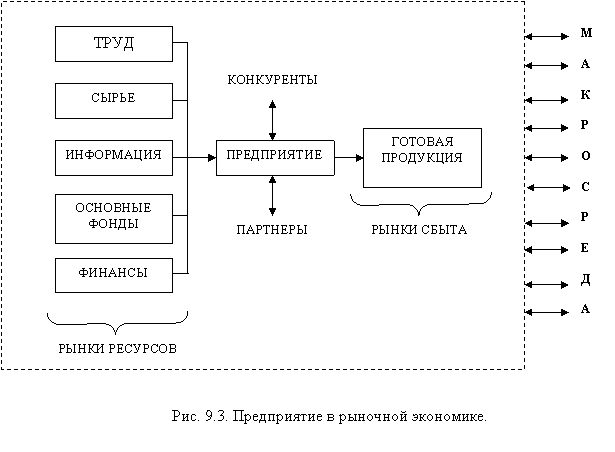
ü Создайте представленный ниже рисунок 9.3.
 |
9.5. Контрольные вопросы
58. Назовите основные источники поступления графических образов? Какие стандарты графических файлов вы знаете?
59. Какие способы вставки графического образа в текст вы знаете?
60. Что такое статический рисунок, связанный рисунок? Как установить связь рисунка с файлом-источником?
61. Каким образом можно переместить рисунок по тексту, изменить его размеры, как поместить рисунок в рамку?
62. Каким образом можно задать различные типы обтекания рисунка текстом?
63. Что в Word подразумевается под понятием "надпись"? Какие новые возможности по оформлению документов предоставляют "надписи"?
64. Каким образом в редакторе Word осуществляется набор формул?
65. Что такое шаблоны, символы, операторы? Какие символы и шаблоны содержит панель инструментов Формула?
66. Назовите последовательность действий по редактированию формулы.
67. Что следует понимать под терминами автофигура, группа объектов применительно к встроенному графическому редактору MS Office? Какие автофигуры позволяют создать инструменты панели Рисование?
68. Как выделить автофигуру? Как выделить несколько объектов сразу? Каким образом выполняются операции изменения размеров, формы и формата, перемещения, копирования, удаления автофигур?
69. Как выполнить наложение автофигур? Как и для чего выполняются операции группировки и разгруппировки объектов?
10. РАБОТА С ДОКУМЕНТАМИ БОЛЬШИХ ОБЪЕМОВ
10.1. Стили
Стиль - это совокупность приемов форматирования, которой присвоено имя и отведено место в памяти (стиль сохраняется внутри документа, в котором он был создан).
Совокупность приемов форматирования включает в себя:
· формат символов;
· формат абзаца;
· формат табулятора;
· тип границ и заполнения фона;
· язык, на котором набрана основная часть текста (для проверки орфографии и грамматики), естественно в тексте данного стиля может быть и текст на других языках;
· тип нумерации.
По характеру воздействия можно выделить два типа стилей:
· Стили, изменяющие всю совокупность приемов форматирования абзаца, их имена в списке стилей помечены значком конца абзаца ¶. Минимальная единица текста, к которой можно применить такой стиль - это один абзац, соответственно их и называют - стиль абзаца.
· Стили, изменяющие только формат символов, их имена в списке стилей помечены символом а. Минимальная единица текста, к которой применим стиль в данном случае - это один символ, соответственно такой стиль называется стиль символа.
Word после установки уже имеет стандартный стиль Обычный. Создавая новый документ, вы присваиваете его абзацам стиль Обычный (при отсутствии на вашем компьютере других стилей). Стиль Обычный прост и лишен каких-либо изысков. Формат стиля Обычный можно изменить, но делать это не стоит. Лучше изменять формат абзацев и символов прямо в документе так, как мы и делали до сих пор. А еще лучше создать свой собственный стиль. Об этом - немного позже.
Стили не так бесполезны, как это может показаться на первый взгляд. Особенно они эффективны при создании больших по объему документов. Приведем лишь некоторые преимущества, которые дает использование стилей.
· Возможность практически одним щелчком мыши изменять формат текста одного стиля по всему документу (используются стиль абзаца).
· Возможность изменить формат выделения отдельных слов сразу по всему тексту (используется стиль символа).
· Автоматическая нумерация разделов документа.
· Автоматизация процесса создания оглавлений.
· Возможность поменять местами части документа, имеющие “стильные” заголовки.
· Удаление из документа сразу всех абзацев одного стиля.
· Замена стиля абзацев на другой стиль сразу во всем документе.
10.1.1. Назначение стилей
Весь набор стилей, доступных в текущем документе, выводится в поле-списке Стиль панели инструментов форматирования.
Чтобы назначить стиль маркированному фрагменту текста или текущему абзацу, следует:
· в поле-списке Стиль выбрать требуемый стиль;
· щелкнуть по нему мышкой.
В результате вся совокупность приемов форматирования, сосредоточенная в данном стиле, будет применена к выделенной области текста или текущему абзацу.
При назначении стилей большому количеству абзацев очень удобно использовать инструмент Формат по образцу, который позволяет включить режим переноса формата (см. разделы “Передача формата символов” и “Передача формата абзаца”).
10.1.2. Создание нового стиля
Создание нового стиля можно выполнить как после набора текста всего документа, так и в процессе набора.
· Наберите абзац текста или, если он уже набран, сделайте его текущим. В принципе, можно создать новый стиль и для совершенно пустого документа, когда курсор находится в первом пустом, еще не набранном абзаце документа.
· Выполните команду Стиль меню Формат.
· В диалоге Стиль выполните команду Создать.
· В диалоге Создание стиля:
Ÿ задайте имя стиля в поле Имя;
Ÿ щелкните по кнопке Формат, - в результате развернется дополнительное меню, содержащее 7 команд: Шрифт, Абзац, Табуляция, Граница, Язык, Рамка, Нумерация;
Ÿ задайте совокупность форматов, выполнив любые из этих команд;
Ÿ щелкните по ОК.
· После возврата в диалог Стиль обратите внимание на то, что имя вновь созданного стиля появилось в поле-списке Стили;
· Выполните команду Применить, если вы хотите, чтобы вновь созданный стиль был назначен текущему абзацу, или команду Закрыть для закрытия диалога Стиль.
Приведенным выше способом создаются стили абзаца, содержащие весь набор приемов форматирования. Чтобы создать стиль символа, следует в диалоговом окне Создание стиля в поле Стиль установить Символа. Таким образом вы заблокируете все лишние команды меню, появляющегося после выполнения команды Формат, и создадите стиль, действующий только на текущее слово, а не на весь абзац.
Помимо установки совокупности форматов, диалоговое окно Создание стиля позволяет.
· Установить стиль, который будет применен к абзацу, следующему за абзацем данного стиля. Стиль устанавливается в поле Стиль следующего абзаца. После установки, если вы поместите курсор в конец абзаца данного стиля и нажмете Enter, то в документ будет вставлен абзац со стилем, заданным в поле Стиль следующего абзаца. По умолчанию в этом поле устанавливается стиль создаваемого абзаца.
· При создании нового стиля вы можете взять за основу один из созданных вами же ранее стилей. В этом случае вы облегчите себе работу по заданию форматов, т. к. вновь создаваемый стиль унаследует все форматы стиля-родителя. Задавать имя стиля - родителя следует в поле Основан на стиле. В дальнейшем, при внесении изменений в стиль - родитель, автоматически будут изменены и стили - потомки. Причем в стилях - потомках будут изменены только те элементы форматирования, которые он унаследовал от стиля - родителя.
· Задать комбинацию “горячих клавиш”, при нажатии которых созданный стиль будет назначен текущему абзацу или маркированному фрагменту. Для задания комбинации “горячих клавиш”:
Ÿ в диалоге Создание стиля выполните команду Клавиша;
Ÿ в поле Новое сочетание клавиш введите комбинацию “горячих клавиш”;
Ÿ выполните Назначить, затем Закрыть.
Кроме того, диалог Создание стиля имеет поле Образец, где можно просмотреть вид, который примет текущий абзац после назначения ему создаваемого стиля (если конечно текущий абзац не пустой), и поле Описание. Поле Описание содержит закодированное описание совокупности форматов, например:
Times New Roman, 12 пт, Русский, сдвиг влево...
¿ Практикум
ü Создайте два новых стиля для документа, содержащего договор. При создании стилей:
§ задайте форматы шрифта, абзаца и границы;
§ для каждого стиля установите комбинацию “горячих клавиш”.
ü Один из стилей (условно назовем его Стиль1) примените ко всем абзацам первых пунктов каждого раздела Договора (это пункты 1.1, 2.1, 3.1). Второй стиль (условно назовем его Стиль2) назначьте абзацам пунктов 1.2, 2.2, 3.2.
ü Создайте стиль (условно назовем его Стиль3), который действует только на формат символов. Назначьте его всем словам, которые ранее были выделены полужирным шрифтом.
10.1.3. Изменение стиля
Процедура изменения стиля практически не отличается от процедуры его создания:
· сделайте текущим один из абзацев изменяемого стиля;
· выполните команду Стиль меню Формат;
· в поле Стили диалога Стиль убедитесь, что выделен нужный стиль;
· выполните команду Изменить;
· в диалоге Изменение стиля внесите необходимые изменения;
· для выхода из диалога Изменение стиля щелкните по Ок.
· для выхода из диалога Стиль выполните команду Закрыть.
После выполнения команды Закрыть, все изменения, которые вы внесли в форматы стиля, будут отражены во всех абзацах этого стиля по всему документу.
Если вместо команды Закрыть выполнить Применить, то изменения затронут не только абзацы данного стиля, но и текущий абзац (или маркированный текст), даже если это абзац другого стиля.
Замечание.
Старайтесь вносить изменения в формат абзаца, которому назначен стиль, только через диалог Изменение стиля. Не пользуйтесь при этом другими средствами (инструментами панели форматирования, или, например, диалогом Абзац).
Дело в том, что если вы таким образом измените формат одного из абзацев данного стиля, то затем эти изменения не будут затронуты после редактирования стиля в диалоге Изменение стиля. В результате вы получите абзац, которому хоть и назначен определенный стиль, но формат которого отличается от формата этого стиля.
Чтобы вернуть для такого абзаца возможность автоматического изменения формата одновременно с другими абзацами этого же стиля по всему документу, следует повторно переназначить стиль данному абзацу.
При повторном назначении стиля, в этом случае, MS Word выведет диалог Переопределение стиля. Чтобы вернуть все абзацы стиля к единому виду, в зоне Переопределить установите флажок "формат выделенного фрагмента, используя данный стиль" и щелкните по Ok.
Все вышесказанное относится ко всей совокупности приемов форматирования стиля (формат символов, табулятора, тип границы и заполнения и т. д.)
¿ Практикум
ü Внесите изменения в один из созданных стилей (например, Стиль1). Проверьте, произошли ли изменения во всех абзацах данного стиля по всему документу.
ü Внесите изменения в формат стиля Стиль3, действующего на формат символов. Изменился ли формат символов всех слов данного стиля?
ü Убедитесь в правильности высказанного в данном разделе замечания. Для этого:
§ с помощью команды Границы и заливка меню Формат измените цвет фона абзаца пункта 2.1 договора на красный (пункту 2.1 должен быть присвоен Стиль1);
§ установите в формате стиля Стиль1 зеленый цвет фона;
§ Убедитесь, что теперь вы имеете в пунктах 1.1, 2.1, 3.1 абзацы, стиль которых имеет одинаковое название, но разный формат (у пунктов 1.1 и 3.1 цвет фона зеленый, у пункта 2.1 – красный).
§ Назначьте повторно Стиль1 пункту 2.1. договора, цвет фона должен стать зеленым у всех абзацев стиля Стиль1.
10.2. Шаблоны
Шаблон - это совокупность стилей и некоторых других элементов, сохраняемых в отдельном файле.
Помимо стилей, шаблон позволяет сохранить в файле, например:
· макрокоманды;
· элементы автотекста;
· пользовательские панели инструментов;
· настройки панелей инструментов, например, настройки для автофигур панели Рисование;
· изменения в меню;
· установки параметров страницы (диалог Параметры страницы);
· пользовательский формат оглавления (тип оглавления “Из шаблона”, см. раздел “Создание оглавлений”);
Файлы шаблонов имеют расширение.DOT и хранятся в папке MSOffice \ Шаблоны. Word имеет стандартный (Обычный) шаблон NORMAL.DOT, который служит основой для создания новых документов по умолчанию.
Помимо стандартного шаблона в объем поставки Word входит большое количество других шаблонов, помогающих создавать документы стандартного назначения. Например, различные деловые письма, поздравления и т. д.
Файл шаблона может быть пустым, т. е. не содержать текста - примеров доступных в шаблоне стилей. Таков шаблон NORMAL.DOT. Большинство же шаблонов содержат образец - заготовку документа.
При использовании шаблонов, документ формируется вручную, при этом используются доступные в шаблоне стили. Максимально автоматизировать процесс создания документа позволяют мастера.
Мастер - это специальный шаблон, плюс программа, которая позволяет формировать документ в режиме диалога с пользователем. MS Word имеет мастера: отчетов, писем и факсов, записок, Web – страниц и т. д.
10.2.1. Создание документа на основе шаблона
Мы уже создавали новый документ на основе шаблона NORMAL.DOT (Обычный). В общем случае для создания документа на основе шаблона следует:
· выполнить команду Создать меню Файл;
· в поле Создать установить флаг Документ;
· на одной из панелей диалога Создание документа (это панели Общие, Другие документы, Web – страницы и т. д.) выделить ярлык шаблона;
· после выделения шаблона в поле Просмотр можно увидеть образец документа, созданного на основе шаблона (но очень мелко);
· щелкнуть по Ок.
В результате все элементы, которые хранит выбранный шаблон (стили, настройки меню и панелей инструментов и т. д.), станут доступны в новом документе.
Более удобно создать новый документ иначе, с просмотром стилей шаблона.
· Создайте новый документ на основе шаблона Обычный.
· Выполните команду Библиотека стилей меню Формат.
· В диалоге Библиотека стилей:
Ÿ выберите шаблон из списка шаблонов;
Ÿ установите флаг Пример в зоне Просмотреть, а в окне Описание просмотрите пример образца документа, отформатированного стилями выбранного шаблона;
Ÿ установив флаг Образцы стилей, просмотрите список всех стилей выбранного шаблона и образцы форматов стилей;
Ÿ выбрав необходимый шаблон, щелкните по Ок.
В результате все стили выбранного шаблона станут доступны в создаваемом документе.
Диалог Библиотека стилей позволяет применить стили выбранного шаблона и к уже набранному документу. Для этого следует:
· загрузить в редактор файл документа;
· выполнить команду Библиотека стилей меню Формат;
· установив флаг Документ в зоне Просмотреть, в окне Описание просмотреть будущий вид документа после применения к нему стилей из выбранного шаблона;
· щелкнуть по Ок.
¿ Практикум
ü Используя библиотеку стилей, создайте новый пустой документ на основе заинтересовавшего вас шаблона. Проверьте, доступны ли в новом документе стили шаблона?
ü Закройте документ без записи на диск.
10.2.2. Создание нового шаблона
Новый шаблон имеет смысл создавать, если вам приходится часто использовать одни и те же стили. Или, если вам понравились созданные вами при оформлении документа стили, и вы хотели бы их сохранить на случай возможного применения в дальнейшем. Особенно удобно создать несколько шаблонов с разными настройками форматов автофигур панели Рисование, если вам часто приходиться создавать рисунки различного типа.
Для создания нового шаблона:
· выполните команду Создать меню Файл;
· в поле Создать установите флаг Шаблон;
· на одной из панелей диалога Создание документа выделите ярлык шаблона, элементы которого вы бы хотели включить во вновь создаваемый шаблон;
· щелкните по Ок (в результате редактор откроет новое окно, точно такое же, как и при создании нового документа, но с именем Шаблон1 по умолчанию);
· создайте новые стили, которые вам понадобятся при наборе документов на основе данного шаблона;
· запишите шаблон на диск, выполнив команду Сохранить как и задав имя файла шаблона;
· закройте окно шаблона.
Как уже отмечалось ранее, можно создать пустой шаблон или шаблон с примерами доступных стилей. Шаблон с примерами более нагляден. Однако при создании нового документа по такому шаблону текст - образец надо будет каждый раз удалять из документа (если, конечно, он не нужен).
Чтобы создать пустой шаблон, надо после создания стилей, перед тем как записать шаблон на диск, удалить все абзацы - примеры из окна шаблона. Таким образом вы получите пустой шаблон, но форматы созданных стилей в нем будут сохранены, в чем можно убедиться, просмотрев список Стиль панели инструментов форматирования.
10.2.3. Создание шаблона на основе существующего документа
Более естественный путь создания нового шаблона - из готового документа. В этом случае, по мере создания документа, сначала нарабатываются стили, а затем создается шаблон.
· Загрузите в редактор файл документа, на основе которого вы хотите создать шаблон.
· Оставьте в документе по одному примеру для каждого стиля (или, если вы хотите создать пустой шаблон, удалите весь текст документа).

|
Из за большого объема этот материал размещен на нескольких страницах:
1 2 3 4 5 6 7 8 |
