


Партнерка на США и Канаду по недвижимости, выплаты в крипто
- 30% recurring commission
- Выплаты в USDT
- Вывод каждую неделю
- Комиссия до 5 лет за каждого referral
· Выполните команду Сохранить как.
· В поле Тип файла установите Шаблон документа.
· В поле Имя файла наберите имя шаблона и щелкните по Ок.
Таким же способом можно как шаблон сохранить весь документ, который вы решили сохранить в качестве образца.
¿ Практикум
ü На основе документа, содержащего текст договора, создайте шаблон DOG. DOT.
ü Создайте новый документ по шаблону DOG. DOT. Проверьте, доступны ли в этом документе три стиля, созданные вами при оформлении текста Договора (Стиль1, Стиль2, Стиль3).
10.2.4. Изменение шаблона
Файл, содержащий шаблон документа, можно отредактировать так же, как и обычный документ Word. Чтобы открыть файл шаблона для редактирования:
· выполните команду Открыть меню Файл;
· в поле Тип файла установите Шаблон документов (при этом автоматически станет текущей папка Шаблоны, где хранятся шаблоны документов);
· в окне-списке выберите имя файла шаблона и щелкните по Ок.
Отредактировав или создав новые стили, сохраните измененный шаблон на диске.
После такого редактирования внесенные в шаблон изменения не будут учтены в документах, созданных ранее по этому шаблону. Чтобы внесенные в шаблон изменения были учтены, необходимо повторно применить отредактированный шаблон к документу, например, в диалоге Библиотека стилей (см. раздел “Создание документа на основе шаблона”).
Внести изменения в шаблон можно и в процессе редактирования документов. Например, редактируя документ, вы решили создать новый стиль или отредактировать старый. Чтобы внесенные изменения были учтены в шаблоне, на основе которого создан документ, вам следует при создании \ изменении стиля, перед выходом из диалога Создание \ Изменение стиля, установить флаг в поле Добавить в шаблон. По окончании сеанса редактирования, при записи документа на диск, не забудьте ответить Да на запрос Word “Сохранить изменения в <имя шаблона>?”
¿ Практикум
ü Внесите изменения в файл шаблона DOG. DOT. Сохраните файл на диске.
ü Проверьте, произошли ли изменения в документе с текстом договора?
ü Примените отредактированный шаблон к документу с текстом договора одним из известных вам способов. Произошли ли теперь изменения в тексте документа?
10.3. Заголовки и оглавления
Прежде чем начать описание процесса создания заголовков, определимся с терминологией.
Заголовки первого уровня - это заголовки разделов документа (например, глав, введений, списка литературы и т. д.).
Заголовки второго уровня - это заголовки подразделов (например, параграфов).
Заголовки третьего уровня - это заголовки подразделов параграфов и т. д.
Пример:
1. ЭТО ЗАГОЛОВОК ПЕРВОГО УРОВНЯ
1.1. Это заголовок второго уровня
1.1.1. Это заголовок третьего уровня
Можно сделать так, что номера заголовков будут проставляться автоматически.
MS Word предлагает широкий выбор вариантов автоматической нумерации заголовков: цифры арабские и латинские, символы латинского алфавита и т. д. Впрочем, автоматически нумеровать заголовки совсем не обязательно, особенно, если ваш компьютер не очень мощный, т. к. автоматическая нумерация замедляет процесс обработки документа.
10.3.1. Создание заголовков
Первый шаг.
Создание заголовков начните с создания стилей заголовков. Шаблон Обычный уже имеет девять встроенных стилей Заголовок1, Заголовок2 ... Заголовок9, которые специально предназначены для создания заголовков соответственно первого, второго и т. д. уровней. Конечно, можно создать свои собственные стили заголовков под другими именами, но эти действия не имеют смысла.
Таким образом, для создания стилей заголовков вам потребуется просто изменить формат встроенных стилей. Как правило, оказывается достаточным иметь три уровня и соответственно три стиля заголовков: Заголовок1, Заголовок2 и Заголовок3. Как изменить форматы стиля, описано в разделе “Изменение стиля”. При изменении форматов встроенных стилей не трогайте формат Нумерация.
Второй шаг.
Второй шаг состоит в назначении стилей заголовков абзацам документов, содержащим заголовки. При назначении стилей следите, чтобы заголовкам первого уровня был назначен стиль Заголовок1, заголовкам второго уровня - стиль Заголовок2 и т. д.
Если вы не собираетесь автоматически проставлять номера заголовков, то процесс создания заголовков можно считать законченным. Поверьте, вы не зря потратили время, т. к., даже без автоматической нумерации, заголовки, которым присвоен стиль, можно легко поместить в оглавление или использовать при структурировании документа (например, MS Word позволяет поменять местами части документа, имеющие “стильные” заголовки).
¿ Практикум
ü Измените на свой вкус стили заголовков трех уровней (Заголовок1, Заголовок2 и Заголовок3).
ü Для каждого из пунктов 1.1, 1.2, 1.3, 1.4, 2.1, 2.2, 2.3, 2.4, 2.5, 3.1, 3.2, 3.3 договора создайте свой заголовок, например, "Пункт 1.1".
ü Присвойте:
§ названию договора " ДОГОВОР № ____" стиль заголовка первого уровня (Заголовок1);
§ заголовкам пунктов 1. ПРЕДМЕТ ДОГОВОРА, 2. ПРАВА И ОБЯЗАННОСТИ СТОРОН и 3. СРОК ДЕЙСТВИЯ ДОГОВОРА – присвойте стиль заголовка второго уровня (Заголовок2);
§ заголовкам пунктов 1.1, 1.2, 1.3, 1.4, 2.1, 2.2, 2.3, 2.4, 2.5, 3.1, 3.2, 3.3 назначьте стиль заголовка третьего уровня (Заголовок3).
10.3.2. Автонумерация заголовков
Заголовки с автоматической нумерацией позволят вам не утруждать себя изменением номеров у заголовков после того, как вы вставите или удалите раздел в документе, Word поменяет номера автоматически.
Если вы решили создать заголовки с автоматической нумерацией, то необходимо сделать третий шаг.
Автонумерация заголовков задается в диалоге Список.
· Выполните команду Стиль меню Формат.
· В диалоге Стиль в поле Стили выберите Заголовок1.
· Выполните команду Изменить.
· В диалоге Изменение стиля выполните команду Формат затем Нумерация.
· В диалоге Список перейдите на вкладку Многоуровневый.
· Выберите один из предлагаемых вариантов нумерации и щелкните по Ок.
· В диалоге Изменение стиля выполните Ok.
· В диалоге Стиль выполните Закрыть.
После выполнения последнего из перечисленных действий Word произведет автонумерацию заголовков.
Если же ни один из вариантов вас не устраивает, или вы не получили желаемый результат, то создайте свой вариант. Дело это достаточно сложное, поэтому мы рассмотрим пример создания наиболее часто встречающегося варианта трехуровневой нумерации:
1. Заголовок первого уровня
1.1. Заголовок второго уровня
1.1.1. Заголовок третьего уровня
· Выполните команду Стиль меню Формат.
· В диалоге Стиль в поле Стили выберите Заголовок1.
· Выполните команду Изменить.
· В диалоге Изменение стиля выполните команду Формат затем Нумерация.
· В диалоге Список перейдите на вкладку Многоуровневый.
· Выберите один из предлагаемых вариантов нумерации и щелкните по Изменить.
Далее, в диалоге Изменение многоуровневого списка последовательно установите форматы номеров для заголовка каждого уровня.
Установка формата номера заголовка 1-ого уровня.
· В поле Уровень установите уровень 1 заголовка.
· Чтобы у вас все получилось правильно, начните создание своего варианта нумерации с удаления некоторых уже имеющихся установок: сначала в поле-списке Нумерация установите (нет), а затем очистите поле Формат номера (для очистки поля используйте клавишу Backspace).
· В поле-списке Нумерация установите, какими символами или цифрами будут нумероваться заголовки. Здесь можно установить любой символ, выбрав в списке пункт Новый маркер. Установите тип нумерации арабскими цифрами 1, 2, 3, …
· В поле Начать с установите "1".
· В поле Образец просмотрите вид нумерации (делайте это постоянно при изменении формата нумерации).
· Если устанавливаемый формат номера вас не устраивает, его можно изменить в поле Формат номера. Сделаем так, чтобы после номера автоматически ставилась точка:
Ÿ щелкните мышкой по полю Формат номера;
Ÿ нажмите клавишу пробела один раз (в поле формат номера появится цифра номера на сером фоне 1, это код номера), затем удалите набранный пробел, нажав клавишу Backspace;
Ÿ наберите точку после кода номера на сером фоне.
Подобным образом можно задать вывод до и после номера любой текстовой информации, например, задать формат номера в виде "Глава 1.". В этом случае в поле Формат номера надо установить
Глава 1.
· Выполните команду Больше (если вы ее уже выполнили ранее, то будет доступна команда Меньше).
· В поле-списке Связать уровень со стилем установите Заголовок1.
· В поле Символ после номера установите Пробел. Это избавит вас в дальнейшем от одного неприятного сюрприза, который иногда имеет место при создании автоматических оглавлений, если оставить в данном поле Символ табуляции.
· В поле Образец проследите, чтобы номер первого уровня получился в виде "1. Заголовок 1".
Установка формата номера заголовка 2-ого уровня.
· В поле Уровень установите уровень 2 заголовка.
· В поле-списке Нумерация установите (нет), а затем очистите поле Формат номера.
· В поле-списке Нумерация установите "1, 2, 3, …".
· В поле Начать с установите "1".
· Щелкните мышкой по полю Формат номера и поместите курсор в начало поля.
· Нажмите клавишу пробела один раз (в поле Формат номера появится код номера 1), затем удалите набранный пробел, нажав клавишу Backspace.
· В поле Предыдущий уровень выберите Уровень 1.
· Щелкните по полю Формат номера. Переместите курсор в начало поля, при этом проследите, чтобы при нахождении курсора в начале поля Формат номера в поле Предыдущий уровень устанавливалось бы Уровень 1.
· Нажмите клавишу пробела (в поле Формат номера появится код номера 11), затем удалите набранный пробел, нажав клавишу Backspace.
· Наберите точки до и после второго кода номера, в результате в поле Формат номера вы должны получить " 1.1.".
· В поле-списке Связать уровень со стилем установите Заголовок 2.
· В поле Символ после номера установите Пробел.
· Включите режим Нумеровать заново.
· В поле Образец проследите, чтобы номер второго уровня получился в виде "1.1. Заголовок 2".
Установка формата номера заголовка 3-ого уровня.
· В поле Уровень установите уровень 3 заголовка.
· В поле-списке Нумерация установите (нет), а затем очистите поле Формат номера.
· В поле-списке Нумерация установите "1, 2, 3, …".
· В поле Начать с установите "1".
· Щелкните мышкой по полю Формат номера и поместите курсор в начало поля.
· Нажмите клавишу пробела один раз (в поле Формат номера появится код номера 1), затем удалите набранный пробел, нажав клавишу Backspace.
· В поле Предыдущий уровень выберите Уровень 2.
· Щелкните по полю Формат номера. Переместите курсор в начало поля, при этом проследите, чтобы при нахождении курсора в начале поля Формат номера в поле Предыдущий уровень устанавливалось бы Уровень 2.
· Нажмите клавишу пробела (в поле Формат номера появится код номера 11), затем удалите набранный пробел, нажав клавишу Backspace.
· Переместите курсор в начало поля Формат номера, а в поле Предыдущий уровень выберите Уровень 1.
· Щелкните по полю Формат номера. Переместите курсор в начало поля, при этом проследите, чтобы при нахождении курсора в начале поля Формат номера в поле Предыдущий уровень устанавливалось бы Уровень 1.
· Нажмите клавишу пробела (в поле Формат номера появится код номера 111), затем удалите набранный пробел, нажав клавишу Backspace.
· Наберите точки до и после второго и третьего кода номера, в результате в поле Формат номера вы должны получить " 1.1.1.".
· В поле-списке Связать уровень со стилем установите Заголовок3.
· В поле Символ после номера установите Пробел.
· Включите режим Нумеровать заново.
· В поле Образец проследите, чтобы номер второго уровня получился в виде "1.1.1. Заголовок 3".
· Для выхода из окна Изменение многоуровневого списка щелкните по Ок.
· В диалоге Изменение стиля выполните Ok.
· В диалоге Стиль выполните Закрыть.
Чтобы снять автоматическую нумерацию заголовков:
· Выполните команду Стиль меню Формат.
· В диалоге Стиль в поле Стили выберите Заголовок1.
· Выполните команду Изменить.
· В диалоге Изменение стиля выполните команду Формат затем Нумерация.
· В диалоге Список перейдите на вкладку Многоуровневый.
· На вкладке Многоуровневый выберите Нет и щелкните по Ок.
· В диалоге Изменение стиля выполните Ok.
· В диалоге Стиль выполните Закрыть.
¿ Практикум
ü Удалите в заголовках набранные вручную номера.
ü Установите один из стандартных вариантов автоматической нумерации.
ü Снимите автоматическую нумерацию.
ü Установите рассмотренный в данном разделе вариант нумерации.
10.3.3. Создание оглавлений
Для того чтобы создание оглавлений стало возможным, необходимо назначить заголовкам, которые войдут в оглавление, свои стили: заголовкам одного уровня один и тот же стиль. При этом целесообразно использовать встроенные стили Заголовок1, Заголовок2 ... Заголовок9 (хотя в принципе можно создать для этой цели свои стили).
Затем выполните следующие действия.
· Поместите курсор в крайнюю левую позицию той строки, выше которой вы наметили вставить оглавление.
· Выполните команду Оглавление и указатели меню Вставка.
· Перейдите на панель Оглавление.
· В поле Вид выберите один из вариантов оформления оглавления.
· В поле Уровни установите количество уровней заголовков, которые следует поместить в оглавление.
· Щелкните по Ок.
При желании можно изменить номер уровня, который соответствует одному из стилей Заголовок1 ... Заголовок9 или назначить любому из доступных стилей статус заголовка со своим уровнем. Для этого выполните в панели Оглавление команду Параметры. Затем в диалоге Параметры оглавления установите номера уровней в полях Уровень напротив соответствующих стилей, перечисленных в полях Доступные стили.
Если вас не устраивает ни один из предложенных вариантов оглавления, можно создать свой вариант.
Для этого:
· На панели Оглавление в поле Вид выберите Из шаблона, затем выполните команду Изменить. В результате перед вами развернется диалог Стиль, с которым вы уже знакомы. В этом диалоге в поле Стили будут выведены стили Оглавление1 ... Оглавление9, каждый из которых задает формат заголовка соответствующего уровня в оглавлении.
· Выделяя имя соответствующего стиля, и выполняя команду Изменить, измените формат стилей.
· Для выхода из диалога выполните команду Закрыть.
После внесения изменений в документ, возникает необходимость в переопределении оглавления (автоматически Word это не делает):
· выполните команду Оглавление и указатели меню Вставка;
· щелкните по Ок в диалоге Оглавление и указатели на панели Оглавление;
· ответьте Да на запрос “Заменить выделенное оглавление?”.
Чтобы удалить оглавление, выделите его, щелкнув мышкой в зоне выделения, слева от оглавления, и нажмите Delete.
Замечание. Сформированное подобным образом оглавление позволяет осуществить быстрый переход на нужный раздел. Для этого достаточно выполнить двойной щелчок мышкой по номеру страницы раздела в оглавлении.
¿ Практикум
ü Создайте оглавление Договора.
10.4. Контрольные вопросы
70. Что такое стиль? Какую совокупность приемов форматирования включает в себя каждый стиль? Что дает пользователю институт стилей Word?
71. Какие типы стилей вы знаете? К какому минимальному элементу текста можно применить стили разных типов?
72. Как создать новый стиль? Чем отличается создание стилей разных типов? Раскройте назначение полей диалога Создание стиля.
73. Как изменить стиль? Каким образом можно внести изменения в формат абзацев одного стиля сразу по всему тексту? Как сделать так, чтобы можно было бы изменять формат выделения целой группы слов сразу по всему документу?
74. Что такое шаблон? Какие компоненты сохраняются в шаблоне? Как создать документ на основе шаблона? Какие возможности предоставляет пользователю диалог Библиотека стилей?
75. Какие способы создания шаблонов вам известны? Что такое “пустой шаблон”? Как создать шаблон на основе существующего документа?
76. Как изменить шаблон? Как добиться того, чтобы внесенные в шаблон изменения были учтены в созданных ранее по этому шаблону документах?
77. Что вы понимаете под термином “заголовок первого уровня”? Какие преимущества дает использование заголовков в Word?
78. Как создаются заголовки? Что нужно сделать, чтобы Word сам автоматически нумеровал заголовки? Какие способы нумерации позволяет задать Word?
79. Каким образом в Word создаются оглавления? Нужно ли обновлять уже созданное оглавление после внесения изменений в документ, или Word это сделает самостоятельно?
СИСТЕМА ПОДГОТОВКИ ПРЕЗЕНТАЦИЙ MS POWER POINT
1. назначение MS Power Point
Основное назначение программы MS Power Point следует из ее краткого определения – это универсальная система для подготовки презентаций и докладов в электронном виде.
Традиционные технологии подготовки докладов и презентаций предполагают использование плакатов, написанных от руки или отпечатанных на принтере, в лучшем случае демонстрационный материал изготавливается на "прозрачках" или слайдах, которые показываются с помощью проектора.
Появление специальной прозрачной ленты, которая позволяет с помощью лазерного или струйного принтера распечатывать на ней информацию, подготовленную на компьютере, практически вытеснило ручную технологию изготовления "прозрачек".
Разработаны также технологии, позволяющие с использованием компьютерной техники, значительно облегчить процесс создания традиционных слайдов на фотопленке. Такие технологии используют специальные слайд-принтеры, позволяющие вывести изображение с компьютера на фотопленку для слайдов.
Общий недостаток традиционных технологий состоит в том, что подготовленные доклады нельзя редактировать, а цена материалов (прозрачной ленты, фотопленки для слайдов) достаточно высока.
Современные технологии предполагают подготовку материалов презентаций и докладов в виде электронного файла.
Электронная презентация (ее еще называют "слайд-шоу") состоит из набора подготовленных на компьютере для показа электронных слайдов, содержащих план и основные положения выступления, необходимые схемы, диаграммы и рисунки. Кроме того, материалы презентации, подготовленные в MS Power Point, имеют еще и три других формы представления:
· структура презентации – вся текстовая информация, содержащаяся на слайдах.
· раздаточный материал – стандартные листы, на которых размещены уменьшенные копии слайдов.
· заметки выступающего – своеобразная шпаргалка для докладчика, заметки видны на экране монитора компьютера, с которого идет презентация, и не видны на проекционном экране.
Материал электронной презентации легко редактировать, он не занимает много места. Для демонстрации электронных презентаций разработано специальное оборудование, которое подключается к компьютеру: специальные демонстрационные мониторы большого размера, жидкокристаллические проекционные панели или специальные проекционные аппараты.
Таким образом, с помощью компьютера и MS Power Point вы сможете подготавливать и проводить красочные, эффектно оформленные доклады и презентации, не используя ни прозрачек, ни обычных слайдов.
2. Запуск MS Power Point
· Выполните двойной щелчок по пиктограмме MS Power Point, если она присутствует на Рабочем Столе Windows.
· Или запустите MS Power Point из Панели Задач:
Ÿ щелкните по кнопке Пуск в левом нижнем углу экрана Windows;
Ÿ выберите пункт Программы и далее Microsoft Power Point.
· Если на Рабочем Столе присутствует панель Microsoft Office, загрузить MS Power Point можно щелчком по инструменту Microsoft Power Point на этой панели.
При запуске MS Power Point выводит диалог Power Point, в котором предлагает применить средства автоматизации процесса создания презентации. При первых знакомствах с программой выполняйте в этом диалоге команду Отмена.
Экран MS Power Point содержит уже хорошо знакомые вам элементы экранов программ, работающих в среде Windows. С особенностями экрана MS Power Point мы познакомимся в процессе изучения программы.
¿ Практикум
ü Запустите программу MS Power Point.
ü Добейтесь, чтобы на экране присутствовали панели инструментов Стандартная, Форматирование и Рисование.
3. Создание и редактирование слайдов
Начнем знакомство с программой MS Power Point с создания презентации небольшой фирмы "Альфа – Стиль", занимающейся производством женской одежды.
Создадим пять слайдов:
Слайд 1 – "Заголовок презентации".
Слайд 2 – "Представление фирмы".
Слайд 3 – "Руководство компании"
Слайд 4 – "Диаграмма объемов продаж"
Слайд 5 – "Заключительный слайд".
Создание презентации начинается, как обычно, с создания нового документа –файла презентации.
¿ Практикум
ü Создайте файл презентации и сохраните его в своей рабочей папке под именем Альфа-Стиль.
· Выполните команду Создать меню Файл.
· На панели Общая выберите Новая презентация.
· Щелкните по Ok.
· В диалоге Создать слайд выберите пустой слайд и щелкните по Ok.
Таким образом мы создадим пустой слайд 1 без разметки. Мы специально не использовали стандартные разметки слайда, предлагаемые в диалоге Создать слайд, с тем, чтобы научиться самостоятельно размещать информацию на слайде.
А теперь сохраним файл презентации в свою рабочую папку.
· Выполните команду Сохранить как меню Файл.
· В поле Папка установите свою рабочую папку.
· В поле Имя файла наберите имя файла Альфа-Стиль
· Щелкните по Ok.
¿ Практикум
ü Создайте пять слайдов презентации.
3.1. Слайд 1 "Заголовок презентации"
Пустой слайд 1 "Заголовок презентации" мы уже создали. Поместим на этот слайд название компании. Первый слайд должен быть красивым и красочным, поэтому для создания названия используем коллекцию художественных надписей WordArt.
· Выполните последовательно команды Вставка / Рисунок / Объект WordArt.
· В диалоге Коллекция WordArt выберите понравившийся вам тип надписи.
· Щелкните по Ok.
· В диалоге Изменение текста WordArt наберите текст Компания "Альфа – Стиль".
· Щелкните по Ok.
Вставленный заголовок является графическим объектом, с которыми мы уже имели дело при изучении редактора Word (смотри разделы Вставка и редактирование графических объектов и Вставка надписей).
· Измените размеры надписи так, чтобы она хорошо читалась, и переместите ее в центр слайда.
Поместим также на первый слайд-заголовок какой-нибудь рисунок, это может быть, например, логотип компании, или фотография манекенщицы в одной из моделей одежды компании.
· Выполните последовательно команды Вставка / Рисунок / Из файла.
· В поле Папка установите папку, где хранится рисунок логотипа компании (спросите у преподавателя).
· Выберите файл рисунка, он называется Альфа-Стиль-логотип.
· Щелкните по Добавить.
И последнее действие для слайда 1 – создадим красивый фон, отличный от белого, пакет MS Office предоставляет здесь богатейшие возможности.
· Вызовите контекстное меню щелчком правой кнопкой мыши по зоне фона слайда.
· Выполните команду Фон.
· В диалоге Фон раскройте список Заливка фона и выберите Дополнительные цвета.
· В диалоге Цвета выберите новый цвет фона и щелкните по Ok.
· В диалоге Фон раскройте список Заливка фона и выберите Способы заливки.
· В диалоге Заливка перейдите на панель Градиентная.
· В зоне Цвета установите флажок для режима два цвета, а в зоне Тип штриховки – для режима от заголовка.
· Щелкните по Ok, затем в диалоге Фон – по команде Применить.
Примерный вид слайда 1 представлен на рис.3.1
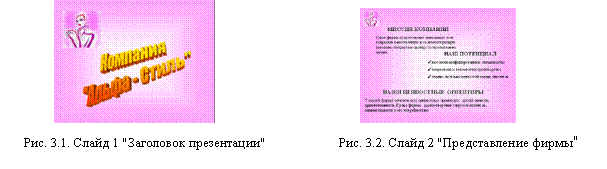
3.2. Слайд 2 "Представление фирмы"
На втором слайде поместим текст, содержащий краткую информацию о миссии (главной цели) фирмы, ее стратегическом потенциале и ценностных ориентирах.
· Выполните команду Создать слайд меню Вставка.
· В диалоге Создать слайд выберите пустой слайд и щелкните по Ok.
Обратите внимание на информацию в левой части статус – строки (нижняя строка экрана MS Power Point). Там вы можете узнать номер текущего слайда.
Для вставки текста в слайд используется объект "надпись" (смотри раздел Вставка надписей в главе Редактор текста MS Word).
· Выполните команду Надпись меню Вставка.
· указателем мышки в форме крестика определите размер надписи.
· введите текст.
Создайте и разместите на слайде три надписи.
МИССИЯ КОМПАНИИ Наша фирма предоставляет женщинам всех возрастов качественную и соответствующую высоким стандартам одежду по приемлемым ценам. | НАШ ПОТЕНЦИАЛ 4высококвалифицированные специалисты 4современные технологии производства 4знание системы ценностей наших клиентов | НАШИ ЦЕННОСТНЫЕ ОРИЕНТИРЫ У нашей фирмы эстетические ценностные ориентиры: дизайн, качество, привлекательность. Кредо фирмы - удовлетворение запросов клиентов, внимательность к его потребностям. |
Для того чтобы установить маркер, например, в виде 4 в начале абзацев внутри надписи:
· выделите абзацы, для которых требуется установить маркер;
· Выполните команду Маркер меню Формат.
· В диалоге Маркеры включите режим Использовать маркер;
· В поле Шрифт установите тип шрифта Monotypes Sorts;
· в первой строке набора символов выберите символ 4;
· щелкните по Ok.
Можно на каждом слайде, например, в левом верхнем углу, помещать логотип компании. Сделайте это самостоятельно.
Для того чтобы презентация имела единый стиль, целесообразно, чтобы фон всех слайдов был оформлен одинаково, Сделать это можно следующим образом.
· Вернитесь на первый слайд, например, переместив вверх бегунок вертикальной полосы прокрутки, или, нажав клавишу PgUp.
· Вызовите контекстное меню щелчком правой кнопкой мыши по зоне фона слайда.
· Выполните команду Фон.
· В диалоге Фон выполните команду Применить ко всем.
Примерный вид слайда 2 представлен на рис. 3.2.
3.3. Слайд 3 "Руководство компании"
Создайте самостоятельно третий пустой слайд. Обратите внимание, что при создании нового пустого слайда его фон оформляется так же, как и у первого слайда.
На третьем слайде мы приведем организационную структуру руководящего звена компании, используя для построения организационной диаграммы вспомогательный компонент MS Office программу MS Organization Chart.
· Перейдите на третий слайд.
· Выполните команды Вставка / Объект.
· В диалоге Вставка объекта в поле Тип объекта выберите MS Organization Chart.
· Щелкните по Ok.
· В окне программы MS Organization Chart создайте представленную на рис.3.3. организационную диаграмму.

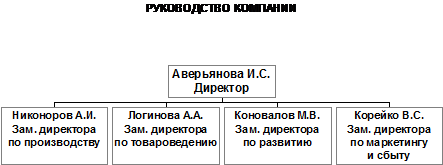
Для создания организационной диаграммы:
· Щелкните мышкой по словам Название диаграммы в окне программы MS Organization Chart и замените их на "Руководство компании".
· Щелкните мышкой два раза по слову Имя самого верхнего элемента диаграммы и введите "", вместо Должность наберите "Директор", затем щелкните мышкой за пределами элемента данного диаграммы.
· Аналогично заполните элементы диаграммы для заместителей директоров по производству, по товароведению и по развитию.
· Для создания элемента под зам. директора по маркетингу и сбыту.
Ÿ выполните команды Правка / Выделить / Все;
Ÿ выполните команду Стиль и выберите группу, совпадающую со стилем данной диаграммы (это будет первая по порядку группа);
Ÿ включите инструмент Сотрудник справа и щелкните мышкой по крайнему справа элементу зам. директора по развитию.
· Заполните элемент зам. директора по маркетингу и сбыту.
· Для добавления диаграммы в слайд выполните в меню Файл команду Выход и возврат в Альфа-Стиль.
· Подберите размеры диаграммы, чтобы она полностью заполнила слайд.
· Самостоятельно добавьте на слайд логотип компании.
3.4. Слайд 4 "Диаграмма объемов продаж"
Самостоятельно создайте четвертый пустой слайд.
Вставьте на него диаграмму объемов продаж компании за последние четыре года.
· Выполните в меню Вставка команду Диаграмма.
· В окне Альфа-Стиль - Таблица данных замените стандартную таблицу на представленную ниже таблицу исходных данных по объемам продаж.
Филиал | 1997 | 1998 | 1999 | 2000 |
Москва | 2345 | 5848 | 9362 | 11045 |
Смоленск | 3450 | 3869 | 4636 | 5200 |
Тверь | 0 | 0 | 2800 | 3640 |
· Щелкните мышкой за пределами окна таблицы данных.
· Самостоятельно добавьте на слайд название диаграммы и логотип компании.
3.5. Слайд 5 "Заключительный слайд"
Основное назначение заключительного слайда – поблагодарить слушателей за внимательное отношение к докладчику и проявленный интерес. Таким вежливым способом вы одновременно обозначите окончание доклада. Этот слайд полностью создайте сами.
3.6. Оформление презентации по шаблону
В MS Power Point для особо ленивых предусмотрена возможность оформления презентаций по одному из стандартных образцов дизайна.
· Загрузите в MS Power Point файл презентации.
· Выполните в меню Формат команду Применить оформление.
· В диалоге Применить оформление выберите понравившийся вам дизайн презентации.
· Щелкните по Применить.
¿ Практикум
ü Примените один из понравившихся вам стандартных дизайнов презентаций к презентации "Альфа-Стиль".
ü Если изменения вас не удовлетворили, щелкните по инструменту Отменить.
4. Демонстрация презентации
4.1. Запуск "слайд-шоу"
Для запуска "слайд-шоу" перейдите на первый слайд презентации, затем выполните команду Показ в меню Показ слайдов. Того же результата можно достигнуть, если щелкнуть мышкой по кнопке Показ слайдов в левом нижнем углу окна презентации.
Во время демонстрации:
· для вывода на экран следующего слайда можно просто щелкнуть левой кнопкой мышки;
· нажимая клавиши PgDn и PgUp можно вывести на просмотр следующий / предыдущий слайд;
· чтобы закончить демонстрацию слайдов, нажмите клавишу Escape.
Если во время демонстрации слайда подвигать мышку, то в левом нижнем углу экрана появляется кнопка, при щелчке по которой, раскрывается контекстное меню управления ходом презентации. Это же меню можно вызвать щелчком правой кнопки мыши в любом месте слайда. Меню позволяет.
· Переходить от слайда к слайду и назад в любом порядке (команды Далее, Назад, Переход).
· Завершить показ слайдов (команда Завершить показ слайдов).
· Сделать невидимым указатель мышки до очередного щелчка (команды Указатель / Скрыть), или на все время показа (команды Указатель / Скрыть всегда).
· Делать заметки мышкой – пером прямо на слайде по ходу презентации (включается этот режим по команде Перо). Пером на слайде можно что-то подчеркнуть или обвести, обратив таким образом на этот элемент внимание слушателей. Внесенные пером изменения при переходе на другой слайд или по окончании просмотра будут убраны. Последовательность команд Указатель / Цвет пера позволяет изменить цвет пера.
· Включить хронометр (по команде Хронометр). Хронометр отображается только на экране докладчика. Хронометр позволяет контролировать время презентации и сравнивать ваши темпы с интервалами, заданными при репетиции. Репетиция заключается в установке временных интервалов показа слайдов и запускается по команде Настройка времени меню Показ слайдов.
· Вносить изменения в записную книжку по команде Записная книжка.
Записная книжка предназначена для записи замечаний по ходу показа слайдов, фиксирования необходимых действий, а также внесения дополнений к страницам заметок. Список действий приводится на специально созданном слайде в конце показа. Этот список можно передать в Microsoft Outlook. Кроме того, можно отправить замечания и действия в новый документ Word и затем его распечатать. Записную книжку видит на мониторе только ведущий, участники видят только слайды.
· Выводить на просмотр или вносить изменения в заметки выступающего по команде Заметки докладчика. Заметки докладчика так же, как и информация из записной книжки, видны только ему, и могут выступать как своеобразная электронная шпаргалка.
¿ Практикум
ü Проведите показ слайдов презентации "Альфа-Стиль"
4.2. Настройка проведения презентации
4.2.1. Смена порядка следования слайдов
· Переведите окно презентации в режим Структуры. Для этого выполните команду Структура Меню Вид.
· Щелкните мышкой по слайду, который следует переместить.
· Щелчками по инструментам Вверх / Вниз панели инструментов Структура переместите слайд на новое место.
¿ Практикум
ü Поменяйте местами Слайд 2 "Представление фирмы" и слайд 3 "Руководство компании".
ü Просмотрите презентацию.
ü Верните прежний порядок следования слайдов
4.2.2. Установка способов смены слайдов
Установить, каким образом слайды будут сменять друг друга проще всего в режиме экрана Сортировщик слайдов.
· Выполните команду Сортировщик слайдов меню Вид.
В этом режиме можно установить будете ли вы менять слайды вручную по щелчку мыши (как мы это делали до сих пор), либо установите автоматическую смену слайдов через заданные промежутки времени (устанавливается максимальное время нахождения слайда на экране, его можно убрать с экрана раньше, вручную, например, щелкнув мышкой).
· Щелкните правой кнопкой мыши по слайду.
· В контекстном меню выполните Переход слайда.
· В диалоге Переход слайда в зоне Продвижение включите либо режим по щелчку (это ручной переход к следующему слайду), либо автоматически после … секунд (это автоматический режим).
· Выполните Применить для задания режима перехода только этому слайду, или Применить ко всем для установки выбранного режима для всех слайдов презентации.
Сортировщик слайдов также позволяет установить различные специальные эффекты для каждого слайда, которые будут применены при выводе его на экран. Например, если установить для слайда спец. эффект "выцветание через черное", то переход к нему от предыдущего слайда будет осуществлен через затемнение экрана.
· Щелкните правой кнопкой мыши по слайду.
· В контекстном меню выполните Переход слайда.
· В диалоге Переход слайда в зоне Эффект выберите вид спец. эффекта и скорость его выполнения (чтобы просмотреть действие спец. эффекта, щелкните мышкой по рисунку).
· Выполните Применить для задания спец. эффекта только этому слайду, или Применить ко всем для установки спец. эффекта для всех слайдов презентации.
¿ Практикум
ü Задайте режим автоматической смены слайдов через 5 секунд и спец. эффект "выцветание через черное" для каждого слайда презентации.
ü Запустите презентацию.
4.2.3. Установка анимационных эффектов для текста и объектов слайда
Специальные эффекты, оживляющие презентацию, можно применить не только к слайдам, но и к тексту и объектам слайда. Рассмотрим установку спец. эффектов на конкретных примерах.
Анимация объектов
¿ Практикум
ü Для первого слайда презентации "Альфа-Стиль" сделайте так, чтобы:
§ первой, с анимационным эффектом "спираль" появлялась надпись с названием компании;
§ вторым, с анимационным эффектом "растворение" появился логотип компании.
ü Просмотрите презентацию.
Для установки заданных анимационных эффектов выполните следующие действия.
· Выполнив команду Слайды меню Вид, установите для окна презентации режим слайдов.
· Перейдите на Слайд 1 "Заголовок презентации".
· Вызовите контекстное меню, щелкнув правой кнопкой по объекту с названием компании.
· Выполните команду Настройка анимации.
· В диалоге Настройка анимации перейдите на панель Время.
· На панели Время в поле Объекты без анимации выделите Word Art. При этом обратите внимание на изображение слайда в зоне просмотра, – должен выделиться именно объект с названием компании.
· В зоне Анимация поставьте флажок "включить" и установите начало анимации автоматически, через 0 секунд после предыдущего события.
· Перейдите на панель Эффекты и установите анимационный эффект "спираль".
· Перейдите на панель Время и в поле Объекты без анимации выделите Рисунок (в зоне просмотра должен выделиться объект с логотипом компании).
· В зоне Анимация поставьте флажок "включить" и установите начало анимации автоматически, через 1 секунд после предыдущего события.
· Перейдите на панель Эффекты и установите анимационный эффект "растворение".
· Проследите, чтобы в поле Порядок анимации на первом месте стоял объект с названием компании, при необходимости измените порядок анимации.
· Просмотрите действие спец. эффектов, выполнив команду Просмотр.
· Щелкните по Ok.
Анимация текста
¿ Практикум
ü Установите для надписи с текстом "Наш потенциал" на слайде 2 "Представление фирмы" анимационный эффект "горизонтальная панорама внутрь" так, чтобы он действовал на каждый абзац текста.
ü Просмотрите презентацию.
Для установки заданного анимационного эффекта выполните следующие действия.
· Выполнив команду Слайды меню Вид, установите для окна презентации режим слайдов.
· Перейдите на Слайд 2 "Представление фирмы".
· Вызовите контекстное меню, щелкнув правой кнопкой по тексту надписи "Наш потенциал".
· Выполните команду Настройка анимации.
· В диалоге Настройка анимации перейдите на панель Время.
· На панели Время в поле Объекты без анимации выделите объект, который связан с надписью "Наш потенциал" (при выборе этого объекта надпись должна выделиться в зоне просмотра).
· В зоне Анимация поставьте флажок "включить" и установите начало анимации автоматически, через 0 секунд после предыдущего события.
· Перейдите на панель Эффекты, выберите анимационный эффект "горизонтальная панорама внутрь", а в зоне Появление текста установите появление теста "Все вместе" и включите режим "по абзацам 1 - ого уровня".
· Просмотрите действие спец. эффектов, выполнив команду Просмотр.
· Щелкните по Ok.
Анимационные эффекты в диаграммах
¿ Практикум
ü Для диаграммы на слайде 4 "Диаграмма объемов продаж" установите порядок вывода диаграммы "по элементам серий" с анимационным эффектом "появление снизу".
ü Просмотрите презентацию.
Для установки для диаграммы заданного анимационного эффекта выполните следующие действия.
· Выполнив команду Слайды меню Вид, установите для окна презентации режим слайдов.
· Перейдите на Слайд 4 "Диаграмма объемов продаж".
· Вызовите контекстное меню, щелкнув правой кнопкой по диаграмме.
· Выполните команду Настройка анимации.
· В диалоге Настройка анимации перейдите на панель Время.
· На панели Время в поле Объекты без анимации выделите объект Диаграмма.
· В зоне Анимация поставьте флажок "включить" и установите начало анимации автоматически, через 0 секунд после предыдущего события.
· Перейдите на панель Эффекты в диаграммах. В зоне Вывод элементов диаграммы установите "по элементам серий". В зоне Выберите эффект и звук установите эффект "появление снизу".
· Просмотрите действие спец. эффектов, выполнив команду Просмотр.
· Щелкните по Ok.
5. Контрольные вопросы
80. В чем заключаются современные технологии подготовки и проведения докладов и презентаций?
81. Какие преимущества предоставляет технология подготовки докладов в электронной форме?
82. Какие формы представления материала для проведения презентаций позволяет подготовить MS Power Point?
83. Как создается файл презентации?
84. Что надо сделать, чтобы добавить слайд в презентацию?
85. Каким образом вставить в слайд текстовую информацию?
86. Как вставить в слайд рисунок?
87. Как создаются организационные диаграммы?
88. Каким образом можно вставить в слайд диаграмму или график?
89. Как запустить "слайд-шоу"? Каким образом можно управлять ходом презентации?
90. Какую возможность предоставляет MS Power Point, чтобы обратить внимание слушателей на тот, или иной элемент слайда?
91. Каково назначение хронометра?
92. Как изменить порядок следования слайдов?
93. Чем отличается режим ручной смены слайдов от режима автоматической смены? Как установить эти режимы?
94. Как установить спец. эффекты при смене слайдов?
95. Что такое "эффекты анимации"? Для каких элементов слайдов их можно установить и как это сделать?
ЛИТЕРАТУРА
1. Информатика. Базовый курс / и др. – Спб: "Питер", 2001.
2. Windows98 (самоучитель). – М., Харьков, Минск: "Питер", 1998.
3. В. Рычков Microsoft Word 2000: краткий курс.– СПб: "Питер", 2000.
4. Microsoft Office 97: Справочник. – М., СПб., Харьков, Минск: "Питер", 1998.
5. Word 97 для Windows для "чайников": Краткий справочник. – М., СПб.: "Диалектика", 1998.

|
Из за большого объема этот материал размещен на нескольких страницах:
1 2 3 4 5 6 7 8 |
