


Партнерка на США и Канаду по недвижимости, выплаты в крипто
- 30% recurring commission
- Выплаты в USDT
- Вывод каждую неделю
- Комиссия до 5 лет за каждого referral
Панель «Работа с данными» содержит следующие кнопки:
 - показать данные, т. е. обновление данных.
 - сохранить внесенные изменения, т. е записать в базу все изменения.
 - отменить все внесенные изменения после последнего предшествовавшего сохранения.
 - удалить текущую запись таблицы.
 - очистить текущую таблицу, т. е. удалить все записи текущей таблицы.
Все изменения, вносимые в записи рабочей области (добавление, изменение, удаление) не сохраняются автоматически. Для повышения осознанности процесса ввода данных и достоверности информации операцию сохранения требуется подтверждать отдельными действиями, реализуемыми через кнопку управления «Сохранить изменения» или через меню «Данные» пункт «Сохранить».
На панели «Экспорт/Импорт» располагаются кнопки  «Экспорт в xml»
  «Импорт из xml» и
  «Сохранить в Excel».
 - сохранение в формате xml.
 - импортирование из xml.
 - сохранение в формате xls.
Существует возможность поиска в любом интерфейсе системы. Для этого на панели инструментов имеется кнопка  «Поиск». Функция поиска доступна только в плоском виде.
При нажатии на эту кнопку появляется форма «Поиск», в которой в сроке «Искать» задаются параметры поиска. Поиск осуществляется в полях, которые отмечены «галкой».
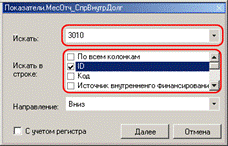
Рисунок 46 Форма поиска в гриде
Направление поиска выбирается из выпадающего списка.
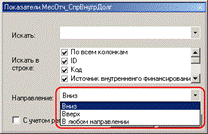
Рисунок 47 Направление поиска
Если установлен параметр «С учетом регистра», то поиск выполняется с учетом регистра букв.
Есть возможность вызова формы «Поиск» с клавиатуры комбинацией клавиш Ctrl+F. При нажатии Enter с клавиатуры производится поиск аналогично работе кнопки «Далее». С помощью кнопки Esc с клавиатуры можно закрыть форму.
В интерфейсе «Сопоставление классификаторов» можно вызвать две формы «Поиск». В заголовке формы прописывается название выбранного классификатора. Это сделано для того, чтобы можно было различать две формы в одном интерфейсе. Служит для удобства ручного сопоставления классификаторов.
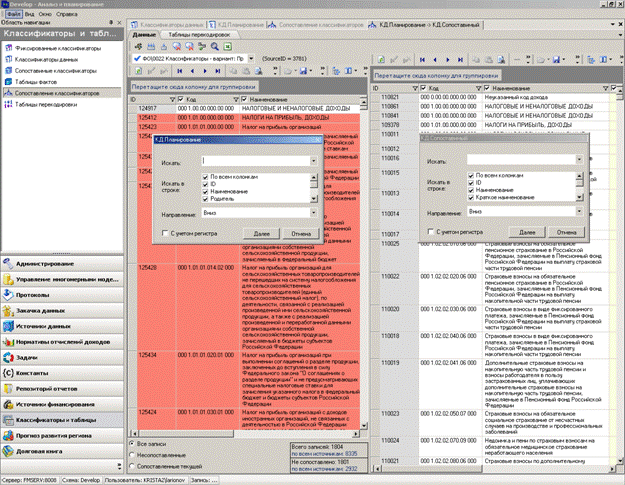
Рисунок 48 Форма поиска в блоке "Сопоставление классификаторов"
На таблицах рабочей области поддерживаются стандартные действия с клавиатуры:
Insert – вставка новой записи после текущей.
Delete – удаление текущей записи.
Сtrl + End – перемещение в конец таблицы.
Сtrl + Home – перемещение в начало таблицы.
Клавиши перемещения курсора – перемещение по таблице. Если запись в таблице последняя, то при нажатии на стрелку вниз создается новая запись.
7.3.1 Группировка элементов
Список области навигации по выбранному блоку и данные в рабочей области можно сгруппировать по какому-либо параметру. Параметром для группировки будут колонки таблицы. Для этого выберите нужное поле и, не отпуская левой кнопки мыши «перетащите» поле, в область, которая называется «Перетащите сюда колонку для группировки».
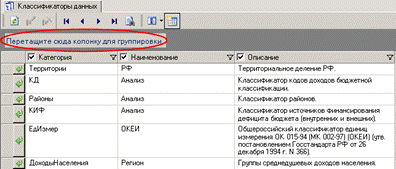
Рисунок 49 Область группировки
Результат группировки по категории представлен на следующем рисунке.
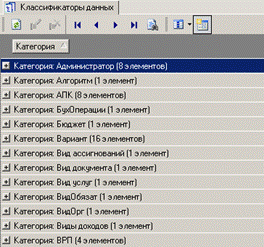
Рисунок 50 Группировка по категории
Знаки «+» или «-» перед названием параметра группировки являются признаком заголовка группы параметров. Раскрыть группу можно, нажав на кнопку «+», либо по двойному щелчку кнопкой мыши по названию заголовка группы. В раскрытом состоянии заголовок группы отмечен знаком «-».
7.3.2 Фильтрация элементов
В колонках таблиц области навигации по выбранному блоку и рабочей области можно устанавливать фильтр для ограничения выводимых значений. Для фильтрации элементов в поле заголовка колонки нажмите кнопку  и из выпадающего списка выберите параметры фильтра.
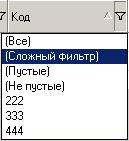
Рисунок 51 Выпадающий список параметров фильтра
Синий цвет кнопки свидетельствует о том, что установлен фильтр по одному из параметров. Чтобы вернуть общий список после установки фильтра необходимо нажать кнопку  и выбрать параметр «Все» из выпадающего списка.
Для фильтра могут быть настроены свои параметры. Для этого необходимо нажать кнопку и выбрать из выпадающего списка пункт «Сложный фильтр». После этого появится окно «Введите параметры фильтра для поля «…», где задаются параметры фильтра.
В поле «Оператор» выбирается условие фильтра из списка, выпадающего при нажатии на кнопку  . В поле «Операнд» необходимо ввести с клавиатуры значение для заданного условия. После чего следует нажать кнопку «ОК» в этом же окне. В противном случае кнопку «Отмена».
Пока в поле «Оператор» не выбрано условие фильтра, выпадающий список в поле «Операнд» пуст, так как список доступных операндов зависит от выбранного типа оператора.
Например, настроим в колонке «Категория» фильтр. В поле «Оператор» выберем условие «равно», а в поле «Операнд» введем значение «Вариант».
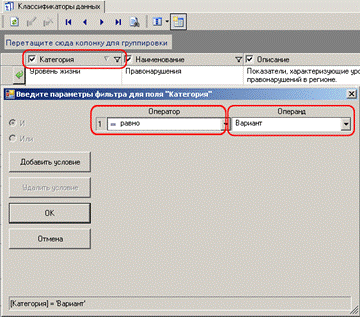
Рисунок 52 Настроим параметры фильтра
Результат применения фильтра с настроенными параметрами представлен на следующем рисунке.
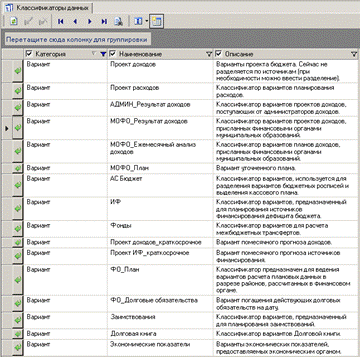
Рисунок 53 Результат применения фильтра
В данном случае данные будут отфильтрованы по точному значению категории Вариант.
Можно выполнять отбор данных по неточному значению параметра (подстроке). Для этого в параметрах настройки фильтра необходимо в поле «Оператор» выбрать условие «подобно», а в поле «Операнд» задать подстроку, которая должна быть ограничена с двух сторон символом *, например «*АС Бюджет*». Результат применения фильтра по не точному значению параметра представлен на следующем рисунке.
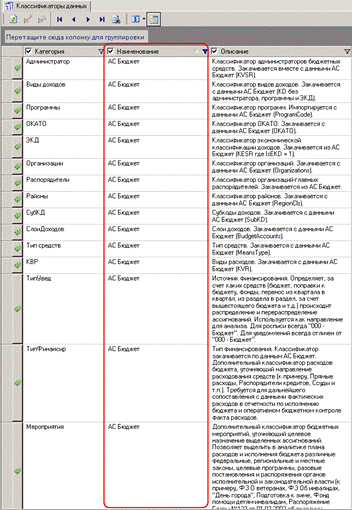
Рисунок 54 Результат применения фильтра по подстроке
В этом случае данные будут отфильтрованы по наименованию, в котором встречается подстрока АС Бюджет.
Можно устанавливать фильтр по нескольким условиям сразу. Для этого следует нажать кнопку «Добавить условие» в окне «Введите параметры фильтра для поля «…». После чего появиться еще одно поле для задания условий фильтра, где аналогичным образом заполняются поля «Оператор» и «Операнд».
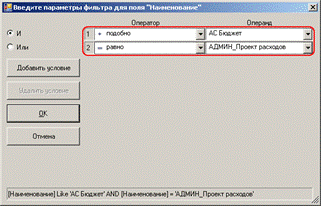
Рисунок 55 Фильтр по двум условиям
Если установлен режим «И», то при отборе данных объединяются два условия. Если установлен режим «Или», то отбор данных осуществляется по двум условиям одновременно.
Внимание! Фильтрация во всех блоках кроме блока «Таблицы фактов» осуществляется на уже загруженном наборе данных стандартными средствами .Net Framework, а фильтр в рабочей области таблиц фактов преобразуется в SQL-ограничение и используется при выборке данных. Причем, ограничение в виде регулярного выражения преобразовать в SQL-ограничение не представляется никакой возможности. Поэтому набор операторов для таблиц фактов отличается от набора оператора во всех остальных блоках системы.
Фильтрацию данных в таблицах фактов смотри в пункте «Фильтрация данных в таблицах фактов» данного руководства.
7.4 Горячие клавиши в системе. Работа с клавиатуры
В системе упорядочен список горячих клавиш и реализована возможность редактировать и вводить данные в таблицах полностью с клавиатуры, без использования манипулятора «мышь».
7.4.1 Режимы выделения данных таблицы. Режим поля, режим записи и режим редактора поля
При редактировании и просмотре таблицы есть три режима выделения областей в таблице (режим поля, режим записи и режим редактора поля). В этих трех режимах доступны разные функции и таблицы и, в частности, разные комбинации горячих клавиш.
1) Синяя строка на записи = режим выделения записи.
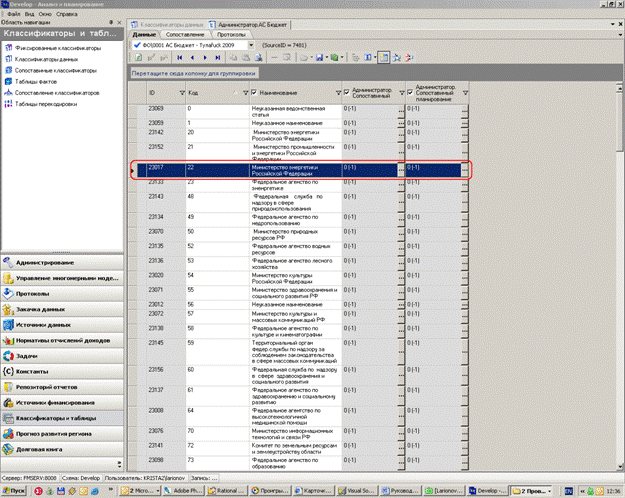
Рисунок 56 Режим выделения записи
2) Синий прямоугольник на поле = режим выделения поля.
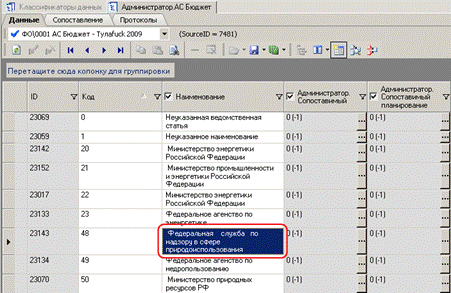
Рисунок 57 Режим выделения поля
3) Курсор присутствует в поле, отображается маска, можно выделять и редактировать содержимое поля = режим редактора поля.
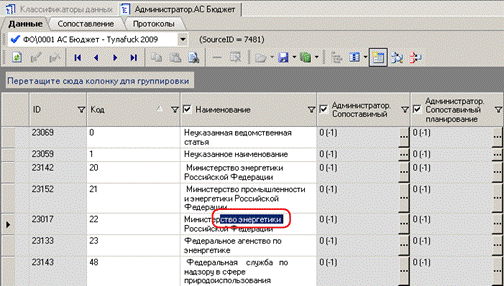
Рисунок 58 Режим редактора поля
7.4.2 Список горячих клавиш системы
Комбинация клавиш | Действие системы | В каком режиме таблицы действует |
Alt + F4 | Закрывает текущее окно в системе. Можно использовать эту комбинацию, чтобы закрыть справочник без выбора значения. | Все |
Ctrl + Enter | Для поля, значение которого выбирается из справочника (списка, календаря), открывает справочник (список, календарь). | Режим поля, режим редактора |
Shift + Enter | Действует в открытом для выбора значения справочнике (списке, календаре). Закрывает справочник с выбором текущего значения. | Все |
Ctrl + H | Показать\скрыть панель навигации. | Все |
| Перемещение вверх по записям таблицы. | Режим записи, режим поля |
¯ | Перемещение вверх по записям таблицы. | Режим записи, режим поля |
® | Перемещение вправо по полям записи. | Режим поля |
Перемещение влево по полям записи. | Режим поля | |
+ Shift | Перемещение вверх по записям таблицы с выделением нескольких записей. | Режим записи |
¯ + Shift | Перемещение вниз по записям таблицы с выделением нескольких записей. | Режим записи |
Delete | Удаление одной или нескольких выбранных записей | Режим записи |
Ctrl + D | Удалить все данные текущей таблицы | Все |
Ctrl + S | Сохранить изменения в таблице (аналог кнопки «Сохранить изменения») | Все |
Ctrl + Z | Отменить изменения в таблице (аналог кнопки «Отменить изменения») | Все |
PgUp | Перемещение вверх по записям таблицы (постранично) | Режим записи, режим поля |
PgDn | Перемещение вниз по записям таблицы (постранично) | Режим записи, режим поля |
F2 | Показать/скрыть область добавления данных (кнопки добавления записей) | Все |
F3 | Показать/скрыть область фильтрации | Все. Только в таблицах фактов |
F4 | Показать/скрыть область группировки | Все |
F5 | Обновить данные текущей таблицы | Все |
Insert | Добавить запись. Для иерархических классификаторов запись добавляется на том же уровне, что и текущая запись. | Все |
Alt + Insert | Добавить подчиненную запись. Только для иерархических классификаторов | Все |
Alt + | Переместиться по иерархии классификатора на уровень выше | Все. Только в иерархических классификаторах |
Alt + ® | Переместиться по иерархии классификатора на уровень ниже | Все. Только в иерархических классификаторах |
Ctrl + Ins или Ctrl + C | Скопировать запись в буфер обмена | Режим записи, режим поля |
Shift + Ins или Ctrl + V | Вставить запись из буфера обмена в таблицу | Режим записи, режим поля |
Ctrl + Ins или Ctrl + C | Скопировать значение в буфер обмена | Режим редактора |
Shift + Ins или Ctrl + V | Вставить значение из буфера обмена в поле | Режим редактора |
Shift+Del или Ctrl + X | Вырезать значение в буфер обмена | Режим редактора |
Tab | Обход полей таблицы со входом в режим редактора поля на каждом поле | Все |
Ctrl + W | Переход между режимом выбора поля и режимом выбора записи | Все |
Enter | Из режима выделения поля войти в редактирование значения поля. | Режим поля |
Esc | Из режима редактирования значения поля выйти в режим выделения поля без сохранения результатов редактирования (не сохранится редактирование только для этого поля). | Режим редактора |
Ctrl + E | Переход между режимом выбора поля и режимом редактирования значения поля. | Режим поля, режим редактора |
Home | Переход к первой колонке таблицы | Режим поля |
End | Переход к последней колонке таблицы | Режим поля |
Home | Переход к первой записи среди братьев | Режим записи |
End | Переход к последней записи среди братьев | Режим записи |
Ctrl + ® и Ctrl + | Обход записей текущего уровня с раскрытием (®) и схлапыванием () подчиненных элементов | Режим записи |
Ctrl + Home и Ctrl + End | Переход к первой и последней записи таблицы соответственно | Режим записи |
Ctrl + Home и Ctrl + End | Переход к первому полю первой записи и к последнему полю последней записи соответственно | Режим поля |
Пробел | Установка и снятие значения для полей-признаков | Режим редактора |
7.5 Информация «О программе»
Доработана информационная форма «О программе», которая вызывается из меню Workplace.

|
Из за большого объема этот материал размещен на нескольких страницах:
1 2 3 4 5 6 7 8 9 10 11 12 13 14 15 |
