


Партнерка на США и Канаду по недвижимости, выплаты в крипто
- 30% recurring commission
- Выплаты в USDT
- Вывод каждую неделю
- Комиссия до 5 лет за каждого referral
При импорте задач дата начала и завершения, владелец, исполнитель, куратор, устанавливаются как при создании задачи. Все задачи будут находиться в состоянии «Создана».
Задачи можно импортировать как в корень, так и в подчинение к выбранной задаче. При нажатии на кнопку импорта появляется окно «Выбор режима импорта задач».
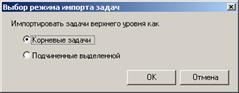
Рисунок 162 Выбираем режим импорта задач
Соответственно в этом окне необходимо выбрать режим импорта задач и нажать «ОК».
Если выбран пункт «Корневые задачи», то задачи верхнего уровня из xml-файла импортируются как корневые.
Если выбран пункт «Подчиненные выделенной», то задачи верхнего уровня из xml-файла импортируются как подчиненные выделенной.
Внимание! Невозможно импортировать задачи как подчиненные только что созданной задаче. При попытке импорта в таком случае выдается сообщение о том что родительская задача только что создана и невозможно произвести импорт в этом режиме.
При импорте осуществляется проверка наличия вида задачи в справочнике «Виды задач» в интерфейсе «Администрирование». Если импортируемого вида нет в справочнике, то он добавляется со всеми параметрами (наименование, тип, описание).
14.3 Права на экспорт и импорт задач
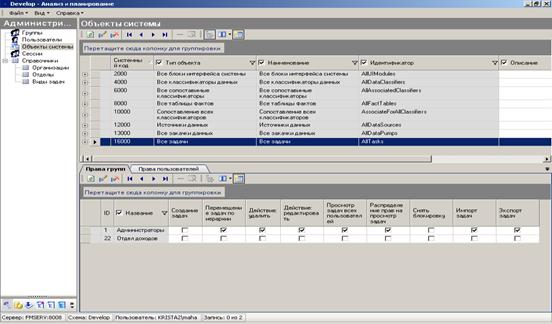
В подсистеме распределения прав существует возможность выделения прав на операции экспорта и импорта задач.
В соответствии с заданными правами для группы пользователей или отдельного пользователя, операции «Сохранить в XML» и «Загрузить из XML» будут доступны или недоступны в интерфейсе задач.
14.4 Переименование структуры документов
Переименование структуры документов необходимо в том случае, когда произведенные в структуре многомерной базы изменения необходимо перенести на уже настроенные отчеты.
Например, в базовой версии 2.6 во все измерения был добавлен уровень «ALL», переименованы названия уровней измерений, добавлен уровень «Год» в измерениях «Вариант…».
Для того чтобы корректно работали отчеты, настроенные на более ранних версиях, необходимо применить переименование к отчетам.
Списки переименований, как правило, поставляются вместе с версией, либо с патчами, посредством котрых вносятся изменения в многомерную базу.
Так же список переименований можно создавать и редактировать при помощи инструмента «Редактор списка переименований» - RLEditor. exe.
14.4.1 Создание списка переименований
Для того чтобы создать список переименований, запустите RLEditor. exe (поставляется вместе с версией, папка …\Переименователь).
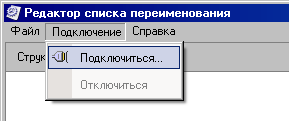
Подключитесь к многомерной базе данных. В меню «Подключение» выберите пункт «Подключиться».
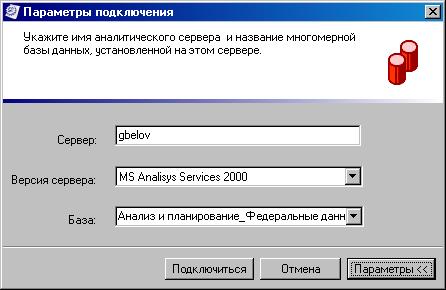
Введите имя сервера, выберите из списка нужную многомерную базу, нажмите «Подключиться».
В результате в окне «Структура базы» отобразится список рассчитанных кубов многомерной базы.
Например, необходимо в отчетах заменить измерение «Период. Месяц» на «Период. Период».
Разверните структуру куба, выберите нужное изменение.
Щелкните по кнопке «Переименование по подстроке»  .
.
В результате появится окно «Переименование».
В поле «Заменить на» укажите новое имя подстроки.
В данном случае это:
[Период].[Период].[Данные всех периодов]
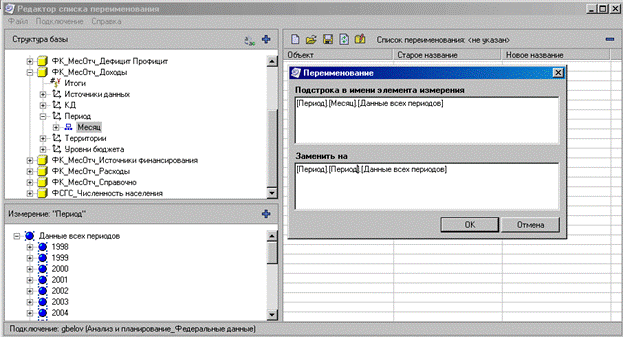
Рисунок 163 Создание переименования по подстроке
Нажмите «ОК». В результате данное переименование добавится в список в правой части окна.
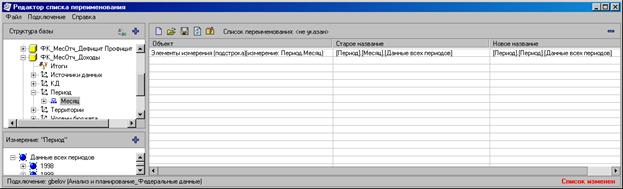
Рисунок 164 Список переименований изменен
После завершения редактирования, сохраните список переименований. Список переименований сохраняется в файле формат xml.
14.4.2 Переименование структуры документов
Переименование структуры документов можно производить при помощи инструмента «Переименователь» Renaming. exe, поставляемого вместе с версией – папка …\Переименователь, так же в блоке «Задачи» пользовательского интерфейса.
Внимание!!! Для того чтобы производить переименование из блока «Задачи», необходимо зарегистрировать библиотеку «Renaming. dll», расположенную в папке Client (этот шаг выполняется в том случае, если он не был выполнен на этапе установки новой версии клиента).
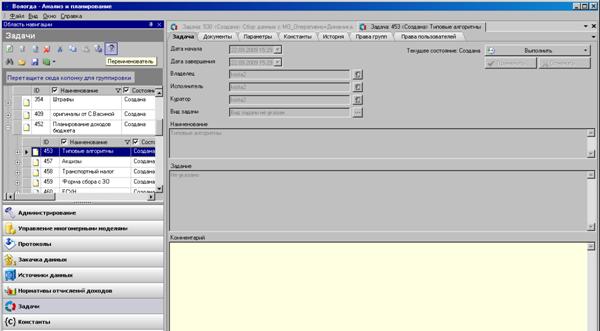
1. Выберите нужную задачу. Задача должна находиться в состоянии «не заблокирована» (рекомендуется перед переименованием создать резервную копию задачи с документами, например, экспортировать в xml).
Нажмите кнопку «Переименователь» .
. 
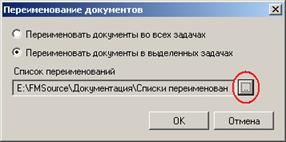
Внимание! Если для переименования выбрана задача, которая находится в состоянии редактирования, то такая задача будет пропущена.
После окончания переименования появится форма с результатом переименования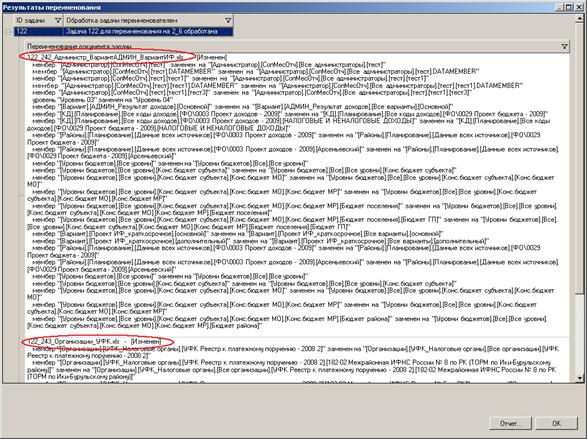
Внимание! Отменить действие переименования после его завершения – невозможно.
Внимание! Нельзя на одной задаче выполнять переименование больше одного раза.
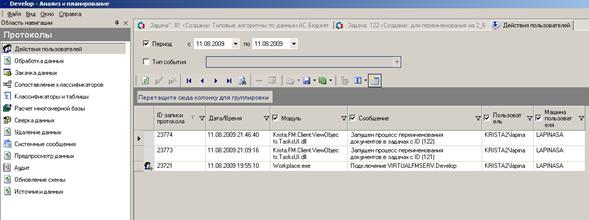
Действие «Переименование в задачах» отражается в протоколе «Действия пользователей»
15. Блок «Репозиторий отчетов»
Блок «Репозиторий отчетов» предназначен для хранения отчетов настроенных в программах MDX Expert, или в надстройке MS Office, а также Web отчетов для АЦР и Iphone. Блок содержит интуитивно понятный интерфейс, совмещенный с качественно новыми доработками, которые позволяют осуществить операции с отчетами в рамках программы.
15.1 Интерфейс блока «Репозиторий отчетов»
Интерфейс рабочей области блока разделяется на два поля. Верхнее поле, позволяет осуществлять все возможные виды операций, которые предоставляет блок, а нижнее поле отвечает за распределение прав на определенные действия в рамках блока.
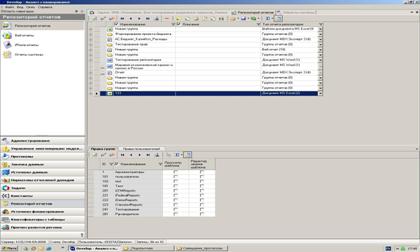
Рисунок 165 Интерфейс блока "Репозиторий отчетов"
В рабочей области для каждого отчета указывается:
- Наименование (название отчета);
- Описание (создает представление о содержании конкретного отчета);
- Тип отчета репозитория (необходим для классификации отчетов расположенных в конкретной группе, т. е. при создании группы отчетов если присвоить ей какой либо тип отчета, в эту группу будут загружаться только отчеты выбранного формата, а другие при загрузке система просто не увидит как неподдерживаемые);
Список отчетов в рабочей области имеет иерархический вид, это сделано в целях осуществления возможности классификации информации.
Также, список отчетов репозитория, можно сгруппировать по какому либо параметру, путем простого перетаскивания заголовка колонки в список группировки.

Рисунок 166 Группировка
В рамках блока есть возможность изменения расположения колонок, что достигается путем простого перетаскивания столбцов между собой.

Рисунок 167 Изменение расположения колонок
15.1.1 Панель управления
Рабочая область блока разделена на две части, в каждой из которых существует своя панель для осуществления управления внутренними данными.
В верхней части рабочей области расположена панель кнопок управления, позволяющая осуществлять действия связанные с редактированием данных по блоку:

Рисунок 168 Панель кнопок управления
- Кнопка  «Показать данные» позволяет обновить данные при необходимости;
- Кнопка  «Сохранить изменения» позволяет сохранить внесенные изменения, после которых она загорается зеленым цветом, тем самым показывая что новые изменения еще не сохранены;
- Кнопка  «Отменить изменения» позволяет отменить изменения при необходимости;
- Кнопки  позволяют осуществлять перемещение по списку отчетов, а также производить поиск при необходимости;
- Кнопка  «Удалить запись» позволяет удалить запись отчета предварительно сохраненного в блоке;
- Кнопка  «Добавить отчет верхнего уровня» позволяет добавить группу отчетов на верхний уровень иерархии.
- Кнопка  «Добавить подчиненный отчет» позволяет добавить отчет на следующий ниже уровень иерархии;
- Кнопка  «Открыть для просмотра» позволяет открыть отчет только для просмотра;
- Кнопка  «Открыть для изменения» позволяет открыть отчет с возможностью редактирования и сохранения;
- Кнопка  «Вставить документ с диска» позволяет добавлять документы расположенные локально на диске в отчет;
- Кнопка  «Сохранить документ на диск» позволяет сохранить документ отчета локально на диске;
- Кнопки  позволяют осуществлять как сохранение в xml так и загрузку из xml а также сохранение в Excel отчетов;
- Кнопка  «Видимость колонок» позволяет настроить отображение в программе колонок необходимых пользователю.
В нижней части рабочей области расположена панель кнопок управления, позволяющая осуществлять действия над областью, в задачи которой входит назначение прав на определенные действия в рамках блока:

Рисунок 169 Панель кнопок управления
Функции кнопок точно такие же что и в верхней панели.
15.2 Распределение прав на действия в блоке
В нижней части рабочей области блока «Репозиторий отчетов» происходит назначение прав, для групп, и отдельных пользователей.
Назначение действий:
Для группы. Для пользователя.
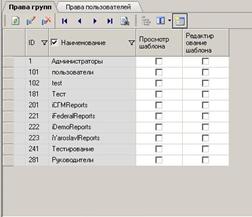
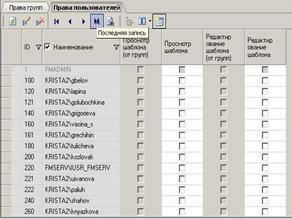
Действия назначаются путем добавления галки на пересечении выбранной группы, или пользователя и действия назначение прав на которое необходимо. После проделанной операции нужно сохранить изменения, кликнув по кнопке «Сохранить изменения».
Чтобы иметь возможность назначать права на действия непосредственно из блока репозитория, необходимо перейти в блок «Администрирование», «Объекты системы», где, выбрав из списка «Все шаблоны репозитория отчетов» назначить право для пользователя или группы.
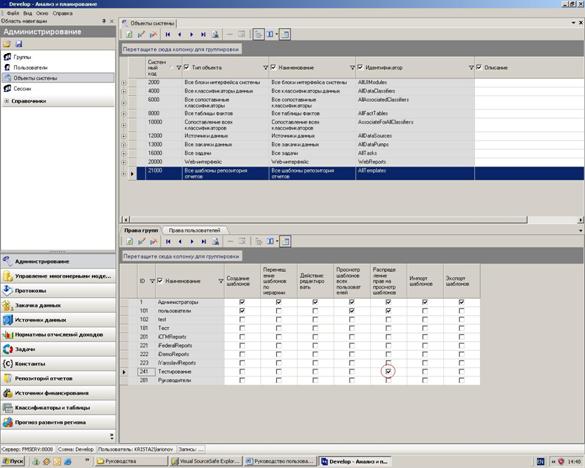
Рисунок 170 Назначение прав в блоке "Администрирование"
16. Подсистема обмена сообщениями
В клиентском приложении «Workplace» реализована подсистема обмена сообщениями.
Данная подсистема обеспечивает:
1. 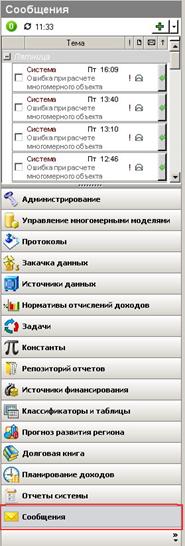 рассылку сообщений всем пользователям системы одновременно;
2. рассылку сообщений пользователям, входящим в одну или несколько групп;
3. рассылку сообщений отдельным пользователям;
4. возможность прикрепления к сообщению одного файла;
5. возможность указать срок действия сообщения (актуальность), важность.
6. при входе в систему пользователи получают новые сообщения, отправленные администратором системы;
7. непрочитанные сообщения появляются при следующих входах в систему, пока их не прочитает получатель или пока не закончится их срок действия;
8. возможность перехода в протоколы, при получении сообщений от пользователя «Система» о расчете кубов и закачке данных;
9. возможность удалять не актуальные сообщения;
10. возможность создавать сообщения по шаблону.
16.1 Права пользователей на отображение интерфейса
Интерфейс «Сообщения» добавлен в список «Администрирование\Объекты системы\Все блоки интерфейса системы», для отображения интерфейса у группы или отдельного пользователя необходимо установить право «Отображение блока в интерфейсе»
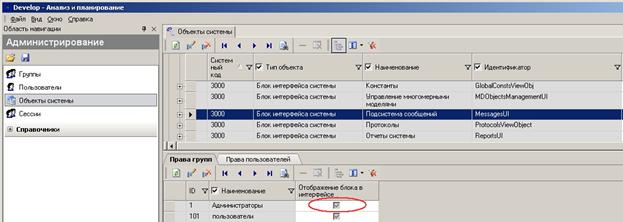
При обновлении на базовую версию 3.1 будет выполнено автоматическое включение отображения интерфейса «Сообщения» для всех пользователей системы.
16.2 Права пользователей на создание новых сообщений
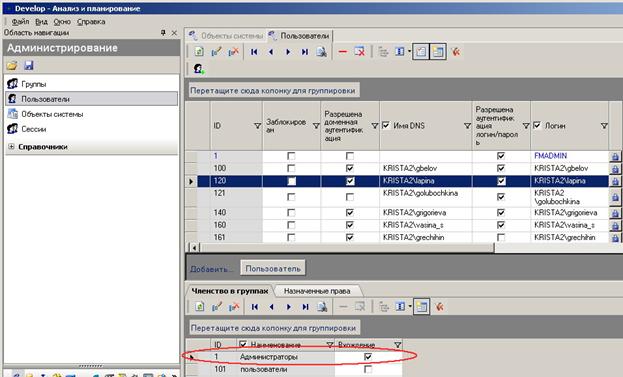
Права на создание новых сообщений есть только у администраторов системы. Т. е. пользователь должен входить в системную группу «Администраторы».
16.3 Права пользователей на получение системных сообщений
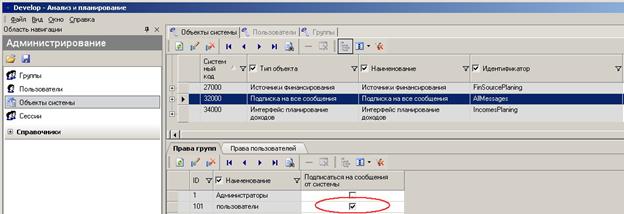
В подсистеме обмена сообщениями предусмотрены системные сообщения, которые рассылаются автоматически (системой) по завершению расчета куб и этапов закачки данных, в дальнейшем планируется расширить список системных сообщений.
Для получения таких сообщений необходимо настроит права в интерфейсе «Администрирование\Объекты системы\Подписка на все сообщения»
16.4 Создание сообщения
Для создания сообщения предназначена кнопка «Создать новое сообщение»
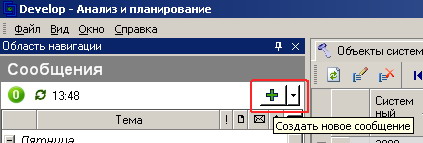
Эта кнопка доступна только администратору системы.
После нажатия на кнопку появляется форма «Создать сообщение»
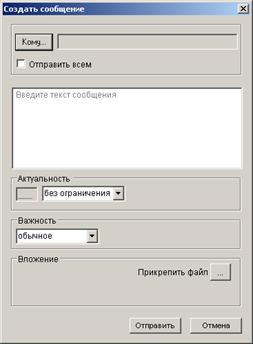
По кнопке «Кому» вызовите адресную книгу
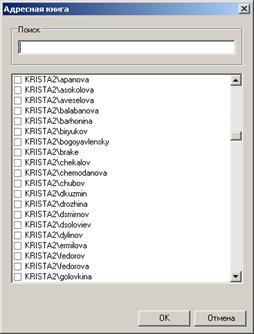
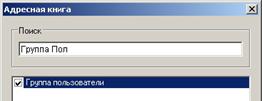
Выберите пользователей или группу, которым будет разослано сообщение, нажмите «Ок».
Для поиска нужного пользователя или группы воспользуйтесь строкой «Поиск»
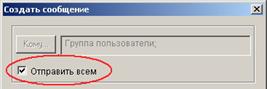
Если необходимо отправить сообщение всем пользователям системы установите параметр «Отправить всем»
Напишите текст сообщения в окне «Введите текст сообщения»
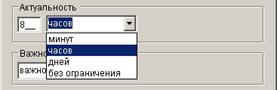
В поле «Актуальность» укажите срок действия сообщения, до истечения которого оно будет доступно выбранным пользователям. По умолчанию установлено значение «без ограничений», для изменения значения выберите из выпадающего списка период: минут, часов, дней
В поле «Важность» укажите важность сообщения из выпадающего списка:
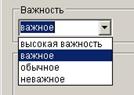
Если это необходимо в поле «Вложение» прикрепите файл.
Сообщение перед отправкой:
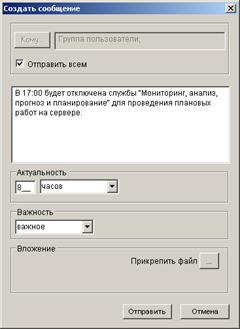
Нажмите кнопку «Отправить», должно появиться сообщение «Сообщение успешно отправлено выбранным пользователям».
16.5 Шаблоны сообщений
В системе предусмотрены шаблоны сообщений. Для создания сообщения по шаблону необходимо вызвать выпадающий список рядом с кнопкой 
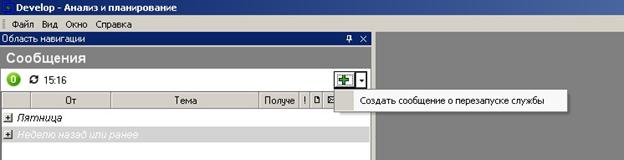
В версии 3.1 включен один шаблон «Создать сообщения о перезапуске службы» мы планируем расширять этот список.
16.6 Индикация получения сообщения
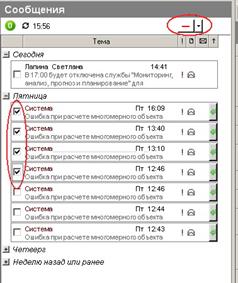
Список сообщений обновляется каждую минуту, время обновления списка указывается на панели инструментов, рядом расположен счетчик непрочитанных сообщений.
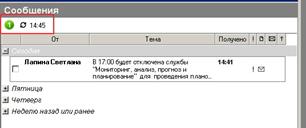
Если вы работаете в приложении «Анализ и планирование» (Workplace), то после получения нового сообщения в навигационной области будет мигать интерфейс «Сообщения», а в строке статуса появится сообщение о количестве непрочитанных сообщений. При запуске приложения так же проверяется наличие новых сообщений, если сообщения есть, то это будет показано такой же индикацией.
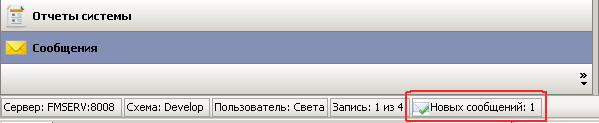
Если вы работает в другом приложении и у вас запущено приложение «Анализ и планирование» (Workplace), то после получения нового сообщения на панели задач будет мигать индикатор приложения «Анализ и планирование» (Workplace). Индикатор будет мигать, пока вы не прочитаете все сообщения.

16.7 Удаление сообщений
Список сообщений для каждого пользователя индивидуальный. Пользователи могут управлять этим списком, удаляя ненужные сообщения. Для удаления сообщения необходимо выделить это сообщение и нажать кнопку 
17. Сообщения об ошибках в системе
17.1 Форма «Ошибка приложения»
При возникновении ошибки в приложении выдается форма в сокращенном виде:
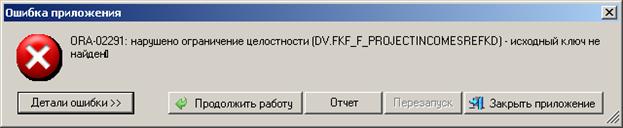
По кнопке «Показать детали» отображается полный текст ошибки.
По кнопке «Продолжить работу» ошибка закрывается, и вы можете продолжить работу в системе.
По кнопке «Отчет» весь текст ошибки сохраняется в текстовый файл. Именно этот отчет высылайте на *****@***ru при возникновении ошибок.
По кнопке «Закрыть приложение» приложение «Анализ и планирование» закрывается.
18. Справка по структуре данных. chm
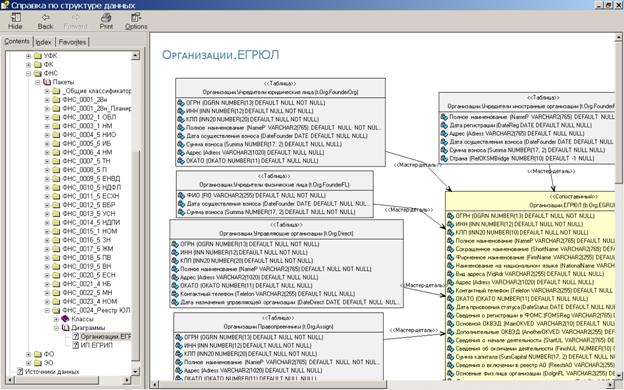
В состав версии 2.4.0 входит справка по структуре данных системы «Справка по структуре данных. chm».
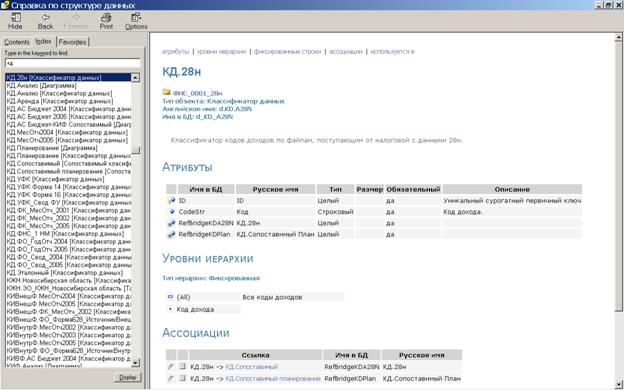
В справке приведены описания всех объектов системы с атрибутами и связями между объектами.
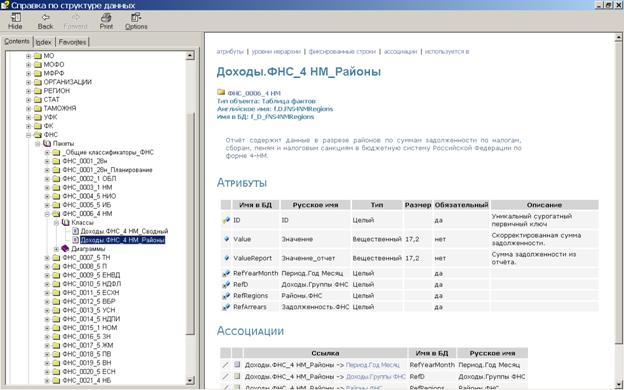
По блокам приведены диаграммы структуры данных.
Есть поиск по имени объекта.
Справка генерируется автоматически и будет далее предоставляться с каждой версией системы.
Справка составлена по всем объектам системы, в том числе по всем направлениям анализа данных, паспорта региона. В каждом регионе используется только определенное подмножество блоков (конфигурация).
По требованию региона может быть подготовлена справка только с объектами этого региона.
19. Справка по многомерной базе. chm
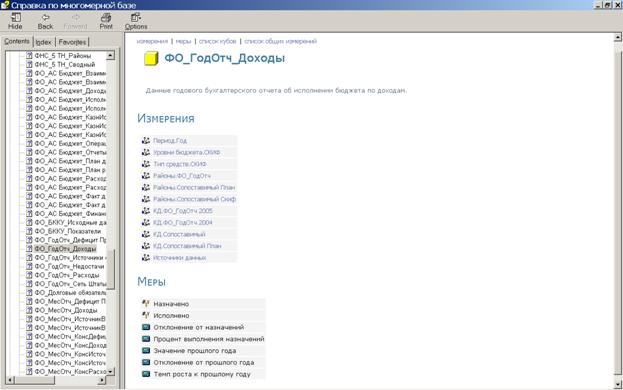
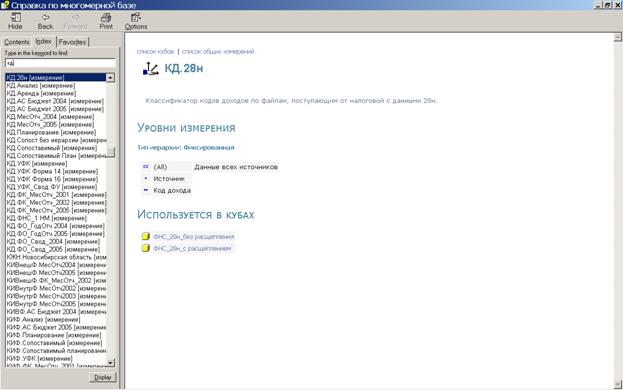
В состав версии 2.4.0 входит справка по многомерной базе «Справка по многомерной базе. chm».
В справке приведено описание каждого куба – текстовое описание, список входящих измерений, список входящих мер. Иконка «калькулятора» у меры означает, что мера вычисляется в кубе.
Также в справке приведено описание каждого измерения – текстовое описание, уровни измерения и информация о том, в каких кубах измерение используется.
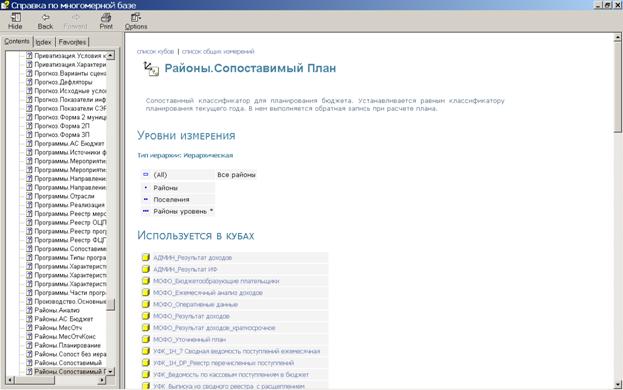
Присутствует также возможность поиска кубов и измерений по имени.
Справка генерируется автоматически и будет далее предоставляться с каждой версией системы.
Справка составлена по всем объектам системы, в том числе по всем направлениям анализа данных, паспорта региона. В каждом регионе используется только определенное подмножество блоков (конфигурация).
По требованию региона может быть подготовлена справка только с объектами этого региона.

|
Из за большого объема этот материал размещен на нескольких страницах:
1 2 3 4 5 6 7 8 9 10 11 12 13 14 15 |
