


Партнерка на США и Канаду по недвижимости, выплаты в крипто
- 30% recurring commission
- Выплаты в USDT
- Вывод каждую неделю
- Комиссия до 5 лет за каждого referral
По дате День_ФО строится измерение «Период. День_ФО».
При формировании отчетов по блоку «УФК_Доходы_Результаты регулировок» финансовый орган использует дату День_ФО.
Поэтому в кубе «УФК_Доходы_Результаты регулировки» мера "С начала года" считается по измерению "Период. День_ФО".
4.14 Данные по фондам
При построении отчетов на листах планирования по кубам «ФО_Фонды_Показатели», «ФО_Фонды_Бюджетные расходы» и «ФО_Фонды_Распределение фондов» обязательным требованием является наличие измерения «Районы. Сопоставимый планирование».
Это измерение может располагаться в любой области. Если этого измерения нет на листе, то данные отображаться не будут.
4.15 «КД. Сопоставимый» – дополнительные группировки
4.15.1 Классификатор «Доходы. Группы»
В сопоставимом классификаторе «КД. Сопоставимый» присутствует ссылка на группы доходов.
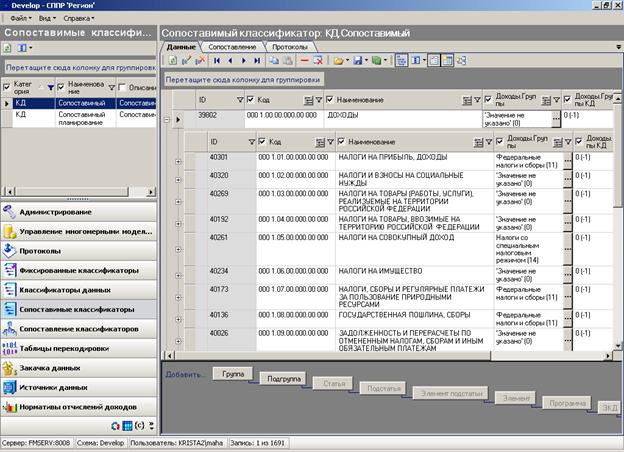
Классификатор «Доходы. Группы» предназначен для аналитического разделения доходных источников. Рекомендуется использовать для разделения на налоговые, неналоговые доходы, безвозмездные поступления и пр. Кроме того, группу налоговых доходов рекомендуется разделять по видам налогов и сборов.
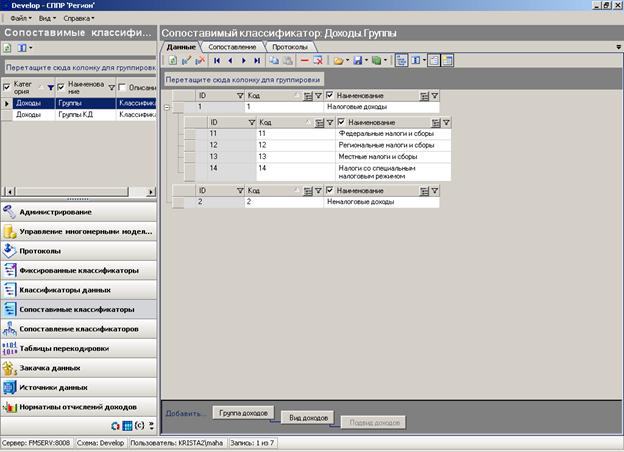
4.15.2 Классификатор «Доходы. Группы КД»
В сопоставимом классификаторе «КД. Сопоставимый» имеется ссылка на дополнительные группы доходов «Доходы. Группы КД».
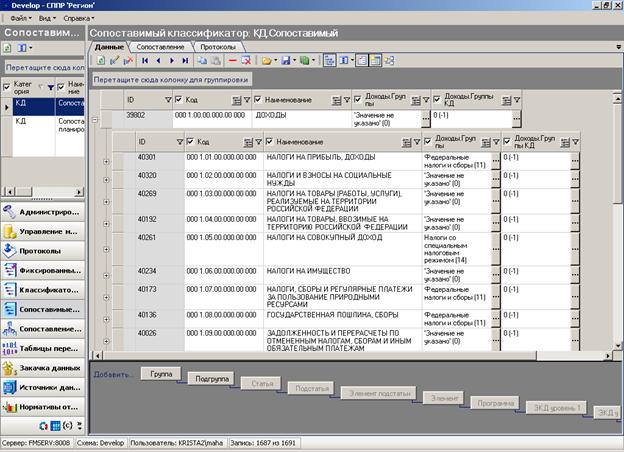
Классификатор «Доходы. Группы КД» используется для группировки нескольких кодов бюджетной классификации в один. Например, акцизы на вино, акцизы на пиво находятся на одном уровне. Но нужно их сгруппировать для вывода в один код. Тогда создается запись в указанном классификаторе, где в коде прописаны коды, которые были сгруппированы, а в наименовании нужное наименование.
В основном используется для вывода отчетов (приложений к закону о бюджете).
Можно не использовать. Классификатор «Доходы. Группы КД» не является обязательным.
Классификатор «Доходы. Группы КД» редактируемый и присутствует в составе сопоставимых классификаторов.
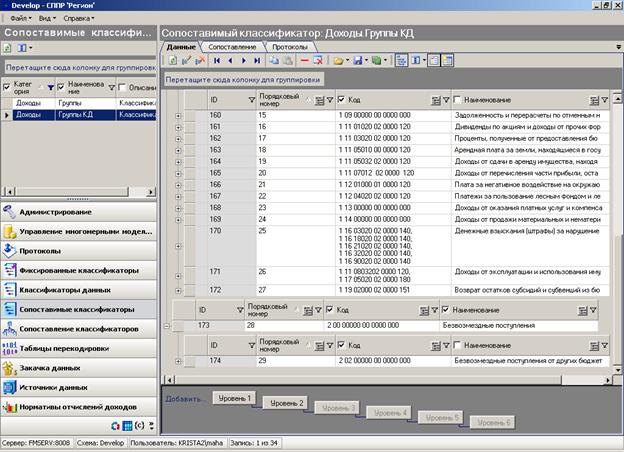
Классификатор «Доходы. Группы КД» сейчас выведен в кубы: ФО_Проект доходов, ФО_Результат доходов.
В остальные кубы классификатор не выведен, но это может быть сделано по заявке любого региона.
В классификаторе «КД. Сопоставимый планирование» данная ссылка тоже присутствует, но не используется, а добавлена только для совместимости и сделана невидимой.
4.16 Типы вариантов
Фиксированный список для классификации вариантов (основной вариант и изменения):
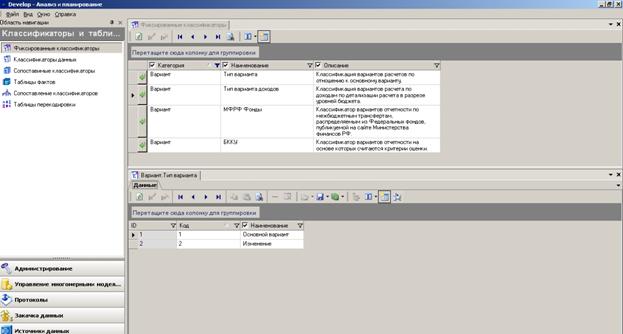
Рисунок 19 Типы вариантов
4.17 Доходы. Варианты в контингенте и по уровням бюджетов
Добавлен фиксированный список для классификации вариантов по доходам (варианты в контингенте и варианты, разбитые по уровням бюджетов).
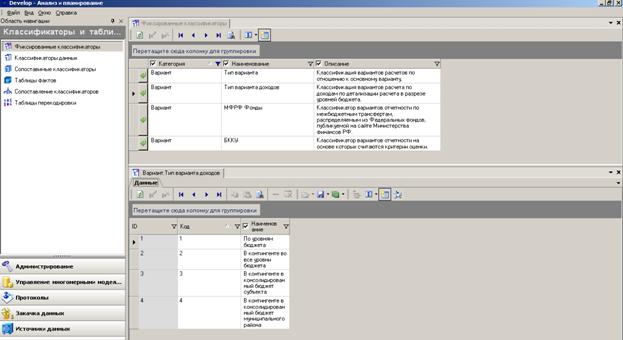
Рисунок 20 Классификация вариантов по доходам
4.18 Особенности блоков сбора данных от ГРБС и МО
Добавлены новые классификаторы для разделения вариантов в блоки сбора данных по доходам от ГРБС и МО:
1) В блок «АДМИН_Результат доходов» добавлен классификатор «Вариант. АДМИН_Результат доходов».
2) В блок «МОФО_Результат доходов» добавлен классификатор «Вариант. МОФО_Результат доходов».
4.19 Особенности блока «ФО_0004_Свод бюджета»
Многомерные модели для данного блока строятся по следующей формуле:
Один куб = Консолидированные и неконсолидированные данные.
Измерение «Тип территории» используется для группировки районов по территориальному признаку.
Для разделения консолидированных и неконсолидированных данных внутри куба используется измерение «Тип документа. СКИФ». В данное измерение введено несколько дополнительных аналитических признаков для объединения консолидированных и неконсолидированных данных. Эти признаки приведены в таблице:
Код типа документа | Название типа документа | Пояснения |
20 | Данные консолидированного отчета субъекта в разрезе городов и районов | При выборе данного Типа документа в отчет будут выводиться данные следующих отчетов: -собственного отчета субъекта, -отчетов городских округов, -консолидированных отчетов муниципальных районов. |
21 | Данные консолидированного отчета субъекта в разрезе городов, районов и поселений | Данный признак необходимо выбирать для просмотра данных до уровня поселений. При выборе данного Типа документа в отчет будут выводиться данные следующих отчетов: -собственного отчета субъекта, -отчетов городских округов, -собственных отчетов муниципальных районов, -отчетов поселений. |
На следующем рисунке представлена иерархическая структура отчетов с указанием «Тип документа. СКИФ» для каждого вида отчета и с учетом дополнительных введенных признаков.
4.20 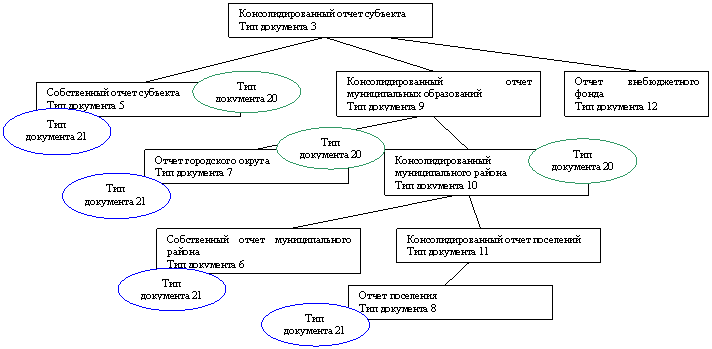
Особенности блока «ФО_0003_Проект доходов»
В таблицах фактов «Факт. Проект доходов» и «Факт. Результат доходов» имеется ссылка на классификатор «Администратор. Планирование». Эта ссылка является необязательной, поэтому данные можно записывать как с учетом «Администратора», так и без учета.
Если на листе планирования при осуществлении обратной записи не было выбрано измерение «Администратор», то в ссылке проставляется значение на «Неуказанного администратора».
Если на листе планирования при осуществлении обратной записи было выбрано измерение «Администратор», то в ссылке проставляется значение на выбранного администратора.
4.21 Предметный блок «МОФО_0014_Ежемесячный анализ доходов»
Блок предназначен для хранения данных, собранных с муниципальных образований по плановым и фактическим данным в разрезе кодов бюджетной классификации. Это форма «Исполнение планов муниципальных образований на определенную дату». МО предоставляет данные о выполнении плана по каждому поселению и по самому району.
Способ передачи информации – СБОР. Информация будет поступать в систему при помощи рассылаемой в финансовые управления муниципальных образований формы сбора.
Данные передаются ежемесячно. Для того, чтобы хранить отчеты за все месяца, используется классификатор «Вариант. МОФО_Ежемесячный анализ доходов». Специалистами департамента заранее добавляются варианты на весь год, и открывается (разблокируется) только текущий вариант.
Блок разработан для Департамента по финансам, бюджету и контролю Краснодарского края, но может применяться и другими финансовыми органами.
4.22 Предметный блок «ФНСРФ_0001_4-НМ»
Добавлены структуры (классификаторы, таблицы фактов и т. д.) и реализована закачка данных «Закачка отчетов 4-НМ».
Источником информации для данного блока является отчет «О задолженности по налогам, сборам, пеням и налоговым санкциям в бюджетную систему Российской Федерации», размещаемый на Интернет-сайтах управлений ФНС России по субъектам РФ.
По мере поступления информации на сайтах управлений ФНС России, ответственные сотрудники НПО «Криста» закачивают новые данные в систему «Анализ и планирование», приводят классификации прошлых лет к классификации 2007 года и выполняют расчет многомерной модели на основе этих данных.
Поэтому специалисты финансовых органов имеют возможность сразу приступить к анализу данных, пропустив этапы закачки и обработки данных.
Анализ данных проводится на основе многомерной модели «ФНС РФ_4НМ», работать с которой можно с помощью программы MDX Эксперт или надстройки к MS Excel.
В многомерной модели данные представлены в разрезе периодов, показателей задолженности, групп доходов и классификатора территорий.
5. Просмотр OLAP-данных в Microsoft Excel
Средства создания сводных таблиц Microsoft Excel хранят в кэше агрегатные данные, полученные от OLAP-серверов. Манипулируя сводной таблицей, пользователь может управлять отображением данных из этого кэша.
Предпочтительно использование Microsoft Excel 2002 (Microsoft Excel XP). При использовании Microsoft Excel 2000 могут некорректно отображаться некоторые данные (несбалансированные измерения и пр.).
5.1 Создание сводной таблицы с данными OLAP-кубов
В качестве примера создадим сводную таблицу, содержащую данные OLAP-куба «Ассигнования» по данным АС «Бюджет». Для этого запустим Microsoft Excel 2002 и из меню «Данные» выберем «Сводная таблица». После этого управление будет передано мастеру сводных таблиц. В первой диалоговой панели этого мастера укажем, что для построения сводной таблицы выбирается внешний источник данных, для чего выберем опцию «во внешнем источнике данных». Затем укажем, что это за источник, нажав кнопку «Получить данные» в следующей диалоговой панели, что приведет к запуску приложения Microsoft Query.
Далее выберем закладку «Кубы OLAP». На этой закладке необходимо нажать кнопку «OK», появится диалоговое окно.
В появившемся диалоговом окне «Создание нового источника данных» в строке «1» задайте имя для присвоения источнику данных (например, «Ассигнования»). В строке «2» необходимо выбрать поставщика данных для куба OLAP Microsoft OLE DB Provider for OLAP Services 8.0 и следом нажать кнопку «Связь».
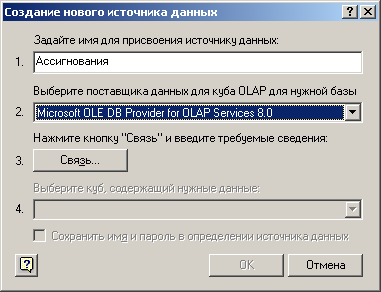
Рисунок 21 Создание нового источника данных
В появившемся окне «Multidimensional Connection» введите требуемые сведения в частности имя аналитического сервера (например, fm), а затем нажмите кнопку «Next» и следом кнопку «Finish».
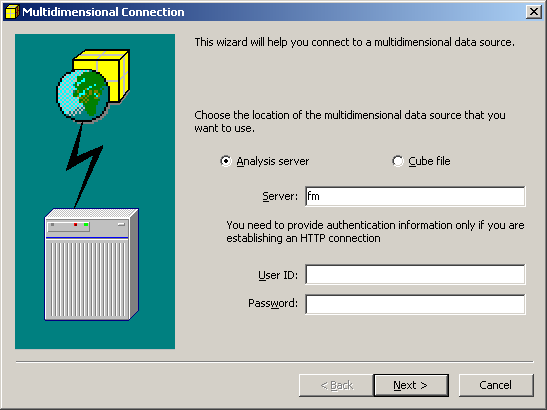
Рисунок 22 Вводим имя аналитического сервера
После чего вы будете возвращены к окну «Создание нового источника данных», где в строке «4» по нажатию на кнопку со стрелкой выберите куб, содержащий нужные данные.
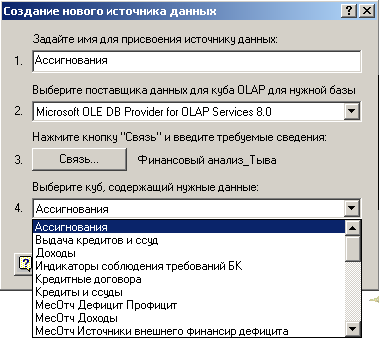
Рисунок 23 Выбор куба
В результате куб появится в списке кубы OLAP.
Эта процедура выполняется один раз для каждого конкретного куба.
Далее в списке кубы OLAP необходимо выбрать куб, по которому мы будем строить сводную таблицу. В данном примере выберем источник «Ассигнования» и нажмем кнопку «ОК» и следом кнопку «Готово».
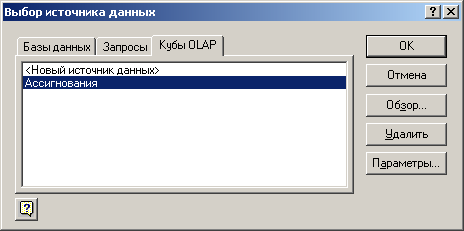
Рисунок 24 Выбор источника данных для построения сводной таблицы
Будет создана пустая сводная таблица.
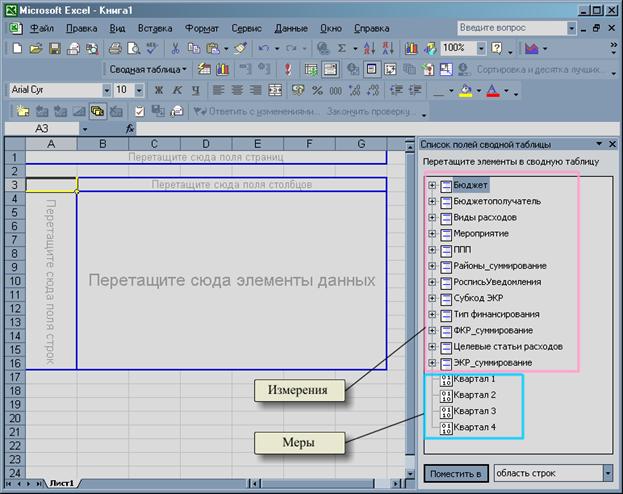
Рисунок 25 Новая сводная таблица
Когда фокус ввода находится на самой сводной таблице (для чего достаточно щелкнуть по ней мышью), панель «Список полей сводной таблицы» в Excel 2002 содержит список измерений и мер, которые мы можем поместить на сводную таблицу. Эта панель отображается/скрывается нажатием кнопки  «Отобразить/скрыть список полей» на панели инструментов сводной таблицы.
На панели инструментов Excel также размещается панель «Сводная таблица». Она так же, как и список полей, понадобится нам для построения сводной таблицы.
Теперь нам необходимо определить, какие из мер мы хотим отобразить в сводной таблице. Для этого достаточно перенести мышью элемент из списка с наименованием нужной меры в область данных (на предыдущем рисунке она обозначена надписью «Перетащите сюда элементы данных»). Результат этой манипуляции представлен на следующем рисунке.
Например, будем отображать ассигнования по всем четырем кварталам, для этого перетащим в область данных все четыре меры.
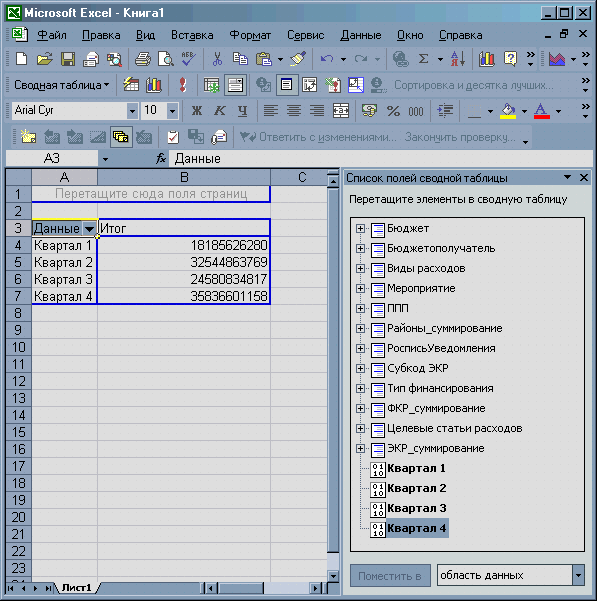
Рисунок 26 В сводную таблицу поместили все меры
Теперь требуется определить, какие из полей будут участвовать в формировании строк, столбцов и страниц (иногда последние называются фильтрами). В общем случае сводная таблица является трехмерной, и можно считать, что третье измерение расположено перпендикулярно экрану, а мы наблюдаем сечения, параллельные плоскости экрана и определяемые тем, какая «страница» выбрана для отображения. Осуществить фильтрацию можно путем перетаскивания мышью соответствующих элементов с панели «Список полей сводной таблицы» на области строк, столбцов и страниц сводной таблицы.
Например, в область столбцов перетащим заголовок «Данные», чтобы суммы кварталов шли по столбцам. Далее перетащим меру «Бюджетополучатель» на область строк, чтобы квартальные суммы увидеть по каждому бюджетополучателю. На область страниц перетащим все остальные меры, чтобы иметь возможность фильтровать данные.
Результат показан на следующем рисунке.
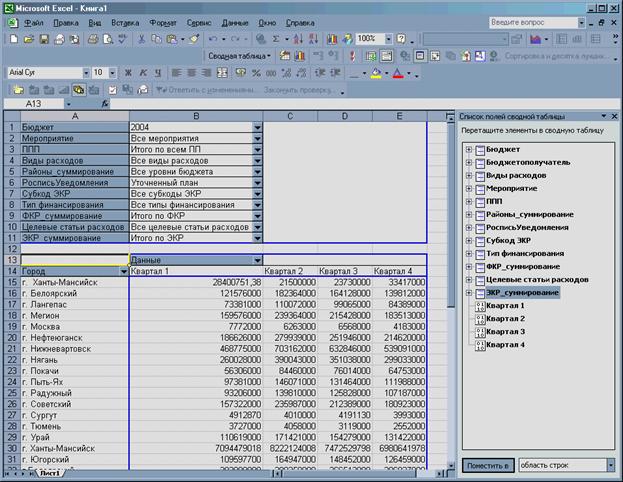
Рисунок 27 Сводная таблица с выбранными мерами и измерениями
Итак, мы отобразили в сводной таблице Excel содержимое OLAP-куба. Теперь этим отображением можно манипулировать.
5.2 Манипуляция отображением данных в сводной таблице
Если нас интересуют более подробные данные, связанные с одним из членов одного из отображаемых измерений, можно дважды щелкнуть по ячейке с этим значением и отобразить члены следующего уровня данного измерения (эта операция называется drill-down). То, что получится, если дважды щелкнуть на ячейке A30, показано на следующем рисунке.
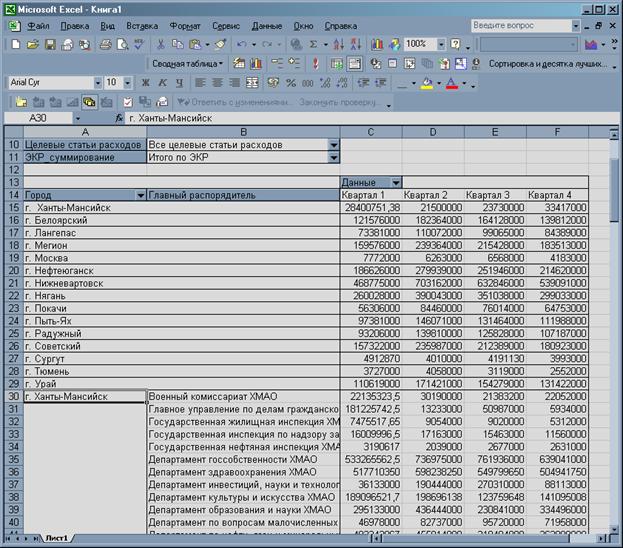
Рисунок 28 Детализация одного элемента измерения
Если же нас интересуют более подробные данные, нежели представленные в данный момент в сводной таблице, следует выбрать ячейку с именем соответствующего измерения (например, ячейку A14) и нажать на панели инструментов «Сводная таблица» кнопку «Отобразить детали».
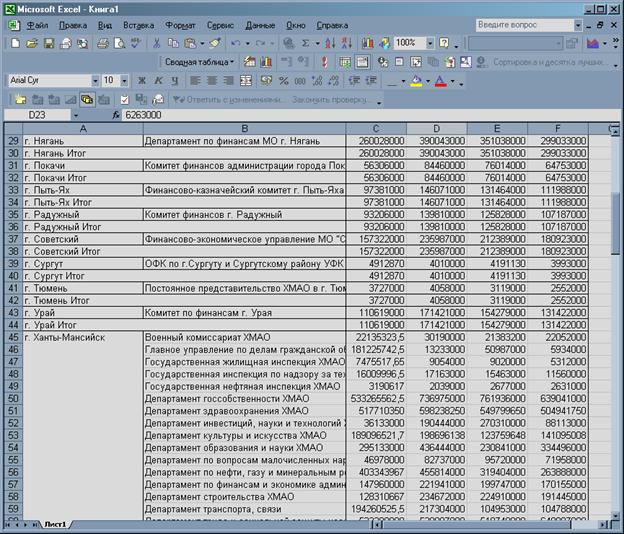
Рисунок 29 В измерении "Бюджетополучатель" отображаются детали
В данном случае измерение «Бюджетополучатель» имеет уровни «Город», «Главный распорядитель», «Бюджетополучатель» и «Лицевой счет» и может детализироваться по одному элементу или целиком до лицевых счетов.
При необходимости можно вручную определить, какие члены измерения должны быть отображены в сводной таблице; для этого можно нажать кнопку вывода соответствующего выпадающего списка в правой части ячейки с именем измерения. В данном примере нажата кнопка со стрелкой на ячейке А14.
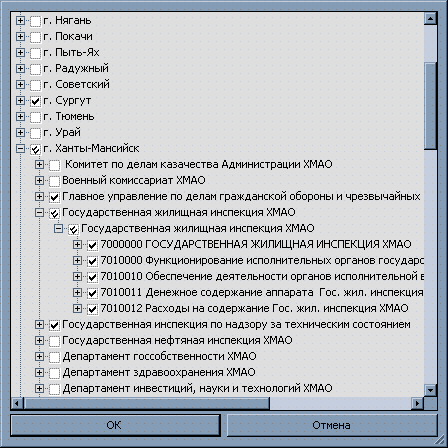
Рисунок 30 Выбираем элементы измерения, по которым будем просматривать данные
На следующем рисунке показана сводная таблица после применения выбранных на предыдущем рисунке элементов измерения.
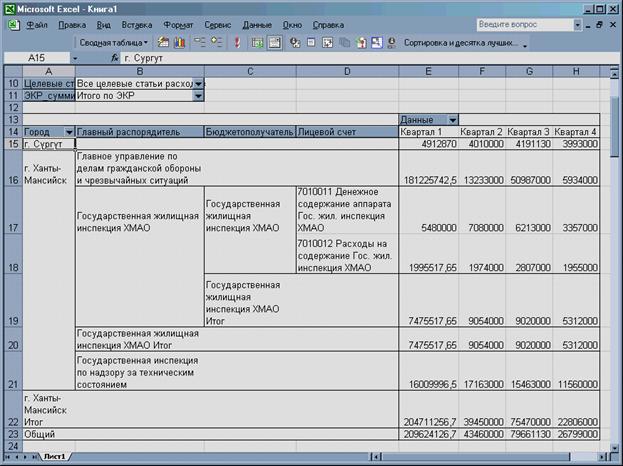
Рисунок 31 Данные по выбранным элементам
Параметры, которые вынесены в область страниц, позволяют «отфильтровывать данные». Например, по измерению «Мероприятие» выберем только «Субвенции» и «Субсидии». Для этого у элемента «Мероприятия» в верхней части страницы нажмем кнопку со стрелкой, в появившемся списке поставим галочку в поле «Несколько элементов» и выберем «Субвенция» и «Субсидии». Можно также выбрать или исключить отдельные субвенции и/или субсидии.
По выбранным элементам данные будут суммироваться. Можно выбрать не несколько, а один элемент. Выбор можно производить по всем измерениям, вынесенным в параметры, одновременно.
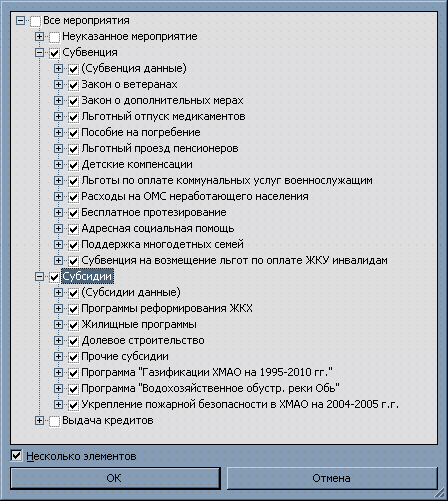
Рисунок 32 Выбор нескольких элементов для фильтрации
После нажатия кнопки «ОК» данные в сводной таблице будут отображаться только по субвенциям и субсидиям.
Если в сводной таблице отображается несколько мер, они формируют отдельное дополнительное измерение «Данные». По умолчанию оно располагается на оси строк, но может быть перенесено и на ось столбцов. В нашем случае мы как раз, так и сделали.
Если в сводной таблице оставить только одну меру, перенеся оставшиеся обратно на панель инструментов, измерение «Данные» исчезнет.
Отметим, что с помощью одного из доступных в Excel шаблонов оформления можно изменить оформление сводной таблицы.
Кроме того, можно выбрать на панели инструментов «Сводная таблица» пункты меню «Сводная таблица» | «Параметры таблицы» или «Сводная таблица» | «Параметры поля» и изменить другие параметры отображения данных в сводной таблице.
В свойствах сводной таблицы можно задавать - включать ли в итоги скрытые элементы или нет. Также можно задавать различные виды сортировок, отображение только максимальных (минимальных) значений и т. п.
В таблице можно так же посмотреть свойства элементов (member properties). Для этого необходимо выбрать нужный элемент и нажать кнопку  «Поля свойств» на панели инструментов сводной таблицы или выбрать этот пункт в меню сводной таблице.
В один документ можно включать несколько сводных таблиц, добавлять заголовки, форматирование, дополнительный текст и т. п.
Применяя Excel в качестве OLAP-клиента, следует помнить, что объем данных, отображаемых в сводной таблице, ограничен — ведь все эти данные хранятся в оперативной памяти клиентского компьютера.
Для того, чтобы получить свежие данные от OLAP-сервера, необходимо нажать кнопку «Обновить данные» на панели инструментов сводной таблицы или выбрать этот пункт в меню сводной таблицы.
5.3 Создание сводных диаграмм с данными OLAP-кубов
При необходимости в Excel можно построить сводную диаграмму, синхронизированную со сводной таблицей. Для этого достаточно нажать кнопку «Мастер диаграмм» на панели инструментов «Сводная таблица» и, если нужно, отредактировать внешний вид диаграммы.
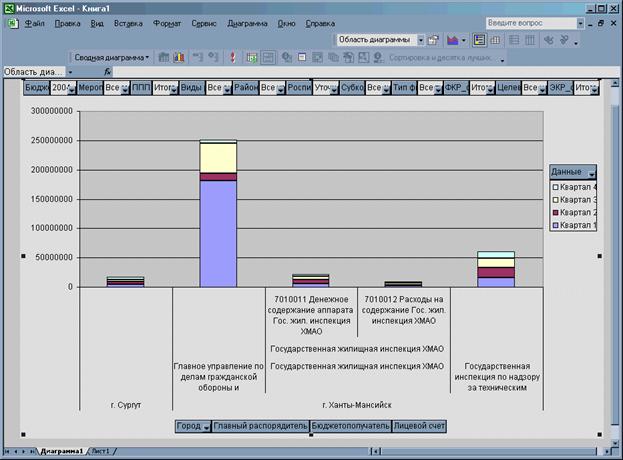
Рисунок 33 Сводная диаграмма
Отметим, что с помощью панелей инструментов «Сводная таблица» и «Список полей сводной таблицы», а также выпадающих списков на осях и легенде можно управлять отображением данных на сводной диаграмме, например, выполнять операцию drill-down; при этом сводная таблица будет меняться синхронно с диаграммой.
6. Подключение к системе «Анализ и Планирование»
Запустите ярлык системы «Анализ и Планирование». Появится форма входа в систему.
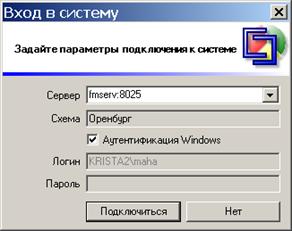
В поле «Сервер» пользователь указывает имя сервера и через двоеточие номер порта. Если номер порта не указан, то порт берется по умолчанию 8008.
После ввода имени сервера и номера порта система автоматически производит определение имени схемы. Определенное системой имя схемы записывается в строке «Схема».
Сохраняется список серверов и портов (схем), к которым ранее производилось подключение. Можно выбрать сервер и порт (схему) для подключения из выпадающего списка.
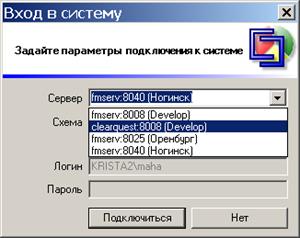
Если по указанному имени схемы и номеру порта не обнаружена серверная часть системы, то выводится сообщение «Сервер недоступен». Это означает что серверная часть системы не запущена или что имя сервера или номер порта указан неправильно.
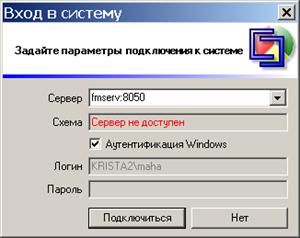
Если номер порта или имя сервера указано некорректно, то выводится сообщение «Ошибка при вводе адреса».
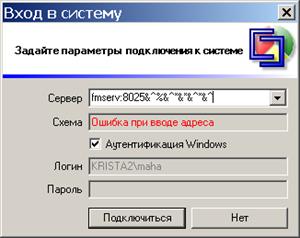
Если установлена галочка рядом с параметром «Аутентификация Windows», то вход в систему будет осуществляться под текущим доменным пользователем.
Далее нажмите кнопку «Подключиться».
Если Вы подключается под пользователем, который не зарегистрирован в системе, то будет выдана ошибка
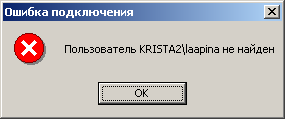
Если введен некорректный пароль, то будет выдано сообщение
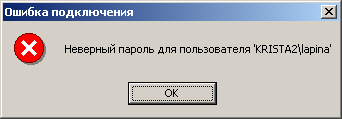
Если при подключении будет выдано следующее сообщение,

То это означает, что у Вас нет права «Отображение блока в интерфейсе системы». Обратитесь к администратору системы для того, чтобы он назначил Вам права на просмотр необходимых рабочих мест (см. Руководство администратора «8.3 Объекты системы. Назначение прав»).
В рамках одного клиентского сеанса сохраняются параметры подключения, даже если подключение не смогло выполниться корректно.
Если подключение прошло успешно, то будет загружен интерфейс системы «Анализ и Планирование». В строке статуса, в нижней области интерфейса, будут указаны все параметры подключения.
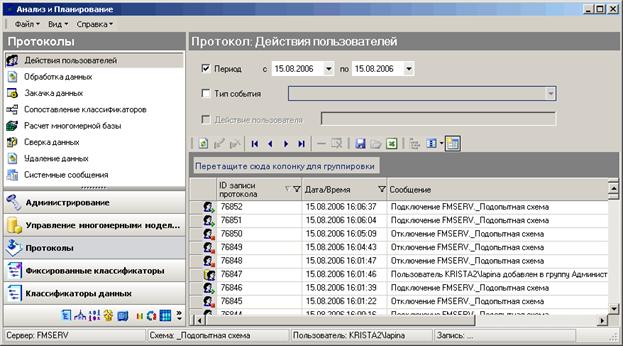
Рисунок 34 Система "Анализ и Планирование"
Если это необходимо, то любой пользователь может сменить свой пароль сам, не обращаясь к администратору. Для в меню «Файл» выберете пункт «Сменить пароль». Появится форма для смены пароля.
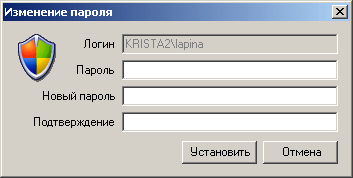
Рисунок 35 Форма для смены пароля
В поле «Логин» указывается имя текущего пользователя (берется из параметров подключения).
В поле «Пароль» необходимо ввести старый пароль. В поле «Новый пароль» введите пароль под которым в дальнейшем будете подключаться к системе. В поле «Подтверждение» введите еще раз новый пароль. Нажмите кнопку «Установить» для смены пароля.
7. Структура интерфейса системы «Анализ и Планирование»
Интерфейс программы представлен на рисунке, где обозначены его структурные элементы.
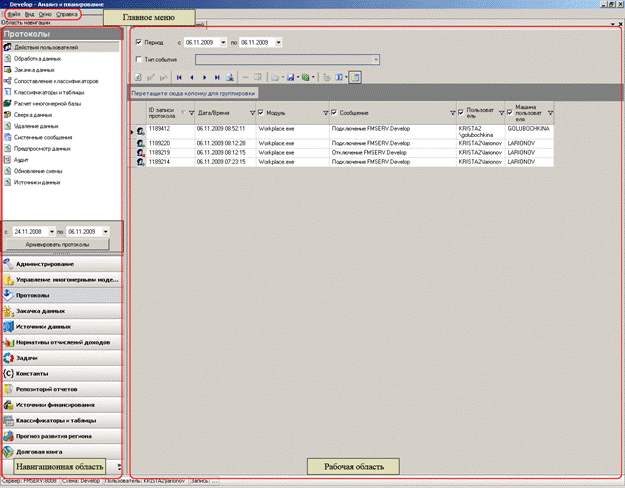
Рисунок 36 Общая структура интерфейса системы "анализ и планирование"
В верхней части интерфейса системы расположена строка заголовка, в которой размещены: кнопка вызова стандартного меню действий над интерфейсом системы  (свернуть, переместить, восстановить, закрыть) и название программы (Анализ и планирование).
Ниже заголовка расположены главное меню программы, главная панель кнопок управления, навигационная панель и рабочая область. Основную часть окна занимают навигационная панель (слева) и рабочая область интерфейса.
7.1 Главное меню
Главное меню программы присутствует при работе во всех блоках системы и содержит набор команд текущего интерфейса: Файл, Вид, Данные, Многомерные объекты.
Выбор любой команды производится щелчком мыши по ее названию, при этом появляется выпадающий список команд, обеспечивающих работу с программой. Рядом с некоторыми командами отображаются соответствующие им значки. Для перемещения по пунктам меню пользуйтесь клавишами перемещения курсора или мышью. Чтобы выполнить команду из развернутого меню, щелкните по ней левой кнопкой мыши. Если какой-либо пункт развернут, а Вы хотите его свернуть, нажмите клавишу Alt, или Esc, также можно щелкнуть левой кнопкой мыши в любом месте экрана.
Файл – пункт меню «Файл» присутствует при работе во всех блоках системы и содержит следующие команды:
- Изменить пароль – смена пароля текущего пользователя.
- Выход – завершение работы с программой.
Вид – пункт меню «Вид» присутствует при работе во всех блоках системы и содержит следующие команды:
- Область навигации – позволяет скрыть навигационную панель.
Справка – пункт меню «Справка» присутствует при работе во всех блоках системы и содержит следующие команды:
- О программе.
7.2 Навигационная панель
Навигационная панель состоит из двух областей: нижняя представляет собой область навигации по блокам системы, отображающихся в виде закладок с уникальными именами, определяемыми функциями этих блоков, а верхняя – область навигации по выбранному блоку.
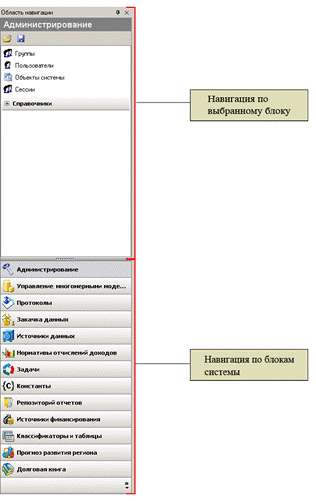
Рисунок 37 Навигационная панель
Навигационную панель можно скрыть, чтобы освободить больше места для рабочей области. Для этого в меню «Вид» необходимо снять флаг-галочку с пункта «Область навигации». Снятие флага-галочки выполняется щелчком мыши в строке с наименованием пункта.
Порядок расположения блоков в списке можно изменить. Для этого нажмите кнопку «Настройка отображения кнопок» внизу навигационной панели и выберите пункт «Параметры навигационной панели».
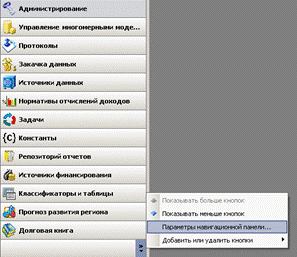
Рисунок 38 Выбираем пункт «Параметры навигационной панели»
Далее в появившемся диалоговом окне «Параметры навигационной панели» кнопками  ,
,  необходимо установить нужный порядок расположения блоков и нажать кнопку «ОК».
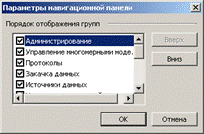
Рисунок 39 Устанавливаем порядок расположения блоков
Также можно выбрать какие блоки показывать в списке навигации, а какие нет. Это можно сделать двумя способами:
1. Установить флаг-галочку. Для этого необходимо вызвать панель «Параметры навигационной панели» и в строке с наименованием блока поставить/снять флаг-галочку. Установка флага-галочки применяется для задания логических параметров (показывать/не показывать блоки). Отсутствие в поле галочки равноценно значению «Нет» блока, наличие в поле галочки предполагает значение «Да». Установка/снятие флага-галочки выполняется щелчком мыши или нажатием клавиши пробел в строке с наименованием блока.
2. Выбор значения из списка. Для этого необходимо нажать на кнопку «Настройка отображения кнопок» внизу области навигации, выбрать пункт «Добавить или удалить кнопки» и щелкнуть левой кнопкой мыши по наименованию блока, который Вы хотите показывать/не показывать в списке.
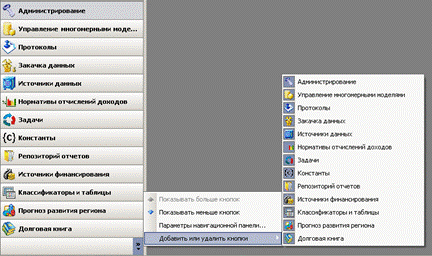
Рисунок 40 Выбираем блоки для отображения в списке навигации
Область навигации по блокам можно скрыть, чтобы освободить больше места для области навигации по выбранному блоку. Это можно сделать двумя способами.
1. Перетащить мышью верхнюю границу области к нижней части навигационной панели. После чего список блоков будет представлен на нижней панели области навигации в виде иконок.
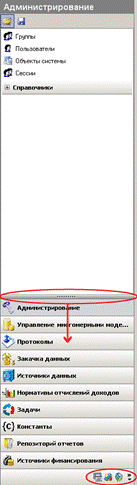
Рисунок 41 Скрываем область навигации по блокам
2. Нажать кнопку «Настройка отображения кнопок» внизу навигационной панели и выбрать пункт «Показывать больше/меньше кнопок» соответственно.
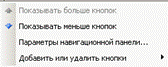
Рисунок 42 Выбираем пункт «Показывать больше/меньше кнопок»
В данном случае скрытие будет осуществляться в порядке расположения блоков системы.
В навигационной области по выбранному блоку имеется панель инструментов, на которой расположена кнопка  , которая называется в соответствии с выбранным блоком. Например, если выбран блок «Классификатора данных», то кнопка будет называться «Обновить список классификаторов», если «Таблицы перекодировки», то – «Обновить список перекодировок».
7.3 Рабочая область
Основную часть интерфейса занимает рабочая область, в которой выполняется работа с данными. Работа с данными (закачка, ввод, редактирование, удаление, просмотр) осуществляется с помощью главного меню, главной панели кнопок управления и панели кнопок управления рабочей области, которая различна для каждого блока системы. При перемещении указателя мыши по кнопкам команд управления всплывает подсказка об их назначении.
В верхней части рабочей области расположена строка текущего контекста, в которой слева направо размещены: наименование блока, с которым в данный момент осуществляется работа, текущая семантика и наименование. Под заголовком располагаются страницы, которые различны для каждого блока системы.
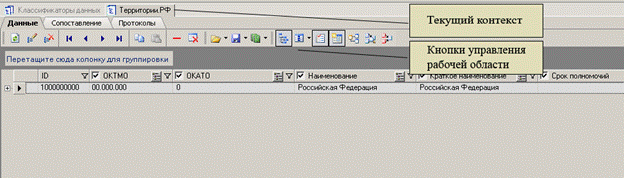
Рисунок 43 Рабочая область интерфейса
В некоторых блоках системы все страницы могут не помещаться в рабочей области. В этом случае, кроме перемещения по страницам с помощью мыши или клавиш клавиатуры, можно воспользоваться кнопками навигации по страницам  «Вперед», «Назад» или
  «Открыть страницу».

Рисунок 44 Кнопки навигации по страницам
При нажатии на кнопку «Открыть страницу» появляется выпадающий список с перечнем названий страниц, которые присутствуют в текущем блоке. При выборе названия страницы из этого списка, она автоматически становится текущей.
В рабочей области располагаются следующие панели кнопок управления: «Внешний вид», «Работа с данными», «Экспорт/Импорт». В таблице данных имеется строка состояния записи. Отредактированные записи помечаются  «Изменено» в строке состояния записи.
На панели «Внешний вид» располагаются кнопки  «Отображать/не отображать иерархию»,
  «Видимость колонок»,
  «Скрыть кнопки добавления записей» и
  «Скрыть область группировки».
Кнопка «Отображать/не отображать иерархию» предназначена для переключения грида в иерархический/линейный вид. Название кнопки динамически меняется в зависимости от вида грида, т. е. если вид установлен иерархический, то кнопка называется «Не отображать иерархию» Эта кнопка имеется не во всех блоках система, а только в блоках «Классификаторы и таблицы» и «Источники финансирования». Если классификатор или источник не иерархический, то кнопка недоступна.
Кнопка «Видимость колонок» позволяет скрывать поля таблицы, не требующиеся в работе (постоянно или в данный момент). При нажатии на кнопку появляется выпадающее меню с перечнем названий полей таблицы.
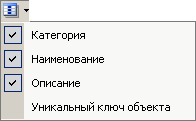
Рисунок 45 Выпадающее меню кнопки «Видимость колонок»
Поля бывают обычные, системные и служебные. Системные и служебные поля сгруппированы, для того, чтобы настроить их отображение необходимо вызвать выпадающий список рядом с группой.
Обычные поля - это поля, которые редактирует или видит пользователь.
Служебные поля – это вспомогательные поля, которые по умолчанию скрыты от пользователя, но он может включить их отображение, в них входят:
 ID;
ID;
ID источника;
ID закачки;
Разбитые коды;
Ссылка на родителя.
Системные поля– это поля, которые требуются для работы системы и пользователю не нужны:
Родитель в кубах;
Ссылки на сопоставимые.
Если около названия поля установлена галочка, то данное поле отображается при просмотре таблицы, если галочки нет, то поле невидимо. Установка и удаление галочки выполняется щелчком мыши.
Ширину поля таблицы можно изменить посредствам прямого перетаскивания его границ. При подведении указателя мыши к вертикальным границам заголовков полей появляется значок  , после чего нажимаете левую кнопку мыши и перемещаете мышь (влево или вправо), не отпуская кнопки. Ширина полей при этом изменяется.

|
Из за большого объема этот материал размещен на нескольких страницах:
1 2 3 4 5 6 7 8 9 10 11 12 13 14 15 |
