


Партнерка на США и Канаду по недвижимости, выплаты в крипто
- 30% recurring commission
- Выплаты в USDT
- Вывод каждую неделю
- Комиссия до 5 лет за каждого referral
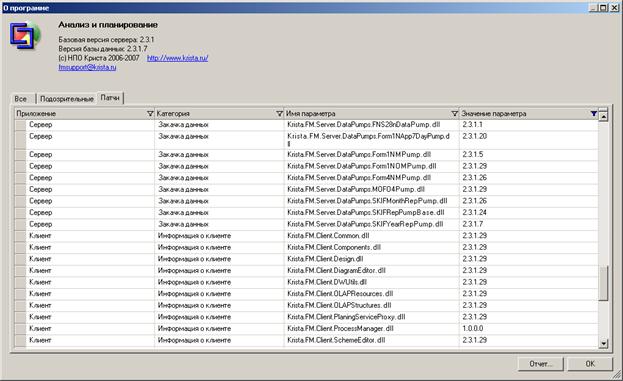
Теперь появилась возможность видеть полную информацию о конфигурации серверной и клиентской частей, а также информацию по обновлению системы.
Форма выглядит следующим образом:
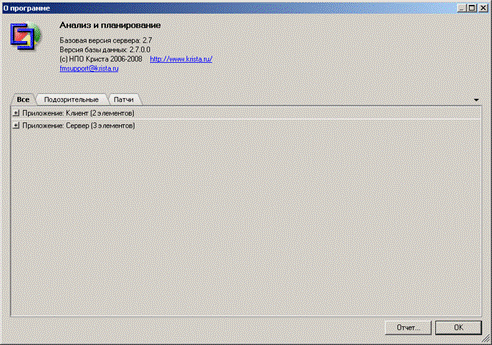
Рисунок 59 Информационная форма "О программе"
На странице «Все» отображается общая информация о версии клиентских и серверных модулей, конфигурационные параметры сервера, информация о реляционной и многомерной базе данных, а так же общая информация о системном окружении.
На странице «Подозрительные» по результатам формальной проверки отображаются параметры, которые системе показались ошибочными. Ошибочные параметры выделяются красным цветом в перечне параметров системы.
На странице «Патчи» отображаются все модули, на которых были выполнены обновления относительно базовой версии.
По кнопке «Отчет…» вся информация выгружается в файл MS Excel.
Внимание! Для диагностики ошибок, возникающих при работе с системой, необходимо вместе с логом сервера FMServer. log, на адрес техподдержики высылать и данный отчет о системе.
Адрес техподдержки указан в верхней части формы «О программе» - *****@***ru.
7.5.1 Страница «Все»
В ветке «Приложение: Клиент» отображается информация о клиентских модулях, а также общая информация о машине, на которой установлена клиентская часть.
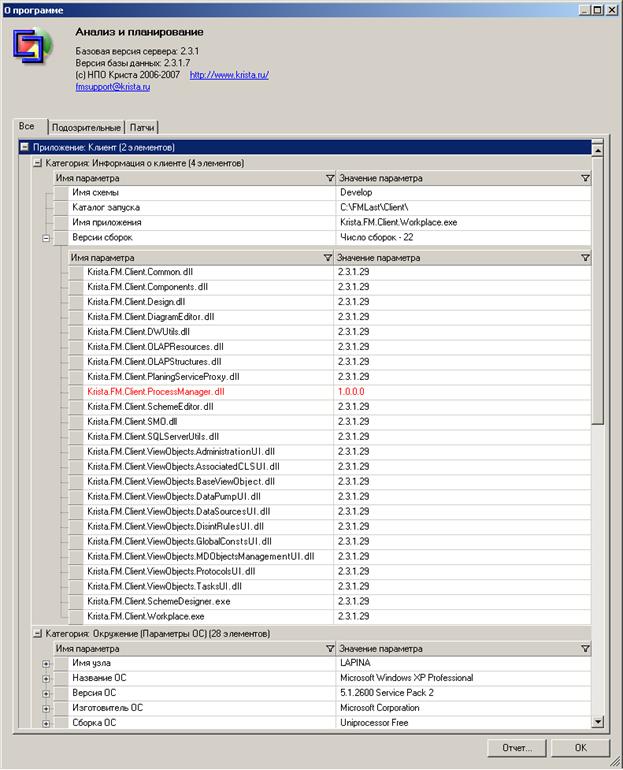
В ветке «Информация о клиенте» можно посмотреть путь, по которому установлена клиентская часть, имя схемы, версию модулей. При отображении версий модулей первые три цифры в версии соответствуют базовой версии системы, последняя цифра соответствует номеру обновления (патча).
Красным помечаются модули, версия которых не соответствует базовой версии (красным также помечаются все параметры, которые системе показались ошибочными).
В ветке «Окружение» можно посмотреть полную информацию о машине, на которой установлена клиентская часть (информацию о технических характеристиках машины, версию операционной системы и т. п.).
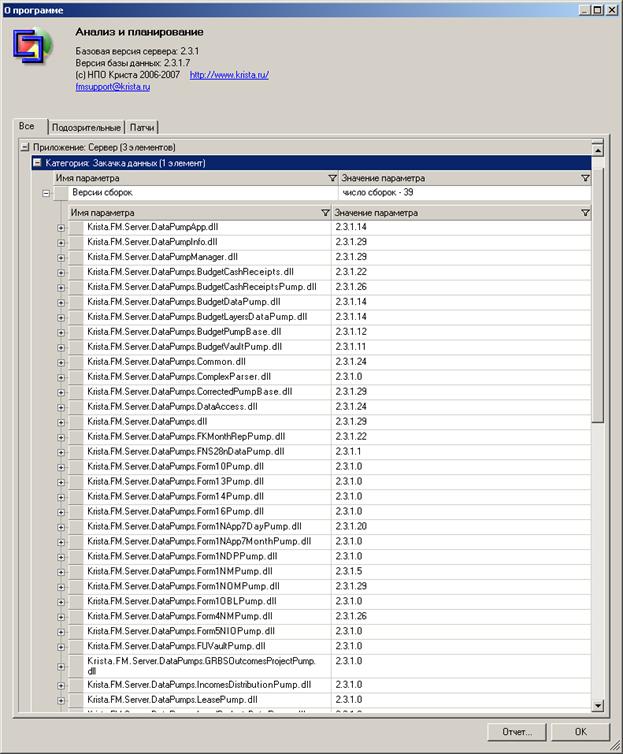
В ветке «Приложение: Сервер» можно посмотреть информацию о конфигурации серверной части и общую информацию машине, на которой установлена серверная часть.
В ветке «Категория: Закачка данных» отображается список всех модулей, которые выполняют закачку данных, а также версии этих модулей.
В ветке «Категория: Информация о сервере» отражается информация о конфигурации сервера, полный список серверных модулей и их версия, информация о реляционной и многомерной базе, а также информация о СУБД, на которых работают базы.
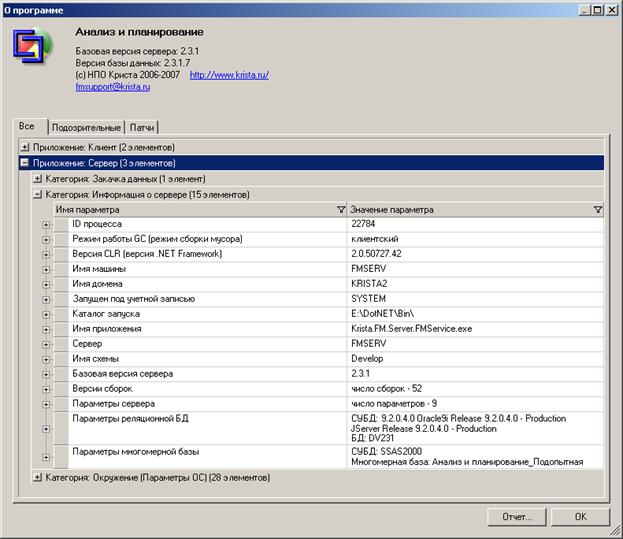
В параметре «Версии сборок» отображается список всех модулей серверной части с их версией в поле «Значение параметра».
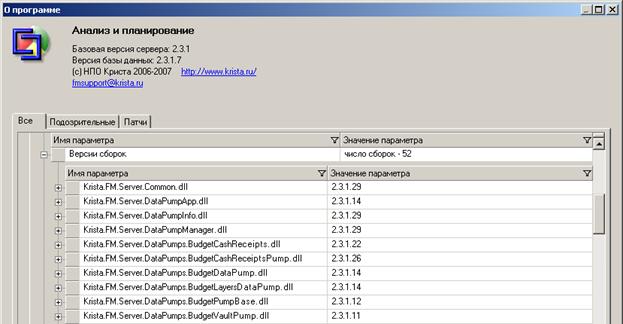
В параметре «Параметры сервера» можно посмотреть:
1) путь к репозиторию схемы – параметр «RepositoryPath»;
2) номер порта – параметр «ServerPort»;
3) адрес web-сервиса, который используется для подключения листов планирования – параметр «WebServiceUrl»;
4) путь к каталогу, в котором размещаются данные для закачки – параметр «DataSourcesShare».
Эти параметры соответствуют настройкам в конфигурационном файле сервера Krista. FM. Server. FMService. exe. config.
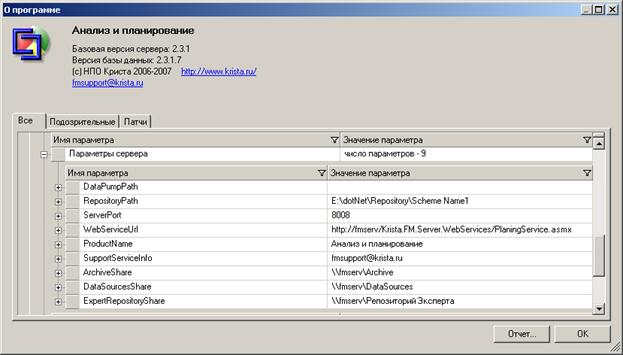
В параметре «Параметры реляционной БД» можно посмотреть какая СУБД и какой версии используется, имя и версию базы данных.
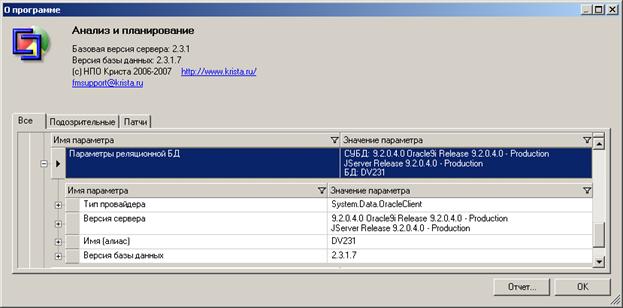
В параметре «Параметры многомерной базы» можно посмотреть:
1) СУБД и имя многомерной базы;
2) имя машины, на которой установлена многомерная база – параметр «Сервер»;
3) к какой реляционной базе подключена – параметр «Реляционная база».
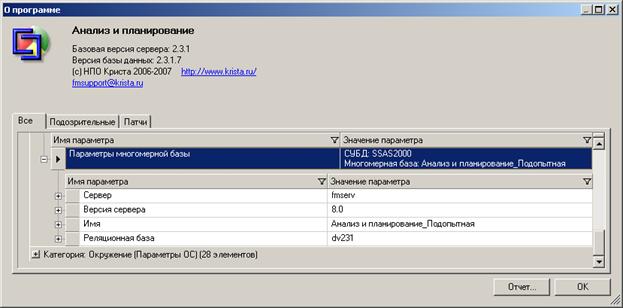
В ветке «Категория: Окружение» можно посмотреть полную информацию о машине, на которой установлена серверная часть (информацию о технических характеристиках машины, версию операционной системы и т. п.).
7.5.2 Страница «Патчи»
На этой странице отображается список всех клиентских и серверных модулей, на которых были применены обновления.
8. Классификаторы
8.1 Блок «Классификаторы данных»
Блок предназначен для отображения, ввода и редактирования классификаторов данных.
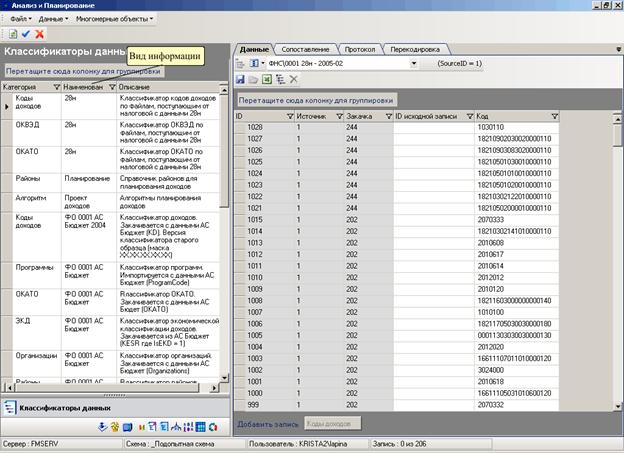
Рисунок 60 Блок классификаторы данных
В системе «Анализ и планирование» все классификаторы данных разделяются по источникам информации.
По отнесению к источнику классификаторы данных могут быть следующих видов:
1. Классификатор данных может не разделяться по источнику данных. В этом случае для него источник не указывается. Считается, что классификатор единый для всей системы.
2. Классификатор может быть явно привязан к источнику данных. В этом случае указываются организация-поставщик и вид поступающей информации. Считается что классификатор только для этого источника (например, классификатор кодов доходов ежемесячной отчетности).
3. Классификатор может быть явно привязан к источнику и его параметрам – конкретным значениям параметров (например, классификатор кодов доходов по АС Бюджет 2004 года).
Классификаторы могут быть редактируемые и не редактируемые.
Если классификатор данных был импортирован (закачан) из какого-либо источника информации, с помощью программы закачки (см. блок «Закачка данных» в руководстве администратора), то такой классификатор является не редактируемым и доступен только для просмотра данных (в пункте 3.2 «Реестр видов поступающей информации» описан способ передачи информации из различных источников).
Классификаторы делятся по параметрам источника информации, т. е. один классификатор может существовать в нескольких вариантах. Например, информация, поступающая из ФНС по 28н, разделяется по параметрам год и месяц. В поле «Источники данных», в области отображения, можно выбрать источник по конкретному параметру и посмотреть по нему данные.
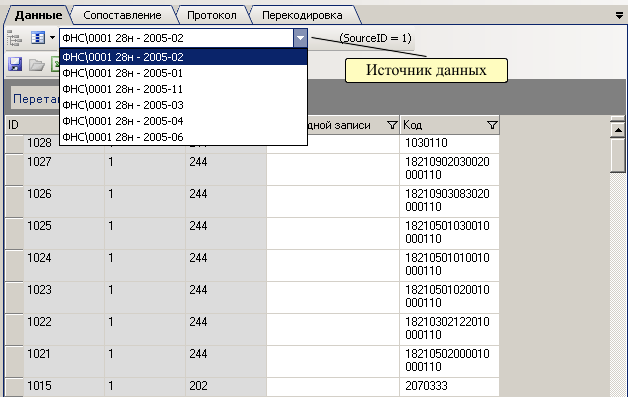
Рисунок 61 Выбор источника
Каждый источник имеет свой идентификатор (см. 3.3 Источники данных), рядом с полем «Источники данных», в скобках, указан идентификатор этого источника (Source ID).
При переходе между классификаторами (таблицами), которые делятся по источникам, классификаторы (таблицы) загружаются по последнему источнику. Обычно это более поздний по периоду и более актуальный источник.
Кроме того, запоминается выбранный источник и сохраняется при переходе между объектами (классификаторы, таблицы фактов и т. п.).
При переходе к другому объекту или между интерфейсами системы выполняются следующие действия:
a) Запоминается источник у текущего объекта.
b) Если новый объект делится по источникам, то в списке источников нового объекта ищется такой же источник:
- если источник найден, то объект загружается по этому источнику;
- если источник не найден, то объект загружается по последнему источнику.
Существуют классификаторы, которые не делятся по параметрам источника (в области отображения данных отсутствует поле «Источник данных»). Такие классификаторы являются справочниками и не изменятся из года в год, они отличаются от фиксированных классификаторов тем, что могут расширяться (но не часто и не каждый год). Например, классификатор «Экономические показатели», источником информации является экономический орган.
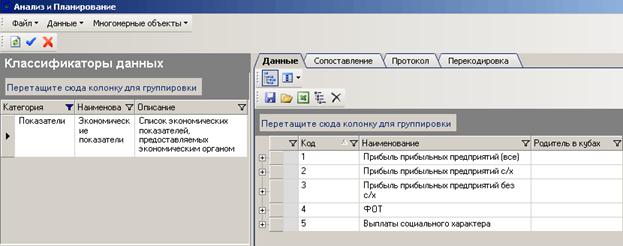
Рисунок 62 Классификатор без деления по источнику
Классификаторы, которые используются для сбора, ввода и расчета информации являются редактируемыми. Такие классификаторы используются на листах планирования системы «Анализ и планирование». Эти классификаторы могут быть заполнены вручную. Для этого в интерфейсе системы предусмотрены кнопки добавления данных, которые расположены в нижней части области отображения данных.
Пример на классификаторе Районы. Планирование (Справочник районов для планирования доходов), источник поступающей информации ФО.
Данный классификатор является иерархическим, поэтому кнопки добавления данных так же представлены в иерархическом виде. Если классификатор еще пустой, то из всех кнопок может быть доступна только кнопка верхнего уровня классификации, т. е. «Уровень1». Находясь на какой-либо записи классификатора можно добавить к ней подчиненную, нажав на кнопку добавления записи, находящуюся на подчиненном уровне, например кнопка «Уровень2». Так же можно добавить запись того же уровня, что и текущая, нажав на кнопку добавления записи с таким же уровнем, например кнопка «Уровень1».
Рисунок 63 Добавление новой записи в классификатор данных
Если иерархический вид отключен, по кнопке  «иерархический вид», то в этом случае кнопка только одна. Если добавить запись в таком режиме, то потом, если это нужно, придется настраивать иерархию (автоматически или вручную) (см. п. Установка иерархии классификаторов). Например, на данном классификаторе иерархия настраивается вручную.
Классификаторы бывают линейными, в этом случае кнопка «иерархический вид» не доступна.
У классификаторов могут быть поля необязательные для заполнения, такие поля помечаются светло-желтым цветом.
По классификаторам и таблицам отображается протокол, где отражаются операции импорта классификатора, очистки классификатора и установки иерархии. В частности, записывается имя файла, из которого импортировался классификатор.
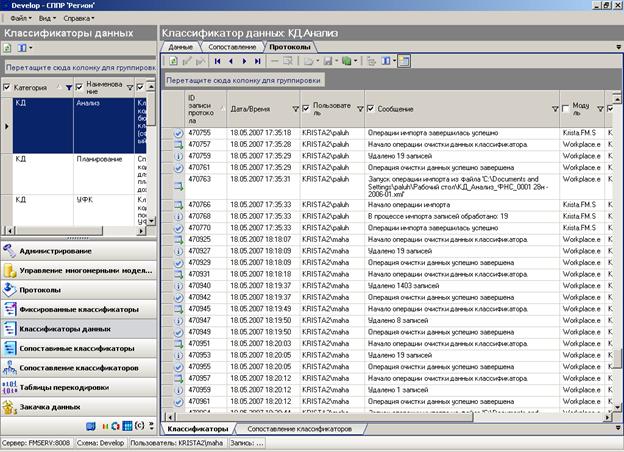
8.1.1 Несколько сегментов в классификаторе
Существует возможность просмотра одного классификатора в нескольких сегментах.
Для создания сегмента просмотра необходимо над вертикальным скролбаром справа потянуть полоску курсором вниз.
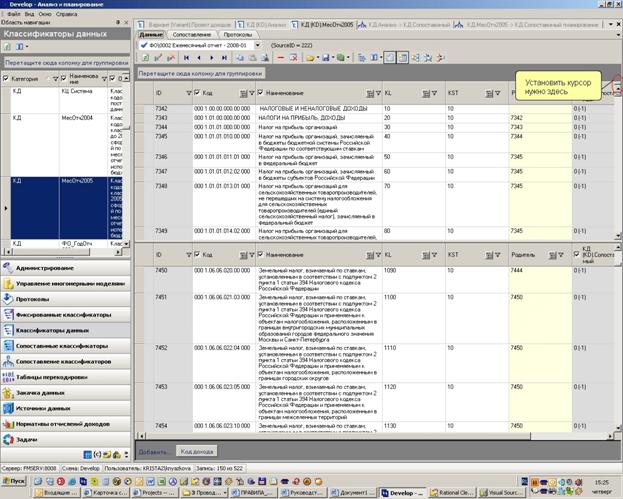
Рисунок 64 Сегменты в классификаторе
Чтобы вернуть интерфейс в прежнее состояние, нужно за эту полоску потянуть до самого верха.
Например, в блоке «Сопоставление классификаторов» так удобнее просматривать и сопоставлять записи.
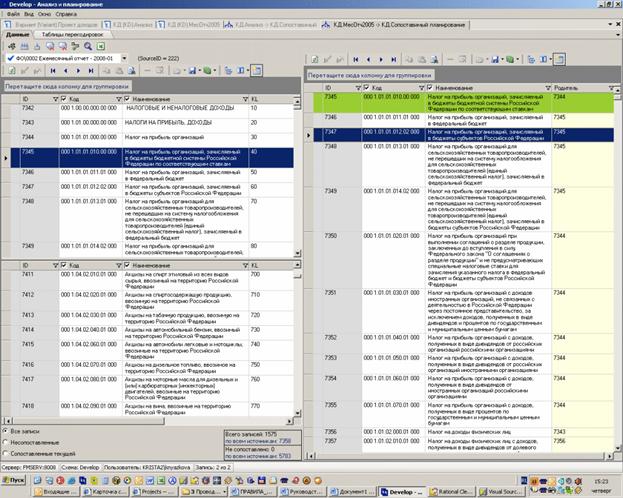
Рисунок 65 Сегменты классификаторов в блоке "Сопоставление классификаторов"
8.1.2 Расщепление кода и установка иерархии
При работе с классификаторами может требоваться расщепление кода классификатора и установка иерархии.
Для вызова данной функции нажимаем кнопку  «Расщепление кода и установка иерархии».
При этом появляется диалоговое окно «Расщепление кода и установка иерархии», где можно выбрать необходимое действие.
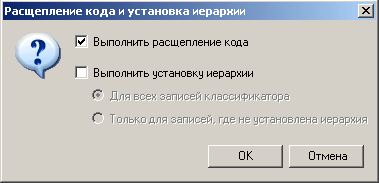
Рисунок 66 Диалоговое окно "Расщепление кода и установка иерархии"
В том случае, если требуется только расщепление кода, а установка иерархии испортит установленную вручную иерархию, следует оставить флажок только у опции «Выполнить расщепление кода».
Установку иерархии в классификаторе можно выполнить, выбрав опцию «Выполнить установку иерархии», при этом установить иерархию можно как для всего классификатора, так и только для записей, где иерархия не установлена.
В том случае, если выбрана опция «Установка иерархии» автоматически производится и расщепление кода.
Доступность опций «Расщепление кода» и «Установка иерархии» зависит от свойств классификатора.
Свойство классификатора | Доступность опций | ||
Расщепление кода в классификаторе | Иерархия в классификаторе | Доступна опция «Выполнить расщепление кода» | Доступна опция «Выполнить установку иерархии» |
Есть | Есть | Да | Да |
Есть | Нет | Да | Нет |
Нет | Есть | Нет | Нет |
Нет | Нет | Нет | Нет |
8.2 Блок «Сопоставимые классификаторы»
8.2.1 Для чего нужны сопоставимые классификаторы
В хранилище данных СППР "Финансовый анализ" закачиваются данные из различных источников. Эти данные надо иметь возможность сравнивать.
Сравнимость данных реализуется за счет справочников и классификаторов (классификатор районов, бюджетная классификация и пр.).
Однако исходные данные могут иметь разные версии классификаторов по следующим причинам:
1. Это могут быть данные разных лет. Например, из за утвержденных нормативными документами изменений в бюджетной классификации классификатор кода дохода 2002 года не соответствует классификатору 2003 года. В соответствии с бюджетной классификацией классификатор может незначительно меняться и в течение одного года (например, за март и апрель 2003).
2. Это может быть связано с изменением классификатора в используемой автоматизированной системе, из которой закачиваются данные. Например, изменение шаблона программы Финтех или редактирование классификатора в АС "Бюджет".
3. Классификаторы могут иметь различные источники. Например, классификатор "Код дохода" может закачиваться из АС "Бюджет" и из шаблонов ежемесячной отчетности программы Финтех.
Все исходные данные закачиваются вместе с их классификаторами. Это делается для того, чтобы обеспечить целостность закачанных данных. Для целей сравнения никакие изменения в закачанных классификаторах не производятся. То есть если закачаны данные по доходам 2002 и 2003 года, то данные 2002 года указывают на классификатор 2002 года, а данные 2003 года - на классификатор 2003 года.
Данные разных источников закачиваются с классификаторами из своих источников. Например, классификаторы ежемесячных отчетов Финтех закачиваются с классификаторами из шаблонов, а данные АС "Бюджет" - со своими справочниками и классификаторами.
Классификатор, который закачан вместе с данными источника, назовем классификатором данных.
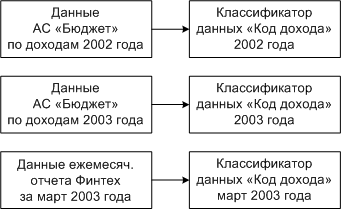
Рисунок 67 Данные закачаны со своими классификаторами
Данные 2002 и 2003 года равно как и данные Финтех и АС "Бюджет" надо иметь возможность сравнивать друг с другом в разрезе классификатора кода дохода. Но классификатор данных в этих годах разный. Для того, чтобы данные можно было сравнить, создается сопоставимый классификатор.
Сопоставимый классификатор - это классификатор только для сравнения данных. Ни одна запись данных на самом деле не ссылается на этот классификатор. На этот классификатор ссылаются классификаторы данных.
Несколько классификаторов данных могут соответствовать одному сопоставимому классификатору, но не наоборот.
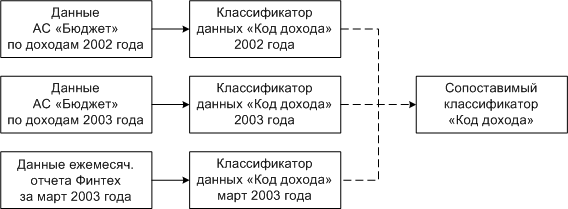
Рисунок 68 В закачанных данных поставлена ссылка на сопоставимый классификатор
Таким образом, сопоставимый классификатор можно каким угодно образом переформировывать, изменять, удалять и создавать заново, менять правила сравнения без ущерба закачанным данным. Закачанные данные остаются в неизменном виде вместе с классификаторами данных.
Составление сопоставимого классификатора и установка соответствия с закачанными классификаторами - это инструмент аналитика. Эту операцию должны выполнять квалифицированные специалисты ФО, знакомые с бюджетной классификацией и предметной областью. Здесь следует руководствоваться нормативными документами, регламентирующими бюджетную классификацию и изменения в бюджетной классификации, а также знанием предметной области.
8.2.2 Интерфейс блока «Сопоставимые классификаторы»
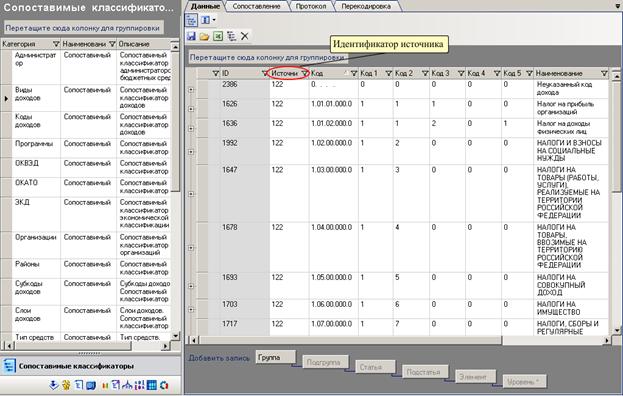
Рисунок 69 Блок «Сопоставимые классификаторы»
Сопоставимые классификаторы могут быть следующих видов:
3. сформированные вручную;
4. сформированные автоматически в блоке «Сопоставление классификаторов»;
5. импортированные из XML.
Если сопоставимый классификатор был сформирован автоматически, то у каждой записи, в поле «Источник», прописывается идентификатор источника данных. Следует обратить внимание, что у разных записей одного сопоставимого классификатора может быть разный идентификатор источника.
Если сопоставимый классификатор был сформирован вручную или экспортирован из XML, то поле «Источник» остается пустым.
При автоматическом формировании сопоставимого классификатора иерархия в классификаторе не устанавливается, и весь сопоставимый представлен в линейном виде. Для того, чтобы установить иерархию необходимо нажать кнопку  «Установка иерархии» (подробнее см. п. «Установка иерархии классификаторов»).
Для того, чтобы сформировать сопоставимый классификатор вручную, в нижней часть области отображения данных предусмотрены кнопки добавления новых записей.
Если классификатор иерархический, то кнопки добавления записей также имеют иерархический вид (при условии, что включена кнопка  «Иерархический вид», расположенная на панели инструментов в области отображения данных), а иначе кнопка одна, и она имеет значение первого уровня классификации.
8.3 Общая часть
8.3.1 Установка иерархии классификаторов
Пример на классификаторе ОКВЭД.
ОКВЭД включает перечень классификационных группировок видов экономической деятельности и их описания.
В ОКВЭД использован иерархический метод классификации. Код группировок видов экономической деятельности состоит из двух-шести цифровых знаков, и его структура представлена в следующем виде: ХХ. ХХ. ХХ – маска отображения кода в интерфейсе системы.
Для установки иерархии в классификаторах используется маска расщепления. Для классификатора ОКВЭД маска расщепления представлена в следующем виде:
ХХ. - класс;
ХХ. Х - подкласс;
ХХ. ХХ - группа;
ХХ. ХХ. Х - подгруппа;
ХХ. ХХ. ХХ - вид.
При закачке классификаторов данных, из различных источников информации, происходит автоматическое расщепление кодов классификаторов на части и установка иерархии. Расщепление кодов классификаторов на части описано в семантической структуре данных системы «Анализ и планирование».
Если классификатор данных (эталонный или сопоставимый) был введен вручную, то для установки иерархии классификатора необходимо нажать на кнопку «Установка иерархии».
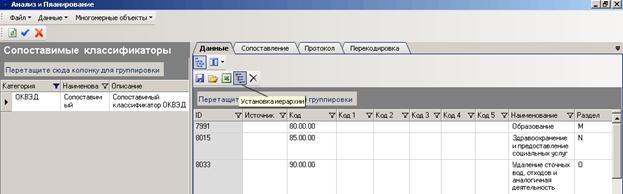
Рисунок 70 Установка иерархии классификатора
При установке иерархии происходит расщепление кода на части и заполнение системных полей «Код1», «Код2», «Код3», «Код4», «Код5», которые в совокупности соответствуют уровням классификации (класс, подкласс, группа, подгруппа, вид). Эти поля можно выключать или включать для отображения по кнопке  . Далее по этим частям кода устанавливается иерархия.
Стандартная процедура установки иерархии подразумевает установку иерархии согласно расщепленным кодам:
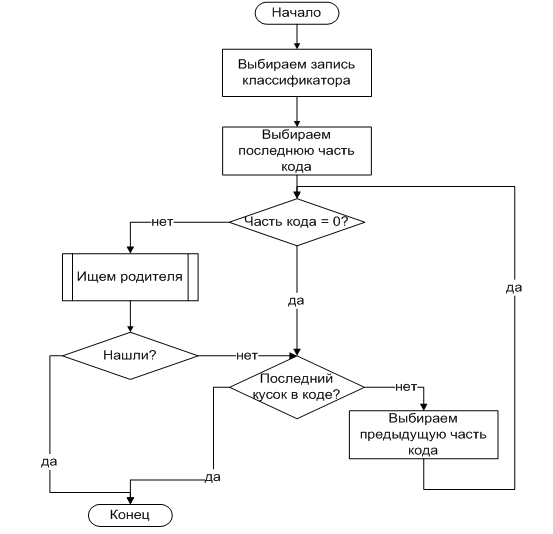
Рисунок 71 Алгоритм установки иерархии
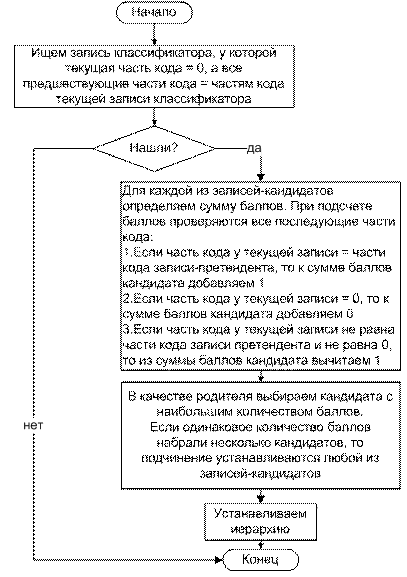
Рисунок 72. Алгоритм поиска родителя
Пример:
1. Определяем родителя для кода 000.1.14.02.01.1.01.0000.1.1.0.
2. По алгоритму кусков кода дошли до части 000.1.14.02.01.1.01.
3. Были найдены следующие кандидаты в родители:
– 000.1.14.02.01.0.01.0000.1.1.0.
– 000.1.14.02.01.0.01.0000.1.4.0.
– 000.1.14.02.01.0.01.0000.0.0.0.
4. По балльному методу кандидаты набрали следующее количество баллов:
– 000.1.14.02.01.0.01.0000.1.1.0 = 1+1+1+1+1 = 5
– 000.1.14.02.01.0.01.0000.1.4.0 = 1+1+1 – на сверке предпоследней части кода данный кандидат выбывает из сравнения.
– 000.1.14.02.01.0.01.0000.0.0.0 = 1+1+0+0+1 = 3
5. В качестве родителя должна быть выбрана запись 000.1.14.02.01.0.01.0000.1.1.0.
В результате мы получаем древообразную структуру.
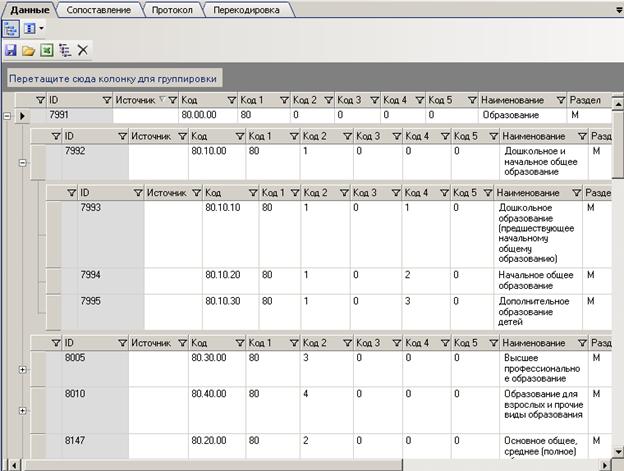
Рисунок 73 Классификатор данных ОКВЭД с установленной иерархией
Записи расположены по уровням классификации. Но бывают ситуации, когда какой то уровень пропущен. Например, в классификаторе ОКВЭД подгруппы должны находится на 4-м уровне, а на представленном рисунке (см. код 80.00.00) они находится на 3-м уровне. Это произошло потому, что для данного кода нет деления на группы.
При автоматической установке иерархии по маске расщепления кодов не всегда иерархия устанавливается корректно, в этом случае осуществляется ручная установка иерархии.
Приведем пример на классификаторе Код дохода.
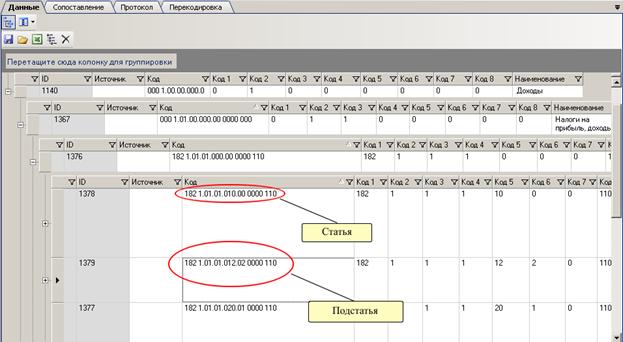
Рисунок 74 Иерархия настроена не корректно
При автоматической установке иерархии (по кнопке «Установка иерархии»), иерархия настроилась неверно. Запись с кодом 182.1.01.01.012.02.0000.110 «Налог на прибыль организаций, зачисляемый в бюджеты субъектов РФ» является подстатьей для статьи (записи) с кодом 182.1.01.01.010.000000.110 «Налог на прибыль организаций, зачисляемый в бюджеты бюджетной системы РФ по соответствующим ставкам». В этом случае необходимо «запись-подстатья» перетащить на уровень «запись-статья». Это делает с помощью мышки. При перетаскивании, место, куда помещается запись, подсвечивается красным, а курсор мыши принимает вид указателя с квадратиком.
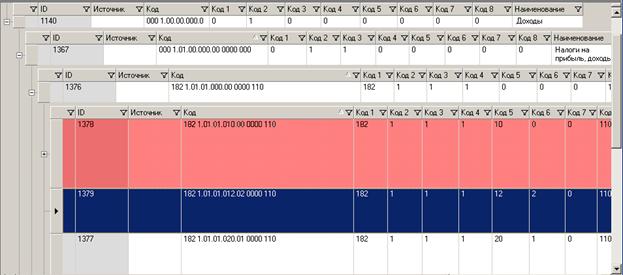
Рисунок 75 Ручная настройка иерархии
Внимание! Настройку параметров фильтра (смотри пункт «Фильтрация элементов») для иерархических классификатор следует осуществлять в линейном представлении. Это связано с тем, что запись, которую нужно найти, может располагаться не на верхнем уровне иерархии и в иерархическом представлении не будет найдена.
8.3.1.1 Установка иерархии для классификаторов с категорией «Коды доходов» (КД)
Установка иерархии для классификаторов с категорией «Коды доходов» (КД) осуществляется в два этапа:
1. Стандартная процедура установки иерархии.
2. Исключения, это коды классификатора доходов для которых стандартная процедура установки иерархии является некорректной. Для таких кодов автоматически проводится дополнительная корректировка иерархии.
Автоматическая установка иерархии в интерфейсах «Классификаторы данных» и «Сопоставимые классификаторы» проводится в рамках стандартной процедуры. При необходимости дополнительная корректировка иерархии осуществляется вручную специалистами финансового органа.
Стандартная процедура установки иерархии подразумевает установку иерархии согласно расщепленным кодам. Для классификатора доходов маска расщепления представлена в следующем виде:
ХХХ – администратор доходов;
Х – группа;
ХХ – подгруппа;
ХХ – статья;
ХХХ – подстатья;
ХХ – элемент;
ХХХХ – программа;
ХХХ – КОСГУ.
Расщепленные коды записываются в системные поля: «Код 1», «Код 2», «Код 3», «Код 4», «Код 5», «Код 6», «Код 7», «Код 8», «Код 9», «Код 10», «Код 11», которые соответствуют уровням классификации (администратор доходов, группа, подгруппа, статья, подстатья, элемент подстатьи, элемент, программа, КОСГУ).
Расщепление выполняется автоматически на этапе закачке, либо по кнопке «Выполнить расщепление кода и установку иерархии», если классификатор на ВВОД.
В рамках стандартной процедуры установки иерархии для классификаторов с категорией КД действует два правила:
1. Установка иерархии по расщепленным кодам, где каждый расщепленный код рассматривается самостоятельно.
2. Установка иерархии по расщепленным кодам, где коды «Код 5», «Код 6» рассматривается как единое целое. Правило применяется для данных, начиная с 2007 года, для всех кодов дохода, где Code 2 расщепленного двадцатизначного кода равен 2, за исключением кодов: , , для которых действует первое правило.
8.3.2 Экспорт классификаторов в XML
Для того, чтобы экспортировать классификатор (эталонный или сопоставимый), необходимо выбрать классификатор, который вы хотите экспортировать, и нажать кнопку  «Сохранить в XML». Эта кнопка расположена на панели инструментов в рабочей области.
При нажатии на кнопку «Сохранить в XML» появляется форма «Сохранение в xml»
8.3.3 Импорт классификаторов из XML
Из списка классификаторов, расположенного в навигационной области интерфейса, выберите классификатор, который необходимо импортировать.
Для того, чтобы импортировать классификатор из XML, необходимо нажать кнопку  «Импорт из XML», расположенную на панели инструментов в рабочей области.
При нажатии на кнопку появится диалоговое окно «Открыть», в котором нужно выбрать с диска файл с расширением xml, который содержит данные по нужному классификатору.
Особенностью является то, что импорт классификаторов из XML производится на стороне сервера, поэтому кнопка «Применить изменения» при импорте не загорается, отсутствует индикация вновь добавленных элементов.
8.3.3.1 Удаление дубликатов в перекодировках
При импорте таблиц перекодировки из XML автоматически удаляются дубликаты. То есть импортируются только новые записи.
8.3.3.2 Импорт из XML – проверка соответствия файла
При импорте из сохраненных XML-файлов проводится проверка структуры объекта, в который импортируются данные и структуры файла. Если есть различия, то выдаются предупреждения.
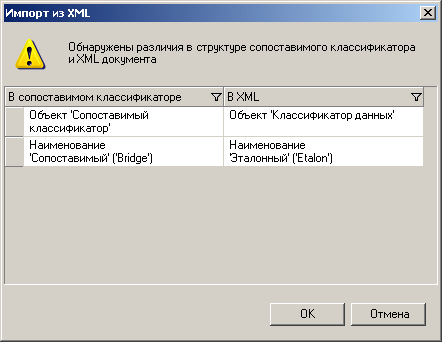
Рисунок 76 Ошибка при импорте из XML
Например, в данном случае в сопоставимом классификаторе объект «Сопоставимый классификатор», а в XML – «Классификатор данных».
Поле «Наименование» в сопоставимом классификаторе – «Сопоставимый», а в XML – «Эталонный».
Однако это только предупреждения и операция импорта может пройти успешно.
Если же импорт невозможен (по результатам анализа отличий в структуре объекта и файла), то выдается сообщение об ошибке «Данные невозможно загрузить».
Также выдается список различий. Различия, по результатам которых система сделала вывод о невозможности импорта, выделяются красным.
Например, в данном случае атрибут «Код» в классификаторе данных является обязательным и не имеет значения по умолчанию. А в XML атрибут отсутствует.
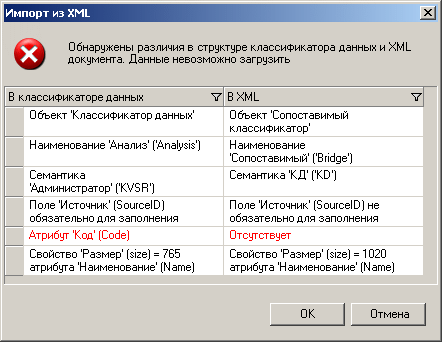
Рисунок 77 Ошибка при импорте из XML2
8.3.3.3 Права на импорт классификаторов
Напоминаем, что для сопоставимых классификаторов и классификаторов данных отдельно настраиваются права на импорт классификатора. Рекомендуется импорт разрешать только для опытных пользователей.
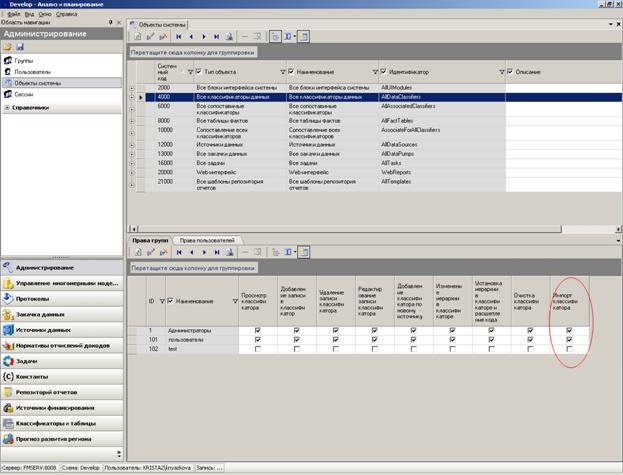
Рисунок 78 Права на импорт классификаторов
8.3.4 Параметры экспорта/импорта XML
Возможен частичный экспорт объектов, экспорт и импорт таблиц фактов, импорт с источниками данных и т. п. Функция предназначена для опытных пользователей и администраторов системы.
Экспорт доступен в классификаторах (фиксированные, сопоставимые, классификаторы данных), таблицах перекодировки и таблицах фактов. При экспорте данные текущего объекта сохраняются в XML-файле.
Для таблиц фактов, даже если в интерфейсе отображается только 5000 записей (для больших таблиц), в XML экспортируются все записи таблицы.
Импорт из получившихся XML-файлов доступен во всех объектах, где разрешено редактирование.
Когда в классификаторе есть защищенные записи, то экспортируются и импортируются они тоже как защищенные.
8.3.4.1 Форма экспорта данных
В XML можно экспортировать «все записи» таблицы, «выбранные записи» или «выбранные и подчиненные им записи» (последнее доступно только для иерархических классификаторов).
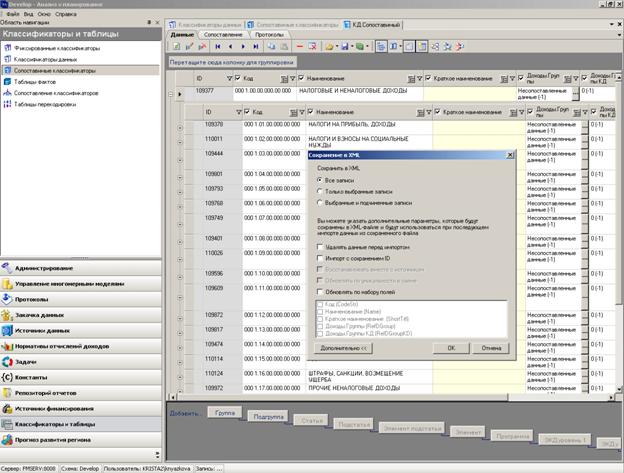
Рисунок 79 Форма сохранения в XML
Наименование файла XML формируется из имени объекта и имени источника данных. Если экспортируются только выбранные записи, то к названию файла приписывается «_фрагмент».
По кнопке «Дополнительно» можно раскрыть список дополнительных параметров и указать параметры, которые будут сохранены в XML-файле. Эти параметры указываются при экспорте, но будут применяться при импорте данных из этого файла.
После установки необходимых параметров нажмите кнопку «ОК», появится диалоговое окно «Сохранить как». В этом окне необходимо выбрать место сохранения на диске, имя сохраняемого файла указывается по умолчанию, либо можно выбрать на диске уже существующий файл с расширением xml, в этом случае, все, что содержится в этом файле, будет полностью переписано.
Если классификатор делится по источникам, то имя сохраняемого файла по умолчанию формируется как Администратор_Анализ_ФО_0003 Проект доходов – 2005, что соответствует Семантика классификатора_Имя классификатора_Поставщик информации_Номер и наименование поставляемой информации - Параметры источника.
Если классификатор не делится по источникам, то имя сохраняемого файла по умолчанию формируется как Алгоритм_Проект бюджета, что соответствует Семантика классификатора_Имя классификатора.
Если в классификаторе была настроена иерархия, то она также сохраняется в xml файле. Ссылка на источник данных не сохраняется в файл.
Подробнее об отдельных параметрах см. ниже.
8.3.4.2 Импорт данных вместе с источником данных
При экспорте в XML сохраняется информация по источнику данных.
Если при экспорте установить флаг «Восстанавливать вместе с источником», то данные восстанавливаются на источник, который присутствует в XML. Если такого источника еще нет в базе данных, то он добавляется.
Если опция установлена в значение «Нет», то данные восстанавливаются на выбранный в интерфейсе источник.
Опция не применяется для таблиц перекодировок.
Если в процессе импорта был добавлен источник данных, то об этом делается запись в протокол классификатора.

|
Из за большого объема этот материал размещен на нескольких страницах:
1 2 3 4 5 6 7 8 9 10 11 12 13 14 15 |
