

Партнерка на США и Канаду по недвижимости, выплаты в крипто
- 30% recurring commission
- Выплаты в USDT
- Вывод каждую неделю
- Комиссия до 5 лет за каждого referral
Пример.
[>w:=(a^2-b^2)/((a-b)*a);
[>normal(w);
Упрощение выражений осуществляется с помощью команды simplify(переменная или выражение).
Пример.
[>w:=(cos(x)-sin(x))*(cos(x)+sin(x)):
[>simplify(w);
2cos(x)2-1
В команде simplify(переменная) в качестве параметров можно указать как преобразовывать выражения. Например, при указании simplify(переменная, trig) будет производиться упрощение при использовании большого числа тригонометрических соотношений. Стандартные параметры имеют названия: power – для степенных преобразований; radical или sqrt – для преобразования корней; exp – преобразование экспонент; ln – преобразование логарифмов.
Для упрощения выражений, содержащих не только квадратные корни, но и корни других степеней, лучше использовать команду radnormal(выражение).
Пример.
[>sqrt(3+sqrt(3)+(10+6*sqrt(3))^(1/3))= radnormal(sqrt(3+sqrt(3)+(10+6*sqrt(3))^(1/3)));

Приведение подобных членов выражения осуществляется командой
collect(выражение, имя переменной относительно которой приводятся подобные);
Пример.
[>f:=a*ln(x)-ln(x)*x-x;
f:=aln(x)-ln(x)x-x
[>collect(f, ln(x));
(a-x)ln(x)–x
Объединить показатели степенных функций или понизить степень тригонометрических функций можно при помощи команды combine(выражение, param), где param – параметр, указывающий, какой тип функции преобразовать, например: power, trig и др.
Пример.
[>combine(4*sin(x)^3,trig);
-sin(3x)+3sin(x)
С помощью команды convert(выражение, param), где выражение будет преобразовано в указанный тип param. В частности, можно преобразовать выражение, содержащее sinx и cosx, в выражение, содержащее только tgx. Если указать в качестве параметра tan, или, наоборот, tgx, ctgx, можно перевести в sinx и cosx, если в параметрах указать sin или cos.
Команда convert имеет более широкое назначение. Она осуществляет преобразование выражения одного типа в другой. Например: convert(list, vector) – преобразование некоторого списка list в вектор с теми же элементами; convert(переменная, string) – преобразование математического выражения в его текстовую запись. Для вызова подобной информации о назначении параметров команды convert следует обратиться к справочной системе, набрав convert[termin].
3. ФУНКЦИИ MAPLE, РЕШЕНИЕ УРАВНЕНИЙ
И НЕРАВЕНСТВ
3.1. Способы задания функций и замена переменных
В Maple существует несколько способов задания функций. С использованием оператора присваивания (:=), проиллюстрируем данный способ примером:
[>f:=(x+a)/(x-b);

При задании конкретного значения переменной х, получаем конкретное значение функции f , т. е.:
[>x:=a;
x:=a
[>f;
Напомним, что в Maple по умолчанию все вычисления производятся символьно, т. е. результат будет содержать в явном виде иррациональные константы, такие, как, е, и др. Чтобы получить приближенное значение в виде числа с плавающей запятой, следует использовать команду evalf(выражение, точность в числах после запятой).
Пример:
[>f:=a*exp(-x);
[>a:=3; x:=1;
a := 3
x := 1
[>evalf(f);
1.
Другим способом можно задать функцию с помощью функционального оператора, который ставит в соответствие набору переменных (х1,х2,…) одно или несколько выражений (f1,f2,…).
Пример.
Определить функции двух переменных с помощью функционального оператора.
[>f:=(x, y)->cos(x+y);
f:=cos(x+y)
Обращение к этой функции осуществляется привычным в математике способом, когда в скобках вместо аргументов функции указываются конкретные значения переменных. В продолжение предыдущего примера вычисляется значение функции:
[>f(Pi/2, Pi/2);
-1
Третий способ представления функции осуществляется с помощью команды unapply(выражение, x1,x2,…), где х1,х2,… - набор переменных, от которых оно зависит. Данная команда позволяет преобразовать выражение в функциональный оператор.
Пример.
[>f:= unapply(x^2+y^2,x, y);
[>f(-7,5);
74
В Maple существует возможность определения неэлементарных функций вида 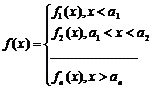 посредством команды:
piecewise(cond_1,f1,cond_2,f2, …).
Пример.
Функция вида 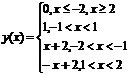 записывается следующим образом:
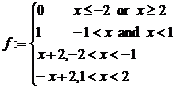
[>f:=piecewise(x<=-2 or x>=2,0,x>-1 and x<1,1,x>-2 and x<-1,x+2,x>1 and x<2,-x+2);
3.2. Операции оценивания
Оценивание комплексных выражений, т. е. нахождение вещественной и мнимой частей выражения типа z = x + iy можно, произвести, используя команды Re(z) и Im(z).
Пример.
[>z:=3+I*2:
[>Re(z); Im(z);
3,2
Если z = x + iy, то комплексно сопряженное ему выражение w=z*x-iy можно найти с помощью команды conjugate(z). Продолжение предыдущего примера:
[>w:= conjugate(z);
w:=3-2*I
Модуль и аргумент комплексного выражения z можно найти с помощью команды polar(z), которую необходимо предварительно вызвать из стандартной библиотеки командой readlib.
Пример.
[>readlib(polar): polar(1+I);
polar
В строке вывода в скобках через запятую указаны модуль комплексного числа 1+I, равный  и его аргумент, равный
  .
.
Если комплексное выражение очень сложное или содержит параметры, то получить его вещественную и мнимую части можно, используя команду evalc(z).
Пример.
[>z:=ln(1-I*sqrt(3))^2;
[>evalc(Re(z)); evalc(Im(z));
3.3. Решение уравнений и их систем
Для решения уравнений в Maple существует универсальная команда solve(уравнение, x), где x – переменная, относительно которой уравнение нужно решить. В результате выполнения этой команды в строке вывода появится выражение, которое является решением уравнения.
Пример.
[>ur:=a*x^2+b*x+c=0;
[>solve(ur, x);
 ,
, 
Если уравнение имеет несколько решений, то команде solve следует присвоить имя. Обращение к необходимому решению производится путем указания его имени с номером решения в квадратных скобках – имя[номер].
Пример.
[>r:=solve(ur, x):
[> x1:=subs(r[1]);
[> x2:=subs(r[2]);
[> r[1]+r[2]:
[> simplify(%);
-1. b/a
[> r[1]*r[2]:
[> u1:=simplify(%):
[> expand(u1);
c/a
Для решения системы уравнений используется та же команда solve({уравнение1,уравнение2, …}, {x1,x2,…}). В качестве параметров команды в первых фигурных скобках указываются через запятую уравнения, а во вторых, перечисляются переменные через запятую, относительно которых решается система. При использовании полученных решений в дальнейшем необходимо команде solve присвоить имя, а затем выполнить команду присвоения assign(имя).
Пример.
[>s:=solve({a*x-y=1,5*x+a*y=1},{x, y});
[>assign(s);simplify(x-y);
Для численного решения трансцендентных уравнений, не имеющих аналитического решения, используется команда fsolve(уравнение,vars,option). Здесь параметры option могут задавать дополнительные условия, а именно complex – разыскиваются комплексные корни; a..b – для поиска корней задан интервал [a,b]; maxsols=n – определено число, разыскиваемых решений; fulldigits – используется арифметика с максимальной мантиссой.
Пример.
[>uu:=arccos(x)-sqrt(1-0.3*x^2)=0;
[> fsolve(uu,x);
.
Универсальная команда solve позволяет решать функциональные уравнения.
Пример.
[>F:=solve(f(x)^2-5*f(x)+6*x=0,f);
F := proc (x) RootOf(_Z^2-5*_Z+6*x) end
В результате получается решение в неявном виде. Однако в Maple можно работать с такими решениями, его можно попытаться преобразовать в какую-либо элементарную функцию с помощью команды convert. Продолжая пример можно получить решение в явном виде:
[>f:=convert(F(x), radical);
Команда solve может применяться для решения тригонометрических уравнений, при этом в качестве ответа будут выведены только главные решения, т. е. решения в интервале  . Для получения всех решений следует предварительно ввести дополнительную команду _EnvAllSloutions:=true.
Пример.
[>_EnvAllSolutions:=true:
[>xx:=solve( );
);
xx := 1/3 Pi + Pi _Z~
> evalf(xx);
1. + 3. _Z
В Maple символ _Z~ обозначает константу целого типа, поэтому решение данного уравнения в привычной форме имеет вид  , где n – целые числа.
3.4. Решение неравенств
Команда solve может также применяется и для решения неравенств, при этом решение выдается в виде интервала изменения искомой переменной. Если решением неравенства является полуось, то в поле вывода выдается конструкция вида RealRande(- , Open(a)), которая означает, что
  , где а – некоторое число. Слово Open означает, что интервал с открытой границей. Если этого слова нет, то соответствующая граница интервала включена во множество решений.
Если необходимо получить решение неравенства не в виде интервального множества типа  , а в виде ограничений для искомой переменной типа а<x, x<b, то переменную, относительно которой следует разрешить неравенство, следует указывать в фигурных скобках.
Пример.
[>solve(2-ln(x)>3, {x});
{0<x, x<1/e}
[>solve(x^2+5*x+6<0, x);
При помощи команды solve можно также решить систему неравенств.
Пример.
[>solve({x+y>=1, x-2*y<1, x-y>=0},{x,y});
{1/2 <= x, 0 < y, x + y <= 0, 1 - x - y <= 0,
x - 2 y - 1 < 0}
4. ГРАФИЧЕСКИЕ И ГЕОМЕТРИЧЕСКИЕ ВОЗМОЖНОСТИ ПАКЕТА MAPLE
4.1. Графические возможности пакета Maple
4.1.1. Двумерная графика
Для построения графиков функции f(x) одной переменной (в интервале  по оси Ох и в интервале
  по оси Оу используется команда plot(f(x), x=a..b, y=c..d, опции), где опции – параметры управления изображением. Если их не указывать, то будут использованы установки по умолчанию. Настройка изображения также может осуществляться с панели инструментов.
Основные параметры команды plot:
1) title=”text”, где text – заголовок рисунка (текст можно оставлять без кавычек, если он содержит только латинские буквы без пробелов);
2) cords=polar – установка полярных координат (по умолчанию устанавливаются – декартовые координаты);
3) axes – установка типа координатных осей: axes=NORMAL обычные оси; axes=BOXED – график в рамке со шкалой; axes=FRAME – оси с центром в левом нижнем углу рисунка; axes=NONE –без осей;
4) scaling – установка масштаба рисунка: scaling=CONSTRAINED одинаковый масштаб по осям; scaling=UNCONSTREINED – график масштабируется по размерам окна;
5) style=LINE(POINT) – вывод линиями (или точками);
6) numpoints=n – число вычисляемых точек графика (по умолчанию n=49);
7) color - установка цвета линии: английское название цвета, например: yellow – желтый и т. д.;
8) xtickmarks=nx и ytickmarks=ny – число меток по оси Ох и оси Оу соответственно;
9) thickness=n – толщина линии (по умолчанию 1);
10) linestyle=n - тип линии: непрерывная, пунктирная и т. д. (1 – непрерывная, которая установливается по умолчанию);
11) symbol=s – тип символа, которым помечают точки: BOX, CROSS, CIRCLE, POINT, DIAMOND;
12) font=[f, style, size] – установка типа шрифта для вывода текста: f задает название шрифтов: TIMES, COURIER, HELVETICA, SYMBOL, style – задает стиль шрифта: BOLD, ITALIC, UNDERLINE, size – размер шрифта;
13) labels=[tx,ty] – надписи по осям координат: tx – по оси Ох, ty – по оси Оу;
14) discont=true – указание для построения бесконечных разрывов.
С помощью команды plot можно строить помимо графиков функций y=f(x), заданной явно, также графики функций, заданных параметрически y=y(t), x=x(t), если записать команду plot([y=y(t), x=x(t), t=a..b], parameters).
Пример.
Построить график функции, заданной параметрически  в рамке (рис. 4.1).
[> restart;
[>plot([sin(10*t/2),cos(5*t/4)],t=0..2*Pi, axes=BOXED, color=[black, blue],labelfont=[TIMES, ITALIC,14], thickness=[2,4]);
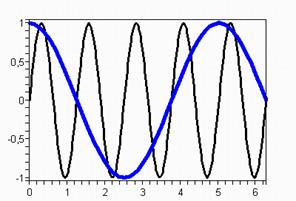
Рис. 4.1. График функции в рамке, заданной параметрически
Пример.
Построить в полярных координатах график двойной кардиоиды  с названием (рис.4.2).
[> restart;
[>plot(1+cos(x/2),x=0..4*Pi, title="Dvoinaia Cardioida", coords=polar, color=coral, thickness=4);
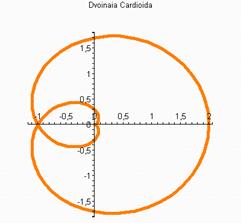
Рис. 4.2. График двойной кардиоиды, построенной в полярных координатах
Пример.
Построить два графика на одном рисунке: график функции  и касательную к нему
  (рис. 4.3).
[>plot([ln(3*x-1), 3*x/2-ln(2)], x=0..10, scaling=CONSTRAINED, color=[violet, blue], linestyle=[1,3], thickness=[4,3]);
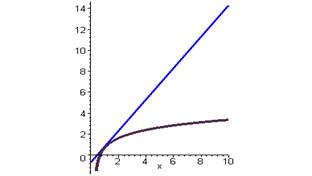 |
Рис. 4.3. График функции и касательная к нему.
Если функция задана неявно  , то для построения графика такой функции используется команда implicitplot из графического пакета plots:
implicitplot(F(x, y)=0, x=x1..x2, y=y1..y2).
Пример.
Построить график функции, заданной неявно x^2+y^2-4=0 (рис. 4.4).
[> restart;
[> with(plots):
Warning, the name changecoords has been redefined
[>q:=implicitplot(x^2+y^2-4=0,x=-5..5, y=-5..5, thickness=4):
[> q1:=textplot([-1,2.5,"okrugnost"]):
[> display([q, q1]);
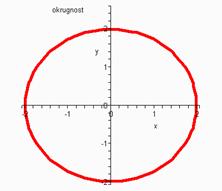
Рис. 4.4. График функции, заданной неявно
Для вывода текстовых комментариев на рисунок в пакете plots имеется команда textplot([x0,y0,’text’],options), где x0, y0 – координаты точки, с которой начинается вывод текста “text”.
Если необходимо совместить на одном рисунке несколько графических объектов, полученных при помощи различных команд, например, добавить к графику, нарисованному командой plot, текстовые надписи, полученные командой textplot. Для этого результат действия команды нужно присвоить некоторой переменной:
[>per1:= plot(…): per2:=textplot(…):
при этом на экран вывод не производится. Для вывода графических изображений необходимо выполнить команду из пакета plots:
[>with(plots):display([per1,per2],options).
Если необходимо построить двумерную область, заданную системой линейных неравенств  ,
,  , то для этого можно использовать команду inequal из пакета plots. В команде inequal({f1(x,y)>c1,…, fn(x,y)>cn}, x=x1..x2, y=y1..y2, options) в фигурных скобках указывается система неравенств, определяющих область, затем размеры координатных осей и параметры. Опции регулируют цвета открытых и закрытых границ, цвета внешней и внутренней областей, а также толщину линий границ:
- optionsfeasible=(color=red) – установка цвета внутренней области;
- optionsexcluded=(color=red) – установка цвета внешней области;
- optionsopen=(color=red, thickness=2) – установка цвета и толщины линии открытой границы;
- optionsclosed=(color=red, thickness=3) – установка цвета и толщины линии закрытой границы.
Пример.
Построить график двумерной области, заданный системой линейных неравенств x+2y-1>0, x-3y+19>0, 4x+3y+1<0 (рис. 4.5).
[> restart; with(plots):
Warning, the name changecoords has been redefined
[> inequal( { x+2*y-1>0, x-3*y+19>0, 4*x+3*y+1<0}, x=-10..10, y=-10..10,
optionsfeasible=(color=red),
optionsopen=(color=blue, thickness=2),
optionsclosed=(color=green, thickness=3),
optionsexcluded=(color=yellow) );
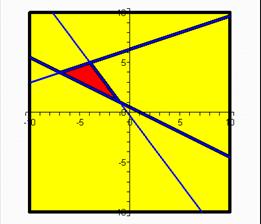
Рис. 4.5. График двумерной области, заданой системой линейных неравенств
Для построения графиков тригонометрических функций используется команда
polarplot ([переменная, выражение, параметры переменной],опции);
Пример.
Построить график функции sin(3*r) при r=0..7 (рис. 4.6).
[> restart; with(plots):
Warning, the name changecoords has been redefined
[>polarplot([r, sin(3*r),r=0..7],color=black,
thickness=3);

Рис. 4.6. График тригономитрической функции
В графическом пакете plot есть команда для построения графика по координатам точек, для этого нужно ввести координаты точек командой
data_list:=[[x1,y1],…,[xn, yn]];
а затем выполнить команду
pointplot(data_list,опции);
Пример.
Построить график по координатам точек [2,4],[-4,4],[-2,3],[-1,4], [0,5] (рис. 4.7).
[> restart;
[> with(plots):
Warning, the name changecoords has been redefined
[> data_list:=[[2,4],[-4,4],[-2,3],[-1,4], [0,5]];
[>pointplot(data_list, style=line, color=black, thickness=3);
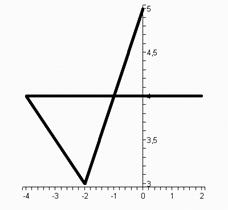
Рис. 4.7. График, построенный по координатам точек
Формат команды построения графиков в координат:
sphereplot ((выражение), параметры_q, параметры_f, опции);
или
sphereplot ([r_выражение, q_выражение, f_выражение], параметр_1, параметр_2, опции);
Пример.
Построить график функции в сферической системе координат (4/3)^theta*sin(phi), при theta=-1..2*Pi, phi=0..2*Pi (рис. 4.8).
[> restart;
[> with(plots):
Warning, the name changecoords has been redefined
[> sphereplot ((4/3)^theta*sin(phi),theta=-1..2*Pi, phi=0..2*Pi);
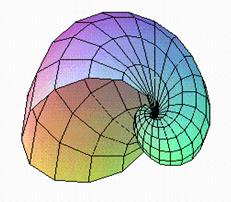
Рис. 4.8. График функции, построенный в полярной системе координат
4.1.2. Трехмерная графика
Команды трехмерной графики аналогичны командам двумерной графики и имеют окончания “3d”. Причем число параметров, как правило, больше на единицу, а точки определяются тремя координатами. Общий вид команды:
plot3d ({выражение_1, выражение_2,…}, переменная_1=а..b, переменная_2=c..d, опции);
Опции этой команды совпадают с параметрами построения двумерной графики. Кроме того, к специфическим опциям пакета plot3d следует отнести:
light=[x1,y1,c1,c2,c3] – задание подсветки поверхности, создаваемой источником света из точки со сферическими координатами x1, y1, цвет которой задается долями красного (с1), зеленого (с2), синего (с3) цветов из интервала [0,1];
style – задает стиль рисунка;
POINT – точки;
LINE – линии;
HIDDEN – сетка с удалением невидимых линий;
PATCH – заполнитель;
WIREАFRAME – сетка с выводом невидимых линий;
CONTOUR – линии уровня;
PATCHCONTOUR – заполнитель и линии уровня.
Параметр shading – задает опцию интенсивности заполнения, NONE – без раскраски.
Данная команда позволяет выводить на одном рисунке несколько поверхностей, задаваемые однотипными Maple выражениями, которые зависят от двух переменных переменная_1Î[а,b], переменная _2Î[c,d]. Вид рисунка можно менять при помощи опций.
Пример.
Построить поверхности функций xsin(2y)+ycos(3x), sqrt(x^2+y^2)-10, при x=-Pi..Pi, y=-Pi/2..Pi/2 (рис. 4.9).
[> restart;
[>plot3d({x*sin(2*y)+y*cos(3*x), sqrt(x^2+y^2)-10}, x=-Pi..Pi, y=-Pi/2..Pi/2, grid=[20,20],title="2 poverhnosti", axes=FRAMED, orientation=[20,60], color=x+y);
Рис. 4.9. Поверхности трехмерных функций
Если поверхность задана параметрически: x=x(u,v), y=y(u,v), z=z(u,v), построение графика задается командой
plot3d([x(u, v), y(u, v), z(u, v)],u=u1..u2, v=v1..v2);
В случае если поверхность задана неявно F(x,y,z)=0, то построение поверхности осуществляется с помощью следующей команды:
implicitplot3d(F(x, y,z)=0, x=x1..x2, y=y1..y2, z=z1..z2);
Кроме того, в пакете plot имеется команда spacecurve для построения пространственной кривой, заданной параметрически. Даная команда имеет следующую структуру:
spacecurve([x(t),y(t),z(t)],t=t1..t2);
Пример.
Построить поверхности функций, заданных параметрически x^2-y^2+z^2=4 при x=-10..10, y=-10..10, z=-10..10 (рис. 4.10, а).
[> restart;
[> with(plots):
Warning, the name changecoords has been redefined
[> implicitplot3d(x^2-y^2+z^2=4, x=-10..10, y=-10..10, z=-10..10, scaling=CONSTRAINED);
Если уменьшить границы просмотра графика ( с x=-10..10, y=-10..10, z=-10..10 до x=-2..2, y=-2..2, z=-2..2), то это приведет к его сильному искажению (рис. 4.10, б).
[> restart;
[> with(plots):
Warning, the name changecoords has been redefined
[> implicitplot3d(x^2-y^2+z^2=4, x=-2..2, y=-2..2, z=-2..2, scaling=CONSTRAINED);
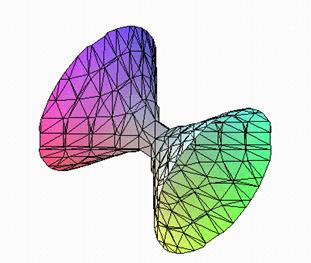
а)
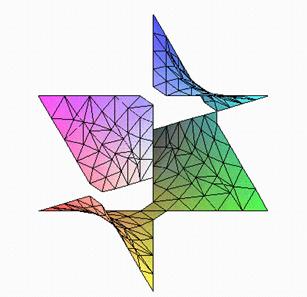
б)
Рис. 4.10. Поверхность функции, заданной параметрически
(а –x=-10..10, y=-10..10, z=-10..10;
б – x=-2..2, y=-2..2, z=-2..2)

|
Из за большого объема этот материал размещен на нескольких страницах:
1 2 3 4 5 6 7 8 9 10 |
