

Партнерка на США и Канаду по недвижимости, выплаты в крипто
- 30% recurring commission
- Выплаты в USDT
- Вывод каждую неделю
- Комиссия до 5 лет за каждого referral
Построим график при фиксированном значении переменной х=0,5 (рис. 7.3)
[> with(plots):
[> odeplot(de,[x, y(x)],-10..10,thickness=2);
Теперь найдем приближенное решение задачи Коши в виде степенного ряда и построим графики численного решения и полученного степенного ряда в интервале их лучшего совпадения (рис. 7.4).
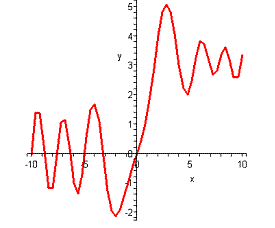
Рис. 7.3. График
[> dsolve({eq, cond}, y(x), series)
[> convert(%, polynom):p:=rhs(%):
[> p1:=odeplot(de,[x, y(x)],-2..3, thickness=2,
color=black):
[> p2:=plot(p, x=-2..3,thickness=2,linestyle=3,
color=blue):
[> display(p1,p2);
Рис. 7.4. Графики точного и приближенного решений задачи Коши  ,
,  ,
,  .
.
Таким образом, наилучшее приближение решения степенным рядом достигается примерно на интервале -1<x<1.
Пример.
Построить графики решений задачи Коши системы дифференциальных уравнений: 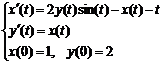 (рис. 7.5).
[> restart; cond:=x(0)=1,y(0)=2:
[> sys:=diff(x(t),t)=2*y(t)*sin(t)-x(t)-t,
diff(y(t),t)=x(t):
[> F:=dsolve({sys,cond},[x(t),y(t)],numeric):
[> with(plots):
[> p1:=odeplot(F,[t, x(t)],-3..7, color=black,
thickness=2,linestyle=3):
[> p2:=odeplot(F,[t, y(t)],-3..7,color=green,
thickness=2):
[> p3:=textplot([3.5,8,"x(t)"], font=[TIMES,
ITALIC, 12]):
[> p4:=textplot([5,13,"y(t)"], font=[TIMES,
ITALIC, 12]):
[> display(p1,p2,p3,p4);
Рис. 7.5. Графики решений задачи Коши системы дифференциальных уравнений
7.2.2. Пакет графического представления решений дифференциальных уравнений DEtools
Для численного решения задачи Коши, построения графиков решения и фазовых портретов в Maple имеется специальный пакет DEtools.
Команда DEplot из пакета DEtools строит графики решения или фазовые портреты c использованием численных методов. Эта команда аналогична команде odeplot, но более функциональна. Она, в отличие от odeplot, сама производит численное решение дифференциального уравнения. Основные параметры команды DEplot похожи на параметры odeplot:
DEplot(de, vars, range, x=х1..х2, y=у1..у2, cond, options);
где de - дифференциальное уравнение или система дифференциальных уравнений; vars – список неизвестных функций; range – диапазон измерения независимой переменной; cond – начальные условия; x=х1..х2 и y=у1..у2 – диапазоны изменения функций; options – дополнительные параметры.
Наиболее часто используемые параметры:
– Linecolor - цвет линии;
- scene=[x, y] - определяет, какие зависимости выводить на график;
– iterations – число итераций, необходимое для повышения точности вычислений (по умолчанию это число равно 1); stepsize=число, равное расстоянию между точками на графике, по умолчанию оно равно (x2-x1)/20, этот параметр необходим для вывода более гладкой кривой решения;
- obsrange=true/false - прерывать или нет вычисления, если график решения выходит за установленный для рисования интервал.
Для решения дифференциального уравнения n-го порядка начальные условия можно задавать в более компактной форме:
[x0, y0, y'0, y''0,…],
где x0 - точка, в которой задаются начальные условия; y0 - значение искомой функции в точке x0, y'0, y''0,… - значения производных первой, второй и так далее до (n-1)-ого порядка.
Пример.
Построить график решения дифференциального уравнения (рис. 7.6): 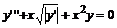 ,
,  ,
,  ,
,  в интервале
  .
.
[>restart; with(DЕtools):
[>DEplot(diff(y(x),x$3)+x*
sqrt(abs(diff(y(x),x)))+x^2*y(x)=0, {y(x)},
x=-4..5,[[y(0)=0,D(y)(0)=1, (D@@2)(y)(0)=1]], stepsize=.1, linecolor=black,
thickness=2);
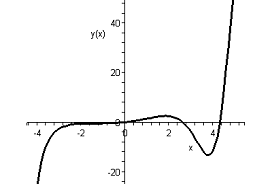
Рис. 7.6. График решения дифференциального уравнения
7.2.3. Построение фазовых портретов систем дифференциальных уравнений
Для дифференциального уравнения порядка выше первого команда DEplot представляет только кривые решений дифференциальных уравнений, а для систем дифференциальных уравнений первого порядка могут быть изображены и фазовые портреты.
С помощью команды DEplot можно построить фазовый портрет в плоскости (x, y), для системы двух дифференциальных уравнений: 
 , если в параметрах данной команды указать scene=[x, y].
Если система дифференциальных уравнений является автономной, то на фазовом портрете будет отображено поле направлений в виде стрелок. Размер стрелок регулируется параметром arrows=SMALL, MEDIUM, LARGE, LINE или NONE.
Для того чтобы отобразить весь фазовый портрет, необходимо для каждой фазовой траектории указывать начальные условия: например, для системы двух дифференциальных уравнений первого порядка несколько начальных условий в команде DEplots указываются после задания диапазона изменения независимой переменной t: [[x(0)=x1, y(0)=y1], [x(0)=x2, y(0)=y2],…, [x(0)=xn, y(0)=yn]].
Начальные условия можно задавать в более компактной форме: [t0, x0, y0], где t0 - точка, в которой задаются начальные условия; x0 и y0 - значения искомых функций в точке t0.
Фазовый портрет системы двух дифференциальных уравнений первого порядка можно также построить с помощью команды phaseportrait(sys, [x,y],x1..x2,[[cond]]), где sys - система двух дифференциальных уравнений первого порядка; [x,y] - имена искомых функций, x1..x2 - интервал, на котором следует построить фазовый портрет, а в фигурных скобках указываются начальные условия. Эта команда находится в пакете DEtools, поэтому данный пакет должен быть предварительно загружен.
Пример.
Построить фазовый портрет системы дифференциальных уравнений:  для нескольких наборов начальных условий (рис.7.7): х(0)=1, у(0)=0.2; х(0)=0, у(0)=1; х(0)=1, у(0)=0.4; х(0)=1, у(0)=0.75; х(0)=0, у(0)=1.5; х(0)=-0.1, у(0)=0.7.
[> restart; with(DЕtools):
[>DEplot({diff(x(t),t)=y, diff(y(t),t)=x-x^3}, [x(t),y(t)],t=0..20,[[0,1,0.2],[0,0,1], [0,1,0.4], [0,1,0.75], [0,0,1.5], [0,-0.1,0.7]],stepsize=0.1,arrows=none, linecolor=black);
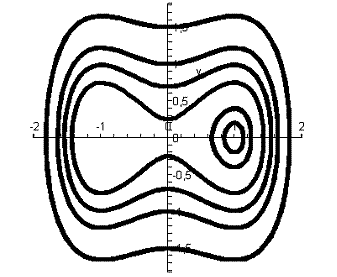
Рис. 7.7. Фазовый портрет системы дифференциальных уравнений для нескольких наборов начальных условий
Пример.
Построить фазовый портрет системы дифференциальных уравнений:  . Начальные условия, диапазон изменения переменной и размеры координатных осей подбираются из соображений наглядности фазового портрета (рис. 7.8).
[> restart; with(DЕtools):
[> sys:=diff(x(t),t)=3*x+y, diff(y(t),t)=-x+y:
[> phaseportrait([sys],[x(t),y(t)],t=-10..10,
[[0,1,-2], [0,-3,-3], [0,-2,4], [0,5,5], [0,5,-3],[0,-5,2], [0,5,2], [0,-1,2]], x=-30..30, y=-20..20, stepsize=.1, colour=blue, linecolor=black);
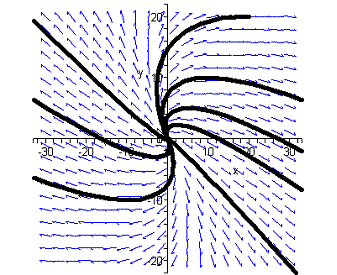
Рис. 7.8. Фазовый портрет системы дифференциальных уравнений
8. ФУНКЦИИ МНОГИХ ПЕРЕМЕННЫХ, ВЕКТОРНЫЙ АНАЛИЗ, РЯДЫ, ИНТЕГРАЛЬНЫЕ ПРЕОБРАЗОВАНИЯ
8.1. Дифференциальное исчисление функций многих переменных
Большинство задач дифференциального и интегрального исчисления функций многих переменных решается в Maple с помощью тех же команд, что и для функций одной переменной, только с указанием дополнительных опций.
8.1.1. Частные производные
Для вычисления частных производных функции f(x1,…, xm) используется команда:
diff(f, x1$n1,x2$n2,…, xm$nm);
где x1,…, xm – переменные, по которым производится дифференцирование, а после знака $ задается соответствующий порядок дифференцирования. Например, частная производная  будет задана в виде: diff(f, x,y).
Пример.
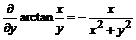
Найти  и
и  функции
  .
.
[> f:=arctan(x/y):
[>Diff(f, x)=simplify(diff(f, x));
[> Diff(f, y)=simplify(diff(f, y));
 .
.
Пример.
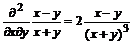
Найти все частные производные 2-го порядка функции  .
.
[> restart; f:=(x-y)/(x+y):
[> Diff(f, x$2)=simplify(diff(f, x$2));
[> Diff(f, y$2)=simplify(diff(f, y$2));
[> Diff(f, x,y)=diff(f, x,y);
 .
.
8.1.2. Локальные и условные экстремумы функций многих переменных
Для исследования функции нескольких пременных на локальный и условный экстремум используется команда из стандартной библиотеки extrema(f,{cond},{x, y,…},'s'), где cond – ограничения для поиска условного экстремума, которые записываются в виде неравенств или равенств. После ограничений в фигурных скобках указываются все переменные, от которых зависит функция f, а затем в кавычках записывается s – имя переменной, которой будут присвоены координаты точек экстремума. Для поиска локального экстремума множество {cond}задается пустым {}.
Отметим, что команда extrema выдает все критические точки, т. е. и те, в которых экстремума нет. Отсеять недающие экстремума критические точки можно с помощью подстановки этих точек в функцию, с использованием команды subs.
Как и для функции одной переменной, наибольшее и наименьшее значения функции нескольких переменных можно найти командами
maximize(f,{x1,…,xn},range);
и
minimize(f,{x1,…,xn}, range);
в которых следует указывать после функции в фигурных скобках список всех переменных, от которых она зависит, и интервалы для каждой переменной, задающие область поиска наибольшего и наименьшего значений.
Если требуется найти переменные, при которых линейная функция многих переменных имеет максимум (или минимум) при наложении ограничений, заданных в виде линейных равенств или неравенств нужно использовать симплекс-метод. Для этого необходимо загрузить пакет simplex, а затем воспользоваться командой maximize (или minimize), где в качестве range в фигурных скобках указывают ограничения.
Пакет simplex предназначен для решения задач линейной оптимизации. После его загрузки команды maximize и minimize выдают координаты точек, при которых заданная линейная функция имеет максимум или минимум. Для поиска неотрицательных решений используется команда NONNEGATIVE.
Пример.
Найти экстремумы функции  .
.
[> restart: readlib(extrema):
[> f:=2*x^4+y^4-x^2-2*y^2:
[> extrema(f,{},{x, y},'s');s;
{0,  }
}
{{x=0, y=0}, {x= y=0}, {x=
 , y=0}, {x=0, y=1}, {x=0, y=-1}, {x=, y=1}, {x=, y=-1}, {x=, y=1}, {x=, y=-1}}
Получилось два экстремума, поэтому очевидно, что fmax=0 и fmin=-9/8, причем максимум достигается в точке (0,0). Остальные критические точки следует проверить. В силу четности функции по обеим переменным, можно ограничиться проверкой критических точек с положительными координатами.
[> subs([x=1/2,y=1],f);
[> subs([x=1/2,y=0],f);
[> subs([x=0,y=1],f);
-1
Таким образом, функция имеет локальные экстремумы: fmax=f(0,0)=0 и fmin=f =f =-9/8.
Пример.
Найти наибольшее и наименьшее значения функции  в прямоугольнике x = 0, y = 0, x = 1, y = 2.
Замечание: заданную область удобнее записывать в виде неравенств: 0  x 1, 0 y 2.
[> restart: readlib(maximize): readlib(minimize):
[> f:=x^2+2*x*y-4*x+8*y:
[> maximize(f,{x, y},{x=0..1,y=0..2});
17
[> minimize(f,{x, y},{x=0..1,y=0..2});
-4
Таким образом, функция имеет наибольшее значение fmax=17 и наименьшее значение fmin=-4.
Пример.
Найти условные экстремумы функции f(х,у,z) = xy + yz при x2 + y2 = 2, y + z = 2, x > 0, y > 0, z > 0.
[>restart: readlib(extrema): f:=x*y+y*z:
[>assume(x>0);assume(y>0);assume(z>0);
[>simplify(extrema(f,{x^2+y^2=2,y+z=2},{x, y,z},
's'));
{min( RootOf(_Z2+4_Z+1)+ , 0), max( RootOf(_Z2+4_Z+1)+ , 2)}
Несмотря на предварительное использование команды упрощения выражения simplify, полученный результат имеет не аналитический вид, однако это можно исправить, если воспользоваться командой convert.
[> convert(%,radical);
{min , max }
[> convert(s, radical);
{{x~=1,z~=1,y~=1},{x~=-1,z~=1,y~=1},
{x~= ,y~= , z~= }}
В этом случае команда extrema сама определила характер экстремумов, однако, в каких точках функция имеет экстремумы, можно определить подстановкой.
[> subs(s[1],f);
2
[> subs(s[2],f);
0
[> subs(s[3],f):convert(%,radical):simplify(%);
Таким образом, функция имеет следующие условные экстремумы: fmax = f (1,1,1) = 2 и fmin = f (-1,1,1) = 0; третья критическая точка является седловой.
Пример.
При каких значениях переменных функция f(x,y,z) = -x + 2y + 3z имеет максимум, если требуется выполнение условий x + 2y - 3z £ 4, 5x - 6y + 7z £ 8, 9x + 10z £ 11, а все переменные неотрицательные?
[> restart: with(simplex):
Warning, new definition for maximize
Warning, new definition for minimize
[> f:=-x+2*y+3*z:
[> cond:={x+2*y-3*z<=4, 5*x-6*y+7*z<=8,
9*x+10*z<=11}:
[> maximize(f, cond, NONNEGATIVE );
{x=0, y= , z=
, z= }
}
8.2. Интегральное исчисление функций многих переменных
В Maple имеются две специальные команды для вычисления двойных и тройных интегралов из библиотеки student.
Для вычисления двойных интегралов  используется команда Doubleint(f(x, y), D), где D – область интегрирования, записываемая в одном из следующих форматов:
– x=х1..х2, y=y1..y2, где числа х1, х2, y1, y2 задают прямоугольную область интегрирования;
– x=f1(y)..f2(y), y=y1..y2, где f1(y), f2(y) - линии, ограничивающие область интегрирования слева и справа на интервале от y1 до y2;
– x=х1..х2, y=g1(x)..g2(x) , где g1(y), g2(y) - линии, ограничивающие область интегрирования снизу и сверху на интервале от х1 до х2.
Для вычисления тройных интегралов  используется команда Tripleint(f(x, y, z),x, y, z, V), где V – область интегрирования.
Обе эти команды являются командами отложенного действия. Чтобы получить значение интеграла, следует использовать команду value(%).
Повторные интегралы можно вычислять с помощью повторения команды int, например, повторный интеграл  вычисляется командой
[> int(int(x^2*y^3, x=0..1), y=0..2);
Пример.
Вычислить повторный интеграл 
[> Int(Int(y^3/(x^2+y^2),x=0..y),y=2..4)=
int(int(y^3/(x^2+y^2), x=0..y),y=2..4);
Пример.
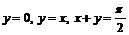
Вычислить двойной интеграл 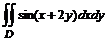 по области, ограниченной линиями
  .
.
Замечание: вначале графически изобразим область интегрирования D (рис. 8.1.).
[> restart; with(plots):
Warning, the name changecoords has been redefined
[>inequal( { y>=0, y-x<=0, x+y<=Pi/2}, x=0..2, y=0..2,
optionsfeasible=(color=red),
optionsopen=(color=blue, thickness=2),
optionsclosed=(color=green, thickness=3),
optionsexcluded=(color=yellow) );
Рис. 8.1. Область интегрирования D, изображенная графически (красный треугольник)
Представим область интегрирования в виде неравенств: 
[> with(student):
[>J:=Doubleint(sin(x+2*y),x=y..Pi/2-y, y=0..Pi/4);
J:=value(%);
Пример.
Вычислить тройной интеграл 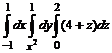 .
.
Замечание: следует помнить, что порядок интегрирования определяется последовательностью пределов, поэтому сначала указываются внутренние пределы.
[> J:=Tripleint(4+z, y=x^2..1,x=-1..1, z=0..2);
[> J:=value(%);
8.3. Векторный анализ
Основные дифференциальные операции векторного анализа и команды Maple для их вычисления, содержатся в библиотеке linalg.
Градиент скалярной функции f(x, y,z) – это вектор, координатами которого являются частные производные по соответствующим переменным: 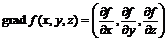 . В Maple вычисляется командой grad(f,[x, y,z],c), где f – функция, [x, y,z] – набор переменных, от которых она зависит.
Опция с позволяет вычислять данную дифференциальную операцию в различных криволинейных координатах (по умолчанию используется прямоугольная декартова система координат). Этот параметр может указываться во всех имеющихся в Maple дифференциальных операциях. Для вычисления дифференциальной операции в цилиндрических координатах следует записать coords=cylindrical, в сферических координатах – coords=spherical.
Лапласиан скалярной функции f(x, y,z) – это оператор, действующий на функцию f(x,y,z) по следующему правилу: 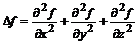 . Он вычисляется командой laplacian(f,[x, y,z],опция).
Дивергенцией вектор-функции F(x, y,z) называется функция (скалярная), вычисляемая по правилу: 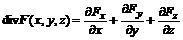 . Дивергенция в Maple вычисляется командой diverge(F,[x, y,z],опция), где F – вектор-функция; [x, y,z] – набор переменных, от которых она зависит.
Ротором вектор-функции F(x, y,z) называется вектор с координатами:  . Ротор вычисляется командой curl(F,[x, y,z],c).
Для вектор-функции F(x, y,z) можно вычислить матрицу Якоби
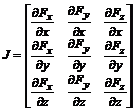
с помощью команды jacobian(F,[x, y,z]).
Пример.
Дана функция  . Найти
  . Определить углы, которые составляют
  с осями координат. Найти производную функции u(x, y) по направлению вектора q=[1,1].
[> restart: with(linalg):
Warning, new definition for norm
Warning, new definition for trace
[>u:=arctan(y/x): g:=simplify(grad(u, [x, y]));
[> alpha:=simplify(angle(g, [1, 0]));
[> beta:=simplify(angle(g, [0, 1]));
Косинусы полученных углов являются направляющими косинусами . Легко убедиться, что сумма их квадратов равна единице.
[> simplify(cos(alpha)^2+cos(beta)^2);
1
Производная функции u по направлению q равна скалярному произведению градиента этой функции на нормированный вектор q:  , где
, где  - нормированный вектор q.
[> q:=vector([1,1]);e:=normalize(q);
q:=[1, 1]
е:=
[> udq:=simplify(dotprod(g, e));
udq:=
Пример.
Дана вектор-функция F(x, y,z)= . Найти
  и
и  .
.
[> F:=vector([x^2*y*z, x*y^2*z, x*y*z^2]);
[> divF:=diverge(F, [x, y, z]);
divF:=6xyz
[> rotF:=curl(F, [x, y, z]);
Пример.
При каком значении параметра а функция u=x3+axy2 удовлетворяет уравнению Лапласа Du=0?
[> u:=x^3+a*x*y^2:
[> Delta(u):=laplacian(u, [x, y]);
D(x3+axy2):=6x+2ax
[> a=solve(%=0,a);
a=-3
Пример.
Доказать, что функция  , где
, где 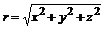 удовлетворяет дифференциальному уравнению
  , k - постоянная.
[> u:=(exp(-k*r)+exp(k*r))/r:
[> Delta(u):=simplify(laplacian(u, [r, theta, phi], coords=spherical));
[> simplify(%-k^2*u);
0
Пример.
Найти матрицу Якоби и ее определитель вектор-функция v=[x, y/x].
[> v:=vector([x, y/x]): jacobian(v, [x, y]);
[> det(%);
8.4. Ряды и произведения
8.4.1. Вычисление суммы ряда и произведений
Конечные и бесконечные суммы  вычисляются командой прямого исполнения sum и отложенного исполнения Sum. Форматы этих команд одинаковы: sum(expr, n=a..b), где expr – выражение, зависящее от индекса суммирования; a..b – пределы индекса суммирования, указывающие, что суммировать следует от n=a до n=b.
Если требуется вычислить сумму бесконечного ряда, то в качестве верхнего предела вводится infinity.
Аналогичным образом вычисляются произведения  командами прямого product(P(n),n=a..b) и отложенного действий Product (P(n),n=a..b).
Пример.
1. Найти полную и N-частичную суммы ряда, общий член которого равен: an= .
.
[> restart: a[n]:=1/((3*n-2)*(3*n+1));
an:=
[> S[N]:=Sum(a[n], n=1..N)=sum(a[n], n=1..N);
[> S:=limit(rhs(S[N]), N=+infinity);
Пример.
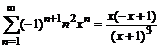
К какой функции сходится степенной ряд:  ?
?
[> Sum((-1)^(n+1)*n^2*x^n, n=1..infinity)=
sum((-1)^(n+1)*n^2*x^n, n=1..infinity);
 .
.
Пример.
Найти сумму степенного ряда  .
.
[> Sum((1+x)^n/((n+1)*n!), n=0..infinity)=
sum((1+x)^n/((n+1)*n!), n=0..infinity);
Пример.
Найти сумму биномиального ряда  .
.
[> Sum(binomial(n,4)*(1-x)^n, n=1..infinity)=
sum(binomial(n,4)*(1-x)^n, n=1..infinity);
Пример.
Вычислить бесконечное произведение: 
[> Product((n^3-1)/(n^3+1),n=2..infinity)=
product((n^3-1)/(n^3+1), n=2..infinity);
 .
.
8.4.2. Разложение функции в степенной ряд и ряд Тейлора
Разложение функции f(x) в степенной ряд в окрестности точки а

осуществляется командой series(f(x), x=a, n), где а – точка, в окрестности которой производится разложение; n – число членов ряда.
Аналогичного действия команда taylor(f(x), x=a, n) раскладывает функции f(x) в окрестности точки x=a до порядка n-1 по формуле Тейлора.
Команды series и taylor выдают результат, имеющий тип series. Для того чтобы иметь возможность дальнейшей работы с полученным разложением, его следует преобразовать в полином с помощью команды convert(%,polynom).
Функцию многих переменных f(x1,…,xn) можно разложить в ряд Тейлора по набору переменных (x1,…,xn) в окрестности точки (a1,…,an) до порядка n с помощью команды mtaylor(f(x1,x2,…xn), [x1=a1,…,xn=an], n). Эта команда находится в стандартной библиотеке, поэтому перед использованием должна быть вызвана из библиотеки readlib(mtaylor).

|
Из за большого объема этот материал размещен на нескольких страницах:
1 2 3 4 5 6 7 8 9 10 |
