

Партнерка на США и Канаду по недвижимости, выплаты в крипто
- 30% recurring commission
- Выплаты в USDT
- Вывод каждую неделю
- Комиссия до 5 лет за каждого referral
ВВЕДЕНИЕ
В настоящее время в связи с бурным развитием компьютерных технологий широкое применение получили специализированные математические пакеты программ, такие, как Axyom, Derive, Maxyma, Maple, Matematica и др. Из перечисленного ряда универсальных вычислительных систем особо следует выделить пакет Maple, который является одним из лидеров среди перечисленных систем и обеспечивает пользователю удобную интеллектуальную среду для проведения математических вычислений в аналитическом виде. В случае если найти решение в аналитическом виде не удается, пользователь может воспользоваться численными или приближенными методами поиска решения с любой степенью точности.
Пакет Maple – результат совместной работы университета Ватерлоо (штат Онтарио, Канада) и Высшей технической школы (ЕТН, Цюрих, Швейцария). Сам пакет широко распространен в университетах ведущих научных держав, исследовательских центрах и компаниях. Пакет предназначен для аналитических вычислений на компьютере, содержащий более 2000 команд, которые позволяют решать задачи алгебры, геометрии, математического анализа, дифференциальных уравнений, статистики, математической физики.
Maple состоит из ядра – процедур, написанных на языке СИ и в высшей степени оптимизированных, библиотеки, написанной на Maple – языке, и интерфейса. Ядро выполняет большинство базовых операций. Библиотека содержит множество команд – процедур, выполняемых в режиме интерпретации. Программируя собственные процедуры, пользователь тем самым пополняет их стандартный набор и расширяет вычислительные возможности Maple.
1. ЗАПУСК МАТЕМАТИЧЕСКОГО ПАКЕТА MAPLE,
СТРУКТУРА ОКНА
Работа в Maple проходит в режиме диалога – пользователь вводит команды, выражения, процедуры, которые и обрабатываются.
Запуск математического пакета Maple можно осуществить, используя ярлык (рис. 1.1), расположенный на рабочем столе. Если данный значок отсутствует, то пакет можно запустить, используя главное меню Windows по схеме, изображенной на рис. 1.2. После запуска открывается окно Maple 9,5 (рис. 1.3).

Рис. 1.1. Ярлык программы Maple 9,5
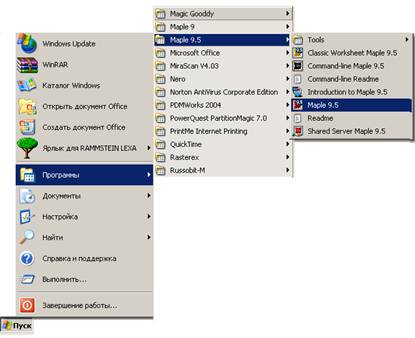
Рис. 1.2. Запуск пакета Maple 9,5 через главное меню
Интерфейсная система Maple реализует сопряжение и связь с операционной системой Windows, которая представлена обычной структурой окна Windows технологии c добавлением ряда специфических кнопок на панели инструментов.
Окно Maple представляет собой стандартное окно Windows, которое состоит из строки заголовка, строки основного меню, панели инструментов, рабочего поля и строки состояния.
В строке заголовка размещаются системное меню, название приложения с указанием версии и кнопки Свернуть, Восстановить и Закрыть окно соответственно  .
.
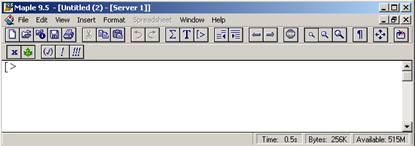
Рис. 1.3. Окно пакета Maple 9,5
Пункты основного меню:
File (Файл) – содержит стандартный набор команд для работы с файлами, например: сохранить файл, открыть файл, создать новый файл и т. д.
Edit (Правка) содержит стандартный набор команд для редактирования текста, например: копирование, удаление выделенного текста в буфер, отмена команды и т. д.
View (Вид) содержит стандартный набор команд, управляющих структурой окна Maple.
Insert (Вставка) – служит для вставки полей разных типов: математических текстовых строк, графических двух и трехмерных изображений.
Format (Формат) – содержит команды оформления документа, например: установка типа, размера и стиля шрифта.
Options (Параметры) – служит для установки различных параметров ввода и вывода информации на экран, принтер, например: таких, как качество печати.
Windows (Окно) – служит для перехода из одного рабочего листа в другой.
Help (Справка) – содержит подробную справочную информацию о Maple. Для вызова справки по конкретной команде, следует выделить набранное имя этой команды и нажать клавишу F1 или перед именем команды поставить знак вопроса, но без разделителя на конце (?команда). Если команда набрана правильно, то появится описание этой команды. Через запятую или в квадратных скобках можно указать слово (подтему) из некоторого общего раздела (темы). Например, если запрашивается информация о команде changevar из пакета student, то соответствующий запрос оформится
[>?changevar, student
или
[>?changevar [student];
Также можно использовать команду help с обычным разделителем (;) в конце
[>help(команда);
Вывод информации о формате любой команды можно осуществить, поставив перед именем команды два знака вопроса (??команда) или слово usage(команда). Окно справки с примерами команды появится после ввода в командную строку конструкции
[>???команда;
или
[>example(команда);
Cведения о родственных командах возникнут в области вывода после запроса
[>related(команда);
Назначение основных кнопок панели инструментов Maple:
 – переход в режим ввода текста;
 – вставить строку приглашения ввода команды;
 – прервать вычисления;
 – установка масштаба 100, 150, 200% соответственно;
 – переход к полному режиму окна документа;
 – ввод, выполнение одной команды и всех команд от текущего положения курсора соответственно.
Рабочее поле разделяется на три части:
1) область ввода – состоит из командных строк. Каждая командная строка печатается красным цветом, начинается с символа [>;
2) область вывода – содержит результаты обработки введенных команд в виде аналитических выражений (голубого цвета), графических объектов или сообщений об ошибке (розового цвета);
3) область текстовых комментариев – содержит любую текстовую информацию, которая может пояснить выполняемые процедуры. Текстовые строки не воспринимаются Maple и никак не обрабатываются.
Каждая командная строка завершается разделителями - точкой с запятой (;) или двоеточием (:). Если ввод завершен разделителем точкой с запятой, то откликом на данную команду будет непосредственный результат выполнения или сообщение об ошибке. Разделитель – двоеточие используется для отмены вывода на экран результата выполнения команды.
2. ОПИСАНИЕ ОСНОВНЫХ КОМАНД–ПРОЦЕДУР
ПАКЕТА MAPLE
2.1. Арифметические операции, типы данных в Maple
Типы данных в Мaple представлены комплексными и действительными числами, последние подразделяются: на константы, целые, рациональные и иррациональные числа, а также массивы.
К основным математическим константам относятся: число  – Pi; бесконечность – infinity; мнимая единица – I; константа Эйлера – Gamma; логические константы – true (истина), false (ложь); основание натурального логарифма “e”. Имена данных констант являются зарезервированными, а их значения не могут быть определены, в отличие от ряда управляющих констант (Digits, Order).
Каждая переменная пакета Maple имеет имя – набор символов, начинающихся с буквы, причем прописные и строчные буквы различаются. Кроме букв могут употребляться цифры и знак подчеркивания. Например, BlueMar, bluemar, blue_mar, mar1.
В качестве имен переменных запрещено использовать слова Maple–языка: and, by, do, done, elif, else, end, fi, for, from, if, in, intersect, local, minus, mod, not, od, option, or, proc, quit, read, save, stop, then, to, union, while.
Константы и переменные с помощью знаков арифметических операций могут связываться в математические выражения. К знакам арифметических операций относятся:
+ – сложение; – – вычитание; * – умножение; / – деление;
^ – возведение в степень; ! – факториал.
Знаки сравнения: <; >; >=; <=; <>; =.
При записи арифметических выражений применяются круглые, квадратные и фигурные скобки. Круглыми скобками ( ) задают порядок выполнения арифметических действий и обрамляют аргументы функций и параметры. Квадратные скобки [ ] нужны для работы с индексными величинами. Фигурные скобки { } используются для формирования множеств и записи систем уравнений, например:
[> w:=solve({x+y=3, 2*x=y},{x, y}); – запись в командной строке (по окончании нажать клавишу Enter).
w:={x=1; y=2} – результат выполнения команды (выравнивается по центру).
Комплексное число (complex) представляются в алгебраической форме  , которое в командной строке записывается следующим образом:
[> z:=x+I*y;
Вещественные числа (real) подразделяются на целые и рациональные числа. Целые числа (integer) - выражаются цифрами в десятичной форме записи. Рациональные числа могут быть представлены:
– дробью с использованием косой черты деления, например 2/3;
– в форме с плавающей точкой (float), например: 3.02;
– в экспоненциальной форме, например: заряд электрона – 1.602*10^(-19).
Для представления числа в приближенном виде следует добавить к целой части делителя число нуль через точку, например:
[>2/3.0;
. – нуль не выводится на экран.
Для задания индексных переменных (массивов – array) требуется их определение при помощи операторов присваивания или команд преобразующих тип, например, для задания массива из трех элементов с именем w используется следующая команда:
[> w:=array(1..3);
w:=array(1..3,[ ])
при этом переменная w считается строковой переменной (string), а любой элемент массива – индексной переменной (indexed). Если ввести через запятые несколько величин и затем взять их в фигурные скобки, то получится переменная типа set (множество), таким образом, выводятся на экран найденные в Maple корни и задаются системы уравнений. Для работы с множествами имеются специальные операции intersect (пересечение), minus (разность), union (объединение).
Информацию о типе той или иной переменной можно получить при помощи команды whattype.
В Maple можно использовать для записи арифметических выражений буквы греческого алфавита. Для этого в командной строке набирается название греческой буквы с использованием латинского алфавита, а в результате выполнения командной строки буква греческого алфавита записывается в полиграфическом виде (табл. 1), например:
[>gamma;
g
Таблица 1
Строчные буквы греческого алфавита
alpha - | eta - | mu - | phi - |
beta - | theta - | xi - | chi – |
gamma - | ita - | pi - | psi – |
delta - | kappa - | rho - | omega – |
epsilon - | lambda - | sigma - | zeta - |
nu - | upsilon - |
 - альфа
 - эта
- эта - мю
- мю -фи
-фи - бета
 - сета
 - кси
- кси - хи
- хи - гамма
 - ита
- ита - пи
- пи - пси
- пси - дельта
 - капа
 - ро
- ро - омега
 - ипсилон
 - лямбда
 - сигма
 - зета
 - ню
- ню - апсилон
Заглавные буквы греческого алфавита можно записать, если набирать название греческой буквы с заглавной, например:
[> Omega;
W
В Maple при выполнении операций с иррациональными числами и корнями существует возможность проводить абсолютно точные вычисления, так как отсутствует погрешность округления. Операции с вещественными числами производятся по умолчанию с десятью значащими цифрами. Число значащих цифр можно переопределить с помощью зарезервированной константы Digits, что позволяет работать с любой мантиссой. Проиллюстрируем действия с иррациональными числами и использованием греческих букв на следующем примере.
Пример.
[>alpha:=sqrt(3)/2;
[>evalf(%);
.
2.2. Структура команд Maple
Команды в Mаple состоят из имени (идентификатора) команды и ее параметров, которые указываются в круглых скобках
команда (параметр_1, параметр_2, …, параметр_n);
В команде может быть использован символ процента (%), который служит для вызова предыдущей команды. Он используется с целью сокращения записи последующей команды.
Пример.
[>3+b;
3+b
[>%+a+c;
3+b+a+c
Для присвоения в команде заданного значения переменной используется знак присвоения – двоеточие со знаком равенства (:=), а для задания числового значения константе используется знак равенства (=).
Пример.
[>a:=3;
a:=3
[>b=2;
b=2
[>a:=a+b;
a:=5
Большинство команд при их вызове запрашиваются автоматически из пакета Maple (табл. 2), другие находятся в стандартных библиотеках и перед выполнением их обязательно нужно вызвать командой readlib(команда). Остальная часть процедур Mаple находится в специальных библиотеках, называемых пакетами, которые необходимо подгружать при каждом запуске команд из этих библиотек.
Существует два способа вызова команд из пакета:
1) можно загрузить весь пакет командой with(имя пакета);
2) вызов какой-нибудь одной команды из любого пакета можно осуществить, если набрать команду в специальном формате:
[>имя пакета[команда](параметры команды);
где вначале записывается название пакета, из которого нужно вызвать команду, а затем в квадратных скобках набирается имя самой команды и после чего в круглых скобках следуют параметры данной команды.
Таблица 2
Стандартные функции пакета Maple
Математическая запись | Запись в Maple | Математическая запись | Запись в Maple |
| exp(x) | cosecx | csc(x) |
| ln(x) | arcsinx | arcsin(x) |
| log10(x) | arccosx | arccos(x) |
| log[a](x) | arctgx | arctan(x) |
| sqrt(x) | arcctgx | arccot(x) |
|x| | abs(x) | shx | sinh(x) |
sinx | sin(x) | chx | cosh(x) |
cosx | cos(x) | thx | tanh(x) |
tgx | tan(x) | cthx | coth(x) |
ctgx | cot(x) |
| Dirac(x) |
secx | sec(x) |
| Heaviside(x) |


 - функция Дирака
 - функция Хевиссайда
К библиотекам подпрограмм Maple относятся, например, следующие пакеты: linalg – содержит операции линейной алгебры; geometry – решение задач планиметрии; geom3d – решение задач стереометрии; student – содержит команды, позволяющие провести поэтапное решение задачи в аналитическом виде с промежуточными вычислениями.
Maple содержит огромное количество специальных функций, таких, как Бесселевы функции, Эйлеровы бета - ,и гамма - функции, интеграл ошибок, эллиптические интегралы, различные ортогональные полиномы.
С помощью функции exp(x) определяется число е = 2. посредством записи ехр(1).
Пример.
Вычислить число “е” с 16 знаками после запятой.
[>y:=exp(1);
y:=e
[>evalf[16](y);
2.
или
[>evalf(y,16);
2.
2.3. Преобразование математических выражений
Maple обладает широкими возможностями для проведения аналитических преобразований математических формул. К ним относятся такие операции, как приведение подобных, разложение на множители, раскрытие скобок, приведение рациональной дроби к нормальному виду и др.
2.3.1. Выделение частей арифметических выражений
Пусть некоторому арифметическому выражению аа1=вв1, присвоено значение переменной, тогда командой rhs(выражение) можно осуществить выделение правой части арифметического выражения, а командой lhs(выражение) – произвести выделение левой части выражения.
Пример.
[>w:=a^2-b^2=(a-b)*(a+b):
[>rhs(w);
(a-b)(a+b)
[>lhs(w);
a2-b2
В случае рациональной дроби можно производить выделение ее числителя и знаменателя с помощью команд numer(выражение) и denom(выражение) соответственно.
Пример.
[>w:=(a^2-b^2)/(a^2+b^2):
[>numer(w);
a2-b2
[>denom(w);
a2+b2
2.3.2. Тождественные преобразования арифметических выражений
Разложение многочлена на множители осуществляется командой factor(выражение), а раскрытие скобок командой expand(выражение).
Пример.
[>w:=(x-1)*(x+2)*(x+1)*(x-3);
(x-1)*(x+2)*(x+1)*(x-3)
[>expand(w);
x4-x3-7x2+x+6
[>factor(%);
(x-1)*(x+2)*(x+1)*(x-3)
Команда expand(переменная) может иметь дополнительный параметр, позволяющий при раскрытии скобок оставлять определенное выражение без изменений. Например, пусть требуется каждое слагаемое арифметического выражения а + b + c умножить на выражение 1/(а - b), не производя раскрытия скобок. Такая операция может быть осуществлена с помощью следующего формата команды expand:
[>expand((a+b+c)/(a-b));
Упростить дробное выражение можно с помощью команды normal(выражение).

|
Из за большого объема этот материал размещен на нескольких страницах:
1 2 3 4 5 6 7 8 9 10 |
